
Seite wählen

ColorAnt | Weiß/Schwarz-Korrektur

Weiß-/ Schwarzkorrektur

Anpassen von Weiß- und Schwarzpunkt

Weiß-/ Schwarzkorrektur

Überblick

Dieses Werkzeug ermöglicht das Anpassen des Papierweiß mit der Weißkorrektur und des dunkelsten Farbwerts mit der Schwarzkorrektur.

Mit der Weißkorrektur können der Farbton, die Sättigung und die Helligkeit des hellsten Messwertes bearbeitet werden, typischerweise ist dies der Papier- oder Substratweißpunkt. Das Werkzeug wird auf eine einzelne Messwertdatei angewendet. Die Korrektur kann entweder im Lab– oder LChFarbmodell ausgeführt werden und ist für Aufgabenstellungen gedacht, bei denen entweder ein bestimmter Zielweißpunkt gewünscht wird, oder bei denen Aufhellungen, Abdunkelungen oder Farbänderungen visuell vorgenommen werden sollen. Die ausgeführte manuelle Korrektur wirkt sich auf die gesamte Messwertdatei aus, wobei die grundsätzlichen druckrelevanten Eigenschaften erhalten bleiben.

Weißkorrektur: Die Auswirkung von Papiertonänderungen auf die Messwerte eines Testcharts können mit drei verschiedenen Methoden berechnet werden. Als Grundeinstellung ist ColorLogic Standard zu empfehlen.

Direkte Messung des Weißpunktes

Änderungen des Papierweiß wirken sich auf den gesamten Farbraum aus. Größere Veränderungen des Papierweiß haben auch starke Auswirkungen auf die Primärfarben.

Der Weißpunkt kann direkt aus dem Werkzeug Weiß-/Schwarzkorrektur (nach-) gemessen werden. Diese Messdaten können dann verwendet werden, um den Weißpunkt des ausgewählten Datensatzes zu korrigieren.

Gehen Sie folgendermaßen vor, um den Weißpunkt anzupassen:

  1. Laden Sie die Messdaten, die korrigiert werden sollen, und öffnen Sie das Werkzeug Weiß-/Schwarzkorrektur.
  2. Klicken Sie auf das Pipettensymbol und wählen Sie die Option Messen.
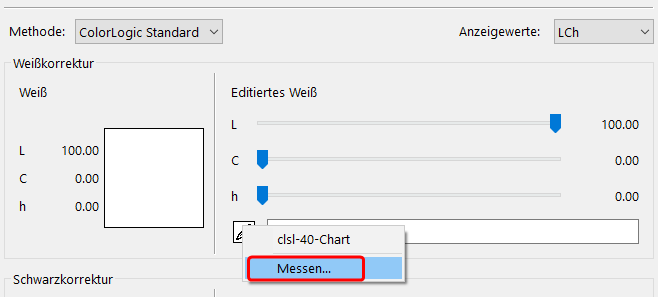
  3. Das Measure Tool öffnet sich mit dem vorausgewählten Chart zum Messen des Papierweiß mit einem einzigen Feld.
  4. Nach der Messung werden die neuen Weißpunktdaten an das Werkzeug Weiß-/Schwarzkorrektur zurückgesendet und auf die gesamten Messdaten angewendet, wobei die Druckcharakteristik erhalten bleibt.

Hinweis: Die Weißpunktmessung wird auch unter Datensätze aufgeführt.

Methoden zur Weißkorrektur

ColorLogic Standard: Verwendet ein spektrales Farbmodel zum Ausführen von Korrekturen, was zu sehr realistischen Resultaten führt. Dies funktioniert am besten, wenn die zu ändernden Daten und auch der aus einer anderen Datei übernommene Weißpunkt auf Spektraldaten beruhen. Falls keine Spektraldaten verfügbar sind, geht die Standard-Methode, wie auch die Methode ISO 13655, davon aus, dass sich die Tiefen nicht ändern und es einen geringeren Einfluss auf die Primärfarben gibt.

ISO 13655: Auch diese (international genormte) Methode kann als Weißkorrektur-Berechnung ausgewählt werden. Sie ist in den Lichterbereichen und den bunten Primärfarben der Methode Relativ farbmetrisch noch ähnlich, jedoch geht die Methode davon aus, dass sich die Tiefen durch den geänderten Papierton nicht ändern. Diese Methode entspricht dem SCCA-Verfahren (Substrate Corrected Color Aim).

Relativ farbmetrisch: Hier sind die Auswirkungen am stärksten, da sich Papiertonänderungen durch den ganzen Farbraum ziehen und bei größeren Änderungen auch die Primärfarben massiv beeinflussen.

Beispiel: In einigen Fällen kann eine visuelle Korrektur des gemessen Papierweiß notwendig werden. Bei transluzenten Materialien, wie zum Beispiel Keramiken, Folien oder halbtransparenten Medien, kann durch eine 45/0-Messgeometrie ein zu dunkler Messwert für den Medienweißpunkt gemessen werden. Bevor nun Spezialmesstechniken oder andere aufwändige Verfahren herangezogen werden, kann einfach mit dem Werkzeug Weißkorrektur eingegriffen werden – entweder im LCh- oder im Lab-Farbmodell.

Vorgehensweise bei der Weißkorrektur

  1. Laden Sie Ihre Messwertedatei über Datei/Öffnen oder per Drag-and-drop.
  2. Klicken Sie auf das Werkzeug Weiß-/Schwarzkorrektur.
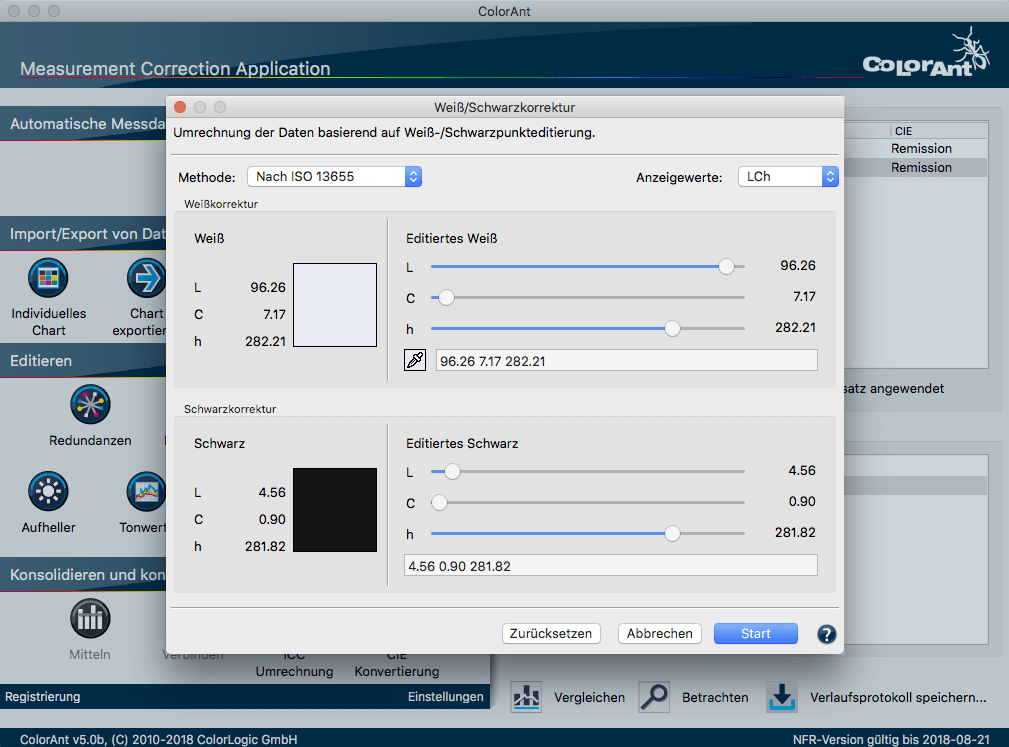
  3. Führen Sie die gewünschten Korrekturen entweder im LCh– oder LabFarbmodell aus. Sie können das Farbmodell jederzeit ändern. Korrekturen im LCh-Farbmodell ermöglichen es, den Farbton oder das Chroma separat ändern zu können, während Sie beim Lab-Farbmodell beide Farbeigenschaften immer zusammen ändern. Die zweigeteilte Farbvoransicht zeigt auf der linken Seite die Originalfarbe und auf der rechten Seite die Korrektur.
  4. Editieren Sie den gewünschten Weißpunkt entweder manuell mit dem Regler, durch Eingabe der Lab-Werte oder durch Auswahl eines neuen Weißpunkts aus einer anderen Datei mit Hilfe des Pipetten-Icons. Klicken Sie auf die Pipette und wählen Sie eine anderen Datei, um automatisch den neuen Weißpunkt zu setzen.
    Hinweis: Die Pipette wird den weißesten Patch aus der angegebenen Datei auswählen. Wenn Spektraldaten erkannt werden, verwendet das Werkzeug diese entsprechend der ausgewählten Methode.
  5. Falls Sie die Helligkeit (L*-Wert) verändern, hat dies bei der Methode Relativ farbmetrisch typischerweise auch einen Einfluss auf den Schwarzpunkt und die dunkelsten Farbfelder in Ihrer Messwertdatei. Wenn Sie jedoch den Schwarzpunkt und die dunkelste Farbe nicht beeinflussen wollen, verwenden Sie die Methode ISO 13655. Beide Methoden (Relativ farbmetrisch und ISO 13655) wenden ihre Berechnungen mit farbmetrischen Daten an. Nur die voreingestellte ColorLogic StandardMethode verwendet die vollen Spektraldaten und ein spektrales Modell für die Berechnung.
    Hinweis: Abhängig vom Farbunterschied des Papierweißes und den eventuell vorhandenen optischen Aufhellern werden die Primärfarben mehr oder weniger stark beeinflusst.
  6. Wenn Sie auf Zurücksetzen klicken werden Ihre Änderungen rückgängig gemacht.
  7. Wenn auf Start klicken wird Ihre Korrektur auf die gesamte Messwertedatei angewendet. Nach der Berechnung schließt der Dialog selbstständig.

Schwarzkorrektur: Kann hilfreich sein, wenn Schwarz im visuellen Vergleich entweder zu dunkel oder zu hell gemessen wurde. Dies kann bei einigen in der Industrie verwendeten Materialien passieren, wie Keramik, Textil, Glas usw. Anwender können das dunkelste Schwarz ändern, wobei die gesamten Daten in Richtung des editierten Schwarzpunkts verschoben werden.
Hinweis: Die Schwarzkorrektur ist nicht bei Verwendung der Methode Relativ farbmetisch verfügbar.

Vorgehensweise bei der Schwarzkorrektur

  1. Laden Sie Ihre Messwertdatei über Datei/Öffnen oder per Drag-and-drop.
  2. Klicken Sie auf das Werkzeug Weiß-/Schwarzkorrektur.
  3. Wählen Sie entweder die Methode ColorLogic Standard oder ISO 13655.
    Hinweis: Relativ farbmetrisch erlaubt keine Änderung des Schwarzpunkts.
  4. Führen Sie die gewünschten Korrekturen entweder im LCh– oder LabFarbmodell aus. Sie können das Farbmodell jederzeit ändern. Korrekturen im LCh-Farbmodell ermöglichen es, den Farbton und das Chroma separat zu ändern, während Sie beim Lab-Farbmodell beide Farbeigenschaften immer nur gemeinsam ändern können. Die zweigeteilte Farbvoransicht zeigt auf der linken Seite die Originalfarbe und auf der rechten Seite die Korrektur.
  5. Editieren Sie den gewünschten Schwarzpunkt entweder manuell mit dem Regler oder durch Eingabe der Lab-Werte.
  6. Durch einen Klick auf Zurücksetzen werden Ihre Änderungen rückgängig gemacht.
  7. Wenn Sie auf Start klicken wird Ihre Korrektur auf die gesamte Messwertdatei angewendet. Nach der Berechnung schließt sich der Dialog selbstständig.

ColorAnt | Korrektur

Korrektur

Erkennen und korrigieren von fragwürdigen Messungen
Korrektur

Überblick

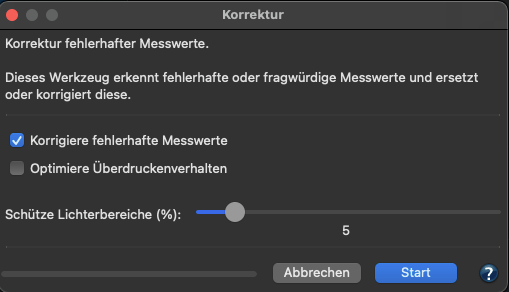
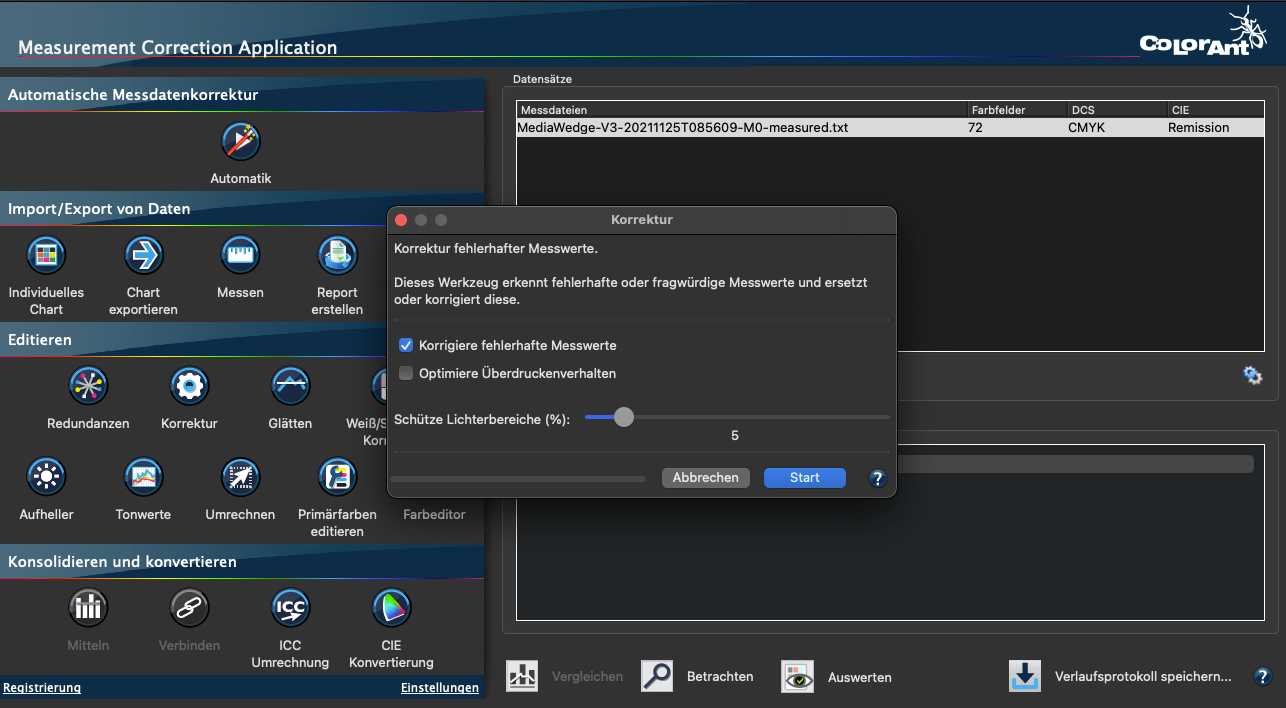
Das Korrektur-Werkzeug erkennt Fehlmessungen oder unlogische Messwerte und ersetzt diese durch die zu erwartenden Werte. Wenn solche Fehler nicht erkannt und korrigiert werden, können minderwertige Druckerprofile resultieren.

Hinweis: Das Korrektur-Werkzeug sollte immer vor dem Glätten auf Messdaten angewendet werden.

Häufige Probleme bei Messdaten:

  • Unlogische Messdaten von hellen oder dunklen Verlaufswerten, basierend auf angrenzenden Farben.
  • Unlogische Daten durch ungewollte Schwankungen im Druckprozess oder ein verschmutztes Farbfeld bei der Messung (durch die Mechanik des Gerätes).
  • Vertauschen von Werten, beispielsweise, wenn statt eines grünen Farbwerts ein roter Farbwert vorliegt.

Maßnahmen

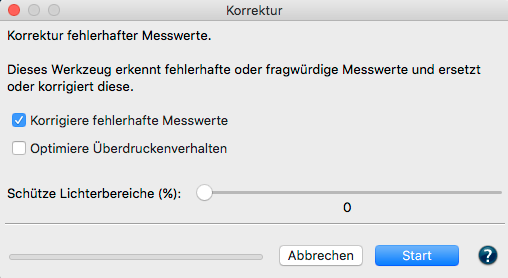
  1. Mit Korrigiere fehlerhafte Messwerte werden die oben beschriebenen Fehler korrigiert. Diese Option sollte immer aktiviert werden, wenn Sie Messdaten zum ersten Mal korrigieren.
  2. Der Schieberegler Schütze Lichterbereiche legt fest, ab welchem Prozentwert die Korrektur vorgenommen wird. Werte unterhalb des eingestellten Wertes sind geschützt. Die Werte reichen von 0 % bis 50 %.
    Funktion für den Flexodruck: Der Flexodruckprozess beherbergt oft eine „Bump Curve“ in den Lichterbereichen. Diese Art von Kurven können mit der Funktion Schütze Lichterbereiche erhalten bleiben. In manchen Flexodaten-Fällen, ist dies unter Umständen nicht nötig.
  3. Mit Optimiere Überdruckverhalten werden übereinander druckende Farben, zum Beispiel dunkle Tertiärtöne optimiert, falls notwendig. Dabei wird ein subtraktives Farbverhalten angenommen, bei dem mehr Farbanteile auch ein dunkleres Farbergebnis ergeben sollten. Wenn Sie Daten anstreben, die sich perfekt subtraktiv verhalten, sollten Sie die Checkbox aktivieren. In einigen Druckverfahren (zum Beispiel bei elektrofotografischen Digitaldruckmaschinen) ist eine solche Korrektur jedoch nicht gewünscht, da sich diese Druckverfahren nicht komplett subtraktiv verhalten. In diesem Fall sollte diese Funktion deaktiviert werden.
    Hinweis: Die Automatik der automatischen Messdatenkorrektur verwendet nur die Funktion Korrigiere fehlerhafte Messwerte.

ColorAnt | Report erstellen

Report erstellen

Dokumentieren und Bewerten von Messdaten

Report erstellen

Überblick

Wenn Sie Messdaten haben, von denen Sie nicht genau wissen ob diese für die weitere Verarbeitung geeignet sind, zum Beispiel für eine Druckerprofilierung, oder ob sie optimiert werden sollten, dann können Sie einen Report erstellen. Dabei werden die Daten geprüft, grafisch dargestellt und Empfehlungen für Korrekturen gegeben. Mit einem Report können Sie Ihre Messdaten dokumentieren und werden bei der Beurteilung von notwendigen Korrekturen unterstützt.

Hinweis: Das Werkzeug Report erstellen ist verfügbar, wenn ein einzelner Datensatz oder mehrere Datensätze desselben Farbraums ausgewählt sind.
Für mehrere ausgewählte Messdatensätze können mehrere Reporte auf einmal erstellt werden. In diesem Fall werden für jeden der ausgewählten Datensätze individuelle Reporte generiert.
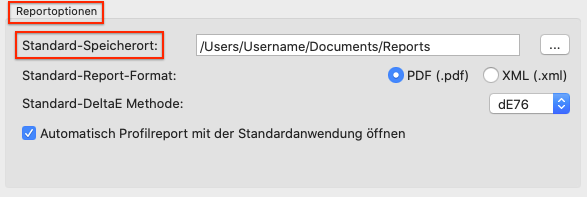
Unter Einstellungen kann der Standard-Speicherort und das Standard-Report-Format gewählt werden. Wenn XML als Format gewählt wird, werden gleichzeitig die entsprechenden XSD-Dateien erzeugt.

Besonderheiten von PDF-Reporten

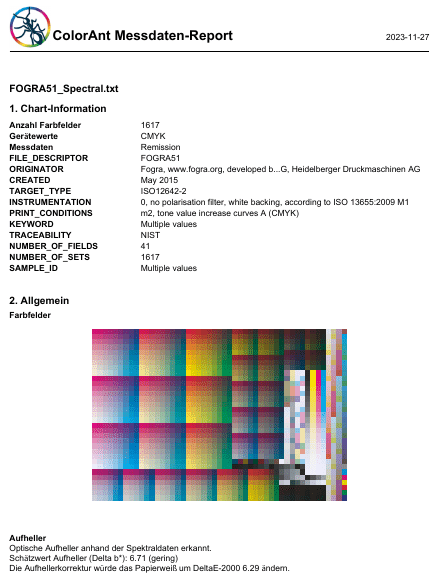
Die verschiedenen Reporte geben einen Einblick über eventuell vorhandene Mess- oder Druckfehler oder die Glätte der Messwerte. Textbewertungen in den einzelnen Abschnitten geben Tipps zu den in ColorAnt zu verwendenden Korrekturwerkzeugen. Sie erhalten Informationen über optische Aufheller im Papier, welche der verfügbaren ICC-Profile am besten zu den Messdaten passen oder wie genau die Messdaten ein vordefiniertes Referenzprofil abbilden.

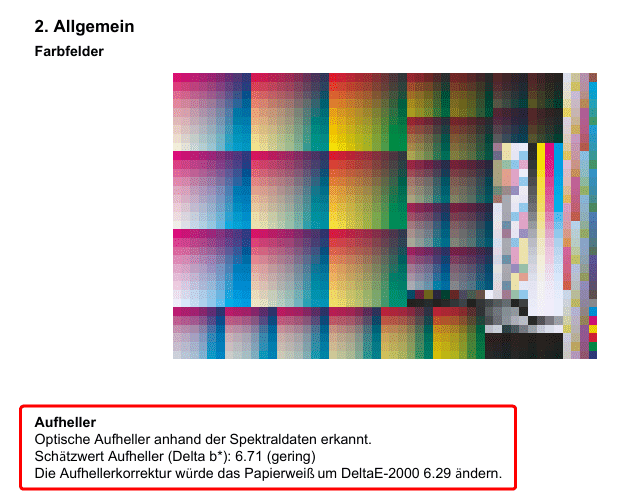
Der Abschnitt Aufheller enthält einige nützliche Informationen über die erkannten optischen Aufheller in der Datei, zum Beispiel den Schätzwert Aufheller und wie sich eine Aufhellerkorrektur auf das Papierweiß auswirken würde. Dies basiert auf einem Vorhersagemodell, das sich ausschließlich auf die Veränderung des b*-Wertes konzentriert, der als Indikator für den Aufheller-Anteil im Papier verwendet wird.
Die tatsächliche Korrektur könnte sich jedoch auf alle L*-, a*- und b*-Werte auswirken und zu einem etwas anderen Wert (dE) führen, als der vorhergesagte Aufheller-Indikator anzeigt.

Delta b*: Aufheller-Anteil im Papier

Delta b* < 1 = faint OBA               (schwacher Aufheller-Anteil)
Delta b* < 4 = little OBA               (wenig Aufheller-Anteil)
Delta b* < 8 = low OBA                 (geringer Aufheller-Anteil)
Delta b* < 14 = moderate OBA   (moderater Aufheller-Anteil)
Delta b* > 14 = high OBA             (hoher Aufheller-Anteil)

Durch Ein- und Ausschalten der verschiedenen Ebenen in der PDF-Datei können Sie die jeweiligen Tonwertkurven anzeigen. Schalten Sie die mit einem roten Rahmen markierten Farbfelder ein/aus und lassen Sie sich die Farbfelder vor und nach einer Korrektur oder dem Glätten anzeigen.

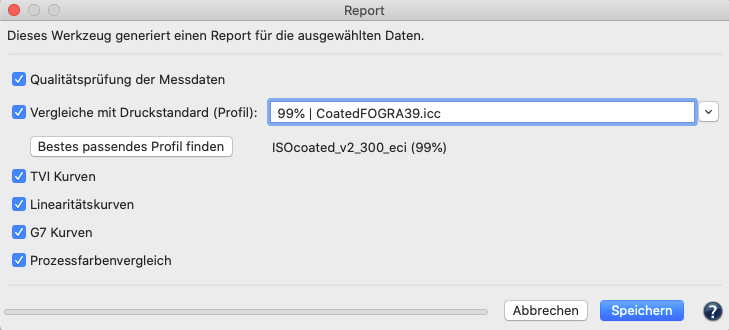
Qualitätsprüfung der Messdaten: Untersucht die Messdaten und listet die Ergebnisse im Report auf, zum Beispiel ob Redundanzen vorliegen. Der Report zeigt auch, wie stark die Anwendung von Datenoptimierungen, zum Beispiel Korrektur oder Glätten, die Daten beeinflussen würde.

Vergleiche mit Druckstandard (Profil): Vergleicht die Messdaten mit dem Vergleichsprofil und zeigt die Genauigkeit der Farbübereinstimmungen an. Aktivieren Sie diese Checkbox, um ein Vergleichsprofil auszuwählen. Die ICC-Profile werden im Drop-down-Menü mit der prozentualen Übereinstimmung vor dem Profilnamen angezeigt und sind nach Prozentsätzen sortiert, wobei die höchste Übereinstimmung oben steht. Durch Anklicken der Schaltfläche Bestes Passendes Profil Finden wird automatisch das am besten passende Profil aus der Liste ausgewählt.

Bestes passendes Profil finden: Wählt automatisch das am besten passende Profil für den Vergleich mit den Messdaten aus. Dies ist nur auf einen einzelnen Datensatz anwendbar und daher nicht verfügbar, wenn mehrere Datensätze ausgewählt wurden.

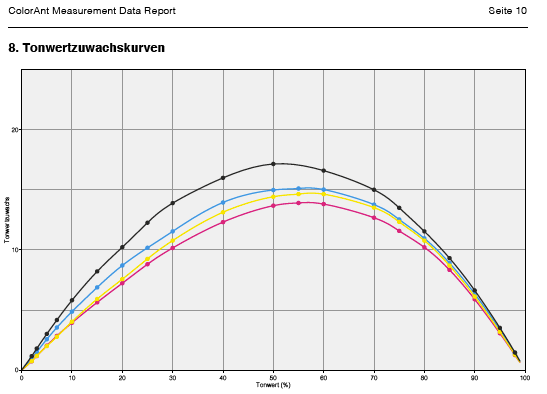
TVI-Kurven: Nimmt die Tonwertzuwachskurven in den Report auf.

Linearitätskurven: Nimmt die Linearitätskurven in den Report auf.

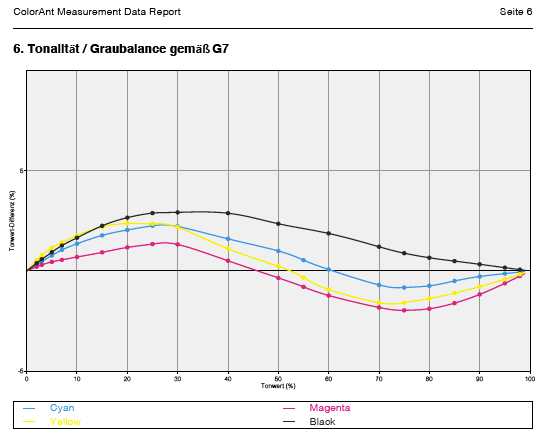
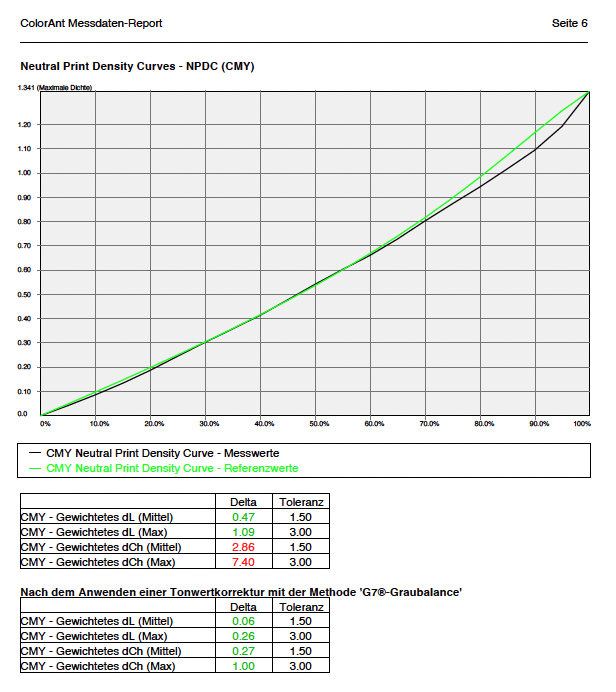
G7-Kurven: Diese Funktion prüft die ausgewählten CMYK- oder CMYK + Daten auf G7®-Konformität. Der Report zeigt drei Diagramme. Das erste Diagramm zeigt die Tonalität/Graubalance-Kurven in Bezug auf das G7®-Ziel. Flache Kurven zeigen eine perfekte G7®-Graubalance an. Die beiden anderen Diagramme zeigen die Neutral Print Density Curves (NPDC) für CMY und K. Referenzwerte stellt die gewünschte Zielkurve für die G7®-Konformität dar und Messwerte die Kurve der gemessenen Werte. Eine perfekte G7®-Übereinstimmung zeigt identische Kurven für die Messdaten und die Referenz.
Hinweis: G7®ist nur für CMYK definiert. Bei Multicolor-Daten werden nur die CMYK-Teile analysiert.

Wenn G7-Kurven aktiviert ist, zeigt der Report die verschiedenen NPD-Kurven vor und nach der Berechnung und die G7®-Auswertung auf Grundlage der Mess- und Berechnungsdaten.

Die Delta– und Toleranz-Werte vor und Nach dem Anwenden einer Tonwertkorrektur mit der MethodeG7-Graubalance“ werden in Tabellen für CMY bzw. K angezeigt. So lässt sich leicht überprüfen, ob ein Grenzwert überschritten wurde (rote Werte) oder nicht (grüne Werte).

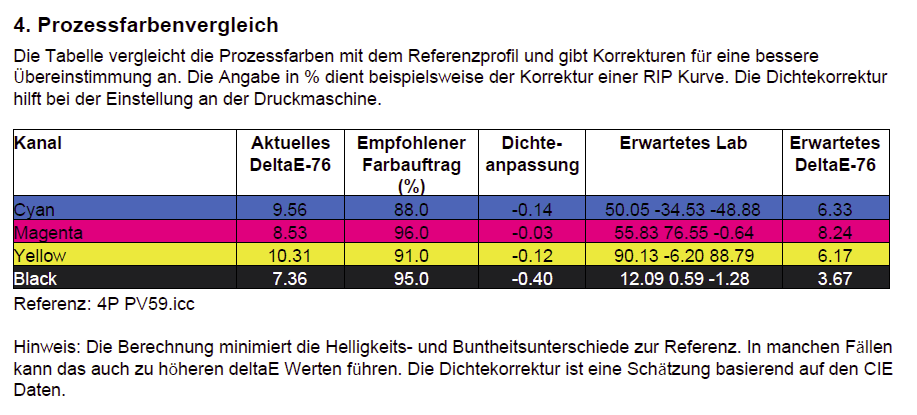
Prozessfarbenvergleich: Aktivieren Sie diese Checkbox, um zu ermitteln, ob eine enge Übereinstimmung zwischen den gemessenen Vollton-Prozessfarben und den Referenz-Vollton-Prozessfarben (definiert durch das ausgewählte Vergleichsprofil) durch Anpassen der Dichte- oder Prozentwerte erreicht werden kann. Es werden nur die reinen Prozessfarben des geladenen Datensatzes verwendet und mit dem ausgewählten Profil verglichen. Daher ist diese Funktion nur aktiviert, wenn ein Vergleichsprofil (Vergleiche mit Druckstandard (Profil)) ausgewählt wurde.


Funktionsweise

  • Findet die bestmögliche Übereinstimmung mit der Referenz anhand der empfohlenen densitometrischen und prozentualen Anpassungen
  • Gibt Justierungsempfehlungen, um die Dichte zu erhöhen oder zu verringern
  • Empfiehlt Prozentwerte für die Prozessfarbe (Process Color %), die in eine RIP-Kurve eingegeben werden können, damit sie mit den Referenz-Primärfarben übereinstimmt
  • Zeigt die ursprünglichen DeltaE-Werte und die erwarteten DeltaE-Werte nach der empfohlenen Optimierung
  • Gibt Druckern und Druckereipersonal eine schnelle und einfache Interpretation, ob eine Übereinstimmung möglich ist und wie diese erreicht werden kann

Die Berechnungen minimieren Helligkeits– und Chroma-Unterschiede zwischen dem Muster und der Referenz für CMYK- und Multicolor-Primärfarben. Die Dichteempfehlungen sind Schätzungen, die auf farbmetrischen Dichten basieren. Die angegebenen DeltaE-Werte sind entweder dE76 oder dE00, je nachdem, was unter Einstellungen festgelegt ist. Beachten Sie, dass die erwarteten DeltaE-Werte höher als die Anfangswerte sein können. Dies deutet darauf hin, dass eine perfekte Übereinstimmung nicht möglich ist.

Speichern: Reporte werden automatisch in dem unter Einstellungen/Report Options/Standard-Speicherpfad definierten Ordner gespeichert. Vergewissern Sie sich, dass Sie das gewünschte Reportformat und die zu verwendende DeltaE-Methode angegeben haben und ob die erstellten Reporte automatisch im Standard-PDF-Viewer geöffnet werden sollen. Die Reportdatei erhält automatisch den Dateinamen des ausgewählten Datensatzes mit Angabe der Erstellungszeit.

ColorAnt | Hauptfenster

Hauptfenster

Zugriff auf alle Funktionen von einem zentralen Ort

Hauptfenster: Sidebar – Datensätze – Verlauf

Überblick

Das Hauptfenster von ColorAnt ist in drei Bereiche unterteilt.  Alle Werkzeuge befinden sich auf der linken Seite in der Sidebar und sind nach Funktionen gruppiert.

Messdaten werden im Abschnitt Datensätze im oberen rechten Bedienfeld des Fensters angezeigt.
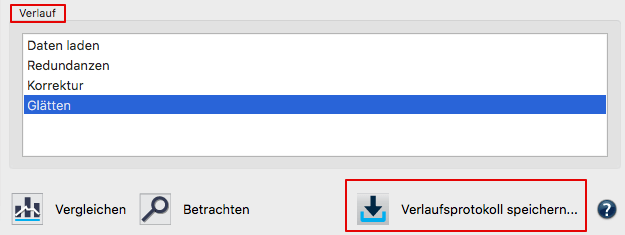
Korrekturen und Werkzeuge, die auf die Messdaten angewendet wurden, werden im unteren rechten Bedienfeld Verlauf chronologisch aufgeführt.

Hinweis: Wenn kein Datensatz ausgewählt ist, werden die Werkzeuge auf alle geöffneten Datensätze angewendet!

Alle Drop-down-Menüs für ICC-Profile fungieren auch als Suchfelder. Geben Sie einfach einige Buchstaben des gewünschten Profilnamens ein und nur die Profile, die diese Buchstaben enthalten, werden im Drop-down-Menü angezeigt.

Arbeiten mit ColorAnt

Datensätze

Das Fenster Datensätze zeigt relevante Informationen über die Messdaten an: Anzahl der Farbfelder, DCS (Farbmodell: CMYK, RGB, Multicolor) und Messwerttyp CIE (colorimetrisch = Lab – spektral = Remission).

Öffnen oder Importieren von Daten

Messdaten können entweder geöffnet (Datei > Öffnen) oder per Drag-and-drop in das Fenster Datensätze gezogen werden.
Hinweis: Wenn Messdaten in einem ICC-Profil gespeichert wurden (zum Beispiel in Profilen, die mit ColorLogics CoPrA erstellt wurden), können diese einfach per Drag-and-drop auf das Fenster Datensätze gezogen werden. Die Messwerte werden dann angezeigt. Wenn das Profil keine Messwerte enthält erscheint eine Meldung (Fehlendes ICC-Tag: Konnte keine Farbdaten aus der Datei „XXX” auslesen).

Extrahieren der ursprünglichen Messdaten aus einem ICC-Profil: Importiert die ursprünglichen Messdaten aus ICC-Profilen. Wenn Sie ein Profil mit CoPrA unter Verwendung der Messdaten-Aufbereitung Aufheller-Korrektur und/oder Messdaten-Korrektur erstellt oder aktualisiert haben, speichert CoPrA zwei Datensätze innerhalb des Profils: Die ursprünglichen Messdaten (raw data) sowie die für die Profilerstellung verwendeten korrigierten Daten (profiling data). Beim Öffnen oder beim Ziehen eines ICC-Profils in das ColorAnt-Fenster extrahiert ColorAnt beide Datensätze und benennt sie entsprechend.

Vordefinierte Daten und zuletzt geöffnete Dateien sind auch über das Menü Datei verfügbar.
Messdaten können außerdem mit dem Measure Tool erfasst und an ColorAnt übertragen werden. Vom Measure Tool erstellte Messdateien werden im Ordner Benutzername/Dokumente/ColorAnt/MeasurementData gespeichert.

ICC-Profile können gemäß ICC-Spezifikation bis zu 15 Kanäle enthalten. ColorAnt unterstützt dementsprechend das Laden und Speichern von Testchartmessdaten mit bis zu 15 Kanälen. Wenn Daten mit mehr als 15 Kanälen geladen werden, wird eine Warnung angezeigt, da diese Daten nicht verarbeitet werden können.
Hinweis: Dies hat keinen Einfluss auf Daten von Sonderfarben. Es ist weiterhin möglich, Sonderfarbenmessdaten mit Tausenden von Farben zu laden.

Workaround für Profile ohne Messdaten

Wenn die Messdaten eines Profils fehlen, können Sie mit dem Werkzeug ICC-Umrechnung virtuelle Messdaten erstellen:

  1. Öffnen Sie eine Referenzdatei in ColorAnt mit dem Farbraum des Profils
  2. Öffnen Sie das Werkzeug ICC-Umrechnung
  3. Wählen Sie das Profil mit den fehlenden Messdaten aus, die Checkbox Nach Lab konvertieren wird automatisch aktiviert
  4. Wählen Sie Absolut farbmetrisch
  5. Klicken Sie auf Start, um das Profil nach Lab zu konvertieren
  6. Die Profildaten werden unter Datensätze in ColorAnt geöffnet

Die Qualität der erzeugten Messdaten hängt von der Genauigkeit des Profils ab.

Öffnen kombinierter CxF-Dateien

Eine einzige CxF-Datei kann mehrere Datensätze enthalten, zum Beispiel Lab-Daten, Remissionsdaten, CMYK-Daten oder andere DCS-Werte.

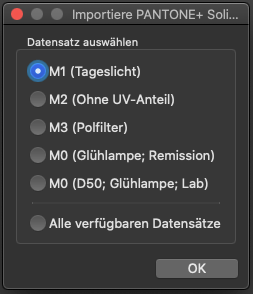
Beim Öffnen einer CxF-Datei, die mehrere Messbedingungen enthält, erscheint automatisch eine Abfrage, bei der angegeben werden kann, welche der enthaltenen Datensätze geöffnet werden soll.

Wählen Sie entweder den gewünschten Datensatz oder öffnen Sie Alle verfügbaren Datensätze.

Unterstützte Dateiformate

Folgende Dateiformate können geöffnet werden:
CGATS-Textdatei (TXT) (können mehrere Tabellen enthalten)
CGATS XML-Datei (XML) (können mehrere Tabellen enthalten)
Named ICC Profile (ICC)
Color Exchange Format (CxF)
Photoshop Palette (ACO)
Adobe Swatch Exchange (ASE)
GMG CSC-Datei (CSC)
Ink Master file format (MIF)

Folgende Dateiformate können gespeichert werden:
CGATS-Textdatei (TXT)
CGATS XML-Datei (XML)
Named ICC Profile (ICC)
Color Exchange Format (CxF)
Photoshop Palette (ACO)
Adobe Swatch Exchange (ASE)
GMG CSC-Datei (CSC)

Verlauf

Verlauf: Zeigt die auf die Messdaten angewandten Werkzeuge und Korrekturen jedes Bearbeitungsschritts und ermöglicht es, zwischen verschiedenen Bearbeitungszuständen einer Datei zu wechseln. Durch einen Klick auf einen Eintrag im Verlaufsfenster (entweder oberhalb oder unterhalb des aktuellen Status) kann auf einen einzelnen Bearbeitungsschritt zugegriffen und dieser überprüft werden, zum Beispiel im Fenster Betrachten.

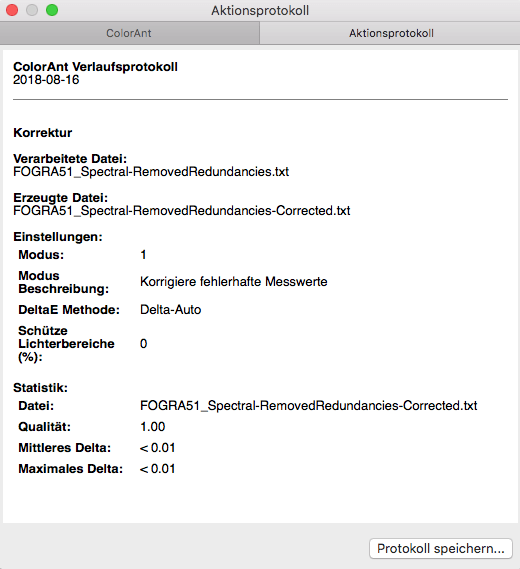
Nach einem Doppelklick auf einen Eintrag im Verlauf öffnet sich ein Fenster, das die Einstellungen anzeigt, die in genau diesem Schritt auf die Daten angewendet wurden. Diese Informationen können mit Protokoll speichern als PDF-Dokument gespeichert werden.

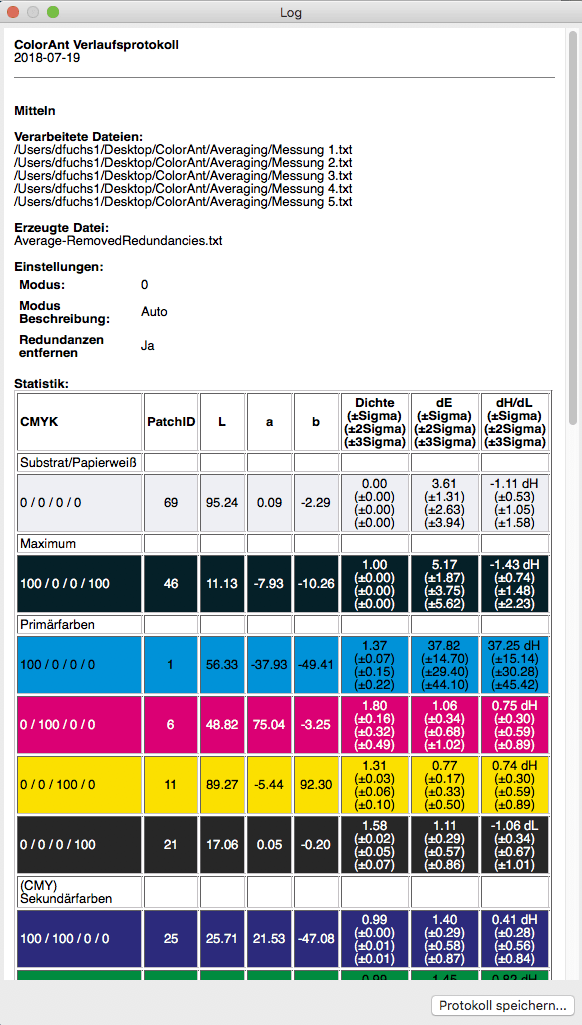
Bei der Mittelwertbildung von Dateien mit dem Werkzeug Mitteln hat dies einen zusätzlichen Vorteil: Das Mittelwertbildungsprotokoll enthält einen detaillierten Bericht mit Beispielfarben, der die gemittelten Daten mit allen Dateien vergleicht und nützliche Statistiken für die Prozesskontrolle liefert, zum Beispiel Standardabweichungen (sigma, 2 sigma, 3 sigma) für Dichte, dE und dH/dL. Dadurch werden Farben mit großen Abweichungen einfach erkennbar.

Verlaufsprotokoll speichern: Speichert alle Änderungen, die auf alle Dateien angewendet wurden, in einem PDF-Dokument.

Vergleichen, Betrachten und Auswerten

Die erweiterten Anzeigeoptionen Vergleichen und Betrachten können am unteren Rand des Hauptfensters aufgerufen werden.

Mit Auswerten kann geprüft werden, ob die Proof-Messdaten eines Medienkeils die Anforderungen für einen Contract Proof nach ISO 12647-7 oder einen Validation Print nach ISO 12647-8 erfüllen.
Außerdem kann eine PSD-Bewertung mit zwei unterschiedlichen Auswertungsmethoden durchgeführt werden: „Side-by-Side“ oder “Media Relative”. Abschließend kann ein vollständig detaillierter Report mit einem erfolgreich/gescheitert-Indikator erstellt werden.

Hinweis: Das Auswerten-Werkzeug ist ab ColorAnt L verfügbar.

Am unteren Rand der Sidebar gelangen Sie über Registrierung auf die Registrierungsseite, wo Sie Ihre Lizenz laden und verwalten können. In die Grundeinstellungen des Programms gelangen Sie über Einstellungen.

Kontextmenü

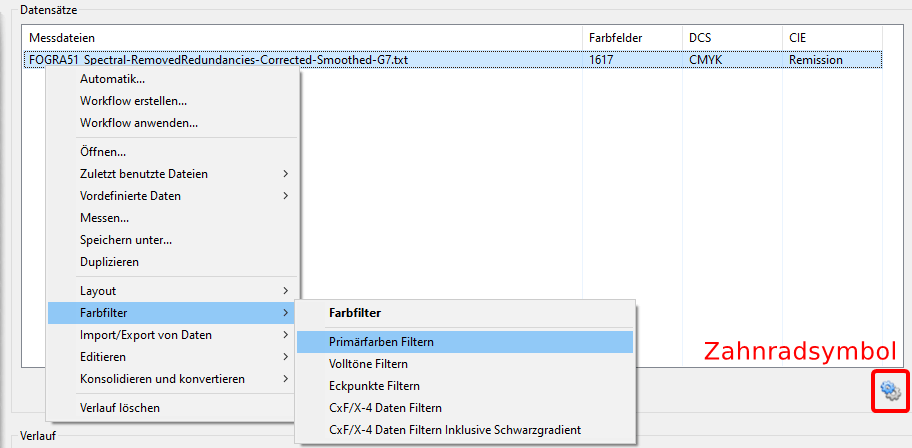
Das Kontextmenü kann mit einem Rechtsklick auf eine ausgewählte Messdatei oder über das Zahnrad-Symbol geöffnet werden und ermöglicht so einen schnellen Zugriff auf alle Werkzeuge der Sidebar und die Funktionen aus dem Menü Datei der Menüleiste.

Hinweis: Über das Kontextmenü sind je nach der/den ausgewählten Datei(en) nur die entsprechenden Optionen verfügbar. Optionen, die nicht verfügbar sind, bleiben ausgegraut. Es muss eine Datei ausgewählt werden, damit das Kontextmenü angezeigt wird, es sei denn, es ist keine Datei geladen, dann erscheint das Kontextmenü, wenn Sie zum Beispiel mit der rechten Maustaste in den leeren Datensätze-Abschnitt klicken, um Dateien zu öffnen.

Workflow erstellen/anwenden

Die Workflow-Funktion ermöglicht das automatische Verarbeiten und Optimieren von Messdaten mit benutzerdefinierten Werkzeugen und Einstellungen. Die Anwendung verschiedener Werkzeuge für die Datenverarbeitung kann definiert und an die Anforderungen spezifischer Jobs angepasst werden, so dass Messdaten automatisch auf eine genau festgelegte Weise verarbeitet werden können.
Ausführliche Informationen finden Sie auf der Workflow-Seite.

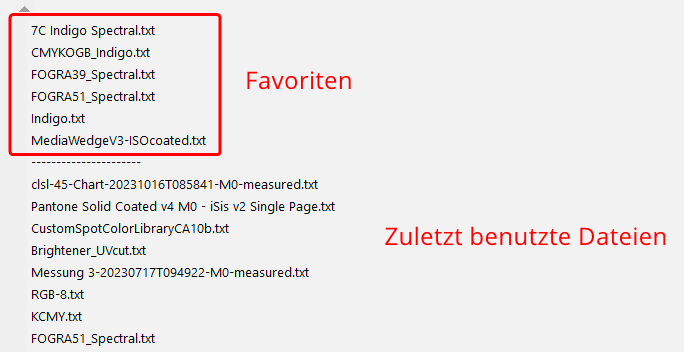
Zuletzt benutzte Dateien: Öffnet eine Liste mit allen zuletzt geöffneten Dateien. Häufig genutzte Dateien (Favoriten) können ebenfalls zu dieser Liste hinzugefügt werden und lassen sich dann bequem über das Kontextmenü öffnen.

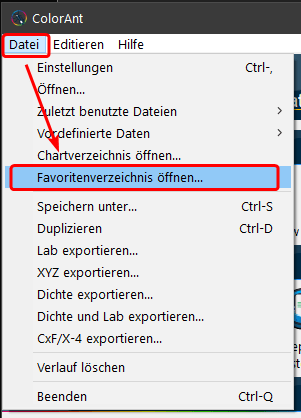
Um sie über das Kontextmenü zugänglich zu machen, müssen sie im Ordner FavoriteFiles gespeichert werden, der über den Eintrag Favoritenverzeichnis öffnen im Menü Datei geöffnet werden kann.

Alle unterstützten Dateien dieses Ordners werden oben in der Liste der zuletzt benutzten Dateien angezeigt, getrennt durch eine gestrichelte Linie. Da diese Liste von allen ColorLogic-Anwendungen gemeinsam genutzt wird, sind die dort enthaltenen Dateien auch in CoPrA und ZePrA verfügbar.

Layout

Das Untermenü Layout enthält Optionen zum Drehen und Spiegeln von Testcharts und zum Ändern des Gesamt-Layouts.

Layout: Ermöglicht eine Änderung der Breite und Höhe der Farbfelder. So kann zum Beispiel die Anzahl der Zeilen eines Charts über die Höhe und die Anzahl der Spalten über die Breite festgelegt werden.

Farbfilter

Primärfarben Filtern: Extrahiert die Primärfarben aus einer Messdatei.

Volltöne filtern: Extrahiert die Volltöne aus einer Messdatei.

Eckpunkte Filtern: Extrahiert die Eckpunkte aus einer Messdatei.

CxF/X-4 Daten Filtern: Extrahiert alle Werte, die der CxF/X-4-Spezifikation entsprechen (zum Beispiel die Gradienten der Primärfarben auf Weiß und Schwarz), aus einer Messdatei.

CxF/X-4 Daten Filtern inklusive Schwarzgradient: Extrahiert alle für CxF/X-4 relevanten Werte einschließlich des Schwarzgradienten aus einer Messdatei.

Import/Export von Daten

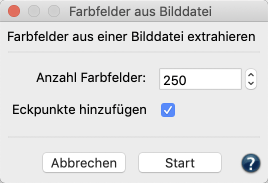
Farbfelder aus Bilddatei: Erstellt ein bildbezogenes Testchart basierend auf einer geladenen Bilddatei, indem die gängigsten/wichtigsten Farben aus diesem Bild extrahiert werden. Es kann über das Kontextmenü oder per Drag-and-Drop von TIFF- oder JPEG-Dateien in das Hauptfenster von ColorAnt aufgerufen werden. Wählen Sie im Fenster Farbfelder aus Bilddatei die Anzahl der gewünschten Farbfelder für das Testchart und ob auch die Eckpunkte hinzugefügt werden sollen.

Hinweis: Diese Funktion ermittelt den besten Farbsatz, um ein Bild genau wiederzugeben (Wenn diese Farben genau wiedergegeben werden, wird das gesamte Bild genau wiedergegeben). Dies erfordert einen Kompromiss bei der Farbhäufigkeit, der Vermeidung von benachbarten Farben, der Vermeidung großer Lücken und dem Abdecken des Gamuts des Bildes.

Esko-Testcharts separieren: Extrahiert Daten aus einem 7C-Datensatz, um ein 4×4 Equinox-Testchart zu erstellen (Equinox ist eine Multicolor-Profilierungsanwendung von Esko, die spezielle Anforderungen an das Erstellen von Testcharts für die Multicolor-Profilierung stellt).

Beispiel: Für einen CMYKOGV-Datensatz erstellt diese Funktion die folgenden vier Datensätze: 

  1. CMYK.txt, enthält die CMYK-Komponenten
  2. OMYK.txt, enthält die OMYK-Komponenten, wobei der erste Kanal (Orange) Cyan heißen muss
  3. CGYK.txt, enthält die CGYK-Komponenten, wobei der zweite Kanal (Grün) Magenta heißen muss
  4. CMVK.txt, enthält die CMVK-Komponenten, wobei der dritte Kanal (Violett) Gelb heißen muss

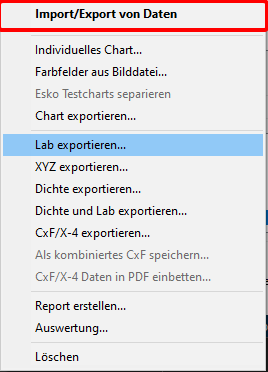
Lab/XYZ/Dichte/CxF/X-4 exportieren: Daten können in folgenden Formaten exportiert werden:
Als Lab, XYZ, Dichte in Formate wie zum Beispiel CGATS Textdateien (txt) oder Color Exchange Format (CxF3)
Als CxF/X-4. Näheres zu diesem Format finden Sie in der Hilfe unter Export als CxF/X-4.

Löschen: Entfernt die ausgewählten Dateien aus dem Fenster Datensätze. Die Dateien werden jedoch nicht von der Festplatte gelöscht.

Als kombiniertes CxF speichern
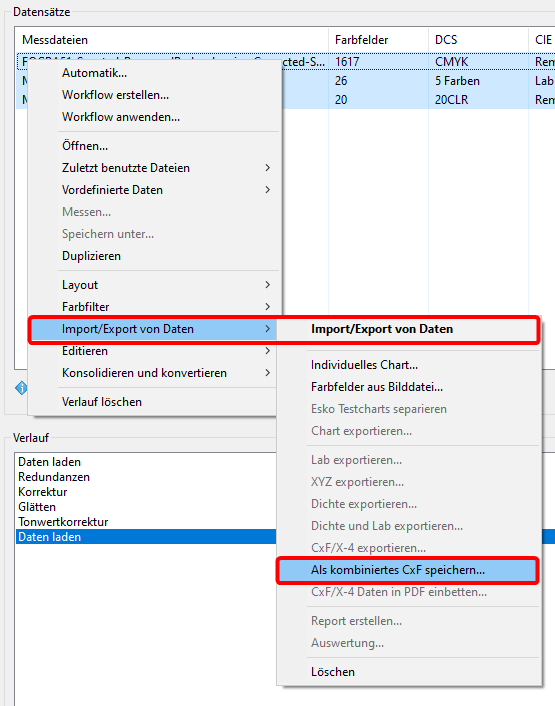
Kombinierte CxF-Dateien können mehrere Datensätze enthalten, zum Beispiel Spektral- und Lab-Daten. Derartige heterogene CxF-Dateien können nun auch direkt in ColorAnt erzeugt werden.
Diese Funktion ist nur verfügbar, wenn mehrere Dateien im Bereich Datensätze ausgewählt sind. Wählen Sie die Dateien aus, die in einer einzigen CxF-Datei kombiniert werden sollen, und wählen Sie dann Als kombiniertes CxF speichern.
Hinweis: Ein einzelner Datensatz kann als CxF-Datei gespeichert werden, indem Speichern als im Kontextmenü ausgewählt wird.

Editieren

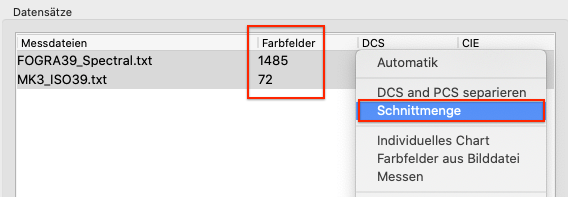
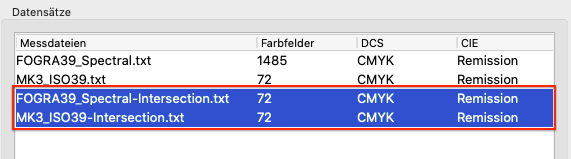
Schnittmenge: Zum Vergleichen von Messdaten mit einer unterschiedlichen Anzahl an Farbfeldern und/oder Farbkanälen. Wählen Sie dazu im Hauptfenster die beiden Messdatensätze aus und klicken dann im Kontextmenü auf Schnittmenge. Alternativ können Sie auch auf die Schaltfläche mit dem Zahnradsymbol rechts unterhalb der Datensätze klicken.

ColorAnt scannt dann beide Dateien nach Farbfeldern mit identischen Gerätewerten und entfernt alle anderen Werte. Dadurch werden zwei neue Dateien mit identischen Gerätewerten erstellt, die im Vergleichen-Fenster miteinander verglichen werden können.

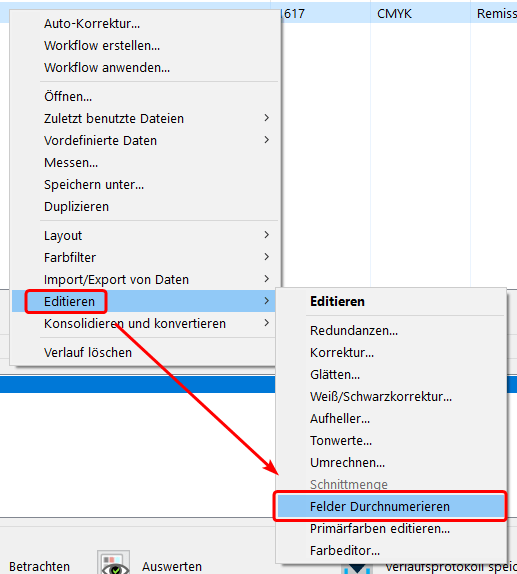
Felder Durchnumerieren: Manchmal geraten die IDs von Feldern durcheinander, z. B. beim Zusammenführen mehrerer Dateien aus unterschiedlichen Quellen, was zu unterschiedlichen ID-Typen führt.

Die Funktion Felder Durchnummerieren erstellt neue, einheitliche IDs für alle Felder.

Konsolidieren und konvertieren

DCS und PCS separieren: Trennt die Messdaten von den Referenzdaten. (Teilt Dateien mit Referenz- und Messdaten in zwei einzelne Dateien auf).

Sonderfarbenbibliothek zu DCS: Konvertiert Dateien mit Sonderfarben und bis zu 15 Kanälen in den entsprechenden Gerätefarbraum.

Charts aus Sonderfarben erzeugen: Teilt die gesamte Bibliothek in einzelne Charts für jede Farbe auf.

Charts zu einer Sonderfarbenbibliothek zusammenführen: Verbindet mehrere kompatible Charts zu einer Sonderfarbenbibliothek.

Verlauf löschen: Entfernt alle Einträge im Verlaufsfenster.

Sidebar

Automatische Messdatenkorrektur

Automatik

Automatisches optimieren von Messdaten

Workflow

Benutzerdefinierte automatische Verarbeitung und Optimierung von Messdaten

Import/Export von Daten

Individuelles Chart 

Erstellen eines eigenen, frei konfigurierten Testcharts

Chart exportieren 

Exportieren der ausgewählten Daten als Testchart

Messen

Messen von Testcharts

Report erstellen

Dokumentieren und Bewerten von Messdaten

CxF/X-4 einbetten

Spektrale Messdaten in PDF-Dateien einbetten

Editieren

Redundanzen

Bereinigen von redundanten Farbfeldern

Korrektur

Erkennen und korrigieren von fragwürdigen Messungen

Glätten

Glätten der Farbcharakteristik

Weiß-/
Schwarzkorrektur

Anpassen von Weiß- und Schwarzpunkt

Aufheller

Korrigieren von störenden Effekten durch optische Aufheller

Tonwerte

Anpassen der Tonwertzunahmen von Messdaten an gewünschte Tonwertzunahmekurven

Umrechnen

Berechnen eines großen Testcharts mit Messdaten eines kleinen Testcharts

Primärfarben editieren

Ergänzt, löscht oder tauscht Primärfarben und Papierweiß in Messdaten

Farbeditor

Manuelles Bearbeiten von Farbfeldern und bestmögliche Konvertierung von Sonderfarben

Konsolidieren und konvertieren

Mitteln

Zusammenführen mehrerer Datensätze zu einem gemittelten Datensatz

Verbinden

Vereinen von Messdatensätzen

ICC-Umrechnung

Anwenden von ICC-Geräte- oder DeviceLink-Profilen auf Referenzdaten

CIE-Konvertierung

Beobachter und Beleuchtung eines Datensatzes ändern

Menüleiste

ColorAnt

Über: Ruft die Registrierung auf. Hier finden Sie Informationen zur Versions- und Build-Nummer.
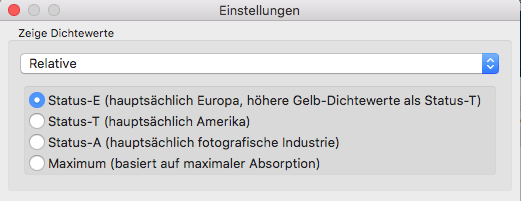
Einstellungen: ColorAnt an Ihre Anforderungen anpassen. Hier können die Anzeige von Dichtewerten, die Tonwertberechnung, Reporteinstellungen und allgemeine Einstellungen festgelegt werden.

Datei

Unter Datei können Sie Daten öffnen, speichern oder in verschiedenen Formaten exportieren.

Speichern unter: Ermöglicht das Speichern in den folgenden Formaten:

  • CGATS-Textdatei (txt)
  • CGATS XML-Datei (xml)
  • Named ICC Profile (icc)
  • Color Exchange Format (CxF)
  • Photoshop Palette (aco)
  • Adobe Swatch Exchange (ase)
  • GMG CSC-Datei (csc)

Besonderheiten der Formate:

  • Named Color Profile sind spezielle ICC-Profile, die für Sonderfarbentabellen gedacht sind. Sie enthalten neben dem Farbnamen die CIE- und DCS-Werte.
  • ACO- und ASE-Dateien können entweder CIE- oder DCS-Werte beinhalten. Deshalb erscheint beim Speichern in eines der beiden Formate auch eine Meldung zur Auswahl, welche Daten gesichert werden sollen.
  • CGATS-Dateien können verschiedene Spezifikationen in einer Datei enthalten, zum Beispiel Messungen aus verschiedenen Testcharts oder verschiedenen Farbräumen. ColorAnt unterstützt mehrere Tabellen in CGATS-Dateien. Ein typischer Anwendungsfall ist der Export verschiedener Lab-Werte von konvertierten Sonderfarben aus dem Sonderfarben-Report in ZePrA und deren Import in ColorAnt zur weiteren Prüfung.

Duplizieren: Erzeugt eine Kopie der ausgewählten Datei.

Lab/XYZ/Dichte/CxF/X-4 exportieren: Daten können in folgenden Formaten exportiert werden:

  • Als Lab, XYZ, Dichte in Formate wie zum Beispiel CGATS Textdateien (txt) oder Color Exchange Format (CxF3)
  • Als CxF/X-4. Näheres zu diesem Format finden Sie in der Hilfe unter Export als CxF/X-4.

Verlauf löschen: Entfernt alle Einträge im Verlaufsfenster.

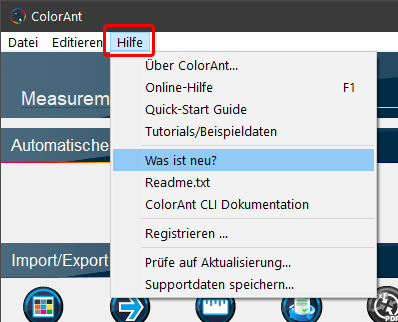
Hilfe

Online-Hilfe
Führt direkt zur Online-Hilfe.

Quick Start Guide
Führt zur Download-Seite des Quick Start Guides.

Tutorials/Beispieldaten
Link zur Tutorials-Website, auf der ein Download-Link für Beispieldaten vorhanden ist. Mit diesen Daten können Sie die verschiedenen Werkzeuge von ColorAnt testen oder demonstrieren. Sie können die Beispieldaten als Archivdatei (SampleData.zip) herunterladen.
Das Paket enthält auch ein PDF-Dokument, das alle Beispiele und die Verwendung der Beispieldaten erklärt.

Was ist neu?
Führt zur Internetseite mit den Neuerungen und Fehlerkorrekturen in ColorAnt (benötigt eine Internetverbindung).

Readme.txt
Enthält die Release Notes mit Kurzinformationen zu den neuesten Änderungen.

ColorAnt CLI-Dokumentation: ColorAnt unterstützt eine Kommandozeilenschnittstelle für die Integration in andere Workflows. Mit einem Klick auf ColorAnt CLI-Dokumentation im Hilfe-Menü wird das ColorAntCLI.pdf der Kommandozeilenschnittstelle geöffnet. Es richtet sich an Entwickler, Scripter und Experten und beschreibt die Nutzung der Kommandozeilenschnittstelle von ColorAnt.
Hinweis: Die CLI-Funktionalität ist Teil des ColorAnt XL-Pakets.

Registrieren
Hier können Lizenzen geladen und aktiviert werden, eine Demolizenz angefordert oder weitere Informationen zu Lizenzen eingesehen werden.

Prüfe auf Aktualisierung
Die automatische Aktualisierung in ColorAnt sucht über eine Internetverbindung nach Updates. Das Aktivieren der automatischen Update-Prüfung kann jederzeit deaktiviert werden, was empfehlenswert ist, wenn keine Internetverbindung zur Verfügung steht. Wenn die automatische Update-Prüfung deaktiviert ist, ist es immer noch möglich, manuell zu aktualisieren und eine neue Version direkt aus dem Dialog heraus herunterzuladen.

Supportdaten speichern
Wenn Support-Fragen auftreten können Sie Support-Daten speichern und an einen ColorLogic-Vertreter senden, um Hilfe zu erhalten. Diese Funktion sammelt alle erforderlichen Informationen, wie das verwendete Betriebssystem, die Protokolldatei von ColorAnt und die Funktionen, die beim Auftreten des Problems aktiviert waren.

ColorAnt | Betrachten

Betrachten

Grafische Darstellungen von Messdaten

Messdaten betrachten und analysieren

Fünf verschiedene Ansichten geben einen schnellen Überblick über alle Farbfelder der Messwertdatei (2D-Ansicht), eine rotierende 3D-Ansicht des Farbkörpers, die TWZ-Kurven, eine zweidimensionale Farbansicht (Spinnennetz) und die Ansicht der Linearitätskurven unter Kurven. Eine der Herausforderungen bei der Analyse von Messdaten ist das Auffinden bestimmter Daten in großen Testcharts. Um die Suche zu erleichtern, können verschiedene Farbfilter ausgewählt werden.

Hinweis: Wenn eine Korrektur im Verlauf ausgewählt wird, werden die mit diesem Korrekturschritt verbundenen Daten und die Auswirkungen dieser Korrektur sofort im ausgewählten Reiter des Fensters Betrachten angezeigt.

2D-Ansicht

Ansichtsoptionen

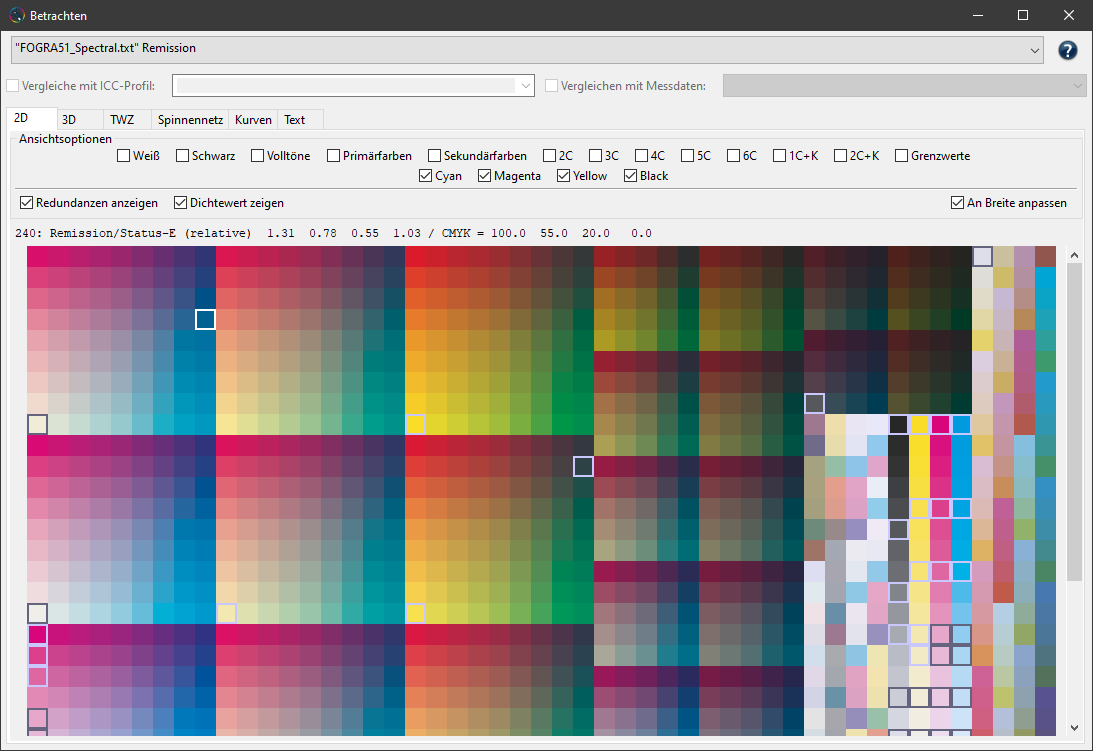
Das Betrachten-Fenster bietet viele Funktionen, die die Bewertung von Messdaten erleichtern. Filter ermöglichen die Kombination einzelner Kanäle. Kombinationen von 2, 3, 4, 5 oder 6 Kanälen sowie ein und zwei Kanälen in Kombination mit Schwarz können ein- und ausgeblendet werden. Diese Filter sind in der 2D– und 3D-Ansicht verfügbar.

Die Anzahl der dargestellten Farbfelder wird links angegeben, das heißt, wenn ein oder mehrere Filter ausgewählt sind, wird links die Anzahl der betroffenen Farbfelder und die Gesamtzahl der Farbfelder angegeben.

Farbfilter

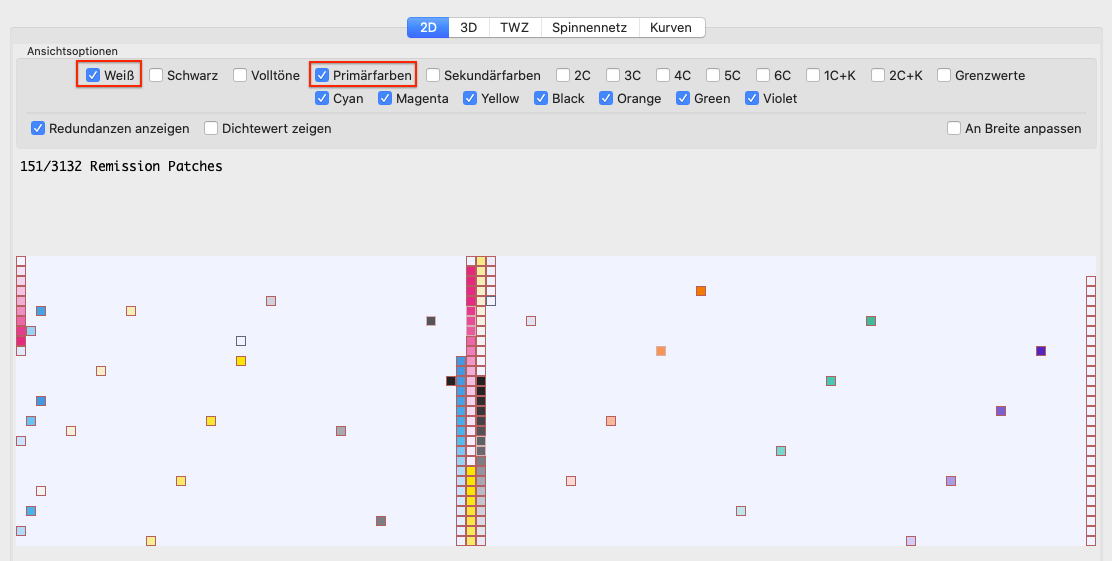
Mit den Checkboxen können in der 2D– und 3D-Ansicht Farben gezielt ausgewählt und dargestellt werden. Alle anderen Farbfelder werden dann ausgeblendet. So kann man in der 2D-Ansicht sofort erkennen, wo sich die ausgewählten Farben im Testchart-Layout befinden.

In der 3D-Ansicht wird der durch die Farbfilter festgelegte Farbkörper dargestellt. Auf diese Weise können beispielsweise die Volltöne, Grenzwerte, Primärfarben, Sekundärfarben, das Papierweiß oder Schwarz separat betrachtet werden. Bei Multicolor-Daten kann man gut erkennen, in welchen Bereichen die Zusatzfarben den Farbkörper im Vergleich zu CMY oder CMYK erweitert.

Teilweise bestehen Abhängigkeiten zwischen den Farbfiltern, die dazu führen, dass bei Auswahl eines Filters ein anderer Farbfilter (oder auch mehrere) ebenfalls aktiviert wird. Wenn zum Beispiel die Checkbox Sekundärfarben aktiviert wird, werden die Farbfilter Primärfarben und Weiß automatisch ebenfalls aktiviert. Sie können deaktiviert werden, wenn nur zwei Farbkombinationen (Sekundärfarben) hervorgehoben werden sollen.

Farbkanäle

Durch die Auswahl von Farbkanälen können entweder alle Farbfelder oder nur die Farbfelder der ausgewählten Farbkanäle angezeigt werden. Farbkanäle können mit Farbfiltern kombiniert werden, so dass zum Beispiel nur die Multicolor-Primärfarben oder -Sekundärfarben angezeigt werden können. Duplex- und Triplexfarben können durch individuelle Auswahl geeigneter Farbkanäle angezeigt werden (zum Beispiel zeigt Cyan + Schwarz Duplexfarben und Cyan + Magenta + Schwarz zeigt Triplexfarben).

Zoom: Die Zoom-Funktion ermöglicht einen genaueren Blick auf die Farbfelder der Messdatei. Verwenden Sie die Shortcuts CMD+ und CMD- (macOS) bzw. STRG+ und STRG- (Windows) zum Vergrößern und Verkleinern.

Redundanzen anzeigen: Beim Aktivieren der Checkbox werden alle mehrfach vorkommenden Farbfelder in der ausgewählten Messwertdatei mit einer farblichen Kontur hervorgehoben. So lässt sich erkennen, welche Farbfelder mehrfach vorkommen und wo sich diese im Testchart-Layout befinden. Diese Farbfelder werden bei der Korrektur von redundanten Farbfeldern mit dem Redundanzen-Werkzeug bearbeitet.

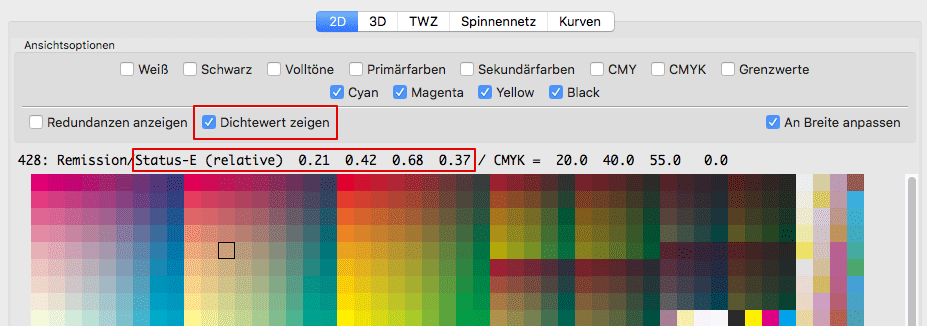
Zeige Dichtewerte: Wenn der Mauszeiger über ein Farbfeld bewegt wird, werden der Lab-Messwert und der Gerätefarbwert dieses Farbfelds angezeigt. Liegen Spektraldaten vor (als Remission gekennzeichnet), kann durch Aktivieren der Checkbox Zeige Dichtewerte die Dichte des Farbfeldes angezeigt werden.
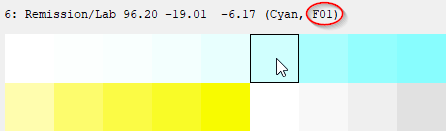
Die Position eines Feldes wird (sofern verfügbar) in den Feldinformationen angezeigt, wenn der Mauszeiger darüber bewegt wird.

Das Feld im Screenshot befindet sich zum Beispiel in F01, d. h. in Spalte F Zeile 01.

Vergleich von Felddaten

Wenn man in ein Farbfeld klickt, wird es als Referenz festgelegt und die DeltaE-Anzeige wird auf Null zurückgesetzt. Wenn man dann mit dem Mauszeiger über ein anderes Farbfeld gleitet, ohne es anzuklicken, wird der Farbabstand in dE76 zum Referenzfeld angezeigt.

Durch Anklicken desselben Feldes wird es als Referenz abgewählt. Wenn die Referenz in demselben Datensatz ausgewählt wurde, wird neben dem dE-Wert auch der Name des Feldes, die Feld-ID oder die Feldnummer angezeigt. Wenn die Referenz in einem anderen Datensatz ausgewählt wurde, wird kein Name angezeigt.

Bearbeiten von Farbfeldern und Felddaten

In der 2D-Ansicht können einzelne Farbfelder über das Kontextmenü bearbeitet werden.

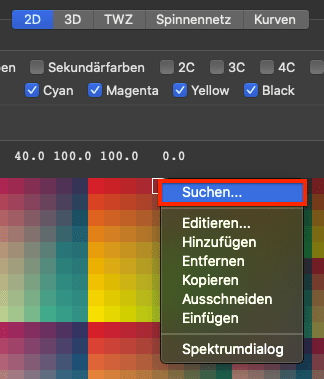
Über das Kontextmenü lassen sich Farbfelder Editieren, Hinzufügen, Entfernen, Kopieren, Ausschneiden und Einfügen. Außerdem kann der Spektrumdialog mit der Spektralkurve dieser Farbe geöffnet werden.

Farbwerte bearbeiten

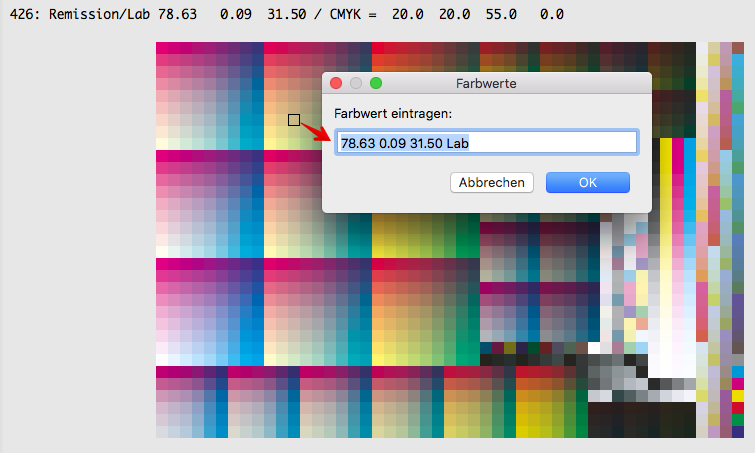
Durch Auswahl von Editieren aus dem Kontextmenü oder durch Doppelklicken auf ein Feld in der 2D-Ansicht wird das Dialogfeld Farbwerte geöffnet, in dem der Lab-Wert des Feldes angezeigt wird. Dieser Wert kann geändert und durch Klicken auf OK übernommen werden.
Hinweis: Bei der manuellen Bearbeitung von Lab-Werten werden Spektraldaten verwendet, und die spektralen Eigenschaften dieser Daten bleiben erhalten.

Hinzufügen: Fügt ein weißes Feld mit einem Lab-Wert von 100.00 0.00 0.00 an der ausgewählten Stelle hinzu. Der Lab-Wert kann anschließend durch Doppelklicken geändert werden.

Wenn vorher schon ein Feld kopiert wurde, wird ein Feld mit der kopierten Farbe hinzugefügt.

Entfernen: Löscht das ausgewählte Feld.

Kopieren: Kopiert die Spektraldaten des ausgewählten Feldes. Die kopierten Daten können dann in ein Textdokument oder in ein vorhandenes Farbfeld eingefügt erden, wodurch dieses ersetzt wird.

Ausschneiden: Kopiert die Spektraldaten des ausgewählten Feldes und entfernt es aus dem Chart.

Einfügen: Fügt die Spektraldaten des kopierten oder ausgeschnittenen Feldes ein und ersetzt dadurch die ausgewählte Farbe.

Spektrumdialog

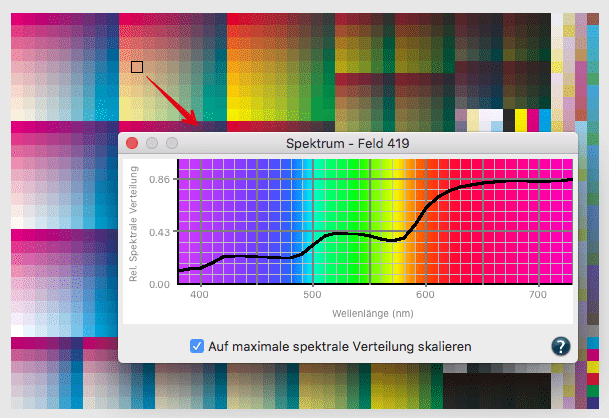
Der Spektrumdialog mit der Spektralkurve des ausgewählten Farbfeldes kann über das Kontextmenü geöffnet werden.

Hinweis: Wenn der Spektrumdialog geöffnet ist und mit gedrückter Maustaste über die Farbfelder in der 2D-Ansicht gefahren wird, werden die Spektralkurven der jeweiligen Farben angezeigt.

Auf maximale spektrale Verteilung skalieren: Wenn die Checkbox deaktiviert ist, wird 1 als höchster Wert auf der y-Achse festgelegt. Wenn die Checkbox aktiviert ist, wird der höchste Wert für den Skalenbereich automatisch festgelegt, sodass das gesamte Chart ausgefüllt und besser lesbar ist.

ColorLogic unterstützt Spektraldaten in fast allen Werkzeugen

ColorAnt liebt Spektraldaten! Bei ColorLogic beziehen sich Spektraldaten auf die vollständigen Reflexionskurven jeder gemessenen Farbe, nicht nur auf die reduzierten drei farbmetrischen Lab-Werte. In ColorAnt werden solche Messwerte als Remission in der CIE-Spalte unter Datensätze angezeigt.

ColorAnt bewahrt Spektraldaten in den meisten Werkzeugen bei (mit Ausnahme der CIE-Konvertierung). Dies ist sogar bei farbmetrisch basierten Werkzeugen wie der Weißkorrektur oder der manuellen Lab-Bearbeitung einzelner Felder der Fall. Dadurch können andere Programme, zum Beispiel unser Profilierungsprogramm CoPrA, nach dem Verarbeiten durch ColorAnt weiterhin auf die vollständigen Spektraldaten zugreifen.
Hinweis: Wenn andere Programme Schwierigkeiten bei der Verarbeitung von Spektraldaten haben, können die Messwerte unter Datei > Lab exportieren in einer einfacheren Form als farbmetrische Lab-Werte gespeichert werden. Die beiden Funktionen Lab exportieren und Dichte exportieren sind nur verfügbar, wenn Spektraldaten vorliegen.

Suchen

Diese Suchfunktion ermöglicht die Suche nach IDs, Namen, CIE-Daten und DCS-Daten. Sie kann mit einem rechten Mausklick über das Kontextmenü (oder die Tastenkombination STRG+F) aufgerufen werden.

Bei der Suche nach Farbwerten werden alle exakten Treffer markiert. Wenn es keine exakten Treffer gibt, wird das nächstgelegene Farbfeld oder alle nächstgelegenen Felder mit demselben Farbabstand markiert.

Wenn Sie nach Daten in einem bestimmten Farbraum (z. B. XYZ, Lab, CMYK) suchen möchten, hängen Sie einfach den Namen an die Daten an, z. B. ’50 0 0 Lab‘ oder ’10 20 30 40 CMYK‘.

Bei Spektraldaten werden drei Werte als Lab-Daten interpretiert. Wenn die Anzahl der Werte übereinstimmt, wird der angezeigte Farbtyp verwendet, bei Lab-Daten können Sie demnach einfach „50 0 0“ eingeben. Bei Redundanzen können auch mehrere Felder markiert werden, und wenn keine exakten Treffer gefunden werden, wird das am besten passende Feld markiert.

3D-Ansicht

In der 3D-Ansicht können Sie den Farbkörper durch Klicken und Ziehen in die gewünschte Richtung drehen.

Wenn Sie den Farbkörper mit der Maus in eine Richtung ziehen, dreht sich der Körper automatisch bis zu einer Minute weiter. Sie können die Bewegung stoppen, indem Sie noch einmal in das 3D-Fenster klicken.

Hinweis: Die 3D-Gamutansicht verwendet standardmäßig ein Achsenverhältnis von 1:1:1 für die Lab-Achsen (L:a:b). Alternativ kann auch das in ColorAnt 8 und älter verwendete Achsenverhältnis von 2:1:1 in den Einstellungen unter Allgemeine Einstellungen > Achsenverhältnis (L:a:b) in 3D-Gamutansicht gewählt werden.

Kontextmenü
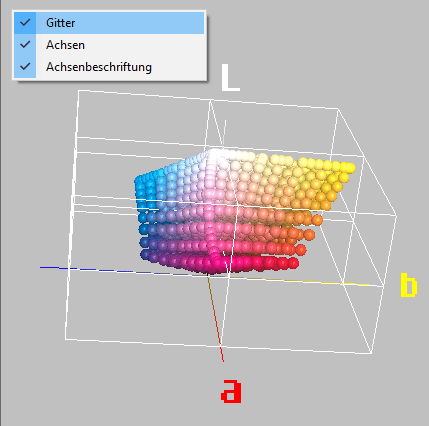
Mit einem Rechtsklick auf die Gamutansicht lässt sich ein Kontextmenü mit mehreren zusätzlichen Ansichtsoptionen öffnen. Hier können Gitter, Achsen und Achsenbeschriftung ein- und ausgeschaltet werden.

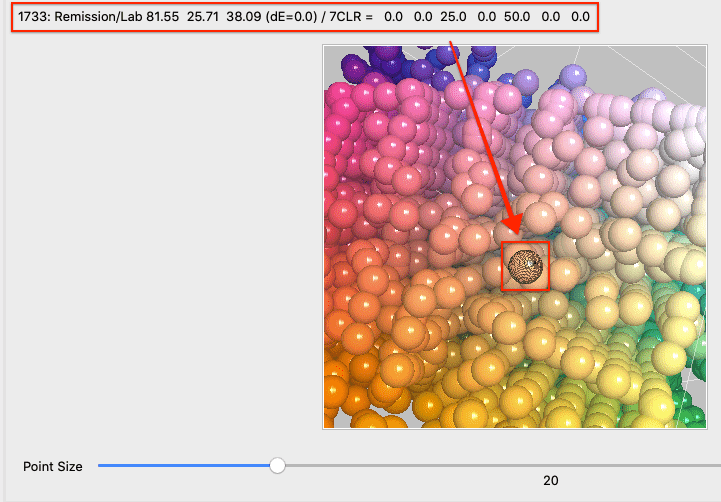
Die Farbinformationen eines Patchs/Farbpunkts (Farbname, Gerätewert, Lab-Wert, usw.) werden angezeigt, wenn die Maus über diesen Farbpunkt bewegt wird. Der entsprechende Punkt wird dabei hervorgehoben.

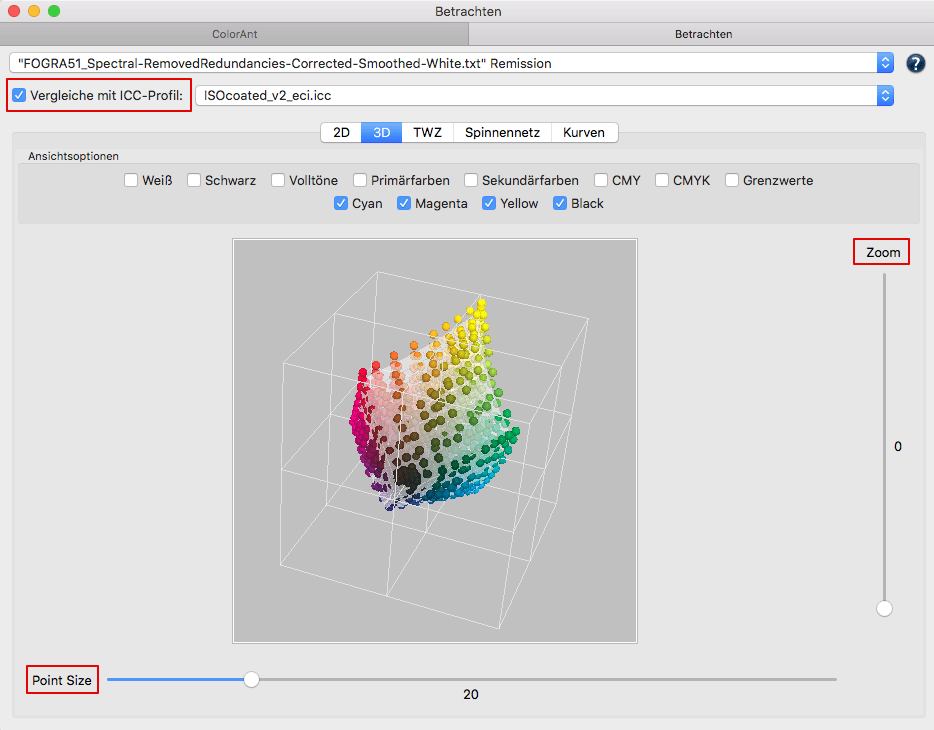
Mit dem Schieberegler Zoom oder den Shortcuts CMD+ und CMD- (macOS) bzw. STRG+ und STRG- (Windows) können Sie die Ansicht vergrößern und wieder verkleinern. Dies ermöglicht einen genaueren Blick auf die Farbfelder der Messdatei. Mit dem Schieberegler Point Size verändern Sie die Darstellungsgröße der Messpunkte.

Durch Aktivieren der Checkbox Vergleiche mit ICC-Profil können Sie ein Vergleichsprofil aus der Drop-down-Liste auswählen. Der Farbraum des gewählten Profils wird in einem transparenten Grauton angezeigt, was einen Vergleich mit den Messdaten ermöglicht.

TWZ-Ansicht

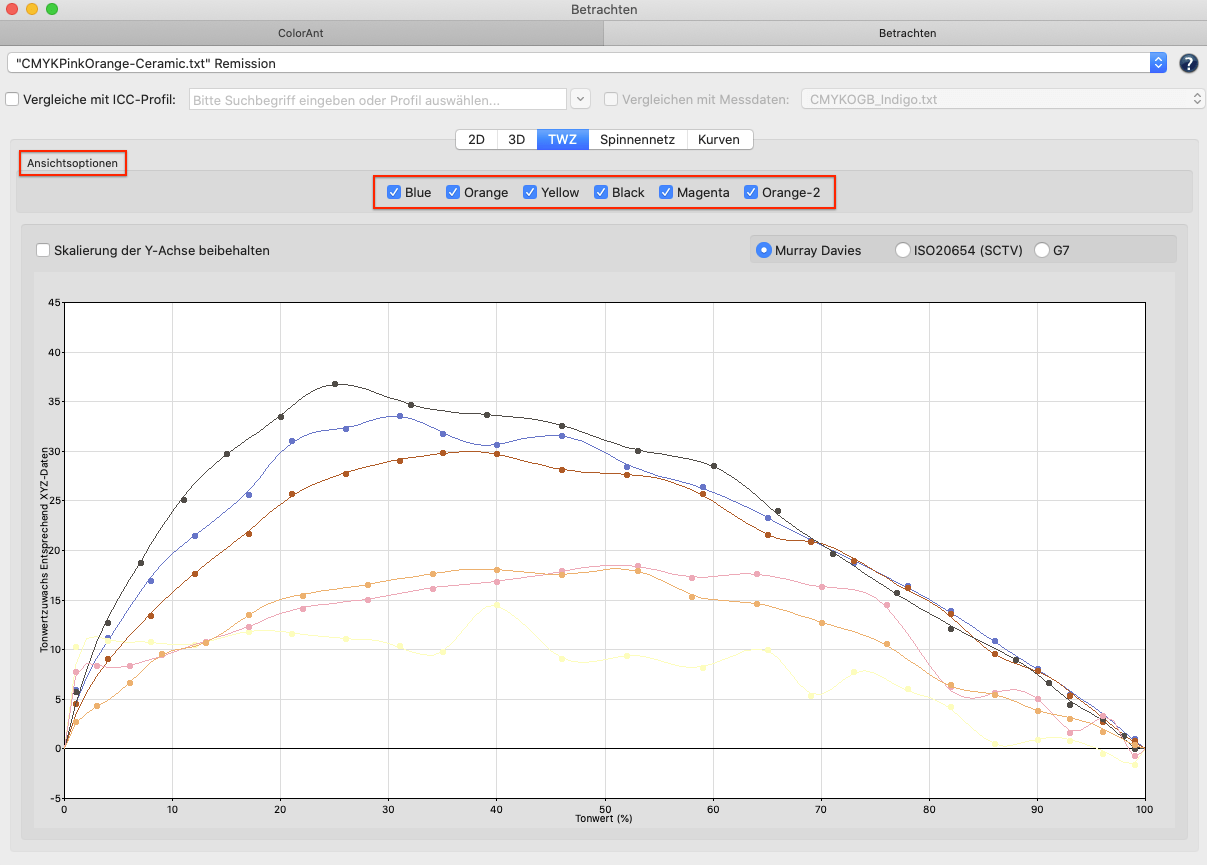
Ermöglicht die genaue Analyse der Tonwertzuwachskurven (TWZ). Wenn der TWZ-Reiter bei der Bearbeitung der Kurven geöffnet ist, oder wenn eine andere Korrektur durchgeführt wird, die sich auf die Tonwertkurven auswirkt, wird das Ergebnis hier sofort dargestellt.

Ansichtsoptionen: Die verfügbaren Checkboxen werden von den Primärfarben der geladenen Messdaten vorgegeben. Mit den Checkboxen, zum Beispiel bei CMYK-Daten (und auch bei Multicolor-Dateien), können einzelne Kurven ein- und ausgeblendet werden.

Durch Aktivieren der Checkbox Skalierung der Y-Achse beibehalten werden die Tonwertzuwachskurven möglichst optimal in das Diagramm eingepasst. Die Skalierung der Y-Achse passt sich automatisch an die Erfordernisse der geladenen Messdatei an. Dies ermöglicht eine präzise und dabei möglichst große Ansicht der Kurven.

Durch Ausstellen der Checkbox unterbinden Sie das automatische Anpassen der Y-Achse, die immer beim Auswählen eines neuen Datensatzes angewendet wird. Dadurch können Sie die Auswirkungen einer Korrektur zwischen Dateien besser beurteilen (vorher und nachher).

Mit den Auswahlknöpfen kann zwischen den typischen dichtebasierten Tonwertzunahmekurven gemäß Murray Davies, den modernen farbmetrischen Tonwertzunahmekurven gemäß ISO 20654 (SCTV) oder den Tonwertzunahmekurven, die ein neutrales Grau gemäß G7® erzeugen, gewechselt werden. Lineare Tonwertzunahmekurven nach ISO 20654 zeigen in diesem Diagramm eine gerade horizontale Linie.

Abweichungen von der G7®-Graubalance werden als Tonwertdifferenzen in Prozent angegeben. Eine perfekte G7®-Graubalance wird in diesem Diagramm als gerade Linie dargestellt. Damit kann ein Bediener die CMYK-Kurven, zum Beispiel in einem RIP, entsprechend anpassen.
Hinweis: Die G7®-Graubalance ist so definiert, dass sie sich nur auf die CMYK-Kanäle bezieht. Zusätzliche Kanäle wie in Multicolor-Daten werden daher als gerade Linien angezeigt, die für die G7®-Graubalance ohne Bedeutung sind. Die tatsächlichen Kurven der zusätzlichen Kanäle sind in den anderen beiden Betrachten-Optionen für Murray David oder ISO 20654 (SCTV) dargestellt.

Messdaten, die nur aus CMY ohne Schwarz oder aus RGB bestehen, können ebenfalls mit ColorAnt optimiert werden.

Die TWZ-Kurven im Betrachten-Dialog werden immer mit intern berechneten Redundanzkorrekturen angezeigt. Dies verhindert seltsame Kurvendarstellungen, falls gleiche Farbfelder sich stark voneinander unterscheiden, insbesondere beim Papierweiß.

ColorAnt verwendet einen Korrekturfaktor für die Cyan-Kurvendarstellung von farbmetrisch berechneten TWZs, der die Übereinstimmung zwischen farbmetrischen und Dichte-basierten TWZ-Darstellungen verbessert.

Vergleiche mit ICC-Profil: Wählen Sie ein ICC-Profil aus der Drop-down-Liste. Die Kurven des gewählten ICC-Referenzprofils werden zusätzlich zu den Kurven der Messdaten in einer helleren Farbe angezeigt. Die Kurven des Referenzprofils können durch Aktivieren oder Deaktivieren der entsprechenden Checkboxen ein- oder ausgeblendet werden.

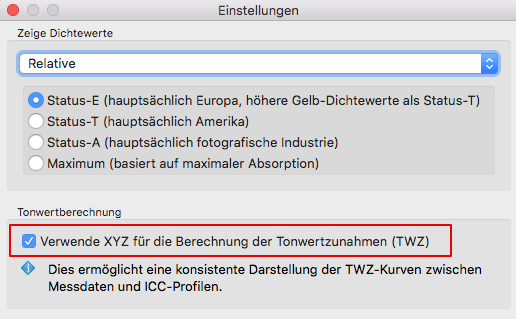
Tonwertberechnung: Die Darstellung der TWZ-Kurven kann mit der Checkbox Tonwertberechnung in den Einstellungen verändert werden. Sie können die Kurven entweder über XYZ oder mit Spektraldaten über Dichte berechnen und anzeigen lassen.

Hinweis: Als Grundeinstellung verwendet ColorAnt die Berechnung der Kurven mit XYZ-Werten. Dieser Modus ermöglicht eine konsistente Darstellung der Kurven, sowohl wenn sie auf den Messdaten basieren, als auch für Kurven, die aus dem resultierenden ICC-Profil entstehen.
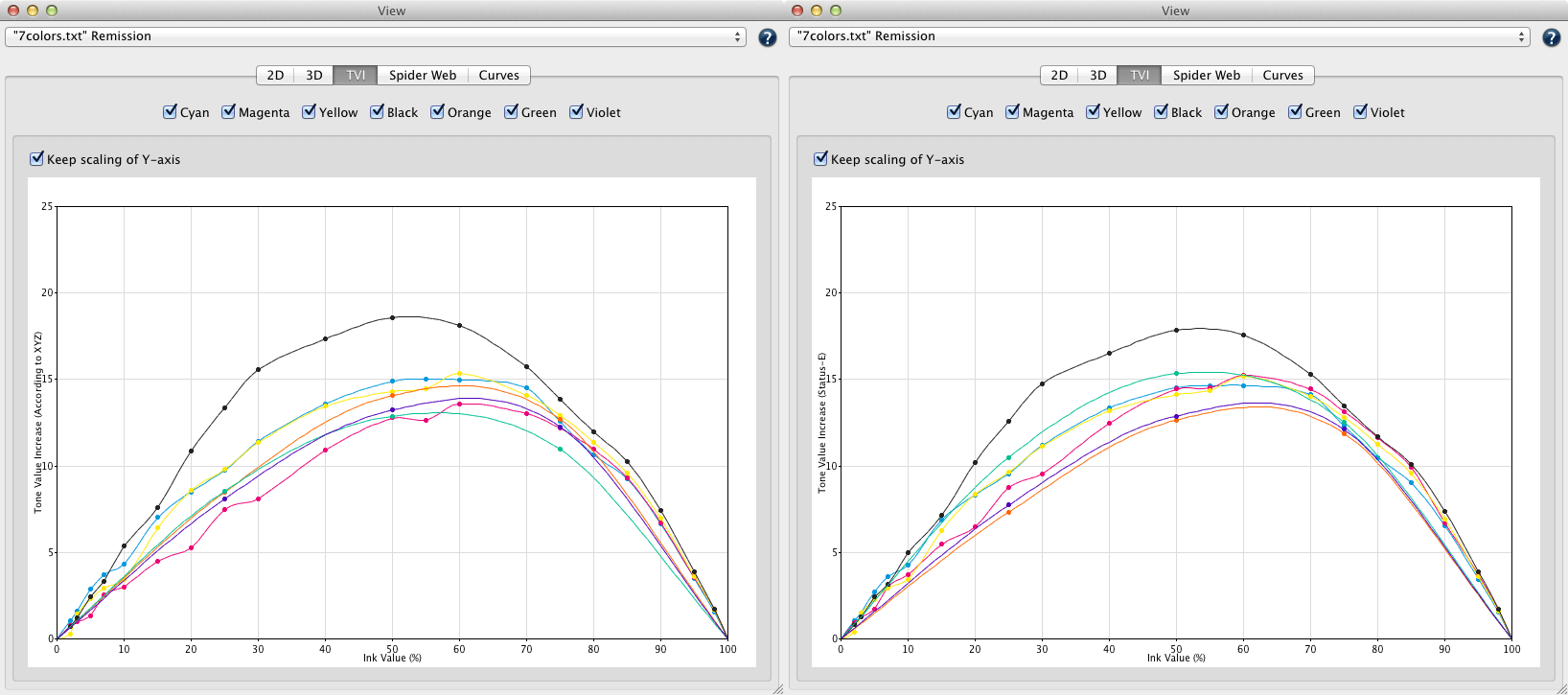
Wenn die Checkbox in den Einstellungen deaktiviert wird (und Spektraldaten vorliegen), erfolgt die Berechnung der Kurven gemäß der eingestellten Dichtemethode. Diese Kurvendarstellung ist konsistenter mit der aus der Prozesskontrolle. Die TWZ-Kurven von Sonderfarben für Multicolor-Druckverfahren profitieren von der Dichtemethode, da die XYZ-Methode für Nicht-CMYK-Farben ungeeignet ist. Der Screenshot zeigt die unterschiedlich aussehenden TWZ-Kurven eines 7-farbigen Drucksystems mit CMYK+Orange+Grün+Violett.
Links sehen Sie die Kurven auf Basis von XYZ, bei denen ColorAnt schon intelligent die richtigen Filter für die jeweiligen Kanäle ausgewählt hat und rechts sehen Sie die Kurven mit der Dichtemethode nach Status-E.

Spinnennetz-Ansicht

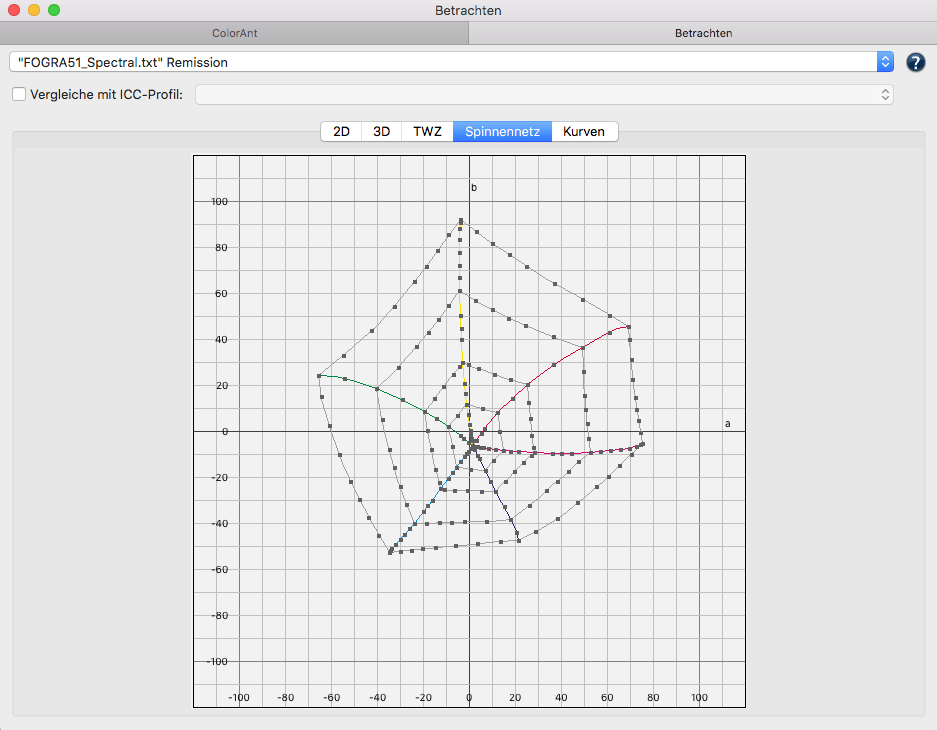
Zeigt eine Aufsicht auf den Farbraum im a*-b*-Diagramm. Die gemessenen, bzw. durch die Optimierung errechneten Farbwerte sind in einem spinnennetzartigen Gitter dargestellt. Auch hier können durch Auswahl einer Bearbeitungsstufe im Verlauf die Änderungen, zum Beispiel durch eine Messdatenglättung, verfolgt werden.

Im Spinnennetz sind die Primär- und Sekundärfarbachsen farbig hervorgehoben (siehe Screenshot eines CMYK-Datensatzes).

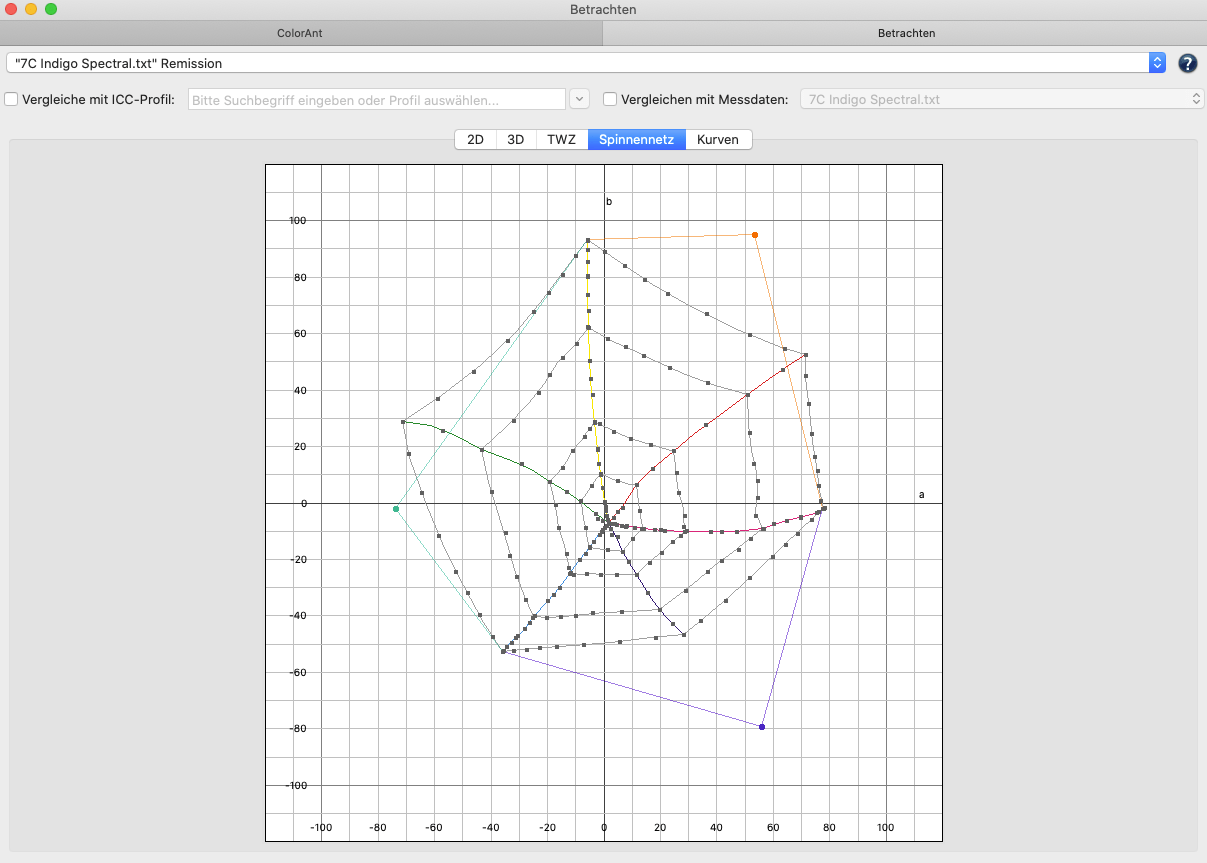
Das Spinnennetz-Diagramm eines Multicolor-Datensatzes ist im nächsten Screenshot dargestellt. Es zeigt die Messpunkte des CMYK-Farbsatzes der Daten und die Volltöne der weiteren Primärfarben. Von diesen Volltönen werden gerade farbige Linien zu den am nächsten gelegenen beiden anderen Primärfarben gezogen. Diese Linien repräsentieren eine eher grobe Ansicht des Farbraumes, zeigen aber deutlich, in welchen Farbbereichen die Zusatzfarben den Farbraum erweitern.

Hinweis: CoPrA unterstützt beim Erstellen von Multicolor-Profilen drei chromatische Hauptprimärfarben, die einen ausreichend großen Gamut erzeugen sollten, der die Graubalance beinhaltet. Normalerweise erfolgt dies mit den Farben CMY, aber grundsätzlich kann jede beliebige sinnvolle chromatische Farbkombination gewählt werden.
Schwarz kann optional als vierter Kanal hinzugefügt werden. Wenn Schwarz verwendet wird, muss es zwingend als vierter Kanal sein.
Bis zu zwei Gamut-erweiternde Farben können zwischen jedem Abschnitt der Hauptprimärfarben verwendet werden.
Diesem Ansatz folgend könnten theoretisch Druckerprofile mit bis zu zehn Kanälen von CoPrA erstellt werden. Im Hinblick auf die Qualität ist es jedoch nicht empfehlenswert, Profile mit mehr als acht Kanälen zu erstellen. Jeder zusätzliche Kanal erhöht die Profilgröße exponentiell, so dass entweder eine sehr geringe Gitteranzahl oder ein übertrieben großes Profil verwendet werden müsste.

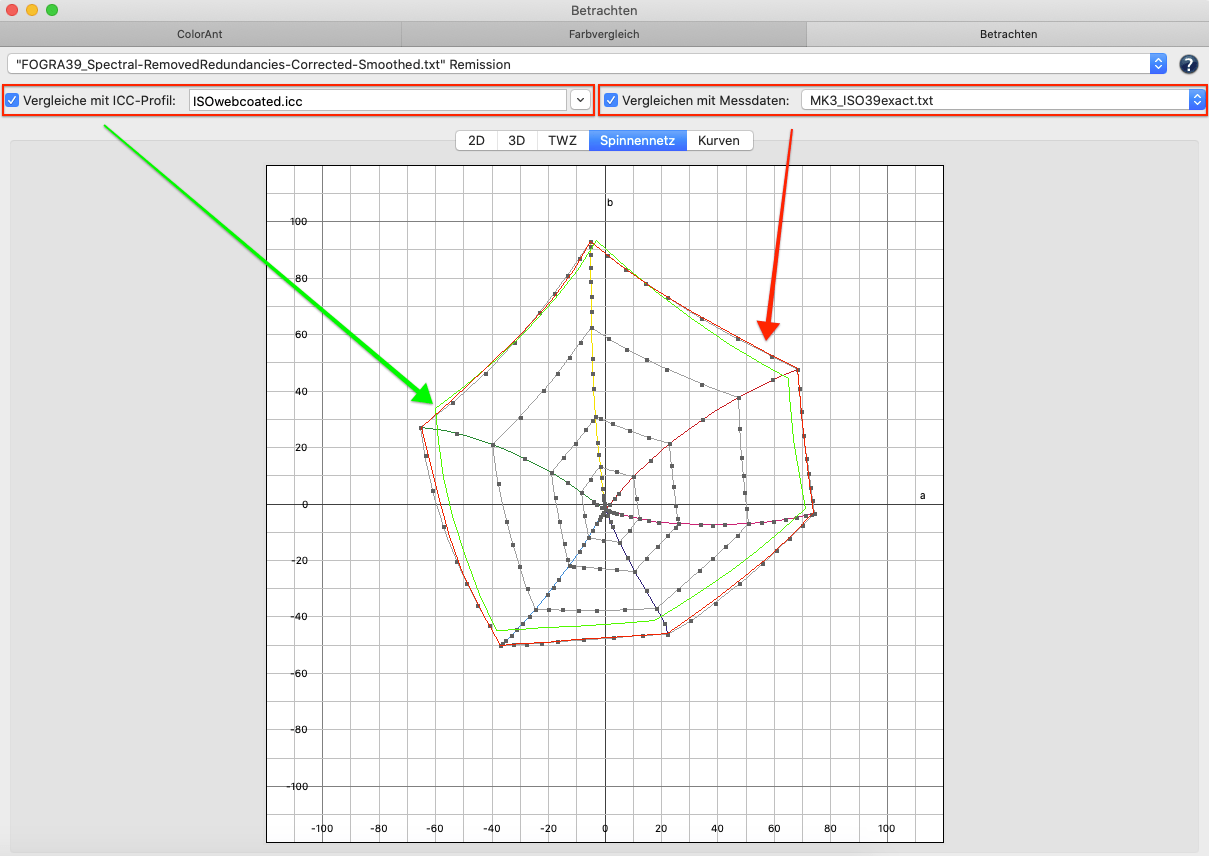
Vergleiche mit ICC-Profil: Durch Aktivieren der Checkbox können Sie aus dem Drop-down-Menü ein Vergleichsprofil auswählen. Der Farbraum des ausgewählten ICC-Profils wird in grüner Farbe im Diagramm zusätzlich zu Ihren Messwerten angezeigt. Auf diese Weise ist ein Vergleich der Farbumfänge möglich, um beispielsweise zu erkennen, ob die Messwerte des Hausstandards einen bestimmten Druckstandard gut abbildet.

Hinweis: Sie können zu Vergleichszwecken auch RGB-Profile für Arbeitsfarbräume wie AdobeRGB oder sRGB auswählen.

Vergleichen mit Messdaten: Aktivieren Sie die Checkbox und wählen die Messdaten, die Sie mit den aktuell geladenen Daten vergleichen möchten, aus dem Drop-down-Menü aus. Der Farbraum der ausgewählten Messdaten wird rot dargestellt.

Kurven-Ansicht

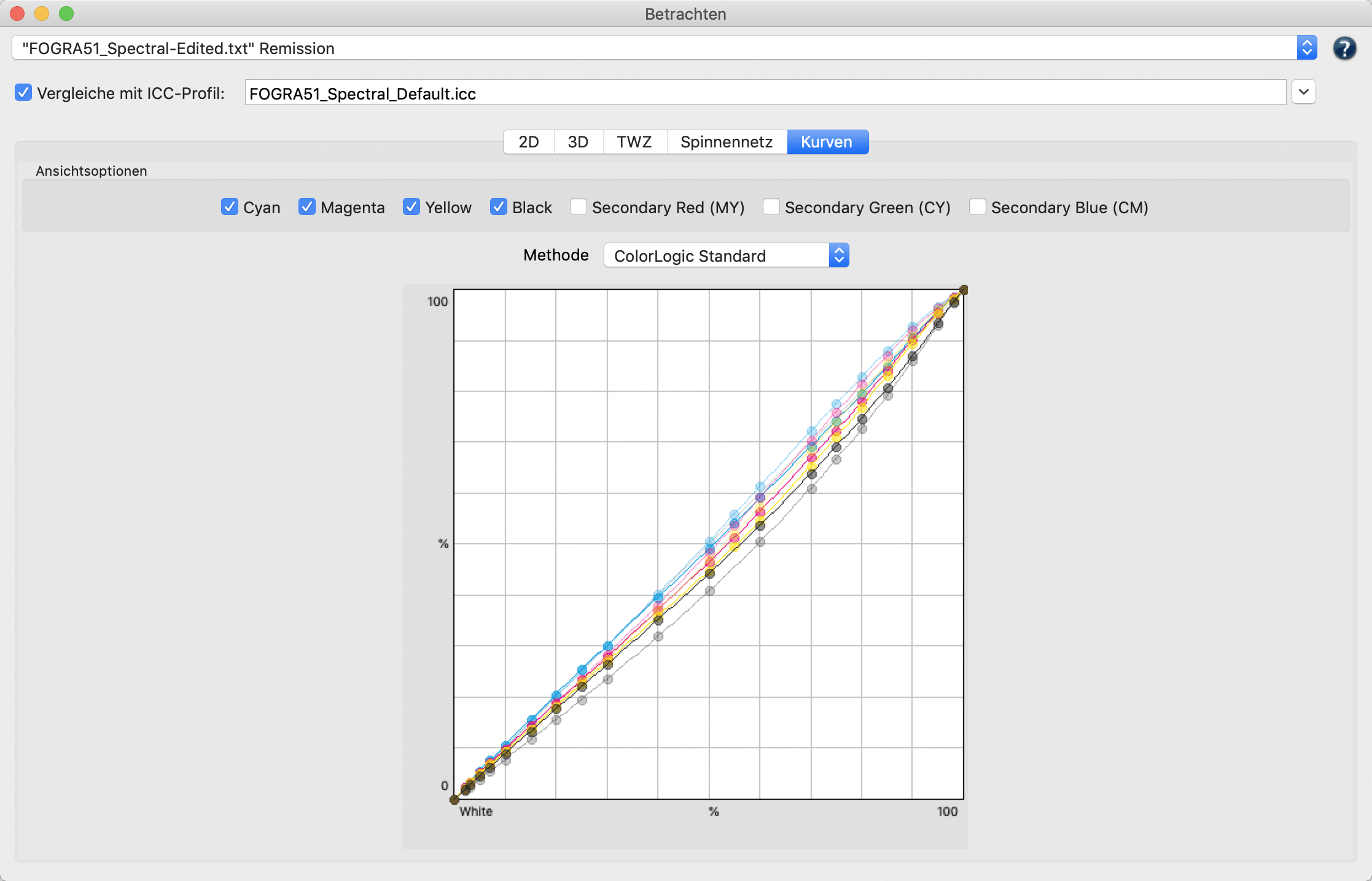
Zeigt die Linearitätskurven von Weiß zur 100-%-Volltonfarbe für alle Primärfarben – auch für Multicolor-Daten – und, im Falle von CMYK-Daten, auch die Sekundärfarben. Die Gradationskurven werden mit drei verschiedenen Methoden dargestellt. ColorLogic Standard ist hier die Grundeinstellung.

ColorLogic Standard: Zeigt die Ansicht der Kurven, wenn sie gemäß Lab/dE-76 linearisiert wurden. Das bedeutet, dass ein 50 %-Wert einer Primärfarbe den gleichen Abstand nach links (zu Weiß) wie nach rechts (zum Vollton) hat und sich daher in der Mitte der Grafik befindet. Moderne RIPs linearisieren Primärfarben häufig nach farbmetrischen Gesichtspunkten. Eine komplett lineare Kurve (45 Grad) deutet auf eine perfekte farbmetrische Linearität hin.

ISO 20654: Diese Methode kann verwendet werden, um zu zeigen, wie die Gradationskurven der Primärfarben unter Berücksichtigung der farbmetrischen Linearität aussehen. Eine komplett lineare Kurve (45 Grad) deutet nach ISO 20654 auf eine perfekte Linearität hin.

Hinweis: Dichtebasierende Methoden, wie Murray Davis, arbeiten nicht gut mit Nicht-CMYK Farben. Die IS0 20654-Methode (auch bekannt als SCTV-Methode oder Spot Color Tone Value) ist eine alternative Methode zum Behandeln der Tonwerte von Sonderfarben. Die mit ColorLogic Standard und ISO 20654 angezeigten Kurven sind sich ähnlich, da sich die Methoden ähneln. ColorLogic Standard berücksichtigt die Färbung der Primärfarben, was bei ISO 20654 nicht der Fall ist. Deshalb gibt es hier zwei Methoden aus denen Sie wählen können.

Tonwerte (Dichte): Wenn die Tonwertkurve auf Dichte basiert, ergibt sich eine andere Darstellung des TWZ-Diagramms. Diese Ansicht wurde für einen besseren Vergleich zu farbmetrischen Methoden hinzugefügt.

Durch Aktivieren der Checkbox Vergleiche mit ICC-Profil können Sie ein Profil aus dem Drop-down-Menü zum Vergleich der Kurven wählen.

Text

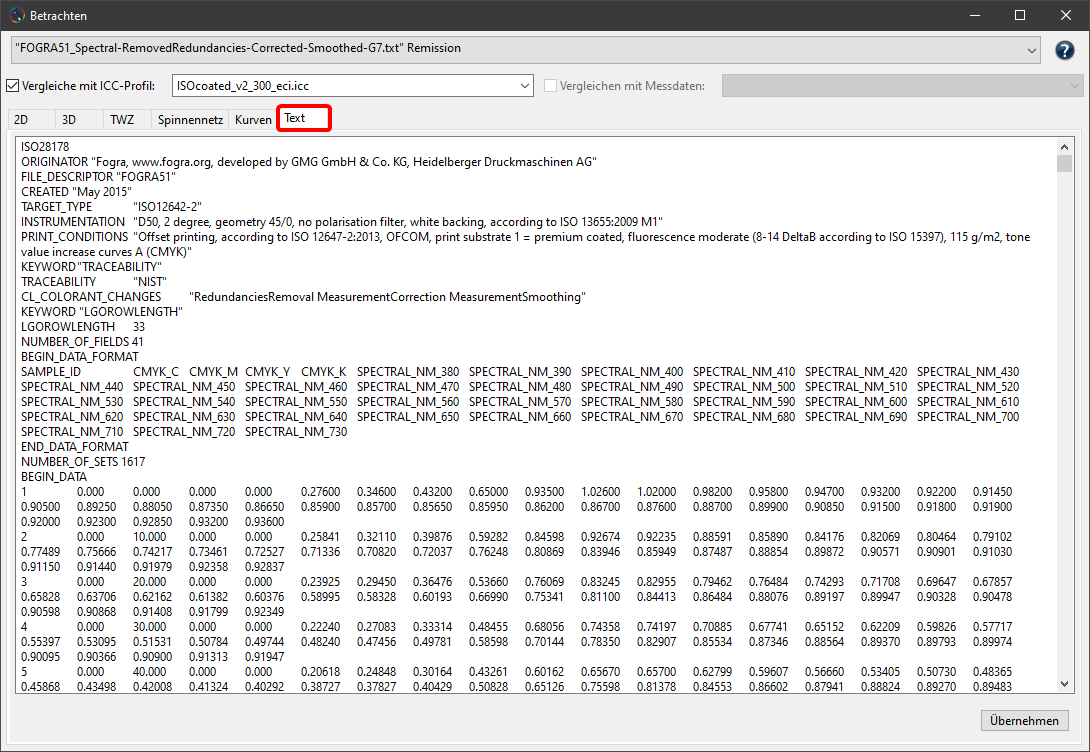
Der Reiter Text enthält einen Texteditor, der es ermöglicht, die Messdaten der ausgewählten Datei im CGATS-Format anzuzeigen und direkt zu bearbeiten. Das Bearbeiten des Dateiinhalts kann hilfreich sein, zum Beispiel zum Ändern der Farbnamen in Testcharts usw.

Revert: Macht alle Änderungen rückgängig.

Übernehmen: Alle durchgeführten Änderungen werden in die Datei übernommen.

Warnung! Änderungen können zwar jederzeit über den Verlauf rückgängig gemacht werden, beachten Sie aber, dass Änderungen, die direkt an der Datei vorgenommen werden, Schaden anrichten können, wenn Sie nicht wissen, was Sie tun – es ist recht einfach, eine beschädigte Datei zu erzeugen!

Dabei gibt es unter anderem die folgenden Einschränkungen:

  • Die Reihenfolge der Einträge in der Kopfzeile kann sich ändern oder die Daten können anders formatiert sein.
  • Nicht-konforme CGATS-Formate können zu verschiedenen Fehlern führen.
  • Einige Metainformationen für das Chart und die Farbfelder sind in der Textansicht möglicherweise nicht sichtbar.
  • Einige Metainformationen bleiben erhalten, das heißt, die Einträge können nicht entfernt werden, da sie aus den internen Daten wiederhergestellt werden. Sie können jedoch bearbeitet werden.

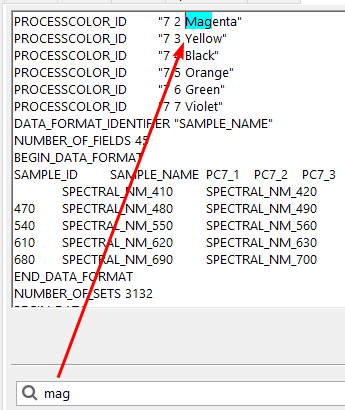
Suchfunktion: Bei der Suche wird nicht zwischen Groß- und Kleinschreibung unterschieden. Um Informationen zu finden, genügt es, einen Teil des Suchbegriffs einzugeben. Um beispielsweise den Begriff „Magenta“ zu finden, genügt es, die Initialen „mag“ einzugeben.

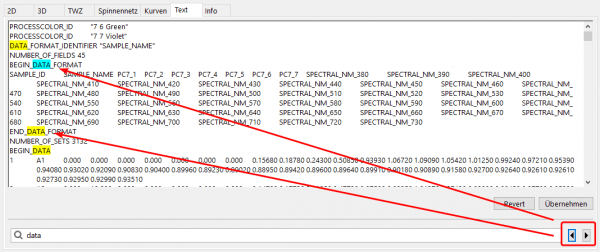
Alle Suchergebnisse werden hervorgehoben. Mit den Pfeiltasten neben der Suchmaske können Sie sich zwischen allen Suchergebnissen hin- und herbewegen.

Info

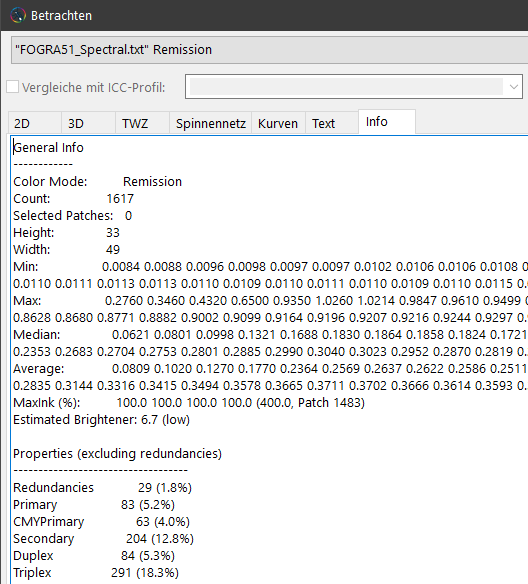
Der Reiter Info zeigt eine Reihe allgemeiner nützlicher Informationen über die ausgewählte Datei an, darunter den Farbmodus, Estimated Brightener usw.

ColorAnt | Automatische Messdatenkorrektur

Auto-Korrektur

Automatisches Optimieren von Messdaten

Automatische Messdatenkorrektur

Mit den richtigen Korrekturen lassen sich Messdaten optimieren und somit auch die Qualität der damit erstellten Profile erhöhen. Die Eigenschaften des Drucks werden dabei möglichst originalgetreu beibehalten.

Beim Optimieren von Messdaten ist eine bestimmte Reihenfolge der Korrekturen sinnvoll. Zunächst müssen redundante Farbfelder in der Messdatei bereinigt werden, dann sollten fehlerhafte Messwerte korrigiert werden und schließlich sollten die Messdaten geglättet werden.

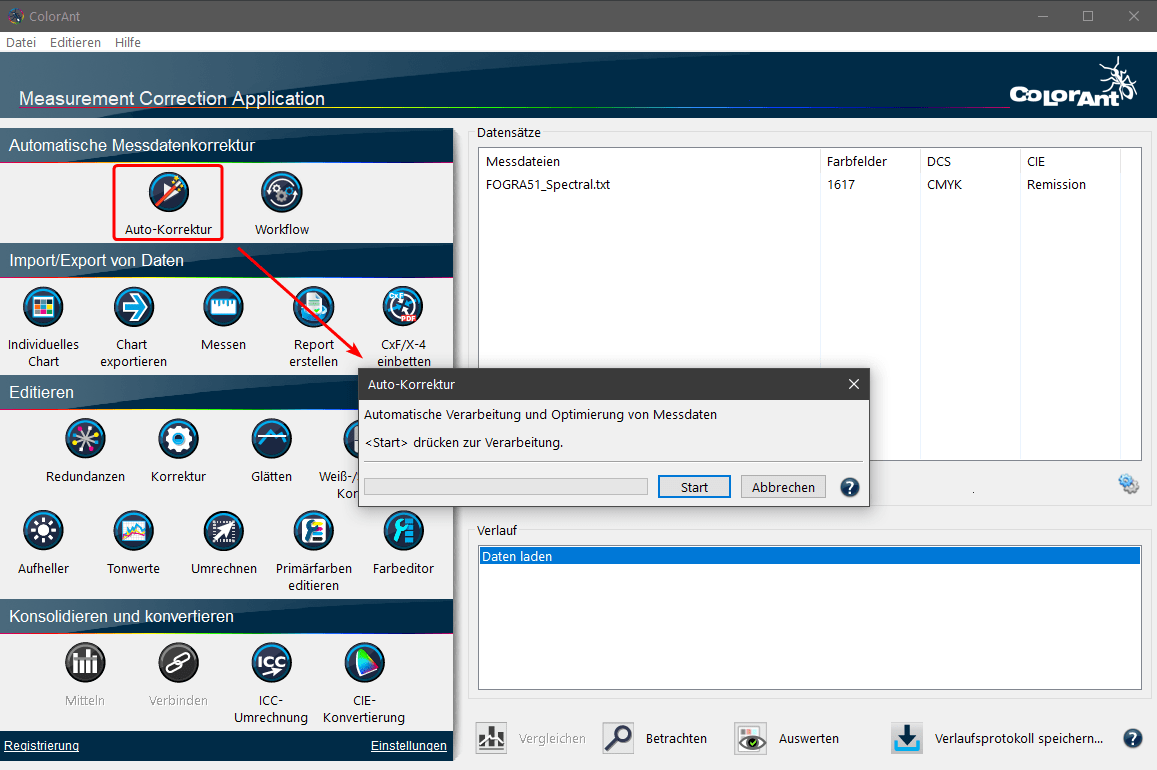
Mit der Auto-Korrektur werden diese Optimierungen automatisch in der empfohlenen Reihenfolge durchgeführt, wobei die Werkzeuge Redundanzen, Korrektur und das Werkzeug Glätten nacheinander angewendet werden.
Hinweis: Messdaten aus dem Flexodruck sollten manuell optimiert werden, da die Auto-Korrektur Lichterbereiche glättet.

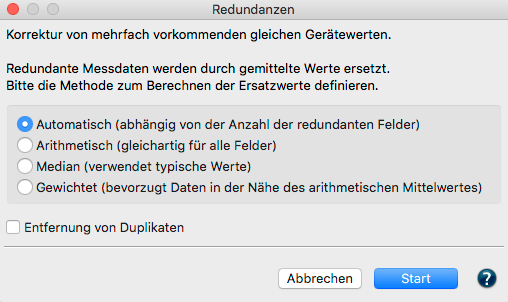
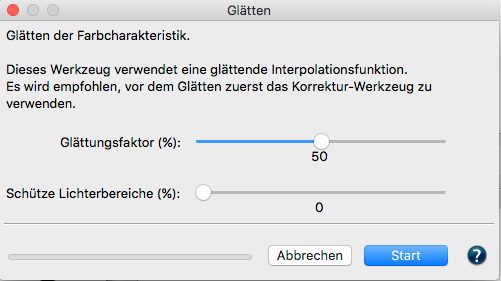
Die Screenshots zeigen die Einstellungen, die bei der Auto-Korrektur verwendet werden:

1. Redundanzen: Bereinigt redundante Farbfelder

2. Korrektur: Korrigiert fehlerhafte Messwerte ohne Optimierung des Überdruckenverhaltens

3. Glätten: Glättet die Messdaten mit einem Glättungsfaktor von 50 % ohne Schutz der Lichterbereiche


Alle angewendeten Werkzeuge werden unter Verlauf aufgelistet. Weiterhin ist es sinnvoll, einen Report mit detaillierten Ergebnissen und Hinweisen zu den Messdaten zu erstellen.


Vorgehensweise

  1. Öffnen Sie die zu optimierenden Messdaten
  2. Klicken Sie auf Auto-Korrektur und dann auf Start. Die auf die Daten angewandten Korrekturen werden unter Verlauf angezeigt.
  3. Speichern Sie die optimierten Messdaten als neue Datei über Datei > Speichern unter.

Automatisches Korrigieren mehrerer Datensätze

Die Auto-Korrektur erkennt die vorzunehmenden Korrekturen anhand der Messdaten. Wenn mehrere Datensätze ausgewählt wurden, prüft sie, ob die Anzahl an Farbfeldern identisch ist und mittelt die Daten, während die Messdaten für einzelne Dateien oder mehrere Dateien mit unterschiedlicher Anzahl an Farbfeldern optimiert werden.