Seite wählen

ColorAnt | Quick Start Guide

Quick Start Guide

Der Schnelleinstieg in ColorAnt

Quick Start Guide

Einführung

Vielen Dank, dass Sie sich für ColorAnt entschieden haben.

ColorAnt, die ultimative Farbmanagement-Lösung

ColorAnt ist das ultimative Werkzeug zur Bearbeitung, Analyse und Optimierung von Messdaten wie RGB, CMYK und Multicolor.

Verwenden Sie ColorAnt, um spezielle Testcharts zu erstellen, Farbfelder zu messen und Messdaten vor der Profilerstellung zu überprüfen, um Probleme wie Fehlmessungen oder inhomogene Daten zu vermeiden.

Die Qualität von ICC-Profilen hängt stark von der Qualität der Messdaten ab, die zum Erstellen der Profile verwendet wurden. Durch die Analyse und Optimierung der Messdaten wird die Profilqualität verbessert, was auch zu einer höheren Produktionssicherheit führt.

ColorAnts Online-Hilfe

Über das Fragezeichen ? (rechts unten in allen Programmfenstern) wird die Online-Hilfe aufgerufen. Dies ist kontextsensitiv, wenn Sie beispielsweise im Werkzeug Redundanzen auf das ? klicken, wird die Online-Hilfeseite Redundanzen geöffnet. In der Online-Hilfe finden Sie detaillierte Informationen zu den verschiedenen Funktionen dieser Anwendung.

Automatische Updates

ColorAnt kann beim Programmstart automatisch nach neuen Versionen der Anwendung suchen. Die automatische Update-Prüfung können Sie unter Hilfe > Prüfe auf Aktualisierung aktivieren oder deaktivieren.

Wir wünschen Ihnen viel Spaß und Erfolg beim Analysieren und Optimieren.

Ihr ColorLogic-Team

Klicken Sie hier, um eine PDF-Version herunterzuladen.

01 INSTALLATION

Systemanforderungen

macOS®

  • macOS® 10.15 Catalina
  • macOS® oder macOS® Server Version 10.9 oder höher

Windows®

  • Microsoft Windows® 10
  • Microsoft Windows® XP SP3 und höher

Empfohlene Hardware

  • Mindestens Dual Core Processor (Quad Core oder mehr empfohlen)
  • Mindestens 2 GB RAM (4 GB oder mehr empfohlen)
  • Minimale Bildschirmauflösung 1024 x 768 (1280 x 1024 oder mehr empfohlen)

 Besonderheiten

  • macOSColorAnt, Measure Tool, CoPrA und ZePrA laufen im 64-Bit-Modus
  • WindowsColorAnt, CoPrA und ZePrA laufen im 64-Bit-Modus, das Measure Tool läuft im 32- Bit-Modus
Installation

Die Installationsprogramme installieren die Anwendungen im Programme-Ordner des Betriebssystems (macOS oder Windows). Mit einem Doppelklick auf das jeweilige Installationsprogramm wird die Installation gestartet.

Nachdem Sie die Lizenzvereinbarung akzeptiert haben, können Sie den Zielordner definieren und zwischen einer Standardinstallation und einer angepassten Installation wählen. Die Standardinstallation installiert alle Komponenten (zum Beispiel ColorAnt/Measure Tool zusammen mit CoPrA oder den DLS-Manager). In der angepassten Installation können Sie entscheiden, welche Komponenten Sie installieren möchten.

ColorAnt: Die Integration von ColorAnt (oder dem Measure Tool bei CoPrA Basic) ermöglicht die Messung von Testcharts direkt in CoPrA (Messgerät vorausgesetzt).

DLS-Manager: Hiermit können Sie entscheiden, welche DeviceLink-Sets Sie auf Ihrem Rechner installieren und testen/nutzen möchten.


Lieferumfang

Im Lieferumfang von CoPrA sind enthalten:

  • CoPrA-Software
  • Weitere Software: Profile Manager (in CoPrA integriert) und ColorAnt oder das Measure Tool aus ColorAnt.
  • Hinweis: Das Programm ColorAnt M zum Erstellen und Analysieren von Messdaten ist in den Paketen CoPrA M bis XL enthalten. Das Paket CoPrA XXL enthält ColorAnt L. In CoPrA Basic ist das Measure Tool aus ColorAnt enthalten.
  • USB-Stick (Dongle) oder Computer-basierte Lizenz
  • Editierbare Testcharts (EditTargets) zur Verwendung mit dem DeviceLink-Werkzeug Editierung (nach Installation im Ordner EditTargets)
  • Testcharts und Referenzdateien für das Erstellen von Druckerprofilen (nach Installation im Ordner Testcharts) inklusive Multicolor-Testcharts
  • Quick Start Guide (gedruckt)
  • Diese Online-Hilfe

Hinweise:

Den Ordner EditTargets finden Sie nach einer Standardinstallation unter:

Windows: C:\Programme (x86)\CoPrA5\EditTargets

macOS: Programme\CoPrA5\ EditTargets

Den Ordner Testcharts finden Sie nach einer Standardinstallation unter:

Windows: C:\Programme  (x86)\CoPrA5\Testcharts

macOS: Programme\CoPrA5\Testcharts

Sie können aber auch in CoPrA über das Menü Werkzeuge und die Einträge EditTargets-Ordner öffnen und Testcharts-Ordner öffnen auf diese Ordner zugreifen.

Die kontextsensitive Online-Hilfe öffnet sich im Browser durch das Anklicken des Fragezeichen-Symbols im jeweiligen Programmfenster oder über die F1-Taste oder über den Eintrag Online-Hilfe im Hilfe-Menü. Hierfür wird eine aktive Internetverbindung benötigt.

Aktivieren von Lizenzen

Eine permanente Lizenz installieren

Eine permanente Lizenz erhalten Sie von Ihnen Ihrem ColorLogic-Händler direkt nach dem Kauf der Anwendung. Dies kann wunschgemäß entweder eine Computer-basierte oder USB-Dongle-Lizenz sein.

Computer-basierte Lizenzen sind immer an den Computer gebunden, auf dem die jeweilige Software (CoPrA, ZePrA, ColorAnt) installiert ist. Dies bietet sich beispielsweise für eine zeitlich begrenzte Testinstallation an. Computer-basierte Lizenzen sind aber auch erforderlich, wenn der Computer keinen USB-Anschluss besitzt oder ein USB-Dongle nicht erwünscht ist, zum Beispiel bei einem Server.

USB-Dongle-Lizenzen funktionieren mit einem speziellen USB-Stick. Der USB-Dongle kommuniziert mit der entsprechenden Software-Lizenz und ermöglicht es, die Software auf unterschiedlichen Rechnern einzusetzen. Dabei ist es erforderlich, dass der USB-Dongle am jeweiligen Rechner angeschlossen ist, bevor die Software gestartet wird.

Nach dem Kauf der Software wird eine permanente Lizenzdatei (*.lic) per E-Mail verschickt.


Aktivieren der Lizenz

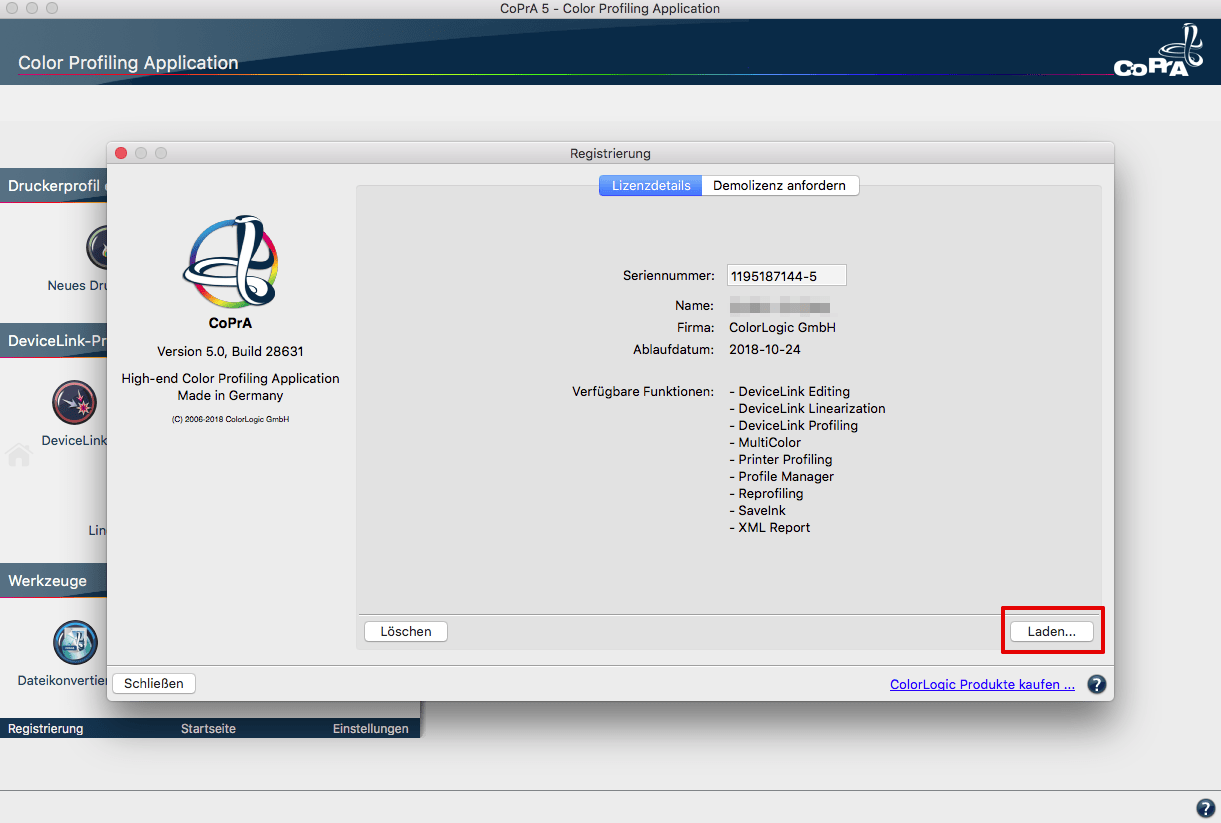
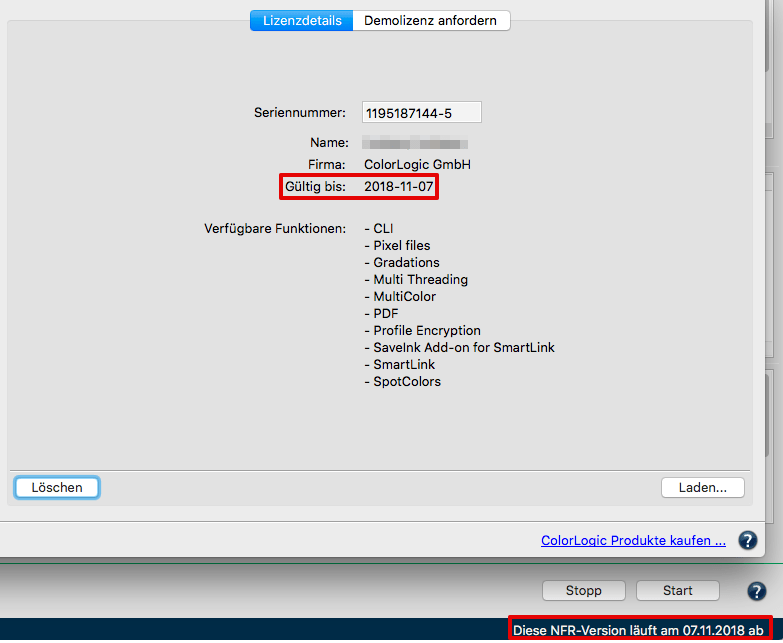
Zum Aktivieren der Anwendung Laden Sie die Lizenzdatei unter Registrierung im Reiter Lizenzdetails. Hier finden Sie neben dem Lizenzinhaber und dem Ablaufdatum außerdem eine Liste mit den freigeschalteten Modulen und Add-ons.


Verwenden einer Lizenzdatei auf einem Multi-User-System

macOS

Speichern Sie die Lizenzdatei im ColorLogic-Ordner:

/Benutzer/Geteilt/ColorLogic/LicenseInstall.

  • Falls der Ordner noch nicht existiert, können Sie ihn selbst anlegen.
  • Achten Sie darauf, dass alle User Leserechte haben.
  • Beim Start prüft die Software, ob sich in dem angelegten Ordner eine passenden Lizenzdatei befindet.

Windows

Speichern Sie die Lizenzdatei im ColorLogic-Ordner:

C:\Benutzer\Öffentlich\Dokumente\ColorLogic\LicenseInstall.

  • Falls der Ordner noch nicht existiert, können Sie ihn selbst anlegen.
  • Achten Sie darauf, dass alle User Leserechte haben.
  • Beim Start prüft die Software, ob sich in dem angelegten Ordner eine passenden Lizenzdatei befindet.

Lizenzdetails

Das Ablaufdatum der Software wird bei zeitlimitierten Versionen (zum Beispiel Demolizenzen) am rechten unteren Rand des Software-Fensters angezeigt. Für Vollversionen wird kein Ablaufdatum angezeigt.

Verfügbare Funktionen: Nach dem Laden der Lizenz können Sie unter Lizenzdetails die freigeschalteten Module einsehen.

ColorAnt - Erhältliche Pakete

02 HAUPTFENSTER

Sidebar

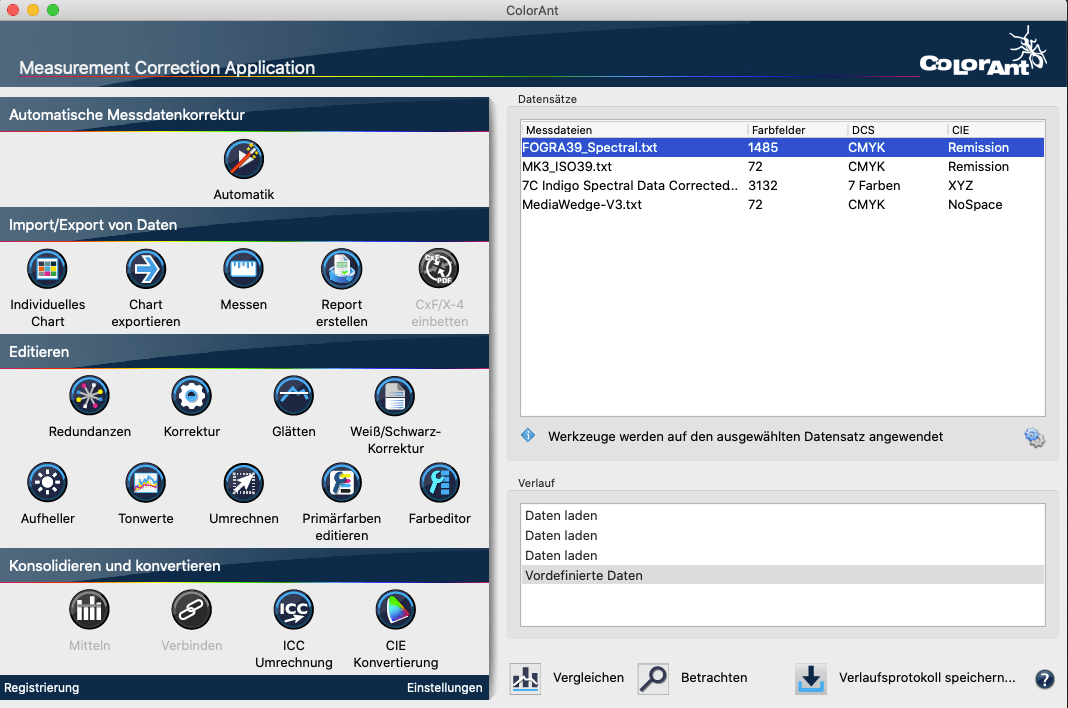
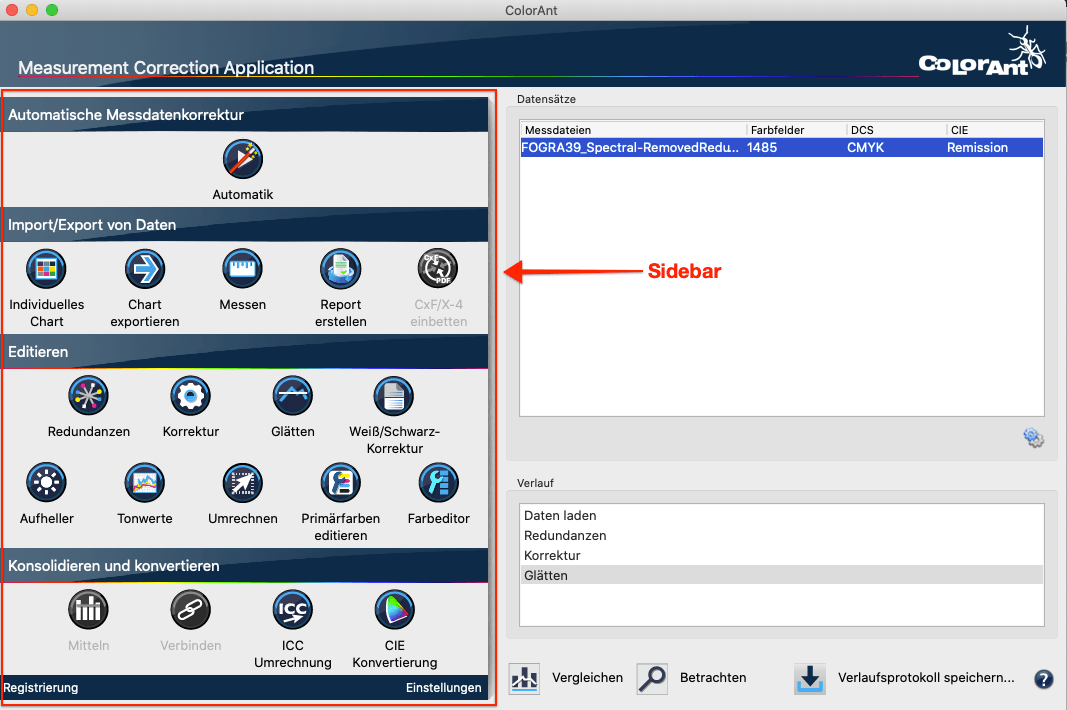
Die Sidebar von ColorAnt ermöglicht über ihre zentrale und einfach zu erreichende Position einen schnellen Zugriff auf alle Werkzeuge.

Automatische Messdatenkorrektur

Automatik
Automatisches Korrigieren und Optimieren von Messdaten


Import/Export von Daten

Individuelles Chart
Erstellen von individuell angepassten Testcharts

Chart exportieren
Erstellen von druckbaren Testcharts aus individuellen Referenzdateien

Messen
Messen von gedruckten Charts oder Umgebungslicht

Report erstellen
Erstellen von detaillierten Analysen der Messdaten

CxF/X-4 einbetten
CxF/X-4-Spektraldaten in PDF einbetten


Editieren

Redundanzen
Redundante Farbfelder bereinigen

Aufheller
Kompensieren von optischen Aufhellern

Korrektur
Korrigieren von fehlerhaften und inkonsistenten Daten

Glätten
Glätten und Korrigieren von unebenen Kurven

Mitteln
Mitteln mehrerer Datensätze zu einem Datensatz

Weiß-/Schwarzkorrektur
Manuelle Korrektur des Weiß- und Schwarzpunktes

ICC-Umrechnung
Anwenden von ICC-Profilen auf Daten

Tonwerte
Anpassen von Messdaten an gewünschte TWZ-Kurven

Umrechnen
Erstellen eines großen Testcharts aus Messdaten kleiner Testcharts

Verbinden
Verbinden von Messwerten mehrerer Testcharts zu einer Messwertdatei 

CIE-Konvertierung
Ändern von Beobachter und Beleuchtung eines Datensatzes

Primärfarben editieren
Modifizieren von Primärfarben und dem Papierweiß in den Messdaten

Farbeditor
Editieren von Farbfeldern und Sonderfarben


Registrierung
Aktivieren von ColorAnt, Lizenzen verwalten

Einstellungen
Definieren grundsätzlicher Einstellungen

Datensätze und Verlauf

Datensätze
Das Fenster Datensätze zeigt relevante Informationen zu den Messdaten an: Anzahl der Farbfelder, DCS (Farbmodell: Lab, CMYK, RGB, Multicolor) und Messwerttyp CIE (colorimetrisch = Lab – spektral = Remission).

Verlauf
Zeigt die auf die Messdaten angewandten Werkzeuge und Korrekturen jedes Bearbeitungsschrittes und ermöglicht es, zwischen verschiedenen Bearbeitungszuständen einer Datei zu wechseln. Durch einen Klick auf einen Eintrag im Verlauf kann auf einen Bearbeitungsschritt zugegriffen werden.

Verlaufslog und Mittelwertbildung speichern
Verlaufslog speichern ist unten rechts im Hauptfenster verfügbar und speichert alle Änderungen an allen Dateien in einem detaillierten PDF-Dokument. Nach einem Doppelklick auf einen Eintrag im Fenster Verlauf erscheint ein Dialog, der die Einstellungen anzeigt, die in genau diesem Schritt auf die Daten angewendet wurden. Dieser Einzelschritt kann mit Verlaufslog speichern gespeichert werden.

Mitteln
Das Mittelwert-bildungsprotokoll enthält detaillierte Berichte mit Beispielfarben (ähnlich der Report erstellen-Funktion). Es vergleicht die gemittelten Daten und stellt Statistiken für die Prozesskontrolle bereit, z. B. die Standardabweichungen (sigma) für Dichte, dE und dH/dL. Dadurch werden Farben mit großen Abweichungen einfach erkennbar. Bei einer rein visuellen Überprüfung der Werte wäre dies nicht so deutlich.

Daten Betrachten und Vergleichen
Die erweiterten Anzeigeoptionen Vergleichen und Betrachten können am unteren Rand des Hauptfensters aufgerufen werden. Sie ermöglicht sowohl die Überprüfung von Messdaten (Betrachten) als auch den Vor- und Nachvergleich von Messdaten (Vergleichen).

Wählen Sie die Messwertdatei, die Sie genauer betrachten wollen, im Bereich Datensätze aus und öffnen Sie das Betrachten-Fenster. Fünf verschiedene Ansichten geben Ihnen einen schnellen Überblick über alle Farbfelder der Messwertdatei: die 2D-Ansicht zeigt die Referenz und die entsprechenden Lab-Werte für jeden Patch, 3D zeigt eine rotierende Ansicht des Farbraums, TWZ zeigt die Kurven für jeden Kanal, Spinnennetz eine zweidimensionale Farbansicht und Kurven eine Ansicht der Linearitätskurven.

Farbfilter: Mit den Checkboxen können in der 2D– und 3D-Ansicht Farben gezielt ausgewählt und dargestellt werden. Alle anderen Farbfelder werden dann ausgeblendet. 

In der 3D-Ansicht wird der durch die Farbfilter festgelegte Farbkörper dargestellt. So können die Volltöne, Grenzwerte, Primärfarben, Sekundärfarben, das Papierweiß oder Schwarz separat betrachtet werden. Bei Multicolor-Daten kann man gut erkennen, in welchen Bereichen die Zusatzfarben den Farbkörper im Vergleich zu CMY oder CMYK erweitern.

Teilweise bestehen Abhängigkeiten zwischen den Farbfiltern, die dazu führen, dass bei Auswahl eines Filters ein anderer Farbfilter (oder auch mehrere) ebenfalls aktiviert wird. Wenn zum Beispiel Sekundärfarben aktiviert wird, werden die Farbfilter Primärfarben und Weiß automatisch ebenfalls aktiviert. Sie können deaktiviert werden, wenn nur zwei Farbkombinationen (Sekundärfarben) hervorgehoben werden sollen.

Farbkanäle: Durch die Auswahl von Farbkanälen können entweder alle Farbfelder oder nur die Farbfelder der ausgewählten Farbkanäle angezeigt werden.

Farbkanäle können mit Farbfiltern kombiniert werden, so dass zum Beispiel nur die Multicolor-Primärfarben oder –Sekundärfarben angezeigt werden können. Duplex- und Triplexfarben können durch individuelle Auswahl geeigneter Farbkanäle angezeigt werden (zum Beispiel zeigt Cyan + Schwarz Duplexfarben und Cyan + Magenta + Schwarz zeigt Triplexfarben).

2D-Ansicht
Mit Hilfe der Farbfilter können ausgewählte Farben hervorgehoben werden, z. B. Volltöne, Primärfarben, Sekundärfarben, Weiß oder Schwarz. So ist sofort ersichtlich, wo sich bestimmte Farben im Testchart-Layout befinden. Einzelne Farbfelder können bearbeitet oder gelöscht werden, indem der entsprechende Patch ausgewählt und das Kontextmenü durch einen Rechtsklick geöffnet wird.

3D-Ansicht
Ziehen Sie den Farbkörper mit der Maus in die gewünschte Richtung. Der Körper dreht sich bis zu einer Minute weiter. Mit dem Schieberegler Zoom wird die Ansicht vergrößert, mit Point Size die Messpunkte.

TWZ-Ansicht
Ermöglicht die genaue Analyse der Tonwertzuwachskurven (TWZ). Wenn eine Korrektur durchgeführt wird, die sich auf den TWZ auswirkt, wird das Ergebnis hier sofort dargestellt. Wählen Sie entweder die Murray-Davies– oder die ISO 20654 (SCTV)-Methode.

Spinnennetz-Ansicht
Zeigt eine Aufsicht auf den Farbraum im a*-b*-Diagramm. Die gemessenen oder optimierten Farbwerte werden in einem spinnennetzartigen Gitter dargestellt. Durch Auswahl einer Bearbeitungsstufe im Verlauf können Änderungen nachvollzogen werden.

Kurven-Ansicht
Zeigt die Linearitätskurven von Weiß zur 100 %-Volltonfarbe für alle Primärfarben (auch Multicolor). Die Glättung der Gradationskurven kann mit drei verschiedenen Methoden dargestellt werden: ColorLogic Standard, ISO 20654 (SCTV) und Tonwerte (Dichte).

03 MIT COLORANT ARBEITEN

Automatische Messdatenkorrektur

Die Automatik-Funktion optimiert Messdaten, indem sie die folgenden Werkzeuge in der angegebenen Reihenfolge anwendet:

Redundanzen: Bereinigt redundante Farbfelder

Korrektur: Korrigiert fehlerhafte Messwerte

Glätten: Mit einem Glättungsfaktor von 50 % ohne Schutz der Lichterbereiche

Alle angewendeten Werkzeuge werden im Verlauf angezeigt. ColorLogic empfiehlt die Erstellung eines Reports mit detaillierten Ergebnissen und weiteren Empfehlungen zu den Messdaten.

Vorgehensweise

  1. Laden Sie Messdaten per Drag-and-Drop oder über Datei > Öffnen in den Bereich Datensätze.
  2. Klicken Sie auf Automatik und dann auf Start. Die auf die Daten angewandten Korrekturen werden unter Verlauf angezeigt.
  3. Speichern Sie die optimierten Messdaten als neue Datei über Datei > Speichern unter. Nutzen Sie die optimierten Messdaten in Profiling-Software wie ColorLogics CoPrA, um hochwertige ICC-Druckerprofile zu erstellen.
Messen

Die Messdaten werden mit dem Measure Tool erfasst und an ColorAnt übermittelt. Messdatendateien werden im Ordner Benutzer/Dokumente/ColorAnt/MeasurementData gespeichert. Der Bereich Datensätze des Hauptfensters zeigt relevante Informationen über die Messdaten an, darunter: Anzahl der Farbfelder, Farbmodell (Lab, CMYK, RGB, Multicolor), Messwerttyp (Farbmetrisch = Lab – Spektral = Remission).

Die Werkzeuge der Sidebar, die auf die Messdaten anwendbar sind, werden hervorgehoben, nicht anwendbare Werkzeuge werden ausgegraut. Verwenden Sie die Werkzeuge, indem Sie zuerst die Daten markieren (mehrere Dateien können ausgewählt werden, z. B. durch Verknüpfung oder Zusammenführung mehrerer Datensätze) und mit der rechten Maustaste klicken. Wenn mehrere Datensätze vorhanden sind und kein Satz ausgewählt ist, werden Korrekturen auf alle Messdateien angewendet.

Betrachten und Vergleichen von Daten

Betrachten
Das Betrachten-Fenster enthält viele Funktionen, die das Auswerten von Messdaten erleichtern. Filter ermöglichen die Kombination einzelner Kanäle. Kombinationen von 2, 3, 4, 5 oder 6 Kanälen sowie ein und zwei Kanälen in Kombination mit Schwarz können ein- und ausgeblendet werden. Diese Filter sind in der 2D– und 3D-Ansicht verfügbar.

Die Anzahl der angezeigten Farbfelder ist links angegeben, d. h. wenn ein oder mehrere Filter ausgewählt sind, wird links die Anzahl der betroffenen Farbfelder sowie die Gesamtzahl der Farbfelder angezeigt.

Vergleichen
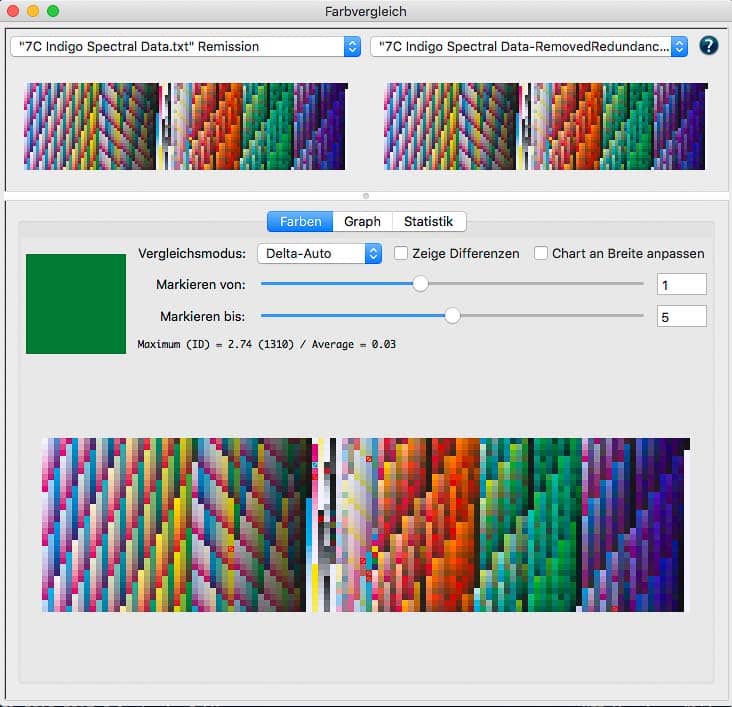
Das Fenster Farbvergleich zeigt Messdaten vor und nach dem Optimieren (Abb. 3.2).  Wählen Sie im linken Drop-down-Menü die Original-Messdatei vor der Verarbeitung und rechts die Datei nach der Verarbeitung aus. Filter ermöglichen die Kombination einzelner Kanäle, die verglichen werden sollen. 

Die Schieberegler Markieren von und Markieren bis zeigen verschiedene Stufen von DeltaE-Abweichungen an.

Speichern und Exportieren von Messdaten
Die Namen aller Werkzeuge, die zum Korrigieren oder Optimieren der Daten verwendet wurden, werden an den Namen des Datensatzes angehängt (z. B. Data-Smoothed-Corrected). Speichern Sie die optimierten Messdaten mit Datei > Speichern unter

Zusätzliche Exportoptionen ermöglichen das Konvertieren von Spektraldaten in Lab oder Dichte. Weitere Speicheroptionen sind CGATS-kompatible TXT-Datei, CGATS XML, Named Color ICC-Profil, CxF-kompatibles CXF-Dateiformat, Photoshop ACO, Farbtabelle, Adobe ASE oder als GMG CSC-Datei.

Report erstellen
ColorLogic empfiehlt, Reporte sowohl beim ersten Datenimport als auch nach dem Optimieren der Messdaten zu erstellen.

04 IMPORT UND EXPORT VON DATEN

Individuelles Chart

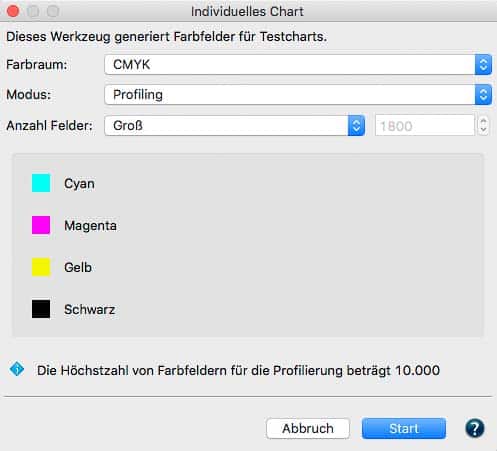
Das Werkzeug Individuelles Chart erstellt Referenzdateien, die für das Erstellen von individuell angepassten Testcharts benötigt werden. Die erstellte Referenzdatei enthält die erforderlichen Gerätefarbwerte für den Farbraum.

Hinweis: Multicolor-Charts können nur mit ColorAnt L erstellt werden.

Je nach Farbraum stehen im Fenster Individuelles Chart verschiedene Optionen zur Verfügung.

Wählen Sie den gewünschten Modus und definieren Sie die Anzahl Felder.

Wenn Sie mit zusätzlicher Linearisierung arbeiten wollen benötigen Sie eine Messwertdatei eines Linearisierungs-Testcharts, das Sie zuvor auf dem Drucksystem ausgegeben und mit einem Spektralphotometer vermessen haben. Laden Sie diese Messwertdatei in ColorAnt, bevor Sie das Werkzeug Individuelles Chart öffnen.

Multicolor-Charts
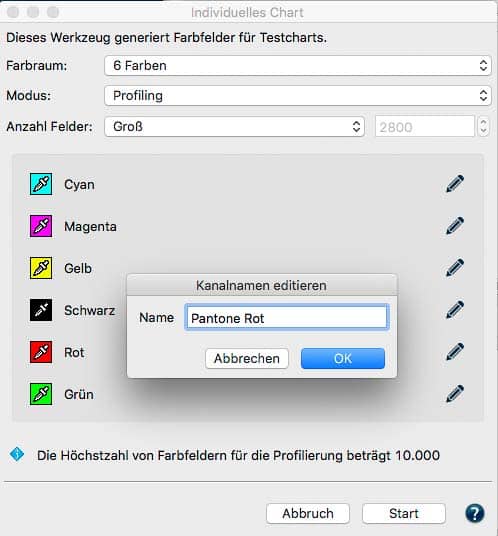
Wählen Sie den gewünschten Farbraum. Um beispielsweise ein 6-farbiges Profilierungs-Chart zu erstellen, zeigt ColorAnt eine vordefinierte Farbreihenfolge an, in diesem Beispiel: CMYK+Pantone Rot und Grün. Die Pipettenfunktion ermöglicht eine Neusortierung der Kanäle. Um den fünften Kanal Rot gegen Grün zu tauschen, klicken Sie auf das Rote Pipettensymbol und wählen Sie im Bereich Farben Grün aus.

Modus: Wählen Sie je nach Zweck des Testcharts eine der Voreinstellungen aus:

Profilierung, Flexo Profilierung, Profilupdate, Linearisierung oder CxF/X-4 Messkeil.

Anzahl Felder
Bestimmt, wie präzise der Farbraum des Geräts mit Farbfeldern gefüllt wird. Bitte berücksichtigen Sie den verfügbaren Platz auf Ihrer Druckausgabe, die erforderliche Genauigkeit der Charakterisierungsdaten und die Eigenschaften Ihres Druckers. Zur Auswahl stehen große, mittlere und kleine Testcharts und eine benutzerdefinierte Option, die die Eingabe einer bestimmten Anzahl von Feldern ermöglicht (die benutzerdefinierte Option ist für CxF/X-4 nicht verfügbar).

Hinweis: Das Werkzeug Individuelles Chart funktioniert auch mit nur wenigen Patches. Der Farbraum wird optimal abgedeckt, um eine korrekte Profilerstellung zu ermöglichen.

Ändern oder Definieren der Kanalnamen
Um die Kanalnamen zu ändern, klicken Sie auf das Stiftsymbol und geben den neuen Namen ein, wie in Abb. 4.2 dargestellt.

Definieren Sie die Kanalnamen aller Kanäle (einschließlich oder ausschließlich CMYK), geben Sie die Namen in das Textfeld ein oder klicken Sie auf das Pipettensymbol und wählen Sie eine Farbe aus dem Popup-Dialog, die am besten passt.

Linearisierung
ColorAnt bietet intelligente Einstellungen, die einen Ausgangspunkt für typische Anwendungsfälle zur Erstellung von Linearisierungs-Testcharts, Profilierungstestcharts, speziellen Profilierungstestcharts für den Flexodruck und Profilaktualisierungen bereitstellen. Die Funktion Anzahl Felder wählt für die jeweilige Profilerstellung die optimale Anzahl an Patches aus.

Hinweis: Diese Option ist für schwierige Druckverfahren geeignet, bei denen es schwierig ist, ein Profil zu erstellen. ColorAnt verwendet eine sehr glatte Linearisierung, um Inkonsistenzen in den Kurven zu vermeiden.

Wenn der Farbraum, die Kanalnamen und die Anzahl Felder definiert sind, klicken Sie auf Start und berechnen die Referenzdatei. Die Referenzdatei wird im Abschnitt Datensätze angezeigt. Speichern Sie die Datei bei Bedarf ab. Um ein Testchart in ColorAnt zu erstellen, wählen Sie die Referenzdatei aus und klicken Sie auf Chart exportieren.

Chart exportieren

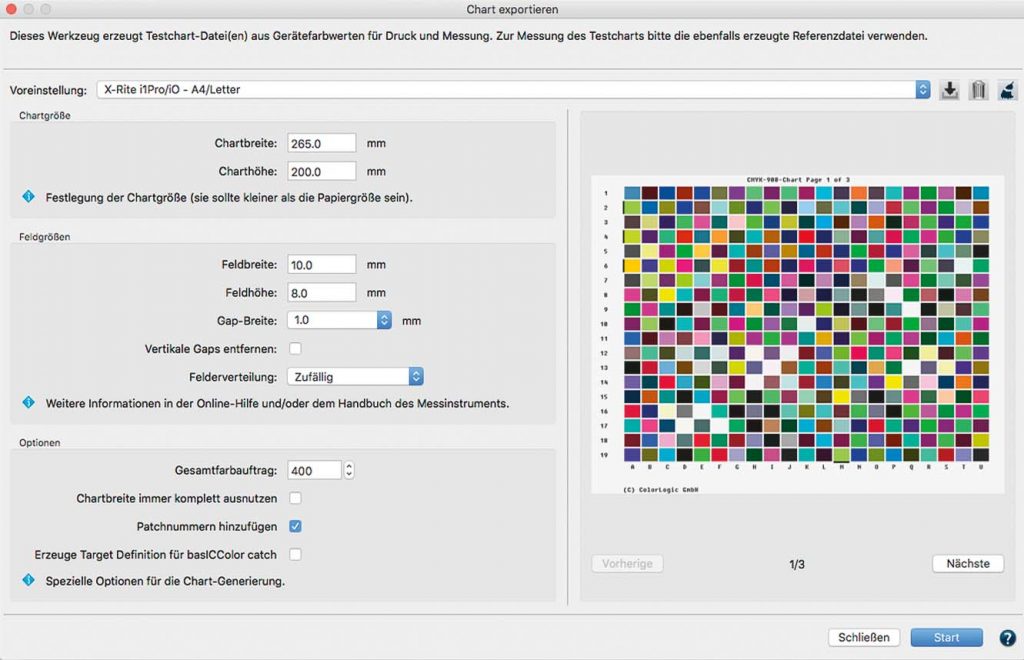
Chart exportieren erstellt Testcharts basierend auf Gerätefarbwerten (z. B. RGB, CMYK, 7 Farben usw.), die als PDF-, TIFF- oder PSD-Dateien gespeichert werden können.

Oben kann eine Voreinstellung ausgewählt werden, die alle Einstellungen abdeckt und manuelle Voreinstellungen können erstellt, gespeichert oder gelöscht werden. Der größte Abschnitt enthält Einstellungen für Chartgröße, Feldgrößen und zusätzliche Optionen. Der untere Abschnitt enthält die Schaltflächen zum Abbrechen oder Erstellen (Start) der Testcharts. Chart exportieren ist optimiert, um mit den meisten vom Measure Tool unterstützten Instrumenten verwendet werden zu können. Das Werkzeug Individuelles Chart füllt die gesamte Chartbreite mit Patches abzüglich der Ränder für die Nummerierung. 

Instrumente ohne Breitenbegrenzung (kein Lineal erforderlich) können von dieser Funktion profitieren.

Der Gesamtfarbauftrag des exportierten Testcharts kann begrenzt werden. Standardmäßig sollte der Gesamtfarbauftrag bei dem Maximum von 400 % für CMYK- und Multicolor-Testcharts verbleiben. Wenn dies für das Druckverfahren oder die anschließende Weiterverarbeitung zu viel sein sollte (z. B. im Keramikdruck), kann hier der Gesamtauftrag auf einen passenden Wert reduziert werden. Das exportierte Testchart wird den definierten Gesamtfarbauftrag nicht überschreiten.

Vorgehensweise

  1. Wählen Sie die Referenzdatei mit den gewünschten Gerätefarbwerten aus.
  2. Verwenden Sie eine Voreinstellung oder definieren Sie benutzerdefinierte Größen.
  3. Klicken Sie auf Start, um das Testchart zu exportieren. Im Speichern-Fenster können Sie den Dateinamen und das Format (PDF, TIFF oder PSD) festlegen.
Messen

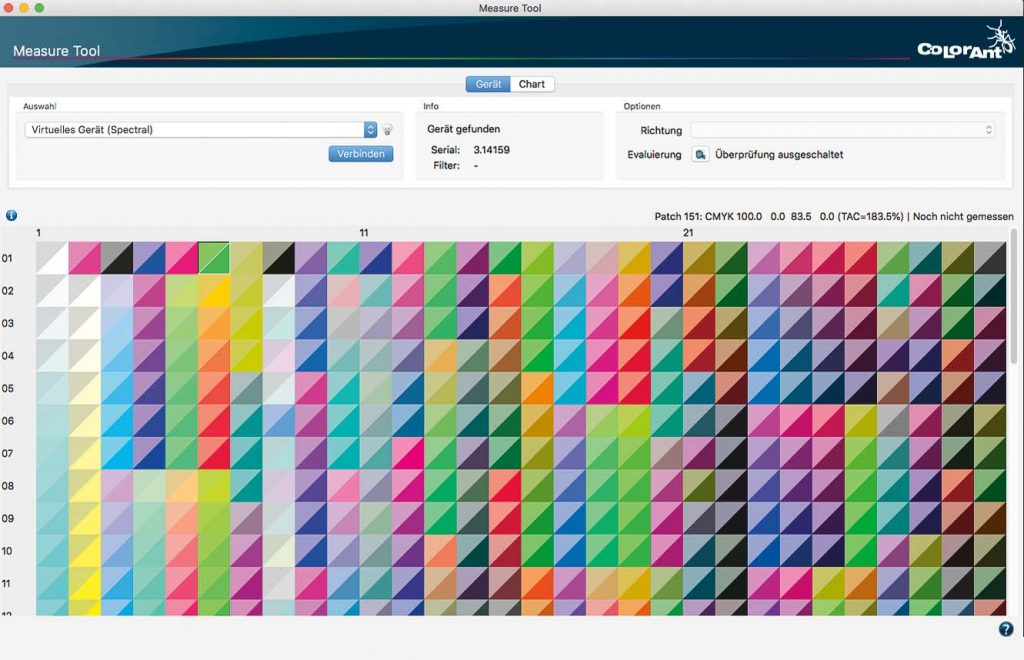
Das Messen von Testcharts für die Profilerstellung erfolgt mit ColorAnts Measure Tool.

Messen von Testcharts

  1. Wählen Sie Messen in der Sidebar.
  2. Wählen Sie das Messgerät unter Auswahl und den Messmodus (M0, M1, M2 oder M3).
  3. Verbinden Sie Ihr Gerät und öffnen Sie das Testchart. Charts können über das Menü Datei über die Einträge Zuletzt verwendete Dateien und Vordefinierte Charts geöffnet werden. Ihre eigenen Charts können Sie der Liste hinzufügen, indem Sie sie in den Ordner Wedges (Benutzer\Dokumente\ColorAnt\Wedges) kopieren. Alternativ können Sie auch einfach eine Referenzdatei laden oder per Drag-and-Drop auf das Fenster ziehen.
  4. Wählen Sie die Scan-Richtung aus: Einzelfelder – Zeilenweise, Einzelfelder – Spaltenweise, Komplette Zeilen scannen oder Komplette Spalten scannen.
  5. Beginnen Sie die Messung: Befolgen Sie die Anweisungen Ihres Messgeräts. Um eine Messung mit dem virtuellen Gerät zu starten, klicken Sie doppelt auf den ersten Patch.
  6. Übertragen der Daten: Wenn die Messung abgeschlossen ist, klicken Sie auf das Übertragen-Symbol, um die Daten in den Abschnitt Datensätze von ColorAnt zu übertragen.
Report erstellen

Ein Report enthält detaillierte Informationen zur Messdatenanalyse und Empfehlungen zur Korrektur von Messdaten. Er kann zur Überprüfung und grafischen Darstellung der Daten verwendet werden und ist daher ein effektives Instrument, um zu dokumentieren, welche Arten von Korrekturen für die Messdaten erforderlich sind.

Die verschiedenen Reportseiten geben einen Einblick in die Tonwertzunahmekurven, den Gamut (Spinnennetz) sowie die Ergebnisse des Tests zum Abgleich redundanter Farbfelder (Abschnitt Qualitätsauswertung), Mess- oder Druckfehler und die Glätte der Messdatei.

CxF/X-4 einbetten

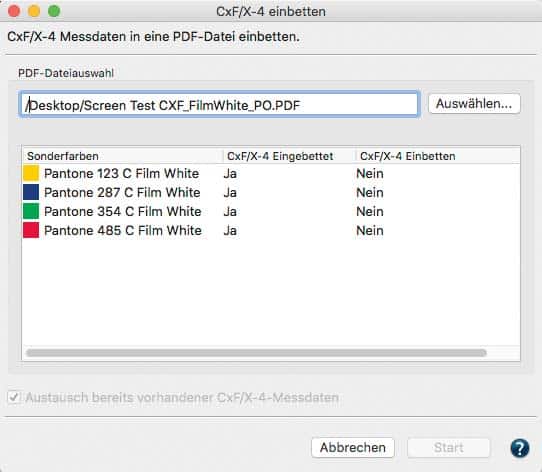
Ermöglicht das Einbetten von Spektralmessdaten von Sonderfarben (gemäß CxF/X-4) in eine PDF-Datei, so dass andere CxF/X-4-kompatible Anwendungen (z. B. ZePrA) diese Daten extrahieren oder verwenden können.

Vorgehensweise
Öffnen Sie die PDF/X-Datei. Das Werkzeug listet alle Sonderfarben der PDF-Datei auf, prüft auf Sonderfarbennamen, die zu denen der CxF/X-4-Messdaten passen und warnt bei Konflikten. Die Daten werden nur dann eingebettet, wenn die Sonderfarbennamen der PDF-Datei mit denen der CxF/X-4-Datei übereinstimmen (Abb. 4.5). Wenn die Sonderfarben übereinstimmen, klicken Sie auf Start.

05 EDITIEREN

Editieren

Redundanzen
Korrigiert Farbfelder, indem es die redundanten Felder mittelt und durch den gleichen Wert ersetzt.

Korrektur
Erkennt fehlerhafte Messungen oder inkonsistente Messwerte und ersetzt die Daten durch erwartete Messwerte. Mit der Funktion Schütze Lichter können Flexodatenbumps ausgenommen werden.

Glätten
Korrigiert inhomogene Messdaten und unebene Kurven durch Interpolation vorhandener geglätteter Daten. Die automatische Korrektur verwendet die maximale Schieberegler-Einstellung. Mit der Funktion Schütze Lichter können Flexodatenbumps ausgenommen werden.

Weiß-/Schwarzkorrektur
Wenden Sie manuelle Korrekturen auf die weißesten und dunkelsten Farbfelder an, typischerweise auf das Papier oder andere Substrate. Die Weiß-/Schwarzkorrektur kann nur auf eine einzelne Messdatei angewendet werden.

Aufheller
Schritt 1: Analyse
Aufheller korrigiert und analysiert die Remissionskurve des Papierweißes, um festzustellen, ob das Papier optische Aufheller enthält oder lediglich ein bläuliches Papier ist.
Schritt 2: Korrektur
Nur wenn ein optischer Aufheller erkannt wurde, wird eine Korrektur im zweiten Schritt ausgeführt. Die Korrektur kann über einen Schieberegler eingestellt werden und mit einer 100-%-Einstellung wird ein ähnliches Ergebnis erzielt, wie wenn das Papier mit einem UV-Cut-Filter gemessen würde.

Tonwerte
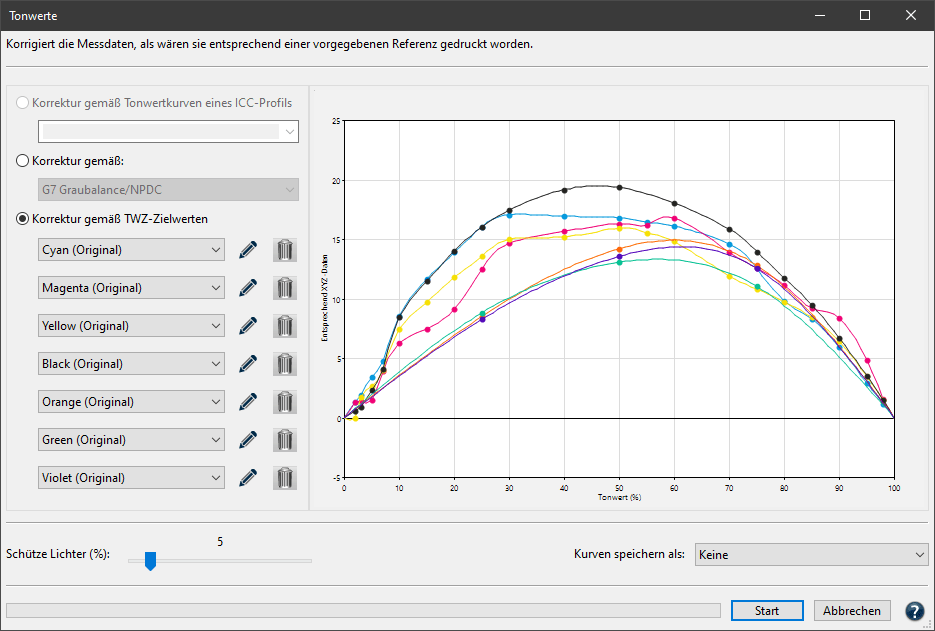
Das Werkzeug Tonwerte ermöglicht es, die Tonwertzunahmen Ihrer Messdaten an gewünschte Tonwertzunahmekurven anzupassen oder die Graubalance zu optimieren (Abb. 5.1).

Die Daten werden korrigiert, als ob sie unter speziellen Bedingungen (zum Beispiel G7, ISO 20654 SCTV) gedruckt wurden.

Mit dem Schieberegler Schütze Lichter können die Lichterbereiche der Flexodaten geschützt werden. Korrekturkurven können als Photoshop-Gradationskurven (ACV) und als XML nach ISO 18620 exportiert werden, um entweder in Adobe Photoshop oder einer beliebigen externen RIP-Software, die den Standard ISO 18620 unterstützt, verwendet zu werden.

Es stehen drei Optionen zur Verfügung:

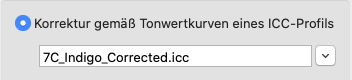
Korrektur gemäß Tonwertkurven eines ICC-Profils:
Geben Sie ein Profil an und die Messwerte werden so angepasst, dass die gleichen Tonwertzunahmekurven wie beim ausgewählten Profil erreicht werden.

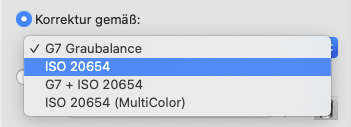
Korrektur gemäß:
Die Tonwertkurven werden so berechnet, dass sie den Graubalance-Bedingungen der G7-Graubalance oder der ISO 20654 entsprechen.

Korrektur gemäß TWZ-Zielwerten:
Ermöglicht es, sehr detaillierte manuelle Korrekturen an jedem einzelnen Farbkanal vorzunehmen. Dies kann auf CMYK- und Multicolor-Messdaten angewendet werden.

Umrechnen
ColorAnt kann ein großes Testchart aus mehreren Messdateien von kleinen Testcharts berechnen. Bei einigen Druckverfahren (z. B. Flexodruck auf unebenen Materialien) kann es schwierig sein, ein großes Testchart artefaktfrei zu drucken.

Ein effektiver Ansatz zur Messung großer Charts besteht darin, mehrere kleine Teststreifen auf einer einzigen Seite zu platzieren, die Teststreifen zu messen, zu mitteln und anschließend mit dem Umrechnen-Werkzeug auf ein großes Testchart hochzuskalieren.

Mitteln
Mehrere Messdateien (z. B. Druckläufe) desselben Testcharts werden gemittelt und zu einem Datensatz zusammengefasst.

Verbinden
Verbindet mehrere Datensätze zu einem einzigen großen Datensatz. Wir empfehlen, die erhaltenen Daten mit dem Werkzeug Betrachten zu überprüfen und die Daten entweder mit der Automatik-Funktion oder dem Redundanzen-Werkzeug zu optimieren.

ICC-Umrechnung
Mit dem Werkzeug ICC-Umrechnung können Sie sowohl ICC-Geräteprofile, wie auch DeviceLink-Profile, auf Referenzdaten (Gerätewerte wie CMYK) anwenden, um damit synthetisch zu prüfen, welche Auswirkung eine ICC-Farbkonvertierung mit bis zu drei Profilen hat.CIE-Konvertierung

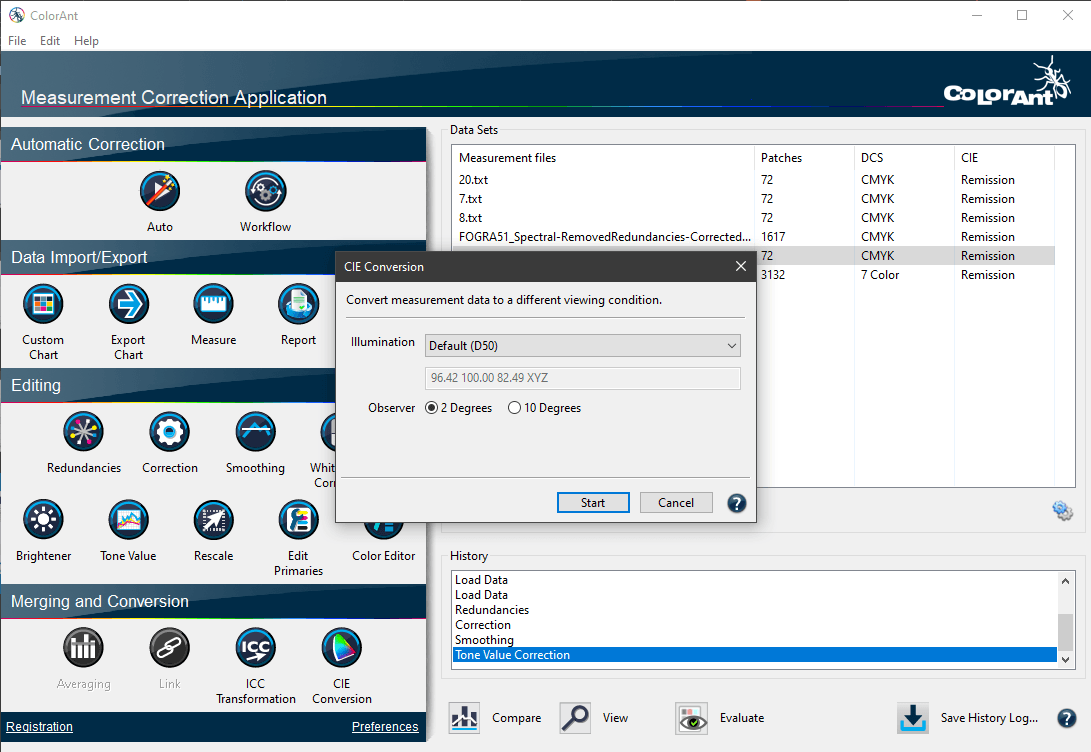
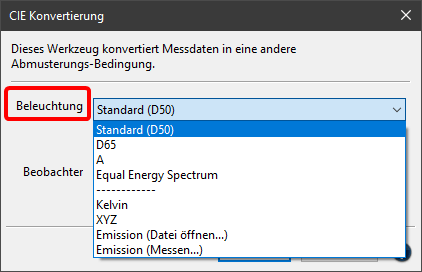
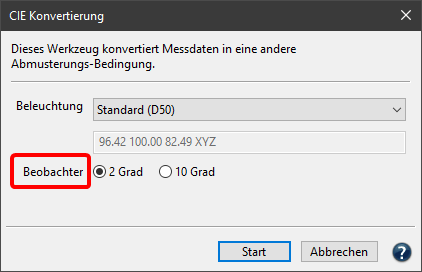
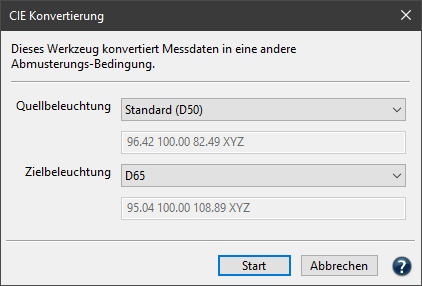
Konvertiert Messdaten in eine andere Abmusterungsbedingung. So kann der Standard-Beobachter von 2 Grad auf 10 Grad geändert werden und/oder die Beleuchtung von der Standard-Beleuchtung D50 auf jede beliebige Lichtart umgestellt werden.

Primärfarben editieren
Mit dem Werkzeug Primärfarben editieren können Sie virtuelle Messdaten erstellen, indem Sie aus den vorhandenen Messdaten Primärfarben löschen oder verändern, das Papierweiß ändern oder auch weiteren Primärfarben hinzufügen. Normalerweise würden Sie für solche Operationen neue große Profilierungs-Testcharts auf Ihrem Drucksystem ausdrucken, um daraus neue ICC-Profile zu erstellen, was eine kostspielige und zeitaufwändige Angelegenheit ist. Das Werkzeug Primärfarben editieren benötigt stattdessen nur die spektralen Messwerte der auszutauschenden neuen Primärfarben. Mittels eines ausgeklügelten spektralen Farbmischmodells werden das Linearitätsverhalten und sogar überdruckende Farben berechnet und damit neue Messdaten generiert. Auf diese Weise können Sie schnell neue Charakterisierungsdaten und damit ICC-Profile für Ihre neuen Farbkombinationen erstellen.

Die möglichen Anwendungsfälle und Effizienzsteigerungen Ihrer Produktion lassen sich wie folgt zusammenfassen:

Ausgleich von Druckschwankungen: Ändert sich die Dichte und Farbe Ihrer Primärfarben im Vergleich zum Druck der Charakterisierungsdaten, können Sie diese mit den Messwerten der neuen Primärfarben einfach austauschen.

Austausch des Papiers/Substrates: Wenn Sie mit den gleichen Farben jedoch auf anderem Papier drucken wollen, können Sie das Papierweiß in den vorhanden Charakterisierungsdaten ändern.

Austausch von Farben im Verpackungsdruck: Erstellen Sie einfach neue Messdaten und damit ein neues ICC-Profil, indem Sie in den vorhanden Charakterisierungsdaten z. B. Cyan gegen ein Blau oder Rhodamine Red für Magenta austauschen, ohne ein großes Testchart auf dem Drucksystem drucken zu müssen.

Flexibilität für den Verpackungsdruck: Erstellen Sie aus einem vollständigen 7C-Datensatz, z. B. mit CMYK+Orange+Grün +Violett, unzählige hochwertige Farbkombinationen für unterschiedliche Anwendungszwecke. Extrahieren Sie die CMYK-Werte für den 4-Farbdruck, Kombinationen aus CMYK plus entweder Orange, Grün oder Violett oder auch Daten für den 6C-Druck. Stellen Sie sicher, dass der Druckprozess stabil arbeitet und verwenden Sie die Farbkombinationen, die Sie zur Erfüllung der jeweiligen Kundenaufträge benötigen.

Vergrößern Sie den CMYK-Umfang: Fügen Sie eine fünfte, sechste oder siebte Farbe zu Ihren CMYK-Messdaten hinzu, indem Sie nur einen kleinen spektral gemessenen Keil mit der gewünschten zusätzlichen Primärfarbe hinzufügen. 

Verwenden von Primärfarben editieren
Laden Sie die Charakterisierungsdaten des Testchart-Drucks, das Sie editieren möchten, in ColorAnt. ColorLogic empfiehlt, die Messdaten eines weiteren Datensatzes mit der neuen auszutauschenden Primärfarbe zusätzlich zu laden. Diese Messdaten sollten am besten spektral gemessen worden sein, mindestens den Vollton und, wenn möglich, noch Abstufungswerte auf dem gewünschten Papier und auf Schwarz beinhalten.

Wählen Sie die zu ändernde Messwertdatei mit den Charakterisierungsdaten aus und klicken Sie auf Primärfarben editieren.

Austausch einer Primärfarbe: Um eine Primärfarbe auszutauschen, klicken Sie auf die Pipetten-Funktion der entsprechenden Farbe (siehe Beispiel eines Austauschs des Cyan-Kanals). Wählen Sie die neue Primärfarbe aus einer weiteren geladenen Messdatei aus, indem Sie auf diese Farbe klicken. Bestätigen Sie mit Start.

Hinweis: Um bestmögliche Qualität zu erreichen, empfiehlt ColorLogic die Verwendung von Spektraldaten. Alternativ, und wenn Sie keine zusätzliche Messwertdatei mit der neuen Primärfarbe haben, können Sie den gewünschten neuen Lab-Wert auch in das Zahlenfeld eintippen. Die Genauigkeit dieser Ersetzung ist dann jedoch nicht so gut, wie wenn Sie spektrale Werte importieren.

Neben dem spektralen Volltonwert werden – falls vorhanden – auch Abstufungswerte und Überdruckinformationen übernommen und zur Berechnung hinzugezogen. Wenn Sekundärfarbkombinationen in den Messwerten vorhanden sind können sie mit der Option Sekundärfarben anpassen in die Berechnung einbezogen werden. Sie können zudem die Druckreihenfolge bestimmen, die sich auf die Berechnung der übereinanderliegenden Farben auswirkt. Je vollständiger die Daten, desto bessere Resultate erzielt die Farbersetzung. Falls Sie nur den Volltonwert zur Verfügung haben nimmt ColorAnt ein bestimmtes Druckverhalten an.

Austausch des Papiers/Substrats
Laden Sie die Messwertdatei mit den Charakterisierungsdaten des Testchart-Drucks, den Sie ändern wollen und die Messwertdatei, die die spektralen Messwerte des neuen Papiers/Substrates beinhaltet.

Wählen Sie die zu ändernde Messwertdatei mit den Charakterisierungsdaten aus und klicken Sie auf Primärfarben editieren.

Klicken Sie die Pipetten-Funktion vor Substrate/Papierweiß an und wählen einfach die gewünschte Messwertdatei aus. In Primärfarben editieren wird der Lab-Wert der neuen Primärfarbe angezeigt, so dass Sie sehen, dass eine Änderung erfolgt ist.

Bestätigen Sie Ihre Änderungen mit OK und ColorAnt berechnet die modifizierte Datei.

Kanäle hinzufügen
Wählen Sie die zu ändernde Messwertdatei mit den Charakterisierungsdaten aus.

  1. Wählen Sie die Messdaten aus, die die neue Primärfarbe enthält, und klicken Sie auf Primärfarben editieren.
  2. Klicken Sie auf Kanal hinzufügen. Es wird ein neuer Kanal mit Standard-Lab-Grauwerten und dem Kanalnamen Auto hinzugefügt.
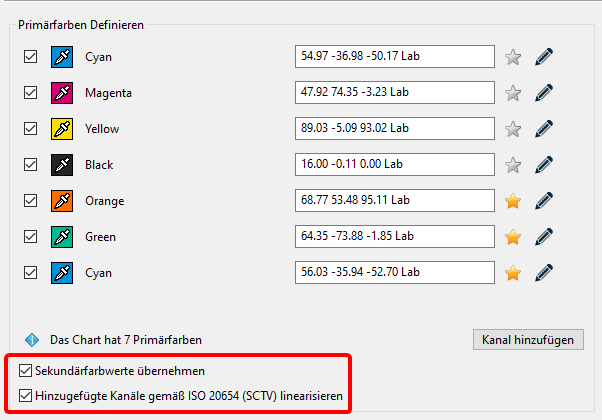
  3. Klicken Sie auf das Pipettensymbol des neuen Kanals und wählen Sie die neue Primärfarbe aus dem anderen in ColorAnt geladenen Datensatz aus. Klicken Sie auf den Kanal, um die Daten zu importieren. Abb. 5.6 zeigt ein Beispiel, bei dem eine fünfte orange Farbe zu einem ursprünglichen CMYK-Datensatz hinzugefügt wurde. Um den Kanal umzubenennen, klicken Sie auf das Stiftsymbol und geben den neuen Kanalnamen ein. Der neue Kanal kann gemäß dem ISO 20654 (SCTV)-Standard linearisiert werden, indem die Checkbox aktiviert wird.
  4. Klicken Sie auf OK, um den neuen Datensatz zu generieren. Um den neuen Datensatz einzusehen, verwenden Sie das Werkzeug Betrachten und wählen die Reiter 2D, 3D, Spinnennetz und TWZ, um sicherzustellen, dass alle Farben einschließlich Überdrucke hinzugefügt wurden. Zusätzliche Bearbeitungen an den Kurven können mit dem Werkzeug Tonwerte vorgenommen werden.

Kanäle entfernen
Laden Sie die Charakterisierungsdaten des Testchart-Drucks, in dem Sie Kanäle entfernen möchten und klicken auf Primärfarben editieren.

Deaktivieren Sie die Checkbox vor dem entsprechenden Farbkanal und bestätigen Sie mit OK.

Der neue, reduzierte Datensatz wird erzeugt und die verbleibenden Kanäle neu berechnet.

Farbeditor
Zum Bearbeiten von Farbfeldern und zur Verarbeitung von Farbkonvertierungen von Sonderfarben.

Vorgehensweise
Der Farbeditor ermöglicht es, Farbfeldnamen, Lab-Werte (CIE) oder Gerätefarbwerte (DCS) zu bearbeiten und vollständige Sonderfarben-Bibliotheken in ein Zielprofil zu konvertieren und zu optimieren (für die Farbräume RGB, CMYK oder Multicolor).

Um Sonderfarben in ein gewünschtes ICC-Zielprofil zu konvertieren laden Sie zunächst die gemessenen Sonderfarben in das Fenster Datensätze, zum Beispiel eine Pantone-Sonderfarbenbibliothek (oder eine beliebige Datei in einem unterstützten Dateiformat, wie CxF), und klicken Sie dann auf Farbeditor. Das erscheinende Fenster enthält auf der linken Seite eine Tabelle mit allen Farben der Datei und auf der rechten Seite alle Bearbeitungsoptionen. Wählen Sie ein ICC-Profil aus der Drop-down-Liste und einen Modus.

Sechs Modi stehen zur Verfügung:

  • Höchste Genauigkeit – Proofen
  • Visuelle Genauigkeit – mehr Kanäle nutzen
  • So wenig Kanäle wie möglich verwenden
  • Sonderfarbe auf einen Ausgabekanal abbilden
  • Sonderfarbe auf maximal zwei Ausgabekanäle abbilden
  • Sonderfarbe auf maximal drei Ausgabekanäle abbilden

Die eingestellte dE00-Schwelle hebt Farben in der Tabelle mit einem Warnsymbol hervor, die den vom Benutzer definierten Schwellenwert überschreiten. Wenn eine Farbe aus der Tabelle ausgewählt wird, werden die Gerätefarbwerte für jeden Kanal des ausgewählten Profils unter Zielwerte optimieren angezeigt.

Standardmäßig werden die über das ICC-Profil berechneten Gerätewerte ohne Optimierung angezeigt. Mit einem Klick auf dE76 oder dE00 können die deltaE-Werte für jede Farbe minimiert werden. Wenn Sie auf Automatisch klicken, wird die gewählte Berechnungsmethode angewendet, was in der Regel zu einer reduzierten Anzahl von Kanälen für eine bessere Druckbarkeit führt. Anwender können jede einzelne Farbe oder eine Reihe von Farben optimieren und sogar Gerätewerte manuell eingeben.

Mit einem Klick auf Start wird die gesamte Farbliste im Fenster Datensätze erzeugt, einschließlich der berechneten und optimierten Gerätefarbwerte. Diese Werte können für die weitere Verwendung in anderen Programmen in jedem von ColorAnt unterstützten Format gespeichert werden (CGATS TXT und XML, CxF3, Adobe ASE und ACO, Named Color ICC Profile oder GMG CSC).


ColorAnt | Primärfarben editieren

Primärfarben editieren

Ergänzt, löscht oder tauscht Primärfarben und Papierweiß in Messdaten

Primärfarben editieren

Überblick

Das Werkzeug Primärfarben editieren ermöglicht es, Primärfarben aus den vorhandenen Messdaten eines Testcharts zu löschen oder zu verändern, das Papierweiß auszutauschen und Farbkanäle mit weiteren Primärfarben hinzufügen.

Normalerweise würden Sie dafür neue große Profilierungs-Testcharts auf Ihrem Drucksystem ausdrucken, um daraus neue ICC-Profile zu erstellen, was kostspielig und zeitaufwändig sein kann.

Das Werkzeug Primärfarben editieren benötigt stattdessen nur die spektralen Messwerte der auszutauschenden neuen Primärfarben. Mit Hilfe eines ausgeklügelten spektralen Farbmischmodells werden das Linearitätsverhalten und sogar überdruckende Farben berechnet und damit neue Messdaten generiert.

Eine Hauptfunktion des Werkzeuges Primärfarben editieren ist die Möglichkeit, dynamisch die besten Farbfelder der gegebenen Daten zu wählen. Je vollständiger die bereitgestellten Daten sind (vorzugsweise Spektraldaten), desto besser werden die Ergebnisse.

Durch vollständigere Daten verbessern sich:

  • Der Austausch von Primärfarbverläufen
  • Überdrucken Informationen, (zum Beispiel die Primärfarben kombiniert mit Schwarz und Sekundärfarben)
  • Spektraldaten allgemein, Informationen über die Druckreihenfolge.

Auf diese Weise können Sie neue Charakterisierungsdaten und damit ICC-Profile für Ihre neuen Farbkombinationen in kürzester Zeit erstellen.

Anwendungsfälle und Szenarien, die das Potenzial des Werkzeugs Primärfarben editieren verdeutlichen:

  • Ausgleich von Druckschwankungen: Wenn sich Dichte und Farbe Ihrer Primärfarben im Vergleich zum Druck der Charakterisierungsdaten ändern können Sie die Charakterisierungsdaten einfach gegen die Messwerte der neuen Primärfarben austauschen.
    Dieser Film zeigt, wie einfach das mit ColorAnt geht.
  • Austausch des Papiers oder Substrates: Wenn Sie mit den gleichen Farben jedoch auf anderem Papier drucken wollen, können Sie das Papierweiß in den vorhanden Charakterisierungsdaten austauschen.
  • Austausch von Farben im Verpackungsdruck: Erstellen Sie einfach neue Messdaten und damit ein neues ICC-Profil, indem Sie in den vorhanden Charakterisierungsdaten Primärfarben austauschen, ohne ein großes Testchart auf dem Drucksystem drucken zu müssen.
  • Anpassen der Druckreihenfolge: Dies simuliert, wie eine andere Druckreihenfolge die Farben wiedergeben würde und welche Auswirkungen dies auf den Gamut hätte. Sehen Sie hier ein Beispiel.
  • Vergrößern des CMYK-Gamuts: Fügen Sie eine fünfte, sechste oder siebte Farbe zu Ihren CMYK-Messdaten hinzu, indem Sie nur die Daten eines kleinen spektral gemessenen Keils mit der gewünschten zusätzlichen Primärfarbe hinzufügen.
  • Ändern von Kanalnamen: Neuanordnung von Kanalnamen ohne die Daten zu modifizieren.
  • Erstellen von Abstufungen für Sonderfarben, wenn nur die Volltöne bekannt sind.
  • Erstellen neuer Charakterisierungsdaten mit einem Minimum an Informationen.

Primärfarben Definieren

Pipettensymbol: Die Primärfarben des ausgewählten Datensatzes können gegen Primärfarben anderer Datensätze ausgetauscht werden.

Klicken Sie auf das Pipettensymbol, um eine Liste der verfügbaren Primärfarben zu öffnen.

Diese Liste zeigt alle Primärfarben, die in den Datensätzen des Hauptfensters enthalten sind.

Die Lab-Werte der Primärfarben können direkt im Eingabefeld geändert werden.

Sternsymbol: Ein hervorgehobenes Sternsymbol zeigt an, dass die importierten Messdaten Spektraldaten sind oder einen Gradienten enthalten.

Stiftsymbol: Der Name der Primärfarbe und/oder ihre Dichte können über das Bleistiftsymbol geändert werden. Dies ermöglicht das Auswerten von Dichteänderungen, ohne dass ein neues Chart gedruckt werden muss, z. B. beim Flexodruck, wenn eine neue Rasterwalze für eine Primärfarbe verwendet werden soll, oder beim Offsetdruck, wenn die Dichte einer Druckfarbe erhöht oder verringert werden soll.

Nach Eingabe des neuen Werts für die Dichte werden die entsprechenden Lab-Werte berechnet und angewendet. Die Berechnung basiert auf den spektralen Informationen der Primärfarben. Daher ist die Dichteoption nur für spektrale Messdaten verfügbar.

Der Wert unter Dichte gibt die aktuelle Dichte an, die aus den Messdaten entnommen wurde. Geben Sie den neuen Dichtewert ein und klicken Sie auf den dreieckigen Pfeil, um die Änderungen zu übernehmen.

Die Lab-Werte werden automatisch berechnet und sofort angezeigt. Durch Klicken auf OK werden diese Werte akzeptiert und das Fenster geschlossen.

Die Berechnung kann durch Klicken auf Abbrechen verworfen oder durch Klicken auf den Rückgängig-Pfeil zurückgesetzt werden, um die ursprünglichen Werte wiederherzustellen.

Sekundärfarbwerte übernehmen: Ermöglicht die zusätzliche Verwendung sekundärer Farbwerte.

Die Checkbox ist nur verfügbar, wenn Sekundärfarben für mindestens zwei der ausgewählten Farben einer Messdatei vorhanden sind. Damit die Checkbox aktiviert werden kann, muss mindestens ein 100/100-Feld für die ausgewählte Farbe vorhanden sein. Darüber hinaus werden auch andere Zweifarbenkombinationen berücksichtigt (dies kann jede beliebige Kombination sein, zum Beispiel 50/50 oder 30/70 oder 80/60 oder jede andere Kombination von Sekundärfarben).
Die Lab-Werte (oder Spektralwerte, falls vorhanden) werden dann aus der Messdatei abgerufen und in das Spektralmodell übernommen. Durch die Unterstützung aller vorhandenen gedruckten Sekundärkombinationen neben 100/100 werden die Berechnungen präziser.
Hinweis: Wenn eine Datei das 50/50-Feld, aber nicht das 100/100-Feld enthält, hat die Datei zwar ein zweites Feld, aber das Modell benötigt trotzdem den 100/100-Schlüsselpunkt, um korrekt zu funktionieren.

Wenn der Mauszeiger über die Funktion Sekundärfarbwerte übernehmen bewegt wird, zeigt ein Tooltip die ausgewählten Überdrucke und die zugehörigen Datensätze an.

Die Option kann deaktiviert werden, wenn die Überdrucke für die gegebenen Daten nicht geeignet sind. In diesem Fall berechnet Primärfarben editieren die Überdrucke selbst.

Durch die Verwendung von Farbüberdrucken kann die Genauigkeit des Renderings und die Berechnung des Spektralfarbmodells verbessert werden.

Hinzugefügte Kanäle gemäß ISO 20654 (SCTV) linearisieren: Die Checkbox wird verfügbar, wenn ein neuer Kanal hinzugefügt wird oder wenn Referenzdaten ohne Messdaten geladen werden. Wenn diese Option aktiviert ist, werden die Gradienten der neu hinzugefügten Kanäle gemäß ISO 20654 (SCTV) linearisiert. Wenn Kanäle eines anderen Datensatzes ausgewählt sind und die Checkbox aktiviert ist, werden alle Kanäle nach ISO 20654 (SCTV) linearisiert. Andernfalls werden die ursprünglichen Gradationen der geladenen Farben verwendet.

Suche: Vereinfacht die Suche nach bestimmten Farben in großen Farbbibliotheken wie Pantone®. Sie ist im Kontextmenü verfügbar, wenn beim Ersetzen einer Farbe auf die Pipette geklickt wird.

Änderungen wiederherstellen: Diese Funktion ermöglicht es, das Werkzeug Primärfarben editieren zu verlassen, ohne die bereits vorgenommenen Änderungen zu verlieren.

Klicken Sie auf Abbrechen, um das Werkzeug zu verlassen. ColorAnt merkt sich die bis zu diesem Zeitpunkt vorgenommenen Änderungen und verlässt das Werkzeug Primärfarben editieren. Stellen Sie diese Bearbeitungen wieder her, wenn Sie zurückkehren, indem Sie auf die Schaltfläche Wiederherstellen klicken. Sie können nun Ihre Arbeit dort fortsetzen, wo Sie aufgehört haben.

Beispiel: Wenn Sie nach ein paar Bearbeitungen feststellen, dass Sie vergessen haben, eine gewünschte Datei in ColorAnt zu laden, können Sie das Werkzeug verlassen, die Datei laden und zurückkehren, ohne diese Bearbeitungen erneut durchführen zu müssen.

Austausch von Primärfarben in vorhandenen Charakterisierungsdaten

Eine Hauptfunktion von Primärfarben editieren ist es, Primärfarben gegeneinander auszutauschen und einen neuen Satz von Charakterisierungsdaten zu erstellen.

Vorgehensweise:

  1. Laden Sie die Charakterisierungsdaten des Testchart-Drucks, den Sie editieren möchten, in ColorAnt. Laden Sie außerdem die Messwertdatei mit den gemessenen neuen Primärfarben, einschließlich Gradationen der Primärfarben und Überdruckinformationen. Diese Messdaten sollten am besten spektral vorliegen, mindestens den Vollton und, wenn möglich, Gradationen auf dem gewünschten Papier und auf Schwarz beinhalten.
    Hinweis: In ColorAnt stellen wir eine Beispiel-Referenzdatei für eine Sonderfarbe bereit (das Beispiel zeigt eine rote Sonderfarbe), die alle benötigten Farbfelder für den Austausch von Farben beinhaltet. Den Keil Spotcolor-CMYK+X-v1.txt finden Sie unter Datei/Vordefinierte Daten. Mit dem Werkzeug Chart exportieren können Sie daraus einen druckbaren Keil erzeugen.
  2. Wählen Sie dann die zu ändernde Messwertdatei mit den Charakterisierungsdaten aus und klicken Sie auf Primärfarben editieren.
  3. Um eine Primärfarbe auszutauschen, klicken Sie auf das Pipetten-Symbol der entsprechenden Farbe (siehe Beispiel, Austausch von Dunkelblau gegen Blau).
  4. Wählen Sie die neue Primärfarbe aus der zweiten geladenen Messdatei aus, indem Sie auf diese Farbe klicken. Es wird der Lab-Wert der neuen Primärfarbe angezeigt, so dass Sie sofort sehen können, dass die Änderung erfolgt ist. Wenn die importierten Messwerte spektral vorliegen oder neben dem Vollton auch Abstufungen vorhanden sind wird dies mit einem farbigen Stern-Symbol gekennzeichnet.
    Hinweis: Wenn vorhanden, werden der spektrale Volltonwert, Gradationen und Überdruckinformationen übernommen und zur Berechnung hinzugezogen. Je vollständiger die Daten, desto besser die Farbersetzung. Wenn Sie nur den Volltonwert zur Verfügung haben nimmt ColorAnt ein bestimmtes Druckverhalten an.
  5. Wenn zwei oder mehr Primärfarben aus einem Datensatz mit den Überdruckinformationen dieser Primärfarben hinzugefügt werden, können diese Messwerte von ColorAnt verwendet werden und die Checkbox Sekundärfarbwerte übernehmen wird verfügbar.
    Hinweis: Sekundärfarbwerte übernehmen ist nur dann verfügbar, wenn Sekundärfarben im ausgewählten Datensatz vorhanden sind. Wenn Sie mit der Maus über den Text fahren, zeigt ein Tooltip die ausgewählten Farbkombinationen und die zugehörigen Datensätze an.
  6. Alternativ (und wenn Sie keine zusätzliche Messwertdatei mit der neuen Primärfarbe haben) können Sie den neuen Lab-Wert auch in das Zahlenfeld eingeben. Die Genauigkeit der Ersetzung ist jedoch besser, wenn Sie spektrale Werte importieren, was auch durch das grau bleibende Stern-Symbol angezeigt wird
  7. Bestätigen Sie die Änderungen mit Start. ColorAnt berechnet eine modifizierte Messwertdatei und zeigt diese im Bedienfeld Datensätze an. Speichern Sie die Datei unter Datei/Speichern unter für die weitere Verwendung, zum Beispiel zum Erstellen von ICC-Druckerprofilen mit ColorLogic CoPrA.
  8. Um den Austausch von Primärfarben zu überprüfen, können Sie das Vergleichen-Werkzeug verwenden.

Bei Sonderfarbenbibliotheken, wie den Pantone-Bibliotheken, die als CxF-Datei in ColorAnt geöffnet werden können, liegen keine Referenzwerte vor, weshalb jede Sonderfarbe in der Bibliothek als Vollton interpretiert wird.

Hinweis: Liegt nur der Vollton zum Austausch einer Primärfarbe vor jedoch keine Gradationen, dann übernimmt ColorAnt das Gradationsverhalten der ursprünglichen Primärfarbe.

Simulation von Dichteänderungen

Der Name der Primärfarbe und/oder ihre Dichte können über das Bleistiftsymbol geändert werden. Dies ermöglicht das Auswerten von Dichteänderungen, ohne dass ein neues Chart gedruckt werden muss, z. B. beim Flexodruck, wenn eine neue Rasterwalze für eine Primärfarbe verwendet werden soll, oder beim Offsetdruck, wenn die Dichte einer Druckfarbe erhöht oder verringert werden soll.

Nach Eingabe des neuen Werts für die Dichte werden die entsprechenden Lab-Werte berechnet und angewendet. Die Berechnung basiert auf den spektralen Informationen der Primärfarben. Daher ist die Dichteoption nur für spektrale Messdaten verfügbar.

Der Wert unter Dichte gibt die aktuelle Dichte an, die aus den Messdaten entnommen wurde. Geben Sie den neuen Dichtewert ein und klicken Sie auf den dreieckigen Pfeil, um die Änderungen zu übernehmen.

Die Lab-Werte werden automatisch berechnet und sofort angezeigt. Durch Klicken auf OK werden diese Werte akzeptiert und das Fenster geschlossen.

Die Berechnung kann durch Klicken auf Abbrechen verworfen oder durch Klicken auf den Rückgängig-Pfeil zurückgesetzt werden, um die ursprünglichen Werte wiederherzustellen.

Hinzufügen zusätzlicher Farbkanäle zu vorhandenen Charakterisierungsdaten

Hinweis: Für das Hinzufügen von Kanälen benötigen Sie ColorAnt L.

Vorgehensweise:

  1. Laden Sie neben der Messwertdatei mit den Charakterisierungsdaten eines Testchart-Drucks, der Sie Kanäle hinzufügen wollen, eine zweite Messwertdatei, die die spektralen Messwerte der Farbe enthält, die Sie hinzufügen möchten.
  2. Wählen Sie die zu ändernde Messwertdatei aus und klicken Sie auf Primärfarben editieren.
  3. Klicken Sie auf Kanal hinzufügen. Es entsteht ein neuer Dummy-Kanal mit der Bezeichnung Auto.
    Hinweis: Die Automatik-Funktion übernimmt den Kanalnamen der neuen Primärfarbe, sobald Sie diese im nächsten Schritt auswählen.

  4. Um die Primärfarbe hinzuzufügen, klicken Sie auf das Pipetten-Symbol der neuen Farbe. Wählen Sie die neue Primärfarbe aus der zweiten geladenen Messdatei aus, indem Sie auf diese Farbe klicken. Unser Screenshot zeigt das Hinzufügen einer siebten Farbe Rot.
  5. Wenn Sie den Kanalnamen ändern wollen klicken Sie einfach auf das Bleistift-Symbol des Kanals am rechten Rand und geben den gewünschten Namen im erscheinenden Fenster Primärfarbenname editieren ein.

    Wichtig:
    Überprüfen Sie die Ursprüngliche Reihenfolge und die Editierte Reihenfolge und korrigieren Sie gegebenenfalls. Dies ist besonders wichtig, wenn eine neue Farbe hinzugefügt wurde, denn es kann sein, dass die neue Farbe an letzter Position zum drucken hinzugefügt wird, es kann aber auch sein, dass die Farbe zwischen anderen Primärfarben platziert wird.
  6. Wenn zwei oder mehr Primärfarben aus einem Datensatz mit den Überdruckinformationen dieser Primärfarben hinzugefügt werden, können diese Messwerte von ColorAnt verwendet werden und die Checkbox Sekundärfarbwerte übernehmen wird verfügbar.
    Hinweise: Sekundärfarbwerte übernehmen ist nur dann verfügbar, wenn Sekundärfarben im ausgewählten Datensatz vorhanden sind. Wenn Sie mit der Maus über den Text fahren, zeigt ein Tooltip die ausgewählten Farbkombinationen und die zugehörigen Datensätze an.
    Wenn im geladenen Datensatz keine Überdrucke verfügbar sind, werden alle Überdrucke einschließlich der Sekundärfarben weiterhin mit dem spektralen Überdruckmodell von ColorLogic berechnet. Die Funktion Sekundärfarbwerte übernehmen hingegen verwendet die vorhandenen Daten aus dem Datensatz und skaliert die spektrale Vorhersage so, dass sie mit den vorhandenen Sekundärfarbwerten übereinstimmt, was zu einer etwas besseren Übereinstimmung der geladenen Daten führt.
  7. Bestätigen Sie Ihre Änderungen mit Start und die Messwertdatei mit dem hinzugefügten Kanal wird erstellt. Im Bedienfeld Datensätze können Sie die Anzahl der Kanäle in der Spalte DCS einsehen. Speichern Sie die Datei unter Datei/Speichern unter für die weitere Verwendung, zum Beispiel zum Erstellen von ICC-Druckerprofilen mit ColorLogic CoPrA.
  8. Um den neuen Datensatz zu untersuchen, verwenden Sie das Werkzeug Betrachten  und wählen die Reiter 2D, 3D, Spinnennetz und TWZ, um zu überprüfen, ob alle Farben einschließlich der Überdruckeninformationen korrekt hinzugefügt wurden. Die TWZ-Kurven des fünften Kanals können gegebenenfalls noch weiter angepasst werden, zum Beispiel mit den Werkzeugen Tonwerte oder Glätten. Mit CoPrA kann abschließend ein 5-Kanal-Druckerprofil erstellt werden.

Sekundärfarbwerte übernehmen: Ermöglicht es, Sekundärfarbwerte zusätzlich zu nutzen. Diese Funktion ist nur verfügbar, wenn Sekundärfarben im ausgewählten Datensatz vorhanden sind und mindestens zwei Primärfarben übernommen wurden. Ein Tool-Tipp zeigt die ausgewählten Überdrucke und die zugehörigen Datensätze an. Die Funktion kann jedoch deaktiviert werden, wenn die Überdrucken-Messwerte für die gegebenen Daten nicht geeignet sind.
Die Verwendung von Farbüberdrucken kann die Genauigkeit der Farbwiedergabe und die Berechnung des spektralen Farbmodells verbessern.

Hinzugefügte Kanäle gemäß ISO 20654 (SCTV) linearisieren: Mit dieser Funktion können die Gradienten von neu hinzugefügten Kanälen gemäß ISO 20654 (SCTV) linearisiert werden. Die Funktion ist verfügbar, wenn ein neuer Kanal hinzugefügt wird, oder wenn Referenzdaten ohne Messdaten geladen werden. Wenn Kanäle eines anderen Datensatzes ausgewählt sind und die Checkbox aktiviert ist, werden alle neuen Kanäle nach ISO 20654 (SCTV) linearisiert. Andernfalls werden die ursprünglichen Gradationen der geladenen Farben verwendet.

Entfernen von Farbkanälen aus Charakterisierungsdaten, um Druckfarben zu sparen

Hinweis: Für das Entfernen von Kanälen benötigen Sie ColorAnt L.

Vorgehensweise:

  1. Laden Sie die Messwertdatei mit den Charakterisierungsdaten aus denen Sie Kanäle entfernen wollen.
  2. Deaktivieren Sie einfach die Checkbox vor dem entsprechenden Farbkanal und bestätigen Sie mit Start. ColorAnt zeigt Ihnen an, wie viele Kanäle die resultierende Messwertdatei haben wird.
  3. Berücksichtigen Sie, dass die resultierende Messwertdatei eine Multicolor-Datei ist. ColorLogic CoPrA kann mit diesen Daten hervorragend arbeiten, wenn Sie über eine Multicolor-Lizenz für CoPrA verfügen.

Hinweis: Sie können einzelne Kanäle aus vollständigen Testchart-Messwerten extrahieren, indem Sie alle anderen  Kanäle entfernen. Lassen Sie einfach die Checkbox des gewünschten Kanals aktiviert und deaktivieren Sie die Checkboxen aller anderen Kanäle.

Ändern einer ungeeigneten Farbkanalreihenfolge zum Optimieren von Charakterisierungsdaten und Profilen

Mit ColorAnt ist es möglich, die Kanalreihenfolge innerhalb einer Datei zu ändern, ohne jedoch die Messdaten an sich zu verändern. Das ist hilfreich, wenn Sie zum Beispiel die Zusatzkanäle Orange und Grün zu einem CMYK-Datensatz hinzugefügt haben, anschließend jedoch die Reihenfolge auf CMYK+Grün+Orange ändern wollen.

In diesem Fall wählen Sie mit der Pipette einfach den grünen Kanal für den Orange-Kanal aus der gleichen Messwertdatei und umgekehrt. Wenn nur die Kanalreihenfolge geändert wurde, wird das durch die Bezeichnung ChannelOrder im Dateinamen vermerkt.

Hinweis: Die Funktionen der Kanalsortierung im Werkzeug Primärfarben editieren und das Verbinden von Messdaten mit unterschiedlichen Kanalnamen im Verbinden-Werkzeug können dazu verwendet werden, um Multicolor-Messdaten von Fremdherstellern für die Profilerstellung in CoPrA vorzubereiten. So lassen sich auf diese Weise die vier separaten Messwertdateien aus Esko Equinox zu einem 7-farbigen Messdatensatz in der gewünschten Kanalreihenfolge kombinieren.

Erstellung neuer Charakterisierungsdaten für vorhandene Testcharts

Mit dem Werkzeug Primärfarben editieren ist es möglich, Gerätewerten (DCS-Werten), die keine Farbwerte besitzen, neue Farbwerte zuzuordnen. Sie können somit neue Charakterisierungsdaten erstellen, die zum Beispiel nur auf vorhandenen Keilen von Primärfarben oder nur auf der Eingabe von Lab-Werten basieren, ohne neue Testcharts drucken zu müssen.

Vorgehensweise:

  1. Öffnen Sie eine Referenzdatei (zum Beispiel ein IT8/7-4) und, falls vorhanden, Messkeile oder existierende Charakterisierungsdaten von Testcharts mit den gewünschten Farben.
  2. Wählen Sie die Referenzdatei, klicken Sie auf das Werkzeug Primärfarben editieren und verwenden Sie die Pipette, um Farben aus dem Pool an Messwerten, die Sie geöffnet haben, auszuwählen.
  3. Sie können auch einfach den Lab-Wert eingeben, wenn Ihnen keine besseren Informationen zur Verfügung stehen. Natürlich gilt auch hier, dass Sie die besten Ergebnisse mit Spektralwerten, Keilen und Überdruckinformationen erhalten.
  4. Wenn zwei oder mehr Primärfarben aus einem Datensatz mit den Überdruckinformationen dieser Primärfarben hinzugefügt werden, können diese Messwerte von ColorAnt verwendet werden und die Checkbox Sekundärfarbwerte übernehmen wird verfügbar.
    Hinweis: Sekundärfarbwerte übernehmen ist nur dann verfügbar, wenn Sekundärfarben im ausgewählten Datensatz vorhanden sind. Wenn Sie mit der Maus über den Text fahren, zeigt ein Tooltip die ausgewählten Farbkombinationen und die zugehörigen Datensätze an.
  5. Wenn allen Primärfarben und dem Papierweiß Messwerte zugeordnet sind, klicken Sie auf Start.

Hinweise:               

  • Die integrierte Fortschrittsanzeige zeigt Ihnen den Stand der Berechnungen an. So sind Sie bei den komplexen mathematischen Kalkulationen, besonders bei großen Testcharts und vielen Kanälen, immer informiert, wie lange diese noch dauern können.
  • Wenn Messdaten mit Überdruckinformationen mit Schwarz aus CxF/X-4-Dateien (sogenannte full characterisation) extrahiert werden, sollten Sie beachten, dass in CxF/X-4-Dateien kein Schwarzgradient gespeichert ist. Wenn Sie also einen Schwarzkanal mit dem Gradienten in Primärfarben editieren austauschen wollen, so sollten Sie den Schwarzgradienten aus einer anderen Messdatei und nicht aus der CxF/X-4-Datei entnehmen.
Ändern des Substrats/Papierweiß

Substrate/Papierweiß Definieren

Geringfügige Änderungen der Papierfarbe wirken sich nicht auf den Vollton von Primärfarben aus. In diesem Fall kann die Papierfarbe durch eine ähnliche Papierfarbe eines vorhandenen Datensatzes ersetzt werden.

Deutliche Änderungen des Papierweiß wirken sich jedoch auf den gesamten Farbraum aus. Starke Änderungen des Papierweiß wirken sich auch stark auf Primärfarben aus.

Wenn sich der Weißpunkt signifikant ändert, kann er direkt aus dem Werkzeug Weiß-/Schwarzkorrektur (nach-) gemessen werden. Diese Messdaten können dann verwendet werden, um den Weißpunkt des ausgewählten Datensatzes zu korrigieren. Der korrigierte Weißpunkt wird dann auf die gesamten Messdaten angewandt, wobei die Druckcharakteristik erhalten bleibt. (siehe untenstehende Vorgehensweise).

Hinweis: Wenn nur der Weißpunkt geändert werden soll, empfehlen wir unser spezielles Werkzeug für die Weiß-/Schwarzkorrektur.

Ersetzen der Papierfarbe durch Daten aus einem vorhandenen Datensatz:

  1. Laden Sie neben der Messwertdatei mit den Charakterisierungsdaten, die Sie editieren wollen, eine zweite Messwertdatei, die die spektralen Messwerte des neuen Papiers/Substrates enthält.
  2. Wählen Sie die zu ändernde Messwertdatei mit den Charakterisierungsdaten aus und klicken Sie auf Primärfarben editieren.
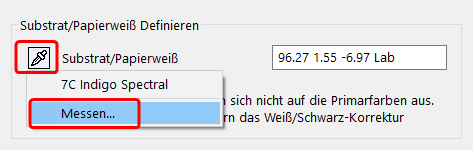
  3. Klicken Sie das Pipetten-Symbol neben Substrat/Papierweiß an und wählen Sie die zweite Messwertdatei aus. Klicken Sie auf den Namen des Datensatzes, um die Daten zu importieren.
  4. Alternativ (und wenn Sie keine zusätzliche Messwertdatei mit der neuen Primärfarbe haben) können Sie den neuen Lab-Wert auch in das Zahlenfeld eingeben. Die Genauigkeit ist jedoch höher, wenn Spektralwerte importiert werden.
  5. Bestätigen Sie die Änderungen mit Start. ColorAnt berechnet eine modifizierte Messwertdatei und zeigt diese im Bedienfeld Datensätze an. Speichern Sie die Datei unter Datei/Speichern unter für die weitere Verwendung, zum Beispiel zum Erstellen von ICC-Druckerprofilen mit ColorLogic CoPrA.

Direkte Messung des Weißpunktes

Gehen Sie folgendermaßen vor, um den Weißpunkt anzupassen:

  1. Laden Sie die Messdaten, die korrigiert werden sollen, und öffnen Sie das Werkzeug Primärfarben editieren.
  2. Klicken Sie auf das Pipettensymbol und wählen Sie die Option Messen.
  3. Das Measure Tool öffnet sich mit dem vorausgewählten Chart zum Messen des Papierweiß mit einem einzigen Feld.
  4. Nach der Messung werden die neuen Weißpunktdaten an das Werkzeug Primärfarben editieren zurückgesendet und auf die gesamten Messdaten angewendet, wobei die Druckcharakteristik erhalten bleibt.

Hinweis: Die Weißpunktmessung wird auch unter Datensätze aufgeführt.

Simulieren der Farb- und Gamut-Unterschiede durch eine veränderte Druckreihenfolge

Die Druckreihenfolge definiert die Reihenfolge, in der die Farben aufeinander gedruckt werden. Sie kann unabhängig von der Kanalreihenfolge festgelegt werden. Wenn Primärfarben ausgetauscht oder hinzugefügt werden, können durch die Angabe der korrekten Druckreihenfolge überdruckende Farben besser berechnet werden. Durch das Ändern der Druckreihenfolge kann unter anderem auch überprüft werden, ob eine veränderte Reihenfolge den Gamut vergrößert oder verkleinert.

Beispiel: Es ist ein Unterschied in der Farbdarstellung, wenn ein Rot auf ein Gelb gedruckt wird oder umgekehrt. Anwender können die Druckreihenfolge unabhängig von der Kanalreihenfolge festlegen, so dass die Kanalreihenfolge erhalten bleibt, zum Beispiel als CMYK, auch wenn die Druckreihenfolge KCMY lautet.

Vorgehensweise:

  1. Laden Sie eine Messwertdatei unter Datensätze, vorzugsweise mit spektralen Daten, und öffnen das Werkzeug Primärfarben editieren.
  2. Die anfängliche Druckreihenfolge, dargestellt als Ursprüngliche Reihenfolge, eines geladenen Datensatzes entspricht der Kanalreihenfolge. Sie können die Ursprüngliche Reihenfolge verändern, indem Sie einfach eines der Farbsymbole mit der Maus fassen und an die gewünschte Position verschieben.
    Beispiel Flexodruck: Hier werden die Farben meist von dunkel nach hell gedruckt, wohingegen die Kanalreihenfolge eine andere Anordnung impliziert.
    Hinweis: Wenn ein mit Primärfarben editieren geänderter Datensatz wieder geöffnet wird, entspricht die Ursprüngliche Reihenfolge dem, was beim letzten Mal geändert und gespeichert wurde.
  3. Unter Editierte Reihenfolge wird die Reihenfolge der Farben angegeben, in der sie gedruckt werden sollen.
    Hinweis: Falls keine Änderung an der Druckreihenfolge nötig ist, stellen Sie sicher, dass die Editierte Reihenfolge die gleiche ist wie die Ursprüngliche Reihenfolge.
  4. Wenn Sie fertig sind, klicken Sie auf Start und der Datensatz wird geändert. ColorAnt berechnet dann, abhängig von den gefunden Überdruckkombinationen die modifizierten Farben (sind unter Datensätze zu finden).
  5. Speichern Sie diese Datei unter Datei/Speichern unter zur weiteren Verwendung, zum Beispiel zum Erstellen eines ICC-Druckerprofils mit CoPrA.
Hinweise
Die Ursprüngliche Reihenfolge entspricht beim ersten Öffnen einer Messwertdatei in Primärfarben editieren der Kanalreihenfolge.
Wenn die Ursprüngliche Reihenfolge der Editierte Reihenfolge entspricht, werden keine Messdaten geändert.
Wenn ein mit Primärfarben editieren geänderter Datensatz wieder geöffnet wird, entspricht die Ursprüngliche Reihenfolge der zuletzt gespeicherten.

ColorAnt | Umrechnen

Umrechnen

Berechnen eines großen Testcharts mit Messdaten eines kleinen Testcharts

Umrechnen von Messdaten

Überblick

Mit ColorAnt können rechnerisch große Testcharts erstellt werden, die auf den Messdateien kleiner Testcharts basieren (zum Beispiel auf Kontrollkeilen oder Medienkeilen). Anschließend können die großen Testcharts für die Profilierung genutzt werden.
Bei einigen Druckprozessen ist es äußerst schwierig, einen Druck eines großen ECI2002-Testcharts zu erzielen, der frei von Artefakten ist, zum Beispiel beim Flexodruck auf unebenen Materialien. Hier ist es besser, mehrere kleine Testcharts auf einer Seite zu platzieren, diese zu messen, in ColorAnt zu mitteln und danach mit Umrechnen auf ein großes ECI2002-Testchart hochzuskalieren.

Vorgehensweise

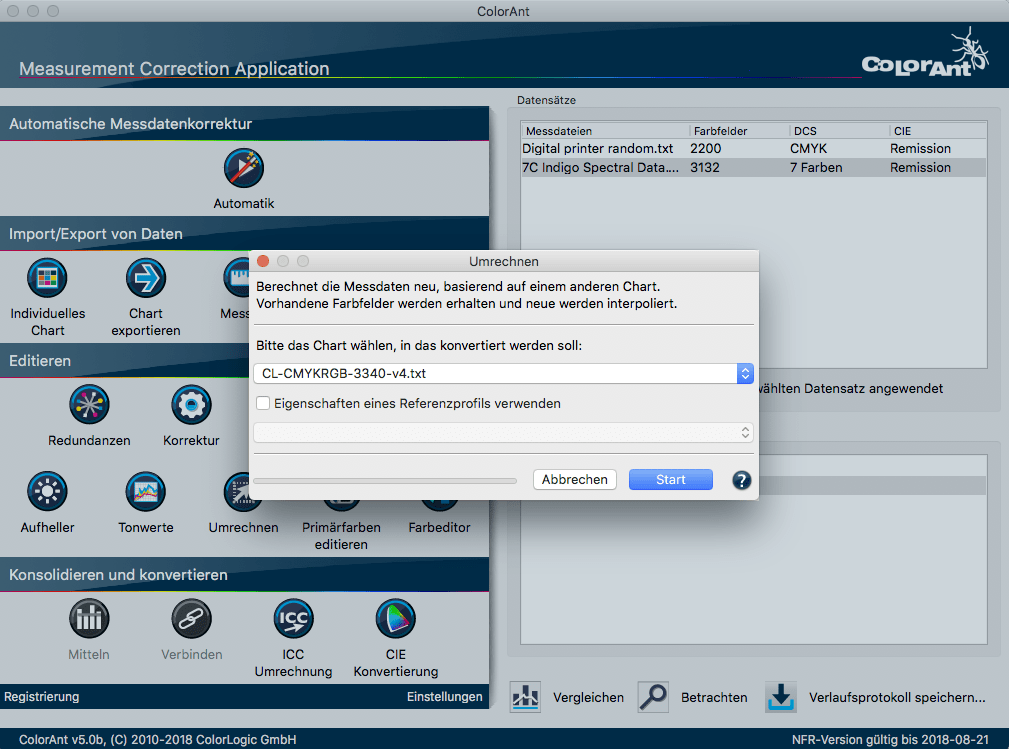
  1. Wählen Sie die Messdatei, die Sie hochskalieren möchten, und klicken Sie auf Umrechnen.
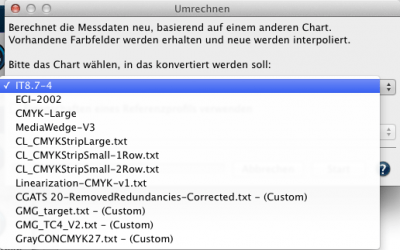
  2. Wählen Sie das Testchart-Layout, auf das die Messdatei hochskaliert werden soll.
  3. Wenn Sie bereits über ein ICC-Druckerprofil (Referenzprofil) verfügen, das Ihren zu druckenden Standard in grober Näherung beschreibt, können Sie es auswählen, indem Sie die Checkbox Eigenschaften eines Referenzprofils verwenden aktivieren. Wenn Sie kein solches Profil besitzen aktivieren Sie die Checkbox nicht.
  4. Klicken Sie auf Start. ColorAnt berechnet und interpoliert die fehlenden Farbfelder des kleinen Charts und erstellt das gewünschte Chart-Layout.
  5. Speichern Sie die hochskalierte Messwertdatei mit Datei/Speichern unter als neue Datei.

Hinweis: Beim Skalieren auf andere Charts werden fehlende Farbfelder automatisch ergänzt. Mit Hilfe eines Referenzprofils können fehlende Farbfelder, zum Beispiel von überdruckenden Farben, die in kleinen Charts fehlen, besser abgeschätzt werden.

Umgekehrt können Sie das Umrechnen-Werkzeug auch verwenden, um aus einem gemessenen großen ECI2002- oder IT8.7-4- Testchart die für den Fogra/Ugra-Medienkeil V3 benötigten Farbfelder zu extrahieren. ColorAnt verwendet die Farbfelder aus der vorliegenden Messdatei 1:1 im neuen Chart-Layout. Auf diese Weise können Sie sich sehr einfach eigene Medienkeil-Referenzdateien für die Überprüfung von Proofdrucken oder die Prozesskontrolle erstellen.

Hinweis: In der Drop-down-Liste für die Auswahl des gewünschten Testcharts werden nur die auf das Farbsystem der Messdaten passenden Testcharts angezeigt. Im Fall von geladenen CMYK-Messdaten werden auch nur CMYK-Testcharts angezeigt. Dies können sowohl die mit der Software ausgelieferten, als auch eigene, manuell hinzugefügte, die als Custom markiert werden. Eigene Referenzdateien können Sie unter Dokumente/ColorAnt/Wedges ablegen, so dass sie automatisch von ColorAnt im Umrechnen-Werkzeug und unter Datei/Vordefinierte Daten angezeigt werden.

ColorAnt | Tonwerte

Tonwerte

Anpassen der Tonwertzunahmen von Messdaten an gewünschte Tonwertzunahmekurven

Tonwerte

Überblick

Das Werkzeug Tonwerte ermöglicht die Korrektur von Messdaten sowie die Berechnung von RIP-Kompensationskurven auf Grundlage bestimmter Vorgaben (zum Beispiel G7®, ISO 20654 SCTV).

Es gibt drei Möglichkeiten, um sicherzustellen, dass die Tonwertkorrektur korrekt auf die Messdaten angewendet wird. Die auf diese Weise erstellten Kurven sind die endgültigen Cut-Back-, Kompensations- und Kalibrierungskurven.
Hinweis: Es ist nicht empfehlenswert, Messdaten an einen gewünschten Standard anzupassen, ohne vorher so gedruckt zu haben oder ohne eine geeignete RIP-Kompensationskurve anzuwenden.

Korrektur gemäß Tonwertkurven eines ICC-Profils:
Geben Sie ein Profil an, und die gemessenen Werte oder die RIP-Kompensationskurven werden so angepasst, dass sie die gleichen Tonwertzunahmekurven wie die des ausgewählten Profils aufweisen.

Hinweis: Je nach Farbraum der geladenen Messdaten werden nur ICC-Profile angezeigt, die zu den Messdaten passen (CMYK und Multicolor werden unterstützt).

Korrektur gemäß:
Die Tonwertkurven werden so berechnet, dass sie den Bedingungen der G7®-Graubalance oder der ISO 20654 entsprechen.

G7®-Graubalance: Hier werden die Tonwertkurven so berechnet, dass sie den Graubalance-Bedingungen des G7®-Verfahrens entsprechen. Ziel des G7®-Verfahrens ist es, die CMY-Kurven so anzupassen, dass sie einen möglichst neutralen, grauen Farbton mit definierter Helligkeit über die gesamte Graubalance erzielen.

ISO 20654: Basiert auf farbmetrischen Linearitäten und kann anstelle von Dichteberechnungen für Sonderfarben verwendet werden. Die Methode kann auch auf CMYK angewandt werden und stellt sicher, dass die Gradationen aller Primärfarben farbmetrisch linear sind. Im Betrachten-Fenster unter TWZ oder Kurven kann dies überprüft werden.

Hinweis: Dichtebasierende Methoden wie Murray Davis arbeiten nicht gut mit Nicht-CMYK-Farben. Die IS0 20654- Methode (auch bekannt als SCTV, Spot Color Tone Value) ist eine alternative Methode zum Behandeln der Tonwerte von Sonderfarben.

G7® + ISO 20654: G7® kann nur auf CMYK-Farben angewendet werden. Es ist jedoch möglich, den G7®-Prozess auf den CMYK-Teil einer Multicolor-Messung anzuwenden und die restlichen (Multicolor-) Kanäle nach ISO 20654 zu korrigieren. Die G7®-Kalibrierung stellt sicher, dass die CMY-Kurven über die gesamte Graubalancekurve ein neutrales Grau mit definierten Helligkeitswerten erreichen.

ISO 20654 (Multicolor): Passt nur die Multicolor-Kanäle an ISO 20654 an und lässt die CMYK-Kanäle unberührt. Dies ist praktisch, wenn die CMYK-Anteile nach anderen Standards, wie PSO-Dichtekurven oder G7® kalibriert wurden, und nur die zusätzlichen Multicolor-Kanäle an die Anforderungen von ISO 20654 (SCTV) angepasst werden sollen.

Korrektur gemäß TWZ-Zielwerten:
Ermöglicht es, sehr detaillierte manuelle Korrekturen an jedem einzelnen Farbkanal vorzunehmen. Dies kann auf CMYK- und Multicolor-Messdaten angewendet werden.
Je nach den geladenen Messdaten werden mehr oder weniger Kanäle angezeigt. Die Kanalbezeichnungen entsprechen denen der Messdatei.

Die Tonwertkurven können auch so berechnet werden, dass sie den Anforderungen der BVDM-Offsetdruckstandards ISO 12647-2 von 2004 oder 2013 entsprechen.

ISO 12647-2/3:2013 Curve A-D for Conventional screen
ISO 12647-2/3:2013 Curve Ac for Conventional and NP screen (Coldset)
ISO 12647-2/3:2013 Curve A-D for NP-, X-, fine screen

ISO 12647-2:2004/2007 Curve A-E for Conventional screen
ISO 12647-2:2004/2007 Curve F for NP-, X-, fine screen

Schütze Lichter (%): Belässt die Lichterbereiche unverändert, wenn einer der drei Korrekturmodi angewendet wird.
Geben Sie den Prozentsatz an, bis zu dem die Lichter geschützt werden sollen. Überprüfen Sie die Messdaten, um einen sauberen Übergang zwischen dem geschützten und dem ungeschützten Bereich zu gewährleisten. Diese Funktion ist besonders hilfreich für den Flexodruck, da sie eine übermäßige Kompensation der Tonwertzunahme in den Lichtern verhindert.

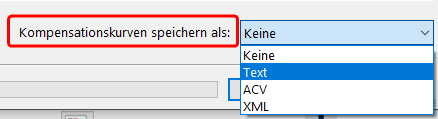
Kompensationskurven speichern als: TWZ-Korrekturkurven können als Text-, ACV-, XML– oder cfcurve (HYBRID CLOUDFLOW)-Dateien gespeichert werden. Wenn die Kurven nicht gespeichert werden sollen, wählen Sie die Option Keine.

Wichtig: Diese Kurven müssen im RIP verwendet werden, um die Korrekturen anzuwenden. Weitere Informationen finden Sie weiter unten im Kapitel Kombinieren von Druckcharakterisierung und Kompensationskurvenberechnung.

Text: CGATS-kompatibler ASCII-Text. Wird für den direkten Import in RIP-Software oder Prepress-Workflows verwendet, zum Beispiel in HYBRID CLOUDFLOW.

ACV: Speichert Kurven im Photoshop ACV-Format.

XML: Speichert Kurven als XML-Dateien gemäß ISO 18620.

cfcurve (HYBRID CLOUDFLOW): Dieses JSON-basierte Format ist mit Hybrid CLOUDFLOW kompatibel und ermöglicht das Importieren der Kompensationskurven in diese Anwendung.

Hinweis: Diese Kurven werden auf macOS-Systemen automatisch im Ordner /Benutzer/Benutzername/Dokumente/ColorAnt/Linearity gespeichert oder unter C:/Benutzer/Benutzername/Dokumente/ColorAnt/Linearity auf Windows-PCs. Sie können dann entweder in Adobe Photoshop oder jeder externen RIP-Software, die den ISO 18620-Standard unterstützt, verwendet werden. Zudem unterstützt ZePrA die exportierten ACV- oder XML-Kurvenformate im Gradationen-Dialog.

Korrekturen von Tonwertzunahmen durch Vorgaben

Mit der Methode Korrektur gemäß TWZ-Zielwerten können Sie Tonwertzunahmekurven editieren, glätten, einzelne Kontrollpunkte hinzufügen oder entfernen und Kurven von einem auf einen anderen Kanal übertragen. Zudem sehen Sie die originalen und die modifizierten Kurven im Vergleich. Sie können Kurven speichern und auf andere Daten und Kanäle anwenden. Die Tonwertkurven werden entsprechend der in den Einstellungen gewählten Berechnungsmethode angezeigt.

Anwenden von Kurven auf andere Daten oder Kanäle

Vorgehensweise:

  1. Öffnen Sie die Messwerte und klicken Sie auf Tonwerte. Die Kanalbezeichnungen entsprechen den Namen der Messdatei bzw. werden von ColorAnt automatisch ermittelt, falls die Kanalnamen undefiniert sind.

     
  2. Um eine Kurvenform von einem Kanal auf einen anderen zu übertragen, wählen Sie einfach die gewünschte Kurve aus der Drop-down-Liste des zu ändernden Kanals, also zum Beispiel Cyan, um die Cyan-Kurve auf den Magenta (Original)-Kanal zu applizieren. Sie können aber auch eine vorher gespeicherte (und gegebenenfalls optimierte) Kurve eines anderen Datensatzes auf den Magenta (Original)-Kanal anwenden, hier zum Beispiel die Kurve Magenta Tonwertvorgabe.


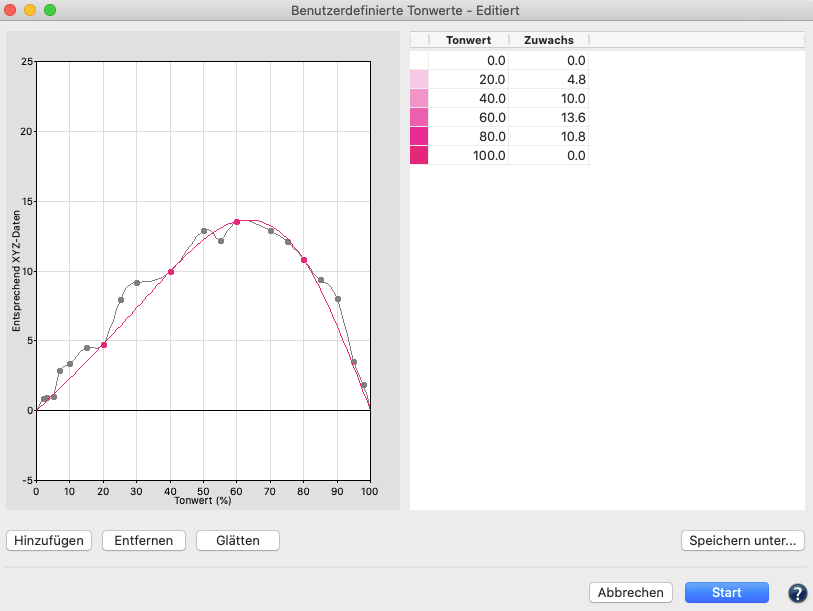
  3. Nach der Kurvenübertragung sehen Sie die Kurvenform der neuen Magenta-Kurve (farbig) sowie die originale Magenta-Kurve (ausgegraut).


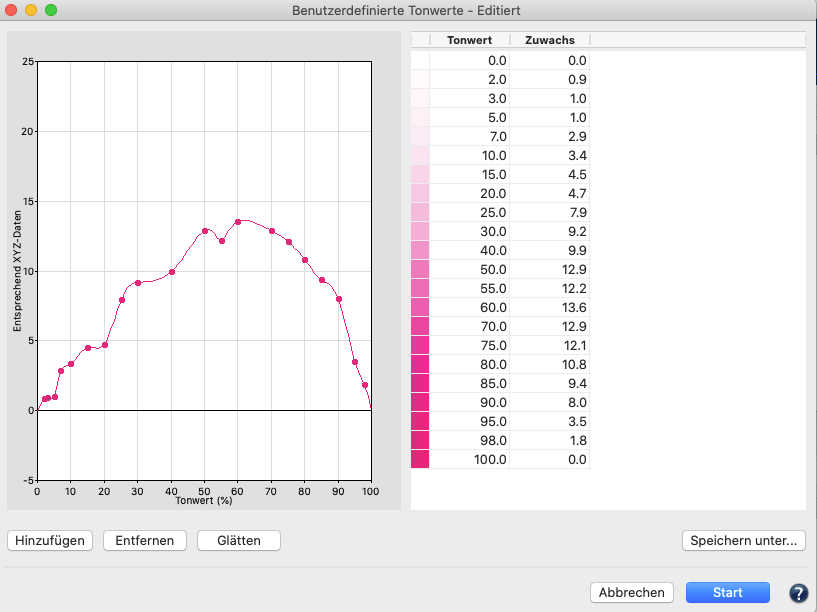
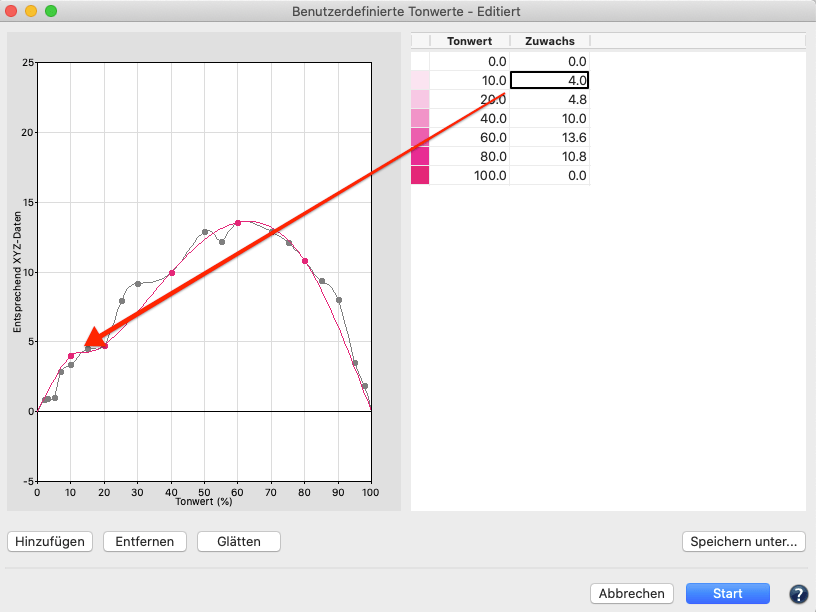
  4. Um weitere (manuelle) Korrekturen an einem Kanal durchzuführen, zum Beispiel Glätten, oder um Kontrollpunkte zu entfernen, oder einzelne Werte zu ändern, klicken Sie auf das Stift-Symbol oder wählen Editiert aus dem Drop-down-Menü. Es öffnet sich das Fenster Benutzerdefinierte Tonwerte – Editiert. Wie man manuelle Korrekturen vornimmt erfahren Sie unter Manuelles Editieren von Tonwertkurven.


  5. Um Änderungen wieder rückgängig zu machen, wählen Sie (in diesem Beispiel) den Eintrag Magenta (Original) aus der Drop-down-Liste aus.
  6. Wenn Sie Ihre Editierungen finalisiert haben, wenden Sie diese mit einem Klick auf Start auf die Messdaten an.

Manuelles Editieren von Tonwertkurven

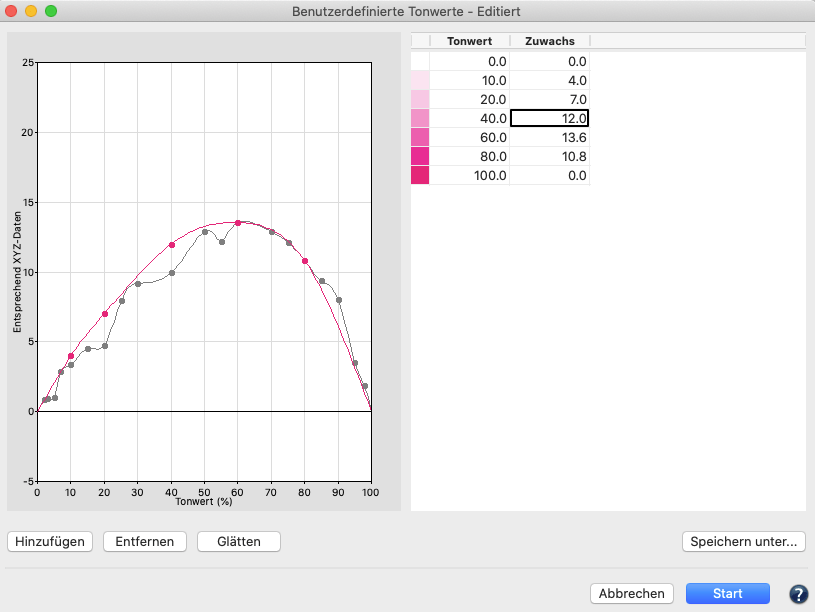
Im Fenster Benutzerdefinierte Tonwerte – Anpassen können manuelle Korrekturen, wie Glätten, das Hinzufügen oder Entfernen von Kontrollpunkten oder Änderungen einzelner Werte am ausgewählten Farbkanal durchgeführt werden. Außerdem können Sie Ihre eigenen Kurven speichern und später auf andere Daten und Kanäle anwenden.

Vorgehensweise:

  1. Glätten: Die Kurve wird geglättet, d. h. es werden zunächst Kontrollpunkte aus der Anzeige entfernt, um Ihnen eine bessere Übersicht zu ermöglichen, sie bleiben jedoch im Hintergrund erhalten. Bei der finalen Anwendung der Glättung auf die Messwerte werden alle Kurvenpunkte der Messdatei entsprechend der Form der geglätteten Kurve angepasst.


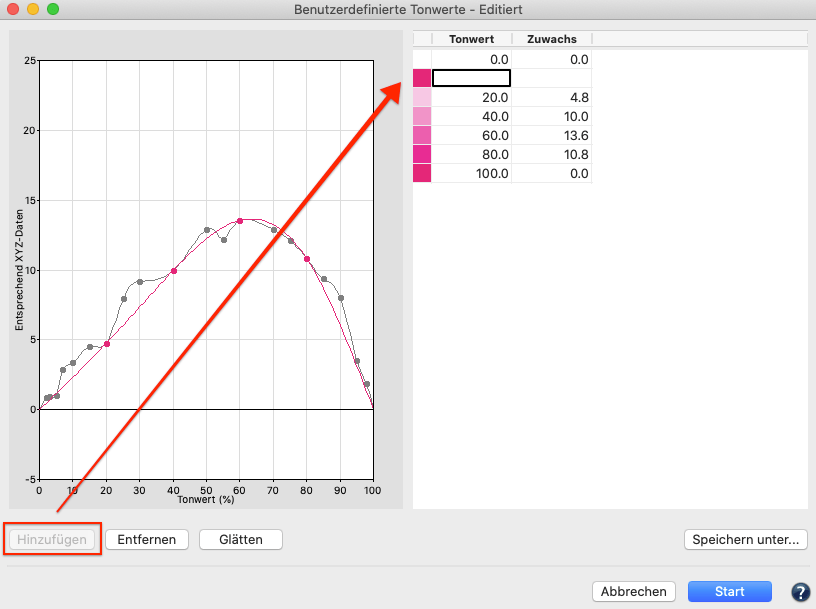
  2. Hinzufügen: Fügt der Kurve neue Kontrollpunkte hinzu. Navigieren Sie zu dem neuen leeren Eintrag in der Tabelle, tippen Sie den gewünschten Prozentwert für Tonwert und den Wert für die Tonwertzunahme unter Zuwachs ein. Bestätigen Sie die Eingaben mit der Enter- oder der Tabulator-Taste Ihrer Tastatur.


    Hinweis: Die Originalkurve wird zum besseren Vergleich ausgegraut angezeigt.

  3. Zuwachs: Vorhandene Tonwertzunahmewerte können Sie modifizieren, indem Sie die gewünschten Tabellenwerte mit der Maus auswählen und den jeweiligen Wert ändern.
     
  4. Entfernen: Entfernt einen Kontrollpunkt aus der Kurve.
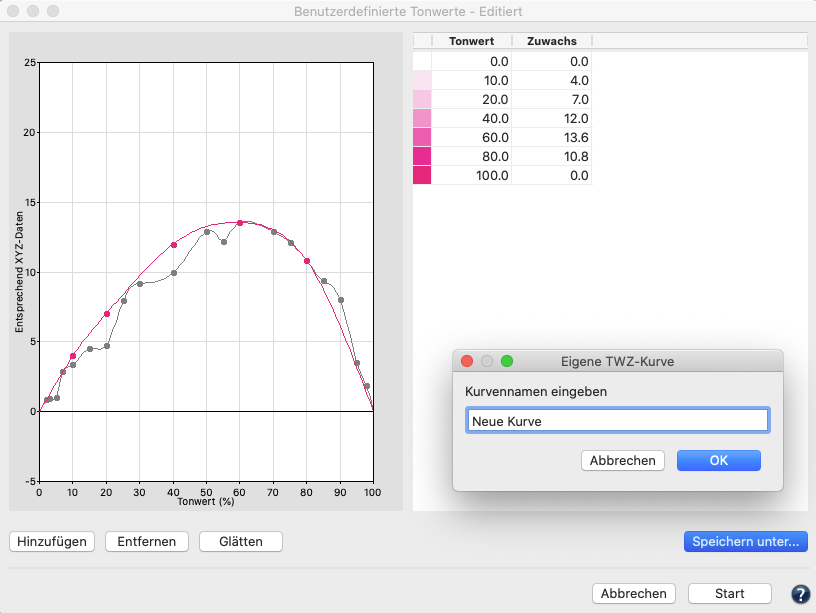
  5. Speichern unter: Wenn Sie Ihre Kurven später auf andere Daten und Kanäle anwenden möchten, können Sie sie abspeichern.


  6. Nach dem Beenden der Korrekturen bestätigen Sie diese mit OK und kehren wieder in das Tonwerte-Fenster zurück. Die editierte Kurve wird nun als Editiert markiert.

Kombinieren von Druckcharakterisierung und Kompensationskurvenberechnung

  1. Die ColorAnt TWZ-Korrektur kann verwendet werden, um RIP-Kompensationskurven und Druckcharakterisierung in einem einzigen Druckvorgang zu kombinieren.
  2. Drucken Sie ein Testchart für die Charakterisierung/Linearisierung mit dem RIP im linearen Modus
  3. Messen Sie das Testchart (Diese Messdaten repräsentieren den linearen Druckprozess)
  4. Glätten Sie die Messdaten (mit dem Werkzeug Glätten)
  5. Öffnen Sie das Werkzeug Tonwerte
  6. Wählen Sie Korrektur gemäß Tonwertkurven eines ICC-Profils und wählen Sie die Zielkurve für den Druckprozess
  7. Exportieren Sie die Kompensationskurve in einem Format, das der RIP lesen kann (zum Beispiel, Text für HYBRID Cloudflow)
  8. Wenden Sie die TWZ-Korrektur auf die Messdaten an (die Messdaten stellen den kompensierten Druck dar)
  9. Laden Sie die Kompensationskurve in das RIP

Die korrigierten Messdaten können beispielsweise verwendet werden, um ein Proofing-Profil zu erstellen, das den kompensierten Druckprozess anstelle des linearen Druckprozesses darstellt.

ColorAnt | CIE Konvertierung

CIE-Konvertierung

Beobachter und Beleuchtung eines Datensatzes ändern

CIE-Konvertierung

Überblick

Mit dem Werkzeug CIE-Konvertierung können Messdaten in eine andere Abmusterungsbedingung konvertiert werden.

Mögliche Aufgabenstellungen können unter anderem die Präsentation von Fotos in einer Galerie unter Glühlampenlicht sein (entspricht in etwa Lichtart A) oder Displays unter einer Messebeleuchtung, wo die Beleuchtung aus fluoreszierendem Licht besteht. Eine andere Aufgabenstellung ist die Änderung der Beleuchtung und des Beobachterwinkels für die Textilindustrie, in der standardmäßig mit D65 und einem 10-Grad-Beobachter gearbeitet wird.

Die CIE-Konvertierung kann auf spektrale oder farbmetrische Daten (XYZ oder Lab-Daten) angewendet werden. Für farbmetrische Daten wird eine Chromatische Adaptionstransformation (Chromatic Adaption Transform, CAT) auf Grundlage von CIECAM02 durchgeführt.

Die Drop-down-Menüs Beleuchtung/Quellbeleuchtung/Zielbeleuchtung enthalten die folgenden Optionen:

  • Auswahl einer Standard-Beleuchtungsart: D50, D65, Lichtart A oder das Energiegleiche Spektrum (Equal Energy Spectrum). Typischerweise werden Druckerprofile für eine Abmusterungs-Lichtart von D50 erstellt.
  • Manuelle Eingabe von Werten mit Kelvin und XYZ.
  • Emission (Open File): Auswahl spektral gemessener Emissionsdaten (als CxF- oder Textdatei) einer spezifischen Lichtquelle. Die Daten können geladen oder per Drag-und-Drop auf die Auswahl gezogen werden. ColorAnt kann auch Daten (den Weißpunkt) aus einer Messdatei extrahieren und diese Werte anzeigen.
  • Emission (Measure): Öffnet das Measure Tool im Modus Umgebungslichtmessung. Das Umgebungslicht kann somit direkt aus der CIE-Konvertierung heraus mit unterstützten Geräten gemessen werden (X-Rite i1Pro, Konica-Minolta FD-7 und Myiro 1). Mehr dazu erfahren Sie in der Hilfe zum Measure Tool.

Beobachter: Für spektrale Messdaten kann der Beobachter von 2 Grad auf 10 Grad geändert werden. Bei farbmetrischen Messdaten kann der Beobachter nicht geändert werden.

CIE-Konvertierung mit spektralen Messdaten

  1. Wählen Sie eine spektrale Messwertdatei eines Testcharts aus, und öffnen Sie die CIE-Konvertierung.
  2. Unter Beleuchtung wählen Sie eine der vordefinierten Lichtarten aus, oder geben Sie die gemessene Lichtart als Kelvin-Wert oder als XYZ-Wert manuell ein. Darüber hinaus können Sie auch einfach eine Messdatei (TXT- und CxF3-Datei) des gemessenen Lichts auf das Wertefeld ziehen. Alternativ wählen Sie zur Auswahl einer spektralen Lichtmessung im Drop-down-Menü den Eintrag Emission (Open File) aus und wählen im anschließenden Dialog Ihre Messdatei.

    Hinweis: Bei eigenen Beleuchtungen ist zu empfehlen, mit einer der beiden Emissions-Optionen zu arbeiten, da damit komplett spektral gearbeitet wird.
    Mehrfachmessung der gleichen Lichtquelle: Liegen mehrfache Messungen in einer Messdatei vor, so verwenden Sie zum Mitteln am besten das Redundanzen-Werkzeug, speichern die Datei ab und nutzen sie dann als Emission (Open File) in der CIE-Konvertierung.
  3. Unter Beobachter wählen Sie den gewünschten Beobachterwinkel, 2 oder 10 Grad aus.
  4. Klicken Sie auf Start und die spektralen Messdaten werden in farbmetrische Lab-Daten der ausgewählten Abmusterungsbedingung umgewandelt.

Resultierende Datei: Die Spektraldaten werden bei der CIE-Konvertierung mit der eingestellten Beleuchtung und dem gewählten Beobachter nach Lab konvertiert. Die resultierende Messdatei enthält nur Lab-Werte und kann zum Erstellen von Profilen verwendet werden.
Hinweis: Verwenden Sie die CIE-Konvertierung als letzten Schritt, da hierbei die Spektraldaten in Lab-Daten umgewandelt werden.

CIE-Konvertierung mit farbmetrischen Daten

  1. Wählen Sie eine Datei mit farbmetrischen Daten und öffnen Sie die CIE-Konvertierung.
  2. Stellen Sie im Drop-down-Menü Quellbeleuchtung die Beleuchtungsart der Messung und im Drop-down-Menü Zielbeleuchtung die gewünschte Abmusterungsbedingung ein.
  3. Der Beobachter kann bei farbmetrischen Daten nicht verändert werden.
  4. Klicken Sie auf Start, und die farbmetrischen Daten werden mithilfe einer chromatischen Adaptionstransformation (Chromatic Adaption Transform (CAT) basierend auf CIECAM02) in eine andere Beleuchtung konvertiert.

Hinweis: Spektrale Messdaten erreichen eine höhere Konvertierungsqualität, außerdem kann der Beobachter geändert werden.

ColorAnt | Registrierung

Registrierung

Aktivieren von Lizenzen und Anfordern von Demolizenzen

Registrierung

Aktivieren von Lizenzen


Eine permanente Lizenz installieren

Eine permanente Lizenz erhalten Sie von Ihnen Ihrem ColorLogic-Händler direkt nach dem Kauf der Anwendung. Dies kann wunschgemäß entweder eine Computer-basierte oder USB-Dongle-Lizenz sein.

Computer-basierte Lizenzen sind immer an den Computer gebunden, auf dem die jeweilige Software (CoPrA, ZePrA, ColorAnt) installiert ist. Dies bietet sich beispielsweise für eine zeitlich begrenzte Testinstallation an. Computer-basierte Lizenzen sind aber auch erforderlich, wenn der Computer keinen USB-Anschluss besitzt oder ein USB-Dongle nicht erwünscht ist, zum Beispiel bei einem Server.

USB-Dongle-Lizenzen funktionieren mit einem speziellen USB-Stick. Der USB-Dongle kommuniziert mit der entsprechenden Software-Lizenz und ermöglicht es, die Software auf unterschiedlichen Rechnern einzusetzen. Dabei ist es erforderlich, dass der USB-Dongle am jeweiligen Rechner angeschlossen ist, bevor die Software gestartet wird.

Nach dem Kauf der Software wird eine permanente Lizenzdatei (*.lic) per E-Mail verschickt.


Aktivieren der Lizenz

Zum Aktivieren der Anwendung Laden Sie die Lizenzdatei unter Registrierung im Reiter Lizenzdetails. Hier finden Sie neben dem Lizenzinhaber und dem Ablaufdatum außerdem eine Liste mit den freigeschalteten Modulen und Add-ons.


Verwenden einer Lizenzdatei auf einem Multi-User-System

macOS

Speichern Sie die Lizenzdatei im ColorLogic-Ordner:

/Benutzer/Geteilt/ColorLogic/LicenseInstall.

  • Falls der Ordner noch nicht existiert, können Sie ihn selbst anlegen.
  • Achten Sie darauf, dass alle User Leserechte haben.
  • Beim Start prüft die Software, ob sich in dem angelegten Ordner eine passenden Lizenzdatei befindet.

Windows

Speichern Sie die Lizenzdatei im ColorLogic-Ordner:

C:\\Benutzer\\Öffentlich\\Dokumente\\ColorLogic\\LicenseInstall.

  • Falls der Ordner noch nicht existiert, können Sie ihn selbst anlegen.
  • Achten Sie darauf, dass alle User Leserechte haben.
  • Beim Start prüft die Software, ob sich in dem angelegten Ordner eine passenden Lizenzdatei befindet.

Lizenzdetails

Das Ablaufdatum der Software wird bei zeitlimitierten Versionen (zum Beispiel Demolizenzen) am rechten unteren Rand des Software-Fensters angezeigt. Für Vollversionen wird kein Ablaufdatum angezeigt.

Verfügbare Funktionen: Nach dem Laden der Lizenz können Sie unter Lizenzdetails die freigeschalteten Module einsehen.

Demolizenzen


ColorLogic bietet 14-tägige Demolizenzen für die Programme CoPrA, ZePrA und ColorAnt an, damit Sie sich einen persönlichen Eindruck von der Leistungsfähigkeit der Software verschaffen können.


Einschränkungen von Demolizenzen

Alle mit einer Demolizenz in CoPrA erzeugten Profile können ausschließlich in ColorLogic-Produkten korrekt eingesetzt werden.

Alle Dateien, die mit einer Demolizenz im Farbserver ZePrA konvertiert wurden, sind mit einem Wasserzeichen versehen. Wenn Sie ZePrA innerhalb Ihrer Produktionsumgebung ohne Wasserzeichen auf den ausgegebenen Seiten testen möchten, setzen Sie sich bitte mit dem für Sie zuständigen Vertriebspartner in Verbindung.


Anfordern einer Demolizenz

  1. Klicken Sie in der linken unteren Ecke der Sidebar auf Registrierung.
  2. Gehen Sie nun auf den Reiter Demolizenz anfordern.
  3. Geben Sie alle erforderlichen Informationen ein.

  4. Nachdem Sie Ihr Land eingegeben haben zeigt die Software Ihnen eine Liste der in Ihrem Land verfügbaren Händler an. Wählen Sie einen Händler aus der Liste und klicken Sie auf Anfrage direkt abschicken. Die gewünschte Demolizenz wird innerhalb weniger Minuten an die angegebene E-Mail-Adresse geschickt.
  5. Speichern Sie die in der E-Mail enthaltene Lizenzdatei (erkennbar an der Endung *.lic) auf Ihrem Rechner ab.
  6. Laden: Die Lizenzdatei können Sie unter Registrierung im Reiter Lizenzdetails laden und so die jeweilige Software aktivieren.

Nach dem Aktivieren der Demolizenz sehen Sie deren Ablaufdatum in den Lizenzdetails oder am unteren rechten Rand des Fensters.

FAQ


Muss die Lizendatei bei USB-Dongle-basierten Lizenzen auf dem USB-Dongle gespeichert werden?
Nein, die Lizenzdatei muss nicht auf dem USB-Dongle gespeichert werden. Es wird jedoch empfohlen, wenn die Anwendung auf mehreren Computern genutzt werden soll, da die benötigte Lizenzdatei dann immer vorhanden ist.

Warum funktioniert meine Software nicht mehr?
Bitte stellen Sie sicher, dass der USB-Dongle eingesteckt ist und die Seriennummer der Lizenzdatei mit der Seriennummer unter Registrierung übereinstimmt.

Was ist die richtige Reihenfolge zum Starten der Anwendung bei USB-Dongle-basierten Lizenzen?
Zuerst den USB-Dongle im Computer einstöpseln, dann die Software starten und die Lizenz unter Registrierung laden.

Was ist, wenn die Anwendung mit einer Computer-basierten Lizenz auf einem anderen Computer verwendet werden soll (z. B. wenn der alte Computer defekt ist)?
Bitte kontaktieren Sie in diesem Fall den Händler, bei dem Sie die Software erworben haben. Er händigt Ihnen ein Dokument (License Transfer Agreement) zur Unterschrift aus, in dem Sie sich verpflichten, die alte Lizenzdatei zu löschen und die Software auf dem alten Computer nicht mehr zu nutzen. Sie erhalten dann eine neue Lizenzdatei für den neuen Computer.

Wichtig: Wenn eine Computer-basierte Lizenz verwendet werden soll, muss die Anwendung auf genau dem Computer installiert werden, auf dem man anschließend dauerhaft arbeiten möchte. Zudem sollte man darauf achten, dass keine USB-Sticks usw. vorhanden sind, bevor man die Software startet und den Registrierung-Dialog aufruft.

Tipp: Wenn Sie die Seriennummer an den Händler senden, kopieren Sie die Seriennummer am Besten einfach per Kopieren und Einfügen aus dem Registrierung-Dialog (das ist einfacher, als sie abzuschreiben oder einen Screenshot zu schicken). Die permanente Lizenzdatei läuft nur und ausschließlich auf diesem Rechner. Man kann die Software bei einer Computer-basierten Lizenz nicht auf einem anderen Computer verwenden.

ColorLogic-Software installieren und lizensieren (Englisch).