ZePrA | Quick Start Guide DE



Sonderfarben-Report
Der Sonderfarben-Report zeigt, welche Ergebnisse bei einer Sonderfarbenkonvertierung in Bezug auf deltaE00, deltaE76 und der Separation in die Prozessfarben erzielt werden. So wird es möglich, die Genauigkeit der Sonderfarbenkonvertierung schon vor dem Druck zu prüfen und bereits im Vorfeld zu ermitteln, wie Sonderfarben (zum Beispiel Pantone®-Farben) in spezifischen PDF- und Bilddateien von ZePrA konvertiert werden.

Unterstützte Dateiformate
Der Sonderfarben-Report kann in verschiedenen Formaten gespeichert werden:

Hinweis: Das Speichern als CGATS-Text und Color Exchange Format (CxF) ermöglicht das Öffnen der Datei in externen Werkzeugen, wie zum Beispiel ColorAnt. Auf diese Weise können die Gerätewerte (DCS) nach dem Optimieren durch ZePrA und die daraus resultierenden Lab-Werte untersucht werden. Die Lab-Werte der Sonderfarben in dieser Datei geben die tatsächlich erreichbaren Lab-Werte wieder, die sich aus den Konvertierungen durch ZePrA ergeben und können von den ursprünglichen Lab-Werten abweichen (aufgrund von Out-of-Gamut- oder anderen Einschränkungen).
Die beiden Dateiformate JSON-Dateien und XML-Dateien am Ende der Liste sind für das maschinelle Lesen optimiert und eignen sich am besten für die Verwendung durch externe Systeme zur Extraktion von Daten für Reporte.
Hinweis: Die Option XML (altes Format) ist nur für die Abwärtskompatibilität mit älteren ZePrA-Systemen verfügbar.
Geeignetste Konfiguration: Bestimmt automatisch die geeignetste Konfiguration zum Erreichen der Sonderfarben eines oder mehrerer Jobs aus einer Liste ausgewählter Konfigurationen.
Hinweis: Die Konfiguration mit dem höchsten Score wird automatisch als Geeignetste Konfiguration ermittelt und im Report ganz oben aufgeführt. Der höchste Score wird immer von der Konfiguration mit der geringsten Anzahl an Kanälen bei gleichem oder leicht schlechterem farbmetrischen Ergebnis erreicht (im Vergleich zu Konfigurationen mit Zielprofilen, die mehr Kanäle verwenden).
Wenn zum Beispiel die Sonderfarben eines Jobs mit 7, 6 oder 5 Prozessfarben auf derselben Druckmaschine mit der gleichen Qualität verarbeitet werden können, ist die Konfiguration mit 5 Prozessfarben die geeignetste, weil sie bei der Produktion Farbe und Kosten spart.
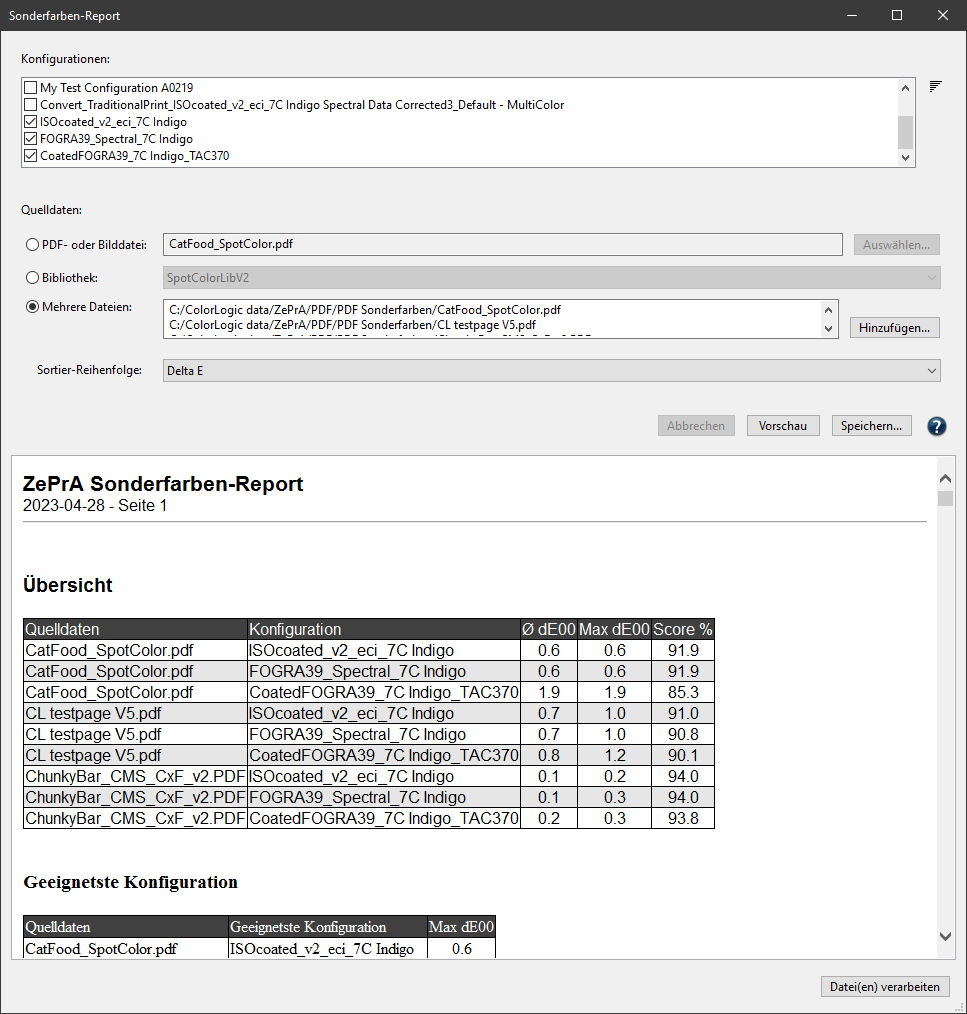
Übersicht: Die Vorschau und der Sonderfarben-PDF-Report zeigen eine Übersicht und den Abschnitt Geeignetste Konfiguration, der beschreibt, wie die Datei(en) mit den verschiedenen vom Anwender ausgewählten Konfigurationen verarbeitet wurden.
Score: Zeigt die prozentuale Übereinstimmung aller getesteten Konfigurationen zum Erreichen der Sonderfarben eines Jobs beim Konvertieren von Sonderfarben zu Prozessfarben (0 % - keine Übereinstimmung, 100 % - perfekte Übereinstimmung mit maximal drei Prozessfarben).
Hinweis: Bei der Berechnung des Scores werden der maximale dE00, der Mittelwert (Avg dE00) über alle einzelnen dE00s der Sonderfarbenkonvertierungen und die Anzahl an Kanälen berücksichtigt. Die Konfiguration, die den höchsten Score erreicht, wird oben unter Geeignetste Konfiguration aufgeführt.
Der Screenshot zeigt zwei Dateien, die mit vier Konfigurationen untersucht wurden. Im Abschnitt Geeignetste Konfiguration werden die Konfigurationen aufgelistet, die zu den besten Ergebnissen für jede Datei führen.
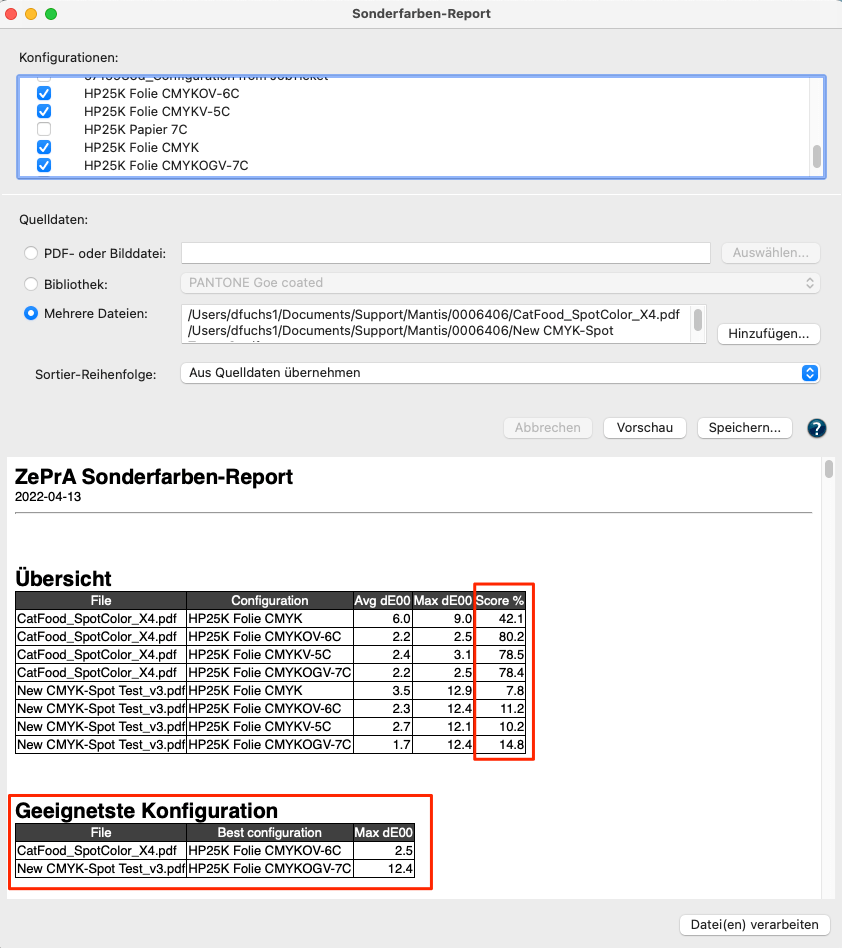
Datei(en) verarbeiten: Ausgewählte Dateien können direkt aus dem Fenster Sonderfarben-Report mit der geeignetsten Konfiguration verarbeitet werden. Die Dateien werden automatisch in den Eingabeordner der entsprechenden Konfiguration verschoben und automatisch verarbeitet.
Der Sonderfarben-Report zeigt, welche Ergebnisse bei einer Sonderfarbenkonvertierung in Bezug auf deltaE00, deltaE76 und der Separation in die Prozessfarben erzielt werden.
Hinweis: Beim Erstellen des Reports werden alle Sonderfarbeneinstellungen verwendet, die in den Konfigurationen gesetzt wurden, einschließlich manueller Einstellungen und Warnungen. Farben mit Warnungen werden mit roten deltaE Werten dargestellt.
Wenn die Funktion Ausgabekanäle minimieren aktiviert ist, listet der Report alle Profilvarianten auf, die in dieser Konfiguration angelegt wurden, und die Sonderfarbenkonvertierung mit diesen Varianten. Das kann zu einem recht langen Report führen, dessen Berechnung und Erstellung entsprechend lange dauern kann, vor allem wenn mehrere Konfigurationen zu überprüfen sind.
Ein Inhaltsverzeichnis in der PDF-Report-Datei ermöglicht eine einfache Navigation zu den Details der einzelnen Konfigurationen. Insbesondere wenn viele Sonderfarben ausgewertet wurden, zum Beispiel eine ganze Sonderfarbenbibliothek mit Hunderten oder gar Tausenden von Sonderfarben, ist dies sehr praktisch, um direkt zu den Details der einzelnen Konfigurationsergebnisse zu gelangen.
Grundsätzlich ist der Report so aufgebaut, dass die analysierten Dateien oben im Abschnitt Details aufgeführt werden, darunter die verwendeten Konfigurationen pro Datei, gefolgt von den Profilvarianten und deren Details.
Funktionen zur Produktionsoptimierung
Anstatt eine einzige Konfiguration mit der Funktion Ausgabekanäle minimieren zu verwenden, können mehrere verschiedene Konfigurationen eingerichtet werden, zum Beispiel für den Druck mit demselben Drucker, aber mit verschiedenen Zielprofilen, zum Beispiel mit CMYK, 5 Farben, 6 Farben oder 7 Farben. Dann können die Produktions-PDF-Datei(en) mit allen möglichen Farbkonfigurationen geprüft werden. Dabei kann sich herausstellen, dass die Produktions-PDF-Datei(en) nicht 7C benötigen, sondern bereits mit einem bestimmten Satz von 5 Farben oder sogar CMYK gut verwendbar sind.
Auf diese Weise könnten viele Klicks im Digitaldruck oder viele Plattenproduktionen im konventionellen Druck eingespart werden. Nach dem Prüfen der Dateien und dem Ermitteln der am besten passenden Konfigurationen können die Dateien automatisch mit den Konfigurationen, die die niedrigsten maximalen DeltaE-Werte aufweisen, direkt aus dem Dialogfeld Sonderfarben-Report verarbeitet werden.
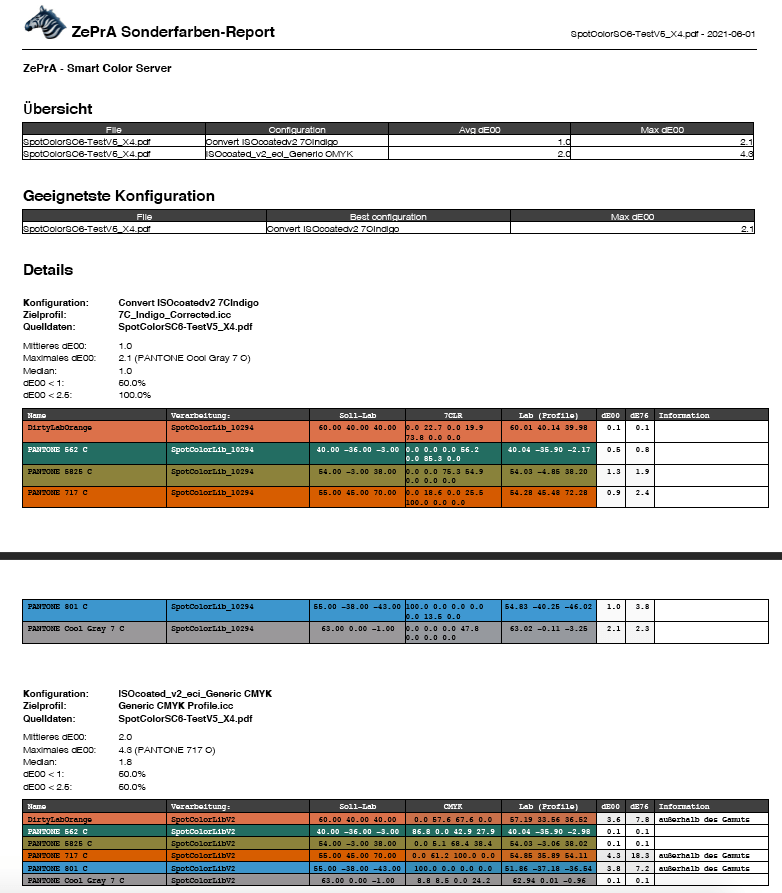
Beispiel für einen Sonderfarben-Report: Der Screenshot zeigt die Vorschau für die Verarbeitung von Sonderfarben mit zwei verschiedenen Konfigurationen. Grundsätzlich werden alle Sonderfarben einbezogen, die in der PDF-Datei gefunden werden. Die eine Konfiguration verwendet ein CMYK-Zielprofil, die andere ein 7C-Zielprofil. Der Report zeigt, dass in diesem Fall das 7C-Profil viel besser für die Simulation der Sonderfarben in der PDF-Datei geeignet ist.
Sonderfarben-Iteration
Wenn Sonderfarben iteriert wurden (siehe Nummer 1 im Screenshot), stammen die angezeigten Lab-Werte und deltaE-Werte (2) aus der Sonderfarben-Iteration.

Wenn eine abschließende Bewertungsmessung durchgeführt wurde, wird in der Informationsspalte (2) ein einziges Sternchen angezeigt und die entsprechende Informationsmeldung (3) weist darauf hin, dass die Lab- und dE-Werte auf den Messungen der Sonderfarben-Iteration basieren.
Wenn keine abschließende Bewertungsmessung durchgeführt wurde, weist eine Meldung mit zwei Sternchen darauf hin, dass die Lab- und dE-Werte auf der zuletzt angewandten Sonderfarben-Iteration basieren und möglicherweise nicht mit dem tatsächlichen Druck übereinstimmen.
ZePrAs SmartLink-Funktion kann durch Profilzuweisungen genauer definiert werden. Standard-DeviceLinks, Hausstandards oder speziell angepasste Profile können Konfigurationen automatisch zugewiesen und für Konvertierungen verwendet werden.
Erstellen und Verwalten von Profilzuweisungen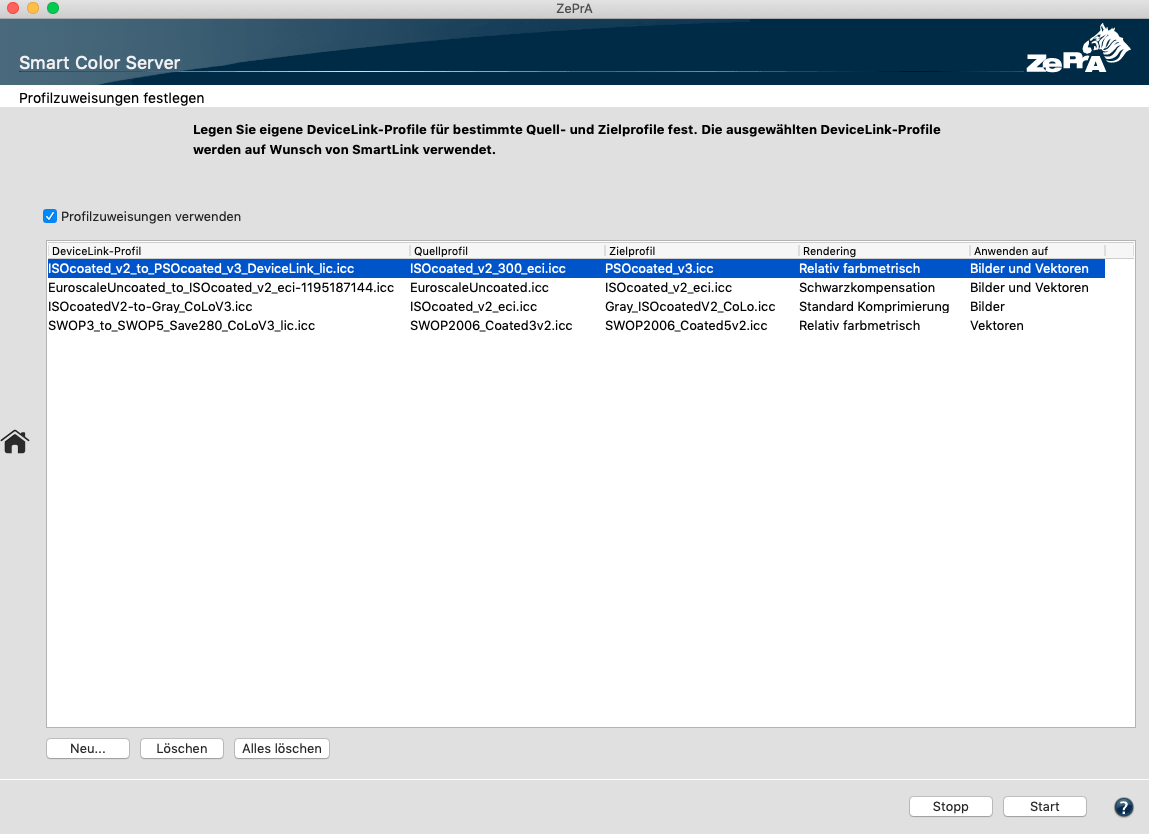
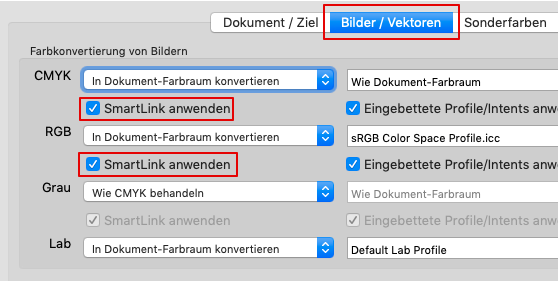
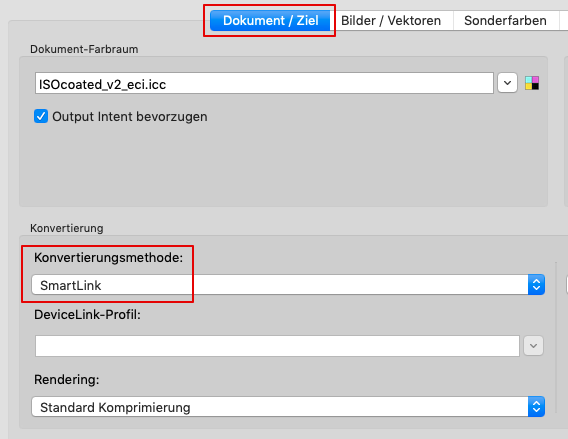
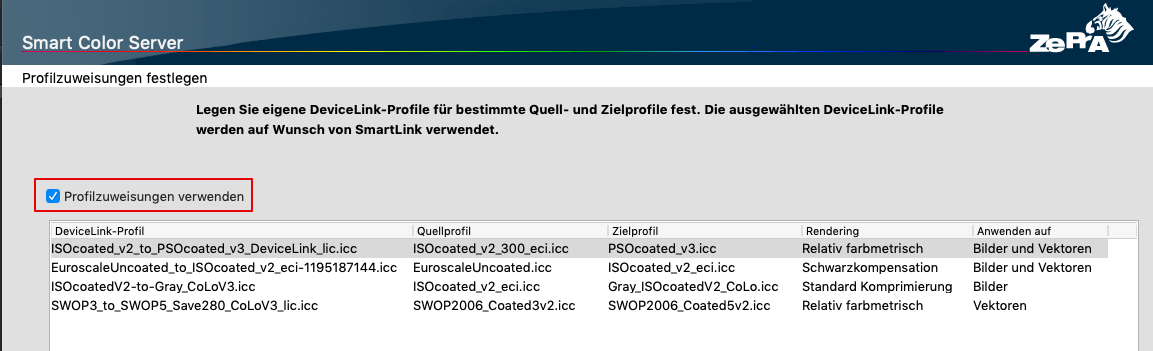
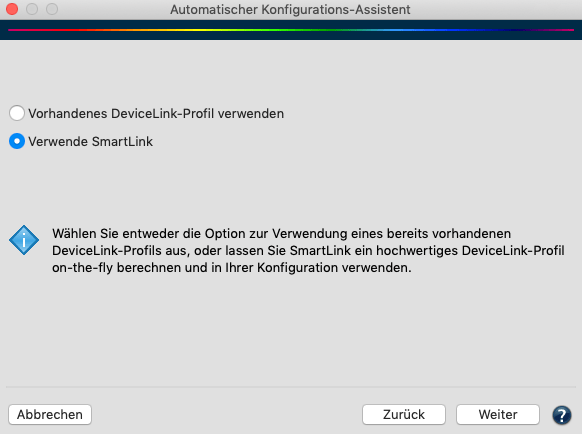
Beim Anlegen oder Bearbeiten von SmartLink-Profilzuweisungen können Sie auf bereits bestehende DeviceLinks oder Standard-Profile zurückgreifen.
Um neue Profilzuweisungen hinzuzufügen, klicken Sie am unteren Fensterrand auf Neu und wählen das DeviceLink-Profil direkt über das Drop-down-Menü DeviceLink-Profil aus.
Zum Bearbeiten von vorhandenen Profilzuweisungen öffnen Sie das Fenster Profilzuweisung bearbeiten mit einem Doppelklick auf die entsprechende Zuweisung.
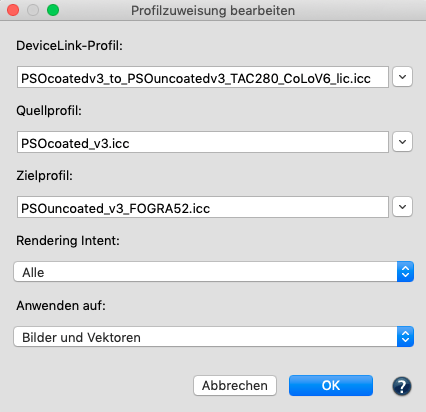
Profilzuweisung bearbeiten
Wenn das DeviceLink-Profil einen PSID-Tag enthält (wie bei ColorLogic-Profilen üblich) werden die Quell- und Zielprofile automatisch in den Drop-down-Menüs für Quell- und Zielprofil angezeigt. Alternativ können Sie auch eine Kombination aus Quell- und Zielprofil und einem Rendering Intent auswählen. Das zu dieser Kombination an Farbräumen passende DeviceLink-Profil können Sie aus dem Drop-down-Menü auswählen.
Damit das gewählte DeviceLink-Profil tatsächlich verwendet wird, muss neben dem Quell- und Zielprofil des DeviceLinks auch der Rendering Intent mit den Einstellungen unter Konfigurationen übereinstimmen. Wenn Sie das DeviceLink-Profil vorrangig verwenden möchten – unabhängig davon welcher Rendering Intent unter Konfigurationen ausgewählt wurde – wählen Sie im Drop-down-Menü Rendering Intent unter Profilzuweisung bearbeiten den Eintrag Alle. Das DeviceLink wird dann für alle Rendering Intents angewandt.
Mit Anwenden auf kann festgelegt werden, ob das DeviceLink auf Vektoren und Bilder, nur auf Vektoren, oder nur auf Bilder angewendet werden soll. Damit kann bei einer Farbkonvertierung (zum Beispiel AdobeRGB zu ISO Coated V2) ein DeviceLink-Profil für Vektoren gewählt werden, das Primär- und Sekundärfarben auf 100 % der entsprechenden CMYK-Werte konvertiert, während für Bilder, für die eine solche Konvertierung nicht gewünscht ist, ein anderes DeviceLink ausgewählt werden kann.
Mit Löschen werden einzelne Profilzuweisungen entfernt, mit Alles Löschen werden alle Einträge der Tabelle entfernt.
Hinweis: In der Jobs und Warteschlangen-Übersicht zeigt ZePrA bei der Verarbeitung von Jobs in der Statuszeile an, ob im Hintergrund DeviceLink-Profile über SmartLink berechnet werden. In den Job-Eigenschaften können außerdem die Farbräume eingesehen werden und ob ein ausgewähltes DeviceLink-Profil aus den Profilzuweisungen verwendet wurde oder ob SmartLink on-the-fly ein DeviceLink-Profil erstellt hat.

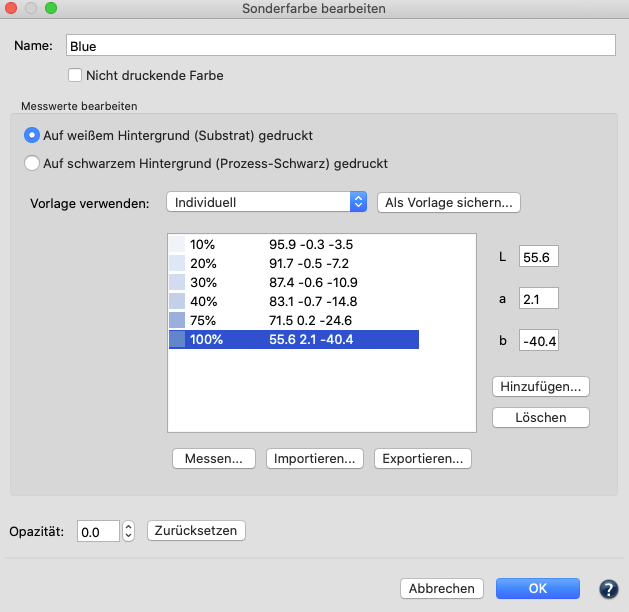
Bearbeiten einer Sonderfarbe
Die Opazität gibt an, wie transparent oder opak eine Farbe ist. Eine Sonderfarbe ist vollkommen transparent, wenn der Wert auf 0 % gesetzt wird, und vollkommen opak, wenn der Wert 100 % beträgt. Wenn der Opazitätswert manuell geändert wird, hat die Sonderfarbe eine benutzerdefinierte Opazität.
Zurücksetzen: Entfernt die benutzerdefinierte Opazität der Sonderfarbe. Die Schaltfläche Zurücksetzen ist aktiviert, wenn die Sonderfarbe eine benutzerdefinierte Opazität besitzt, andernfalls ist sie deaktiviert. Wenn die Sonderfarbe keine benutzerdefinierte Opazität besitzt (Schaltfläche Zurücksetzen deaktiviert), wird der angezeigte Opazitätswert immer dann aktualisiert, wenn sich ein relevanter Messwert ändert (zum Beispiel die Messung auf Schwarz).
Hinweis: ZePrA berechnet die Opazität von Messwerten auf schwarzen Hintergründen automatisch und verwendet die Opazitätswerte für die Farbkonvertierung von Sonderfarben. Angaben des Druckfarbenherstellers zur Opazität der Sonderfarbe können direkt in Prozent eingegeben werden, Messungen auf schwarzem Hintergrund sind nicht erforderlich. Ohne Opazitätsinformationen geht ZePrA davon aus, dass die Sonderfarbe bei 0 % vollkommen transparent ist.
Hinweise: In der Tabelle Sonderfarben der ausgewählten Bibliothek wird angezeigt, ob eine Sonderfarbe nur aus einem Vollton oder aus mehreren Abstufungen besteht, und ob die Farbwerte spektral (Bezeichnung: Remission) oder als Lab-Werte vorliegen. Zudem wird die Opazität der Sonderfarben angezeigt, wenn diese Information verfügbar ist. Die Farbwerte können editiert oder gelöscht und die Bibliothek kann jederzeit mit weiteren Sonderfarben ergänzt werden.
Weiterhin können Farben von einer Farbbibliothek in eine andere kopiert oder verschoben werden. Dazu wählen Sie zunächst eine oder mehrere Farben aus, öffnen mit einem Rechtsklick das Kontextmenü und wählen Kopieren oder Ausschneiden. Klicken Sie dann die Farbbibliothek an, in die die Farbe(n) verschoben werden soll(en). Wenn deren Farben in der Tabelle erscheinen, öffnen Sie das Kontextmenü und klicken auf Einfügen.
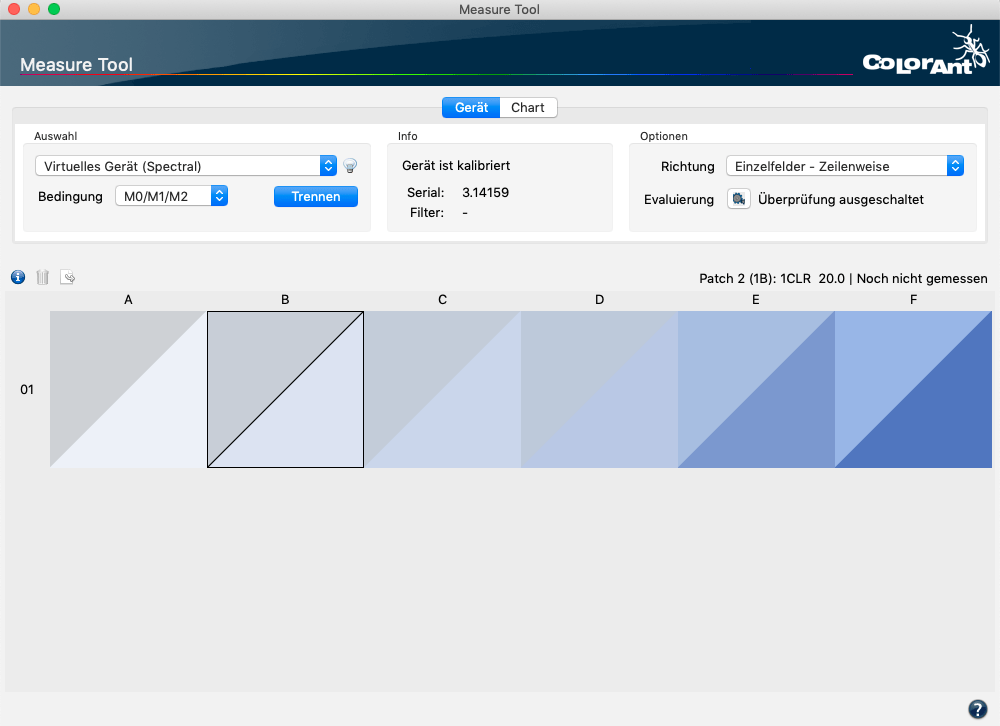
Einige Messgeräte ermöglichen die Auswahl des Messmodus (M0, M1 oder M2). Wählen Sie den Modus, der den Messanforderungen entspricht, dann den Messmodus für das Keil-Layout und drücken Sie die Taste Messen am Gerät.
Hinweis: Barbieri-Messgeräte sind für die Testchartmessung optimiert, daher ist eine Einzelfeldmessung nicht möglich.
Nach Abschluss der Messung erscheint die gemessene Farbe im Messwerkzeug. Die Messdaten können nun durch Klicken auf Übertragen an ZePrA übermittelt werden. Das Speichern der Messwerte im Measure Tool ist nicht erforderlich.
Das Measure Tool ist Teil von ColorAnt und in ZePrA enthalten. Wenn es nicht auf dem Computer installiert ist, ist die Schaltfläche Messen in ZePrA ausgegraut.
Die folgenden Messgeräte werden unterstützt:

Sonderfarben-Bibliotheken
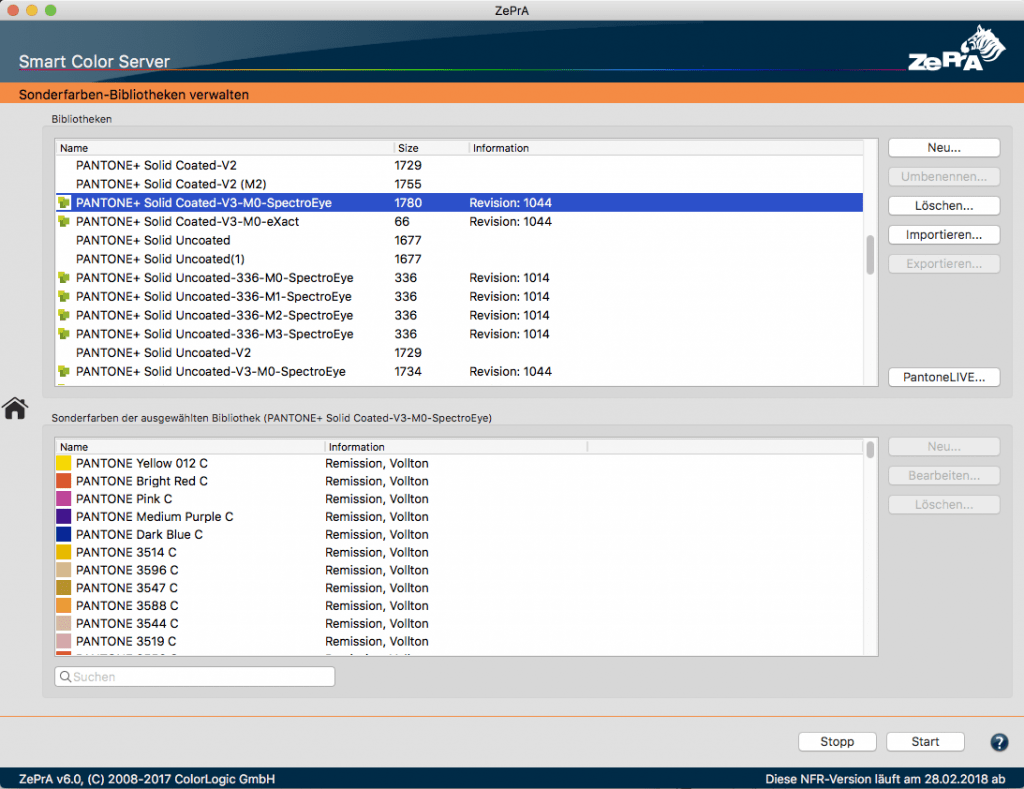
In ZePrAs Sonderfarbenmodul können Sonderfarbenbibliotheken und Sonderfarben übersichtlich verwaltet werden. Es kann mit einem Klick auf Sonderfarben-Bibliotheken in der Sidebar geöffnet werden.
Hier können Sie Bibliotheken anlegen, hinzufügen, einsehen und anpassen. Sonderfarben können bearbeitet, importiert oder gemessen werden. So können zum Beispiel Sonderfarben aus Farbfächern mit einem Spektralfotometer gemessen oder Lab-Werte manuell eingegeben werden. Es können aber auch Farbtabellen mit Sonderfarben importiert werden. Unterstützte Formate sind Named Color ICC-Profile, Photoshop ACO-Farbtabellen, Adobe ASE-Farbtabellen (aus InDesign oder Illustrator), Textdateien im CGATS-Format oder CxF-Dateien, wie CxF/X-4. Über die Schaltfläche PantoneLIVE können Sie Ihre in der Cloud gespeicherten PantoneLIVE-Farbfächer importieren.
Hinweis: PantoneLIVE® von X-Rite ist eine Cloud-Lösung zur digitalen Speicherung von spektralen Sonderfarben. Zur Nutzung von PantoneLIVE werden Lizenzen für das Sonderfarben-Modul von ZePrA und für PantoneLIVE von X-Rite benötigt. Unter My X-Rite müssen Sie Ihre Lizenzen für die Nutzung in ZePrA freischalten. Wie Sie die Freischaltung durchführen, erfahren Sie unter PantoneLIVE.
Unterstützt werden sowohl Lab- als auch Spektralfarbwerte. Spektrale Messdaten sind zu bevorzugen, da intern damit die besten Ergebnisse erzielt werden.
Weitere Informationen zum Umgang mit Sonderfarben und Sonderfarbenbibliotheken finden Sie unter:
Eine Sonderfarbenbibliothek kann eine Vielzahl verschiedener Informationen in nur einer Bibliothek enthalten, darunter Volltöne, Abstufungen auf Substrat oder Schwarz, Spektral- oder Lab-Messungen und Opazitätswerte.
Unter Bibliotheken werden alle verfügbaren Bibliotheken und die Anzahl der Sonderfarben einer Bibliothek aufgelistet. Zusätzlich werden die Revisionsnummer und das Ablaufdatum der PantoneLIVE-Bibliotheken angezeigt (mit dem PantoneLIVE-Symbol markiert).
Nach einem Doppelklick auf die ausgewählte Bibliothek werden die Sonderfarben im unteren Teil des Fensters angezeigt. Um die Performance zu verbessern – insbesondere bei umfangreichen und vielen Bibliotheken – werden Sonderfarben nur dann verfügbar gemacht, wenn sie tatsächlich bei der Bearbeitung von Jobs oder durch Doppelklick auf eine Bibliothek verwendet werden.
Die Sonderfarbentabelle zeigt die Namen aller Sonderfarben und weitere Informationen, wie zum Beispiel den Datentyp (Remission oder Lab), Vollton oder Tonwerte und Opazitätsinformationen (benutzerdefiniert oder berechnet).
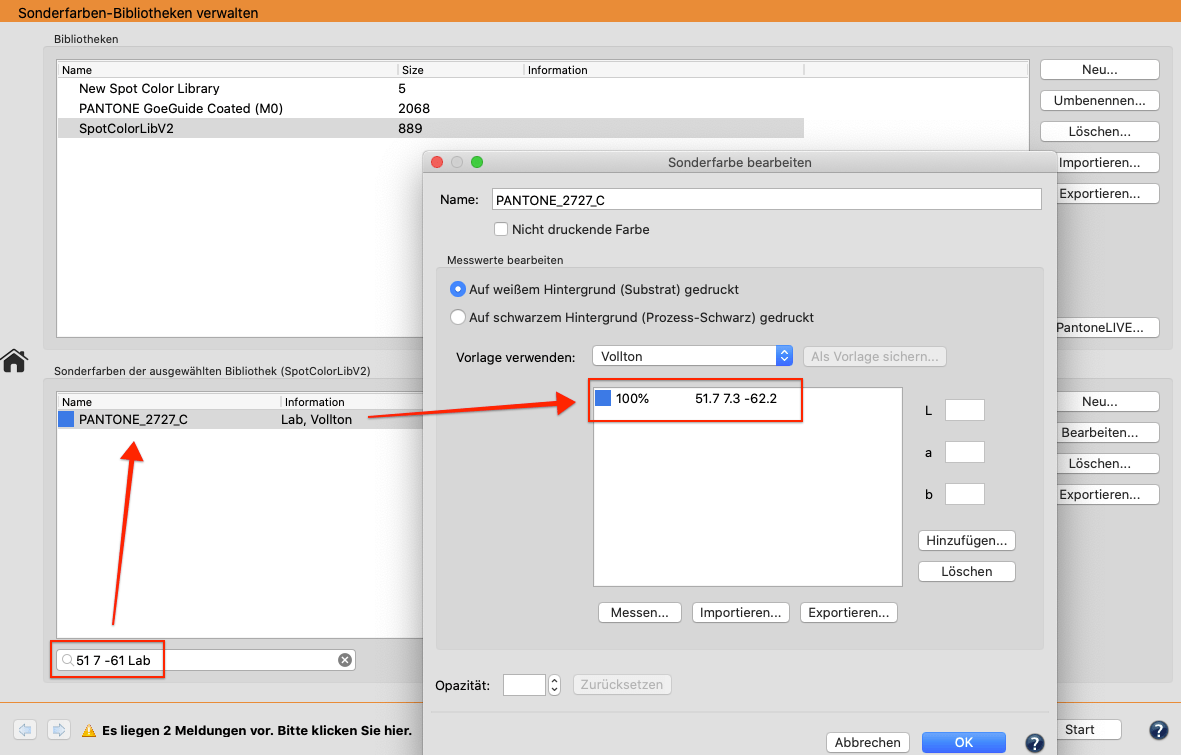
Mit der Suchfunktion können bestimmte Sonderfarben schnell gefunden werden. Sonderfarbenbibliotheken können auch nach Lab-Werten durchsucht werden. Hat der Suchtext die Form "L a b Lab" (zum Beispiel "51 7 -62 Lab"), sucht ZePrA nach Sonderfarben, die dem angegebenen Wert entsprechen. Da exakte Übereinstimmungen oft an Rundungen und unpräzisen Eingaben scheitern, wird hier eine Toleranz verwendet.
Hinweise: PantoneLIVE-Bibliotheken sind geschützt und können in ZePrA nicht bearbeitet, erweitert oder entfernt werden. Mit PantoneLIVE kann von ZePrA aus direkt auf Pantone-Sonderfarben und -Bibliotheken zugegriffen werden.
Hinweis: ZePrA enthält nach einer Neuinstallation keine Sonderfarbenbibliotheken. Um Sonderfarben aus bestimmten Anwendungen zu erhalten:
Exportieren Sie Adobe Photoshop-Farbtabellen mit Lab-Farbwerten als ACO-Dateien oder Adobe InDesign/Illustrator-Dateien als ASE. Farbtabellen des X-Rite Pantone Color Manager können als Named Color ICC-Profile oder als CxF-Datei (enthält Lab-Werte, aber keine Spektralwerte für Pantone-Volltöne) und CGATS-kompatible Textdateien gespeichert werden.
Eine weitere Quelle für Sonderfarben ist das PantoneLive-Ökosystem. Die Verwendung von PantoneLIVE-Bibliotheken erfordert die entsprechenden Zugangsdaten und eine Lizenz von X-Rite.
Sonderfarbenbibliotheken können exportiert werden. Wenn Sie auf Exportieren klicken, werden die unterstützten Dateiformate (CCF, ACO, ICC, TXT, CxF) zum Speichern der Bibliothek angeboten.
Beachten Sie, dass nur das ZePrA-interne CCF-Format es erlaubt, alle Informationen zu speichern, die sich in einer Bibliothek befinden können. Verwenden Sie das CCF-Format, wenn Sie eine Bibliothek mit einer anderen ZePrA-Installation auf einem anderen Computer austauschen möchten.
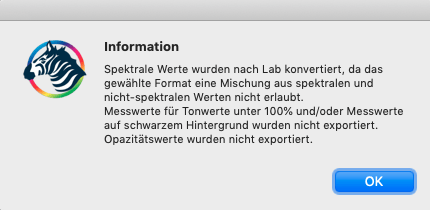
Die anderen gängigen Dateiformate werden hauptsächlich für den Austausch mit anderen Anwendungen verwendet. Bei anderen Dateiformaten erscheint eine Warnung.
Es gibt drei Möglichkeiten, Sonderfarben zu Exportieren:
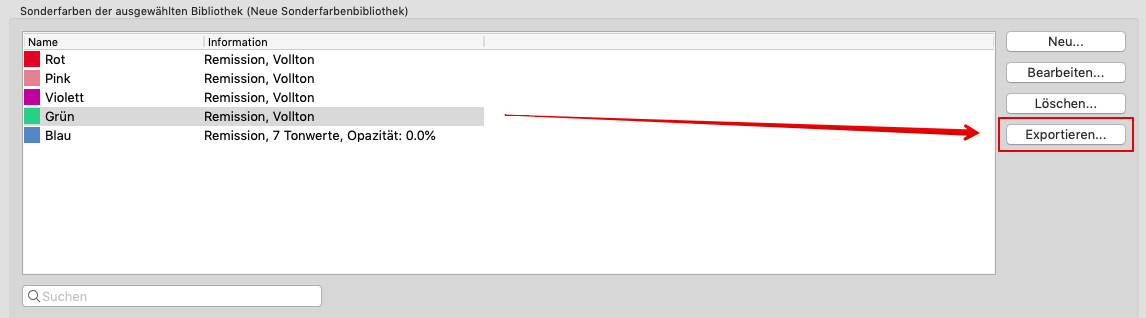
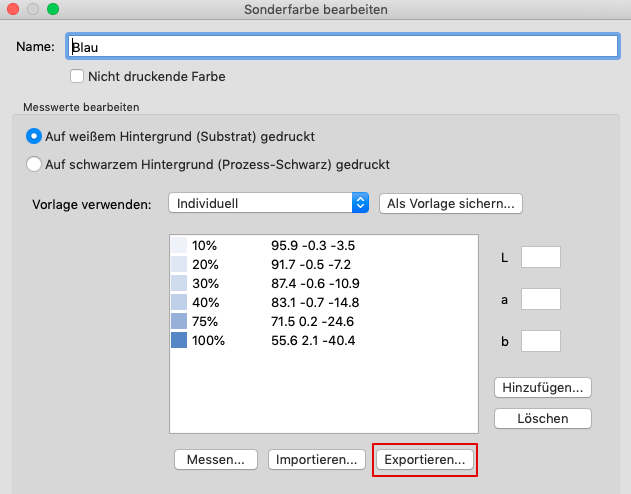
Wenn Sie auf Exportieren klicken werden die unterstützten Dateiformate (CCF, ACO, ICC, TXT, CxF) angezeigt, um die Bibliothek oder eine einzelne Sonderfarbe zu speichern:

Farbersparnisberichte geben eine detaillierte Übersicht über die Farbersparnis aller SaveInk-Warteschlangen und der verarbeiteten Jobs. Sie können einen Farbersparnisbericht erstellen, indem Sie SaveInk-Report in der Sidebar wählen.
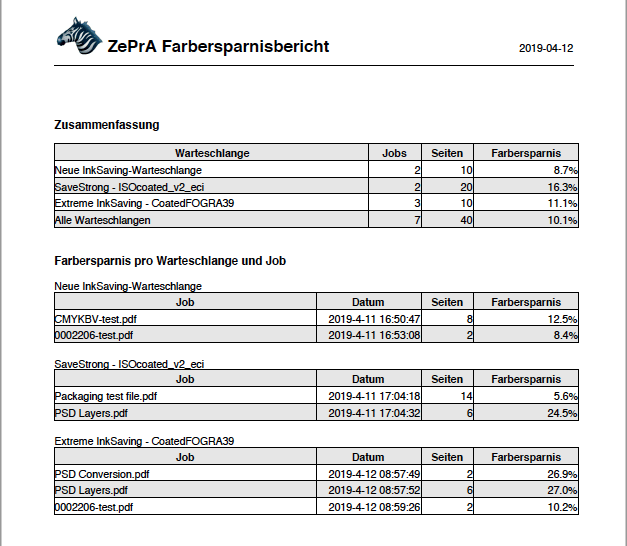
Farbersparnis aller SaveInk-Warteschlangen
Zusammenfassung: Zeigt die Farbeinsparung für alle Dateien für jede einzelne SaveInk-Warteschlange und für alle Warteschlangen.
Farbersparnis pro Warteschlange und Job: Zeigt Details zu einzelnen Warteschlangen und Jobs.
Hinweis: Die prozentualen Berechnungen im SaveInk-Report beziehen sich nur auf die CMYK-Anteile. Transparenzeffekte überdruckende Elemente, und Sonderfarben werden nicht berücksichtigt.