Seite auswählen

ZePrA | Quick Start Guide DE

Getting Started with ZePrA

Der Schnelleinstieg in ZePrA

Vorwort

Vielen Dank, dass Sie sich für ZePrA entschieden haben.

ZePrA stellt Ihnen einen Hotfolder-basierten Farbserver zur Verfügung, um TIFF-/JPEG-/PSD-/PSB-Bild- und PDF-Daten mit DeviceLink- und ICC-Geräteprofilen zu optimieren.

Das Haupteinsatzgebiet ist die Optimierung bzw. Farbkonvertierung von CMYK-Druckdaten, die Verwendung in medienneutralen Workflows mit RGB-Daten, die Multicolor- und Sonderfarben-Verarbeitung.

Die hohe Qualität bei der Optimierung bzw. Farbkonvertierung von CMYK-, RGB-, Grau- und Multicolor-Druckdaten erreichen wir durch die berechneten und eingesetzten DeviceLink-Profile und eine intelligente PDF-Verarbeitung. Für eine Reihe von standardkonformen Druckprozessen hat ColorLogic Standard-DeviceLink-Profile entwickelt, die Sie im Paket mit ZePrA erwerben können, oder aber Sie nutzen unsere SmartLink-Technologie, die hochqualitative Farbkonvertierungen in alle Druckverfahren on-the-fly berechnet.

Da das automatisierte Farbmanagement speziell bei PDF-Dateien oft umfangreiche Konfigurationen erfordert, haben wir in ZePrA sehr viel Wert auf ein einfaches Anlegen, Duplizieren und Anpassen von Konfigurationen und Warteschlangen für typische Aufgaben im Produktionsalltag gelegt. Dank der Multi-Threading-Technologie kann in ZePrA  ein noch höherer Datendurchsatz erreicht werden.

Wir wünschen Ihnen viel Spaß und Erfolg beim Optimieren und Farbkonvertieren.

Ihr ColorLogic-Team

Laden Sie hier den Quick-Start-Guide als PDF-Dokument.

ZePrAs Sidebar

Die Benutzeroberfläche von ZePrA ermöglicht durch ihre praktische Sidebar einen schnellen Zugriff auf alle Module. Bewegen Sie die Maus einfach über das Haus-Symbol an der linken Seite und wählen Sie das entsprechende Modul aus.

Auto Setup

Auto Setup

Erstellen Sie neue Workflows mit dem Auto-Setup-Wizard

Konfigurationen und Übersicht

Übersicht

Wechseln Sie in die Übersicht (Hauptfenster), um Warteschlangen, offene Jobs und bearbeitete Jobs einzusehen

Konfigurationen

Passen Sie die Einstellungen für Ihre Jobs an

Warteschlangen

Verwalten Sie Ihre Jobs

Werkzeuge

Sonderfarben-Report

Überprüfen Sie die Sonderfarbenkonvertierung bereits vor dem Druck

SaveInk-Report

Informationen zur Farbersparnis
ICC-Profile extrahieren

Extrahieren Sie ICC-Profile und Ausgabebedingungen aus Bild- und PDF-Dateien

Globale Einstellungen

Sonderfarben-Bibliotheken

Verwalten Sie Ihre Bibliotheken und bearbeiten Sie Sonderfarben

Gradationen

Erstellen Sie Tonwertkorrekturkurven
Profilzuweisungen

Verwenden Sie vorhandene oder dynamisch erstellte DeviceLinks für Dateikonvertierungen

Systemanforderungen

macOS®

  • macOS® 10.15 Catalina
  • macOS® oder macOS® Server Version 10.9 oder höher

Windows®

  • Microsoft Windows® 10
  • Microsoft Windows® XP SP3 und höher

Empfohlene Hardware

  • Mindestens Dual Core Processor (Quad Core oder mehr empfohlen)
  • Mindestens 2 GB RAM (4 GB oder mehr empfohlen)
  • Minimale Bildschirmauflösung 1024 x 768 (1280 x 1024 oder mehr empfohlen)

 Besonderheiten

  • macOSColorAnt, Measure Tool, CoPrA und ZePrA laufen im 64-Bit-Modus
  • WindowsColorAnt, CoPrA und ZePrA laufen im 64-Bit-Modus, das Measure Tool läuft im 32- Bit-Modus
Installation

Die Installationsprogramme installieren die Anwendungen im Programme-Ordner des Betriebssystems (macOS oder Windows). Mit einem Doppelklick auf das jeweilige Installationsprogramm wird die Installation gestartet.

Nachdem Sie die Lizenzvereinbarung akzeptiert haben, können Sie den Zielordner definieren und zwischen einer Standardinstallation und einer angepassten Installation wählen. Die Standardinstallation installiert alle Komponenten (zum Beispiel ColorAnt/Measure Tool zusammen mit CoPrA oder den DLS-Manager). In der angepassten Installation können Sie entscheiden, welche Komponenten Sie installieren möchten.

ColorAnt: Die Integration von ColorAnt (oder dem Measure Tool bei CoPrA Basic) ermöglicht die Messung von Testcharts direkt in CoPrA (Messgerät vorausgesetzt).

DLS-Manager: Hiermit können Sie entscheiden, welche DeviceLink-Sets Sie auf Ihrem Rechner installieren und testen/nutzen möchten.


Lieferumfang

Im Lieferumfang von CoPrA sind enthalten:

  • CoPrA-Software
  • Weitere Software: Profile Manager (in CoPrA integriert) und ColorAnt oder das Measure Tool aus ColorAnt.
  • Hinweis: Das Programm ColorAnt M zum Erstellen und Analysieren von Messdaten ist in den Paketen CoPrA M bis XL enthalten. Das Paket CoPrA XXL enthält ColorAnt L. In CoPrA Basic ist das Measure Tool aus ColorAnt enthalten.
  • USB-Stick (Dongle) oder Computer-basierte Lizenz
  • Editierbare Testcharts (EditTargets) zur Verwendung mit dem DeviceLink-Werkzeug Editierung (nach Installation im Ordner EditTargets)
  • Testcharts und Referenzdateien für das Erstellen von Druckerprofilen (nach Installation im Ordner Testcharts) inklusive Multicolor-Testcharts
  • Quick Start Guide (gedruckt)
  • Diese Online-Hilfe

Hinweise:

Den Ordner EditTargets finden Sie nach einer Standardinstallation unter:

Windows: C:\Programme (x86)\CoPrA5\EditTargets

macOS: Programme\CoPrA5\ EditTargets

Den Ordner Testcharts finden Sie nach einer Standardinstallation unter:

Windows: C:\Programme  (x86)\CoPrA5\Testcharts

macOS: Programme\CoPrA5\Testcharts

Sie können aber auch in CoPrA über das Menü Werkzeuge und die Einträge EditTargets-Ordner öffnen und Testcharts-Ordner öffnen auf diese Ordner zugreifen.

Die kontextsensitive Online-Hilfe öffnet sich im Browser durch das Anklicken des Fragezeichen-Symbols im jeweiligen Programmfenster oder über die F1-Taste oder über den Eintrag Online-Hilfe im Hilfe-Menü. Hierfür wird eine aktive Internetverbindung benötigt.

Aktivieren von Lizenzen

Eine permanente Lizenz installieren

Eine permanente Lizenz erhalten Sie von Ihnen Ihrem ColorLogic-Händler direkt nach dem Kauf der Anwendung. Dies kann wunschgemäß entweder eine Computer-basierte oder USB-Dongle-Lizenz sein.

Computer-basierte Lizenzen sind immer an den Computer gebunden, auf dem die jeweilige Software (CoPrA, ZePrA, ColorAnt) installiert ist. Dies bietet sich beispielsweise für eine zeitlich begrenzte Testinstallation an. Computer-basierte Lizenzen sind aber auch erforderlich, wenn der Computer keinen USB-Anschluss besitzt oder ein USB-Dongle nicht erwünscht ist, zum Beispiel bei einem Server.

USB-Dongle-Lizenzen funktionieren mit einem speziellen USB-Stick. Der USB-Dongle kommuniziert mit der entsprechenden Software-Lizenz und ermöglicht es, die Software auf unterschiedlichen Rechnern einzusetzen. Dabei ist es erforderlich, dass der USB-Dongle am jeweiligen Rechner angeschlossen ist, bevor die Software gestartet wird.

Nach dem Kauf der Software wird eine permanente Lizenzdatei (*.lic) per E-Mail verschickt.


Aktivieren der Lizenz

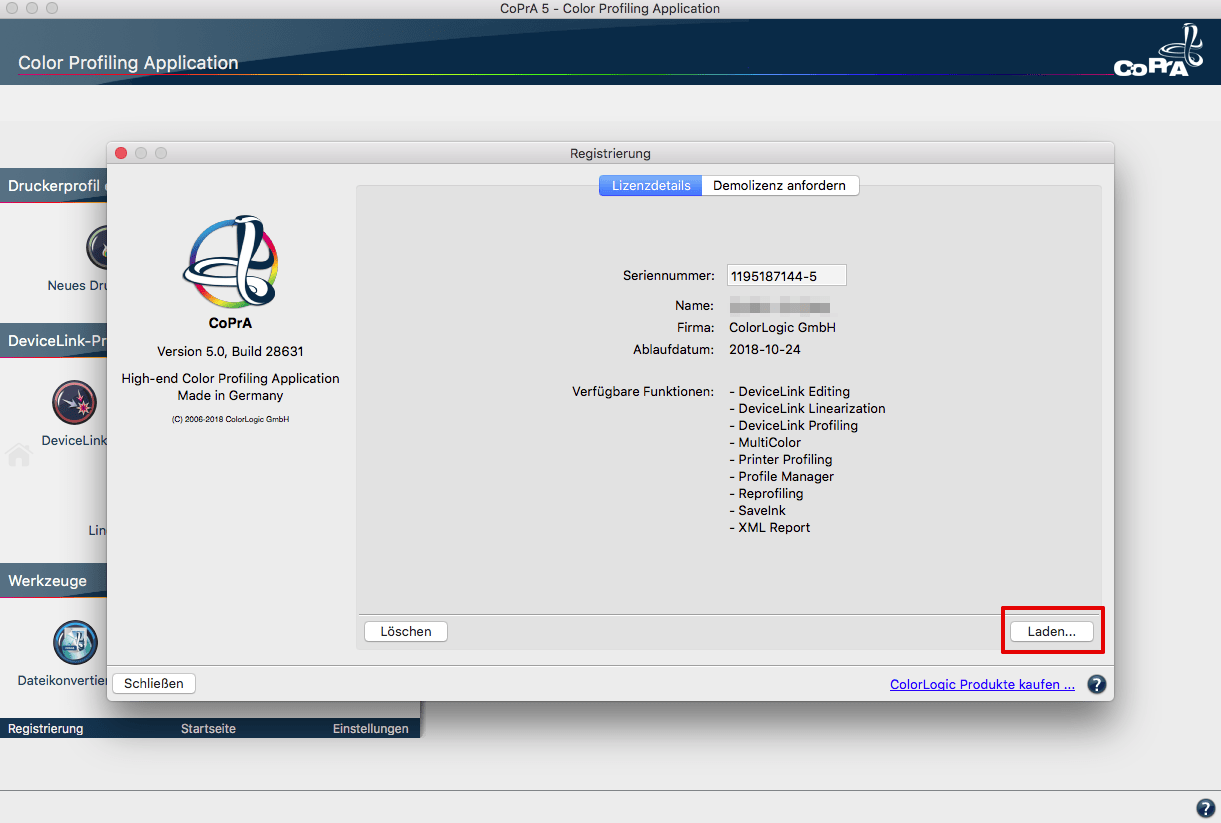
Zum Aktivieren der Anwendung Laden Sie die Lizenzdatei unter Registrierung im Reiter Lizenzdetails. Hier finden Sie neben dem Lizenzinhaber und dem Ablaufdatum außerdem eine Liste mit den freigeschalteten Modulen und Add-ons.

Verwenden einer Lizenzdatei auf einem Multi-User-System

macOS

Speichern Sie die Lizenzdatei im ColorLogic-Ordner:

/Benutzer/Geteilt/ColorLogic/LicenseInstall.

  • Falls der Ordner noch nicht existiert, können Sie ihn selbst anlegen.
  • Achten Sie darauf, dass alle User Leserechte haben.
  • Beim Start prüft die Software, ob sich in dem angelegten Ordner eine passenden Lizenzdatei befindet.

Windows

Speichern Sie die Lizenzdatei im ColorLogic-Ordner:

C:\Benutzer\Öffentlich\Dokumente\ColorLogic\LicenseInstall.

  • Falls der Ordner noch nicht existiert, können Sie ihn selbst anlegen.
  • Achten Sie darauf, dass alle User Leserechte haben.
  • Beim Start prüft die Software, ob sich in dem angelegten Ordner eine passenden Lizenzdatei befindet.

Lizenzdetails

Das Ablaufdatum der Software wird bei zeitlimitierten Versionen (zum Beispiel Demolizenzen) am rechten unteren Rand des Software-Fensters angezeigt. Für Vollversionen wird kein Ablaufdatum angezeigt.
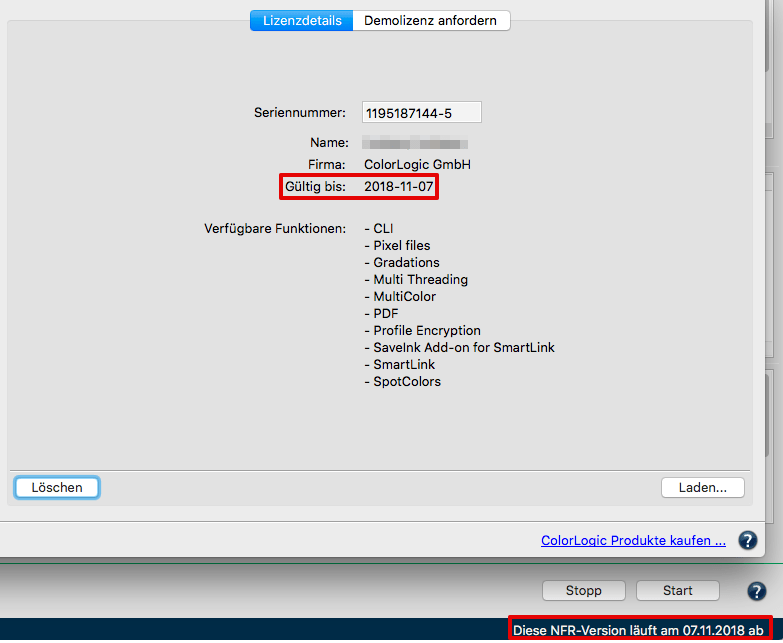
Verfügbare Funktionen: Nach dem Laden der Lizenz können Sie unter Lizenzdetails die freigeschalteten Module einsehen.

Auto Setup

Workflow mit dem Auto-Setup-Wizard einrichten

ZePrA verfügt über sechs Auto-Setup-Methoden, um Workflows für die am häufigsten vorkommenden Aufgaben im Farbmanagement einzurichten. Um die erforderlichen Konfigurationen und Warteschlangen zu erstellen, sind nur wenige Schritte erforderlich.
Für die Verarbeitung Ihrer Daten können Sie entweder ein vorher erstelltes DeviceLink-Profil verwenden oder mit SmartLink ein DeviceLink-Profil „on-the-fly“ erstellen (SmartLink-Lizenz erforderlich).
Der automatische Konfigurationsassistent ermöglicht es auch, Workflows zu erstellen, mit denen Farbe gespart, der Farbauftrag optimiert und Gradationskorrekturen vorgenommen werden können.

Schritt 1: Auswahl eines Setup-Modus

Wählen Sie Auto Setup in der Sidebar. Hier stehen sechs verschiedene Setup-Modi zum Erstellen von Konfigurationen und Warteschlangen zur Verfügung:

Auswahl des Setup-Modus


  1. Normalisieren und Farben zur neuen Ausgabebedingung konvertieren
    Der Inhalt der PDF-Datei wird zunächst zum Dokumentfarbraum oder zum Output Intent normalisiert und anschließend unter Verwendung von DeviceLink-Profilen zum gewünschten Zielfarbraum konvertiert.
  2. Normalisieren zum Dokumentfarbraum oder Output Intent
    Die Daten werden zum Dokumentfarbraum oder Output Intent normalisiert. Die finale, normalisierte Datei besteht nach der Konvertierung nur noch aus einem Farbraum und eventuellen Sonderfarben.
    Wenn PDF-Objekte im RGB-Farbraum vorliegen, werden diese vom eingebetteten Profil über den im PDF definierten Rendering Intent in den Dokumentfarbraum konvertiert.
  3. Farbe sparen
    Die Daten werden erst zum Dokumentfarbraum normalisiert und anschließend entweder mit einem bestehenden SaveInk-Profil oder einer definierten SmartLink-SaveInk-Methode optimiert. Hier stehen drei Farbeinsparungsmethoden zur Verfügung.
  4. Gesamtfarbauftrag optimieren
    Die Daten werden zum Dokumentfarbraum normalisiert und der maximale Farbauftrag wird reduziert. Dies kann entweder über spezielle Profile zum Reduzieren des Gesamtfarbauftrags (TAC) erfolgen, oder – bei Verwendung von SmartLinks – über den Wert der unter Gewünschter Farbauftrag definiert wird.
  5. Direkte Farbkonvertierung zur neuen Ausgabebedingung
    Die Daten werden mit eingebetteten Profilen direkt zum Zielfarbraum konvertiert, ohne sie vorher zum Dokumentfarbraum zu normalisieren. Dieser Setup-Modus ermöglicht die beste Farbraumnutzung des Zielfarbraumes und eignet sich besonders für medienneutral aufbereitete Daten, z. B. RGB-Bilddaten mit ICC-Profil.
  6. Nur Gradationskurven anwenden
    Wenn Ihr Druckprozess aufgrund differierender Druckbedingungen abweicht (z. B. bedingt durch Bedruckstoff oder andere Druckparameter), und Sie eine Anpassung direkt in ZePrA, ohne CtP-Kompensationskurven im RIP durchführen möchten, können Sie eine Gradationskorrektur „on-the-fly“ vornehmen.

Schritt 2: DeviceLink-Profil oder SmartLink verwenden

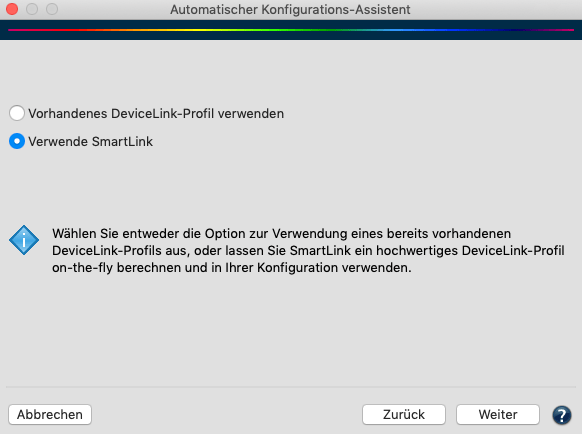
Sie können entweder ein bereits vorhandenes DeviceLink-Profil verwenden oder mit SmartLink ein hochwertiges DeviceLink-Profil direkt im Workflow erstellen und verwenden.

  1. Vorhandenes DeviceLink-Profil verwenden
    Wenn Sie bereits über ein passendes DeviceLink-Profil für die gewünschte Konvertierung verfügen (z. B. aus unseren DeviceLink-Sets, die Sie mit ZePrA erwerben können) , können Sie es aus dem Drop-down-Menü auswählen. Quell- und Zielprofil werden dann durch das DeviceLink-Profil gesetzt.
  2. Verwende SmartLink
    Mit der SmartLink-Funktion können Sie „on-the-fly“ hochwertige DeviceLinks aus Ihren Quell- und Zielprofilen erstellen, um die bei einer normalen ICC-Konvertierung auftretenden Probleme zu vermeiden und die Qualität Ihrer Konvertierungen zu erhöhen.
    Hinweis: Erfordert eine SmartLink-Lizenz. Wenn die SmartLink-Funktion nicht verfügbar ist, wird für Objekte mit eingebundenem ICC-Profil eine normale ICC-Konvertierung durchgeführt.

Dokumentfarbraum

Der Dokumentfarbraum dient als Referenz, um einen einheitlichen Farbraum für die Farben der PDF-Datei zu erstellen. Durch das Aktivieren der Checkbox Output Intent bevorzugen wird der Output Intent der PDF/X-Datei anstelle des manuell eingestellten Dokumentfarbraums verwendet.

Rendering Intent

ZePrA enthält zusätzlich zu den vier Standard ICC Rendering Intents fünf weitere Rendering Intents. Sie sind nur mit aktivierter SmartLink-Funktion verfügbar.

Zusätzliche Rendering Intents für SmartLinks

Standard Komprimierung: Wenn die Umrechnung zwischen unterschiedlich großen Farbumfängen erfolgen soll. Berechnet eine perzeptive Umsetzung für Eingabe- und Zielprofil, die für alle Arten von Gamuts (Farbumfängen) gut geeignet ist.

Schwarzkompensation: Verwenden Sie die Schwarzkompensation, um mit der perzeptiven Konvertierung die gleichen Ergebnisse zu erzielen, wie mit „Relativ farbmetrisch mit aktivierter Tiefenkompensierung”. Bei der Konvertierung von einem großen auf einen kleinen Farbraum bleibt die Zeichnung in den Lichtern und Tiefen erhalten, anders als bei einer reinen relativ farbmetrischen Konvertierung. Neutrale Töne werden relativ farbmetrisch umgesetzt. Out-of-Gamut-Farben werden abgeschnitten.

Absolute Komprimierung: Wenn die Farbumfänge ähnlich groß sind, der Papierton jedoch deutlich abweicht. Im Unterschied zur Standard Komprimierung und Schwarzkompensation wird in der Graubalance die Papierfärbung ausgeglichen. Farbanmutung der Ursprungsdatei bleibt auf einem Zielmedium mit anderer Papierfärbung bestmöglich erhalten. Tiefenbereiche werden bei kleinen Farbumfängen angehoben.

Dynamische Komprimierung: Vergleicht den Eingabefarbraum mit dem Zielfarbraum und erzeugt eine Komprimierung, die Out-of-Gamut-Bereiche minimiert. Helligkeit (und damit die Zeichnung des Originalfarbraums) und eine möglichst hohe Sättigung bleiben erhalten. Die Grauachse wird relativ zum Papierweiß des Zielprofils umgesetzt (wie bei der Standard Komprimierung). Gut geeignet, wenn Quell- und Zielprofil einen sehr großen Dynamik- und Kontrastumfang aufweisen, wie zum Beispiel bei RGB-zu-CMYK-Konvertierungen.

Minimale Komprimierung: Ermöglicht eine nahezu absolut farbmetrische Reproduktion und kompensiert lediglich die Bereiche, die sich in der Nähe des Schwarz- und Weißpunkts befinden.

SmartLink-Methode

Die SmartLink-Methode berücksichtigt die verschiedenen Anforderungen verschiedener Druckbedingungen, so dass die gedruckte Farbe korrekt wiedergegeben und für den Druckprozess optimal separiert wird.

Traditioneller Druck – klassisch: Konvertierung für Offset-, Gravur-, oder Zeitungsdruck. Schwarz, Grau, Primär-, Sekundär- und Tertiär-Farbtöne des Quellprofils bleiben erhalten. Der Gesamtfarbauftrag wird vom Zielprofil übernommen.

Traditioneller Druck mit Automatik: Wenn sich die Farben und das Papier des Zielfarbraums deutlich vom Output Intent oder dem Dokumentfarbraum unterscheiden. Die Separation bleibt erhalten.
Großfomatdruck – Inkjet: Die Separation zeichnet sich durch ein starkes GCR und einen späten Schwarzeinsatz aus. Der Schwarzpunkt und der Gesamtfarbauftrag werden automatisch berechnet. Ansonsten wie Traditioneller Druck mit Automatik.
Digitaldruck – Toner: Für tonerbasierte Digitaldrucker und Bürodrucker. Es wird ein hoher Prozentsatz an Schwarz genutzt, um einen stabilen Ausdruck und eine neutrale Graubalance zu erreichen. Der Gesamtfarbauftrag wird aus dem Zielprofil übernommen. Ansonsten wie Traditioneller Druck mit Automatik.

Vertiefung: Nur Gradationskurven anwenden

Bei diesen Gradationsanpassungen werden externe Dateien on-the-fly auf existierende Kurven angewendet und passen so Prozessfarben und/oder Sonderfarben an, ohne den Dokumentfarbraum zu verändern.

Es gibt zwei Möglichkeiten zur Korrektur von Gradationen:
1: Kurven aus Datei verwenden
Hier können mit CoPrA erstellte Linearisierungs-DeviceLink-Profile oder bereits vorher importierte Dateien mit Kurven (Gradationen) ausgewählt werden.

2: Datei importieren und Kurven verwenden
Externe Dateien mit den Gradationskorrekturen für die zu ändernden Kurven (Gradationen) können hier geladen werden. ZePrA importiert diese Dateien dann in seine eigene Ordnerstruktur.

Hinweis zum Normalisieren der Daten

Wenn Sie mit PDF/X-3-, PDF/X-4- oder PDF/X-5n-Dateien arbeiten, die eventuell noch RGB- oder CMYK-Objekte mit eingebetteten Profilen beinhalten, sollten Sie die Dateien von ZePrA normalisieren lassen.

Für den Fall, dass kein Output Intent in der PDF-Datei vorhanden ist, sollten Sie ein ICC-Profil als Dokumentfarbraum definieren. Aktivieren Sie die Checkbox Output Intent bevorzugen, um sicher zu stellen, dass jeder existierende Output Intent immer Vorrang vor dem festgelegten Dokumentfarbraum hat und somit beibehalten wird.

Schritt 3: Konfigurationen und Warteschlangen erstellen

Im letzten Schritt des Wizards vergeben Sie einen Warteschlangennamen. Die zugehörige Konfiguration erhält automatische denselben Namen.

Definieren Sie den Basis-Ordner. Hier wird die Warteschlange und die Unterordner angelegt. Um lediglich eine neue Konfiguration zu erstellen, deaktivieren Sie die Checkbox Warteschlange erzeugen.

Hiermit ist die Konfiguration Ihres Workflows abgeschlossen. Sie können die Warteschlange sofort verwenden.

Jobs und Warteschlangen

Anlegen und verwenden von Warteschlangen

Jobs über Warteschlangen verarbeiten

In ZePrA werden Dateien über Warteschlangen verarbeitet, das heißt ein Job entspricht der Verarbeitung einer Datei über eine Warteschlange. Jeder Warteschlange ist eine Konfiguration zugewiesen. Sie enthält alle notwendigen Einstellungen für die Konvertierung und Verarbeitung der Datei. Warteschlangen und deren Konfigurationen werden getrennt voneinander verwaltet und Konfigurationen können Warteschlangen jederzeit neu zugewiesen werden.

Das Fenster Jobs und Warteschlangenübersicht (Sidebar: Übersicht) gibt einen Überblick über die vorhandenen Warteschlangen und die dazugehörigen Konfigurationen.

Warteschlangen, die mit dem Auto-Setup-Wizard angelegt wurden, haben normalerweise den gleichen Namen, wie die zugehörige Konfiguration.

Die Reihenfolge der zu verarbeitenden Jobs können Sie über die Priorität ändern, indem Sie mit einem Rechtsklick auf die Warteschlange den Standardwert Normal auf Hoch oder Niedrig setzen.
Mit Start und Stopp  rechts unten im Fenster lassen sich alle Warteschlangen direkt starten oder stoppen.

Verarbeitungsreihenfolge von Warteschlangen festlegen

Manuelles Einrichten von Warteschlangen

Um eine neue Warteschlange anzulegen muss ein Basis-Ordner erstellt, eine Konfiguration zugewiesen und ein Name vergeben werden. Mit der Schaltfläche Neu im Werkzeug Warteschlangen kann eine Warteschlange manuell erstellt und benannt werden. Um die Warteschlange anschließend zu konfigurieren, wählen Sie zunächst die Warteschlange aus und selektieren dann im Reiter Optionen die Konfiguration aus dem Drop-down-Menü Konfiguration.

Manuelles anlegen von Warteschlangen

Konfigurationen

Unter Konfigurationen können Sie alle Einstellungen festlegen, die mit der Handhabung von Farben und der PDF-Verarbeitung zusammenhängen. Dies beinhaltet die Farbkonvertierung über ICC-Ausgabeprofile oder DeviceLink-Profile, die Handhabung von gemischten PDFs (Dokumente mit Daten in CMYK, RGB, Graustufen und Sonderfarben) und das individuelle Zuweisen von Gradationskurven und Sonderfarben. Für alle Einstellungen sind verschiedene Voreinstellungen und Optimierungsmöglichkeiten verfügbar.

Im oberen Bereich des Fensters können Sie bestehende Konfigurationen auswählen, neue Konfigurationen erstellen, umbenennen und sichern.

Um eine bestehende Konfiguration zu duplizieren, wählen Sie Neu, geben den neuen Namen ein und sichern dann mit Speichern. Weisen Sie die duplizierte Konfiguration einer Warteschlange zu, um sie zu nutzen.

Warteschlangen

Warteschlangen werden in der Übersicht in chronologischer Reihenfolge angezeigt. Die älteste steht am Anfang, die neueste am Ende der Liste. Die Listen können durch einen Klick auf die jeweilige Spalte sortiert werden.

Dateien verarbeiten - Starten von Warteschlangen

Zum Starten eines Jobs wählen Sie im Kontextmenü Ordner öffnen, um den zugehörigen Input-Ordner (Hotfolder) der Warteschlange im Dateisystem zu öffnen. Kopieren oder verschieben Sie Ihre Datei (TIFF/JPEG/PSD/PSB-Bild, PDF) in diesen Ordner, oder ziehen Sie ihre Datei einfach via Drag-and-drop auf die gewünschte Konfiguration in der Warteschlangenübersicht, alternativ können Sie eine Datei auch direkt über Rechtsklick und Datei in Warteschlange einfügen in den Hotfolder kopieren.

Wenn die Datei im Quell-Ordner (Input) der Warteschlange abgelegt wurde, konvertiert ZePrA diese automatisch gemäß der Einstellungen in der Konfiguration und legt die konvertierte Datei im Ziel-Ordner (Output) ab. Dem Dateinamen wird die Job-ID und der Name der Konfiguration hinzugefügt. Die Originaldatei wird in den Erledigt-Ordner (Done) verschoben. Fehlerhafte Dateien werden im Fehler-Ordner (Error) abgelegt.

Übersichtliches verwalten von Warteschlangen

Verarbeitete Jobs

Dateien mit einer gelben Warnung im Übersichtsfenster wurden zwar bearbeitet, haben jedoch eventuell ein Problem. Sie werden normalerweise im Ziel-Ordner abgelegt. Alternativ können Sie beim Konfigurieren der Warteschlange zusätzlich einen Ziel-Ordner im Warnungsfall definieren, in den solche Dateien nach der Verarbeitung geschoben werden. Fehlerhaft verarbeitete oder nicht unterstützte Dateitypen werden rot markiert und in den Error-Ordner verschoben.

Ein Rechtsklick auf einen Job öffnet ein Kontextmenü mit den folgenden Einträgen:

Kontextmenü mit vielen nützlichen Funktionen

Bildschirmanzeige
Erzeugt und zeigt den Softproof des ausgewählten Jobs.

Job-Eigenschaften anzeigen
Öffnet den Job-Report.

Job-Eigenschaften speichern
Speichert den Job-Report als PDF, HTML, TXT oder XML.

Job erneut verarbeiten
Ermöglicht die erneute Konvertierung eines bereits verarbeiteten Jobs mit derselben Konfiguration, ohne die Datei im Hotfolder suchen zu müssen.

Konfiguration wiederherstellen
Mit jedem ab ZePrA 7 gespeichertem Job wird die zugehörigen Einstellungen der Konfiguration mitgespeichert. Der Eintrag erlaubt das Wiederherstellen der Konfiguration, falls Jobs erneut mit den gleichen Einstellungen verarbeitet werden sollen, die ursprüngliche Konfiguration jedoch verändert oder gelöscht wurde.

Löschen
Löscht ausgewählte Jobs.

Vorgehensweise

  1. Klicken Sie in der Sidebar auf Warteschlangen.
  2. Klicken Sie auf Neu, um eine neue Warteschlange manuell anzulegen. Geben Sie der Warteschlange einen Namen und wählen Sie den Basis-Ordner aus. In ihm werden die zugehörigen Unterordner angelegt. Anschließend wählen Sie die Konfiguration aus der Drop-down-Liste. Sie enthält alle Einstellungen für die Handhabung der Farben und die Verarbeitung der Datei.
  3. Kopieren oder verschieben Sie die Dateien, die konvertiert werden sollen, in den Quell-Ordner (Input) der gewünschten Warteschlange.
  4. Falls die Dateien auf einen Server oder ein Netzlaufwerk kopiert werden sollen, empfiehlt es sich, einen Temporären-Ordner auf dem lokalen System anzulegen.
  5. Die konvertierten Dateien finden Sie im Ziel-Ordner. Falls eine Datei nicht verarbeitet werden konnte, wird sie in den Fehler-Ordner verschoben. Dateien, die zwar verarbeitet werden konnten, aber eventuell ein Problem beinhalten, werden mit einer Warnung im Ziel-Ordner abgelegt. Die Originaldateien werden in den Erledigt-Ordner (Done) verschoben.

Hinweise

  • Zieldateiname: Text anfügen: Fügt dem Originaldateinamen ein Suffix an.
  • Job-ID anfügen: Erzeugt eine eindeutige, fortlaufende Nummer und fügt sie an den Originaldateinamen an.
  • Dateitypen kopieren: Transferiert eine Kontrolldatei (JDF, XML, TXT oder ähnliche Dateitypen) mit Ihrer Originaldatei.
  • Nachbearbeitung: Definiert die anschließende Weiterverarbeitung einer Datei nach der Farbkonvertierung in ZePrA. In dem Dialog können Sie ein verfügbares Skript oder eine Batch-Datei auswählen oder auch einen Kommandozeilenbefehl manuell eingeben.
  • Job-Report: Erstellt einen Report im Dateiformat PDF, HTML, XML oder Text. Mit Report-Ordner wird definiert, wo der Job-Report gespeichert wird.
Werkzeuge

Sonderfarben-Report

Der Sonderfarben-Report zeigt, welche Ergebnisse bei einer Sonderfarbenkonvertierung in Bezug auf deltaE00, deltaE76 und der Separation in die Prozessfarben erzielt werden. So wird es möglich, die Genauigkeit der Sonderfarbenkonvertierung schon vor dem Druck zu prüfen und bereits im Vorfeld zu ermitteln, wie Sonderfarben oder Pantone®-Farben in spezifischen PDF- und Bilddateien von ZePrA konvertiert werden.

 Überprüfen der Sonderfarben-Konvertierung

Vorgehensweise

  1. Konfigurationen: Wählen Sie eine oder mehrere Konfigurationen aus der Liste. Eine Konfiguration enthält alle Einstellungen für die Konvertierung. In der Liste werden nur Konfigurationen mit aktivierter Sonderfarbenkonvertierung angezeigt.
  2. Wählen Sie eine Datei oder Bibliothek unter Quelldaten.
    Datei: Wählen Sie die PDF-Datei mit Sonderfarben, die mit den Einstellungen der ausgewählten Konfiguration verarbeitet werden soll.
    Bibliothek: Wählen Sie die Sonderfarbenbibliothek, die Sie mit den Einstellungen der ausgewählten Konfiguration konvertieren möchten.
  3. Wählen Sie die Sortierreihenfolge.
    Sortieren nach: Sortiert die Liste nach verschiedenen Vorgaben. Wenn nach DeltaE sortiert wird, werden Sonderfarben mit dem niedrigsten dE oben in der Tabelle gelistet, die mit dem Höchsten unten.
  4. Erstellen Sie den Report.
    Speichern: Erstellt den Sonderfarben-Report und speichert ihn ab. Optional kann vorher eine Vorschau erstellt werden.

Hinweis: Beim Erstellen des Reports werden alle Sonderfarbeneinstellungen verwendet, die in den Konfigurationen gesetzt wurden, einschließlich manueller Einstellungen und Warnungen. Farben mit Warnungen werden mit roten deltaE-Werten dargestellt.

SaveInk-Report

Der SaveInk-Report gibt eine detaillierte Übersicht über die Farbersparnis aller SaveInk-Warteschlangen und der verarbeiteten Jobs.

Vorgehensweise

  1. Wählen Sie SaveInk-Report in der Sidebar
  2. Vergeben Sie einen Dateinamen und wählen Sie das Format. Der Report kann als PDF, TXT, HTML oder XML erstellt werden. PDF ist die Standardeinstellung. Geben Sie dann den Speicherort an.
  3. Klicken Sie auf Sichern und der Report wird erstellt.

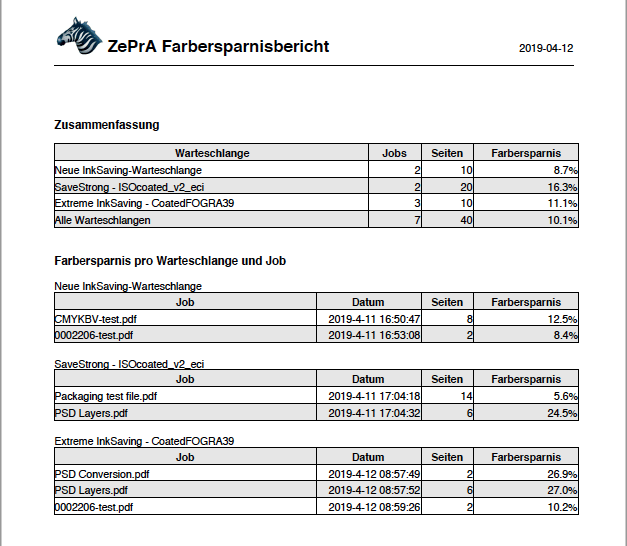
Zusammenfassung: Zeigt die Farbeinsparung für alle Warteschlangen.

Farberstparnis pro Warteschlange und Job: Zeigt Details zu einzelnen Warteschlangen und Jobs (Fig. 5.2).

Hinweis: Die prozentualen Berechnungen im SaveInk-Report beziehen sich nur auf die CMYK-Anteile. Transparenzeffekte überdruckende Elemente, und Sonderfarben werden nicht berücksichtigt.

ICC-Profil extrahieren

Mit dem Werkzeug ICC-Profil extrahieren können Profile, die in Bildern oder Output Intents von PDF/X-Dateien eingebettet sind, extrahiert und abgespeichert werden. Auf diese Weise können eingebettete Profile, die nicht separat als ICC-Profil vorliegen, zum Erstellen von DeviceLink- oder SaveInk-Profilen verwendet werden.
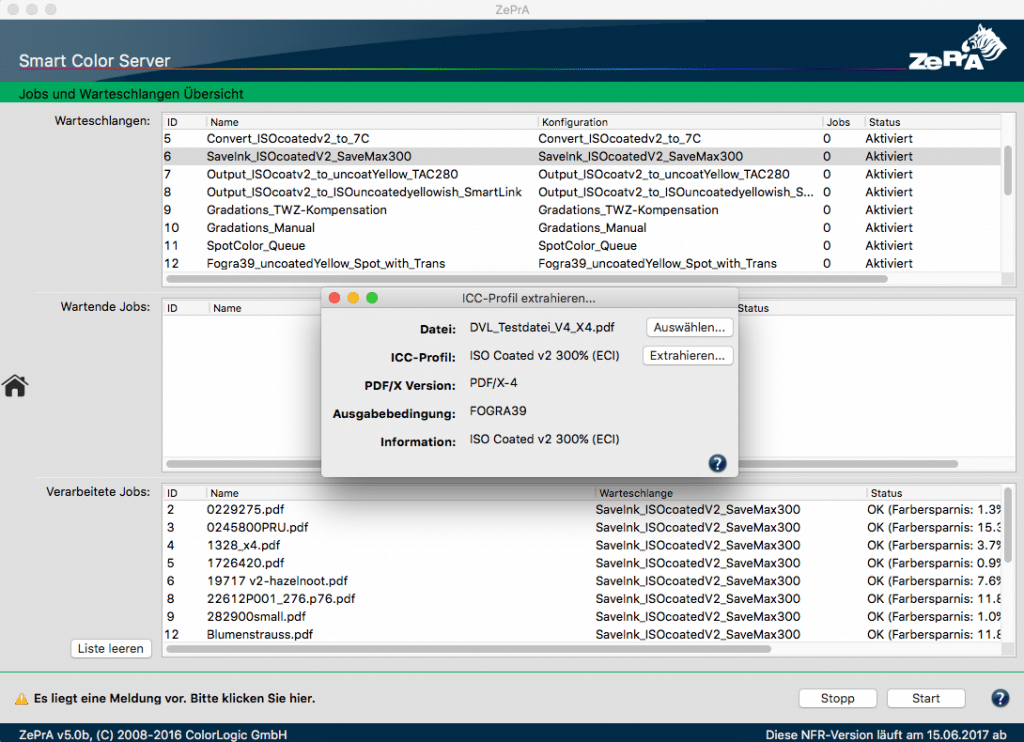
Vorgehensweise

  1. Klicken Sie auf das ICC-Profil extrahieren-Symbol in der Sidebar.
  2. Klicken Sie auf Auswählen und wählen die Datei (PDF, JPEG, TIFF, PSB oder PSD) mit dem eingebetteten Profil. Klicken Sie auf Öffnen. Alternativ können Sie die Datei per Drag-and-drop in das Auswahlfenster ziehen.
  3. Das eingebettete ICC-Profil, die PDF/X-Version und die Ausgabebedingung werden angezeigt. Das eingebettete Profil kann mit Extrahieren gespeichert werden.

Iteration von Sonderfarben

Farbliche Abweichungen im Druck, zum Beispiel durch divergierende Drucker, Tinten oder Bedruckstoffe, können mit dem Werkzeug Sonderfarben-Iteration minimiert werden. So kann eine optimale Konvertierung von Sonderfarben zu Prozessfarben sichergestellt werden, was unter anderem im Digitaldruck oder Proofing sehr wichtig ist.

Bei der Sonderfarben-Iteration werden die von ZePrA konvertierten Sonderfarben zunächst ausgedruckt (auf dem Drucker für den Druckauftrag). Anschließend werden Testcharts gemessen und farbliche Abweichungen so lange optimiert, bis sich die gemessenen dE2000-Werte innerhalb der gewünschten Toleranzen befinden.

Vorgehensweise

Aktivieren Sie die Option Sonderfarben konvertieren im Reiter Sonderfarben unter Konfigurationen. Stellen Sie die Berechnungsmethode am besten auf Höchste Genauigkeit oder Visuelle Genauigkeit. Öffnen Sie dann die Sonderfarben-Iteration mit einem Klick auf Iterieren.

  1. Wählen Sie die Konfiguration.
  2. Wählen Sie die Quelle der Sonderfarben (PDF-Datei oder Sonderfarbenbibliothek).
  3. Hier erstellen Sie ein Testchart aus einer PDF-Datei oder Sonderfarben-Bibliothek. ZePrA verwendet dazu alle enthaltenen Sonderfarben (Volltöne) und konvertiert sie anhand der ausgewählten Konfiguration.
    Wählen Sie eine Messgerät-Einstellung und klicken Sie auf Speichern.
  4. Drucken Sie das Testchart aus ohne Farbmanagement anzuwenden.
Globale Einstellungen

Sonderfarbenbibliotheken

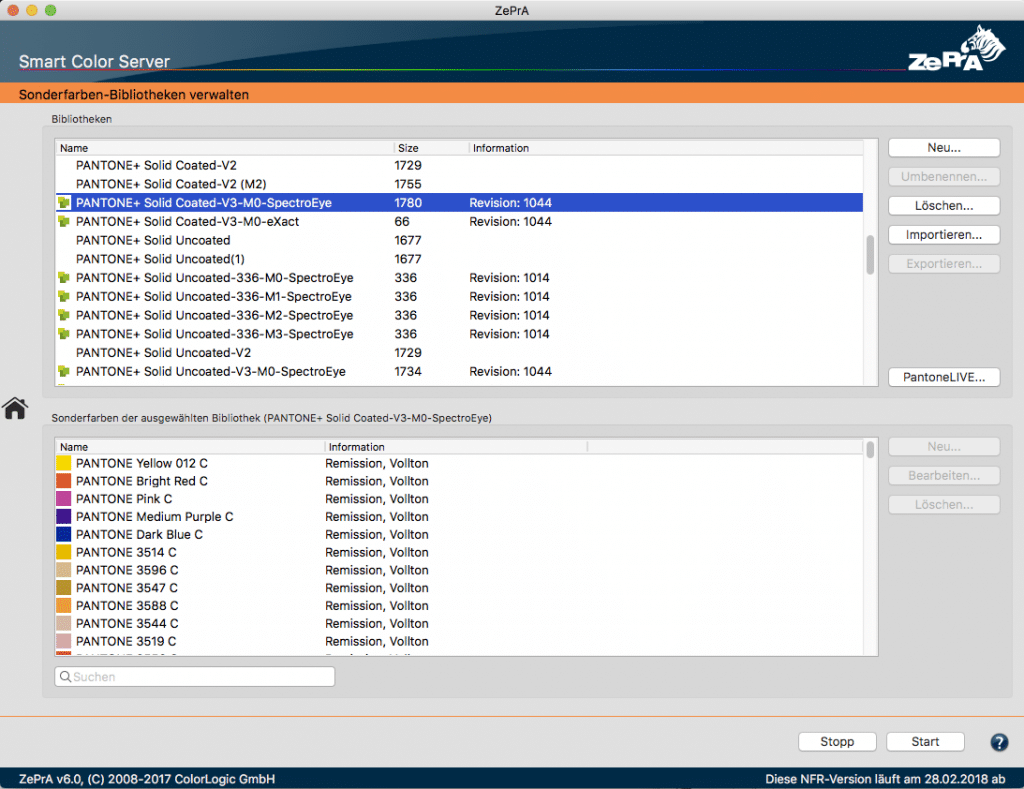
In ZePrAs Sonderfarbenmodul können Sonderfarbenbibliotheken und Sonderfarben übersichtlich verwaltet werden. Es kann mit einem Klick auf Sonderfarben-Bibliotheken in der Sidebar geöffnet werden. Hier können Sie Bibliotheken anlegen, hinzufügen, einsehen und anpassen. Sonderfarben können bearbeitet, importiert oder gemessen werden. So können zum Beispiel Sonderfarben aus Farbfächern mit einem Spektralfotometer gemessen oder Lab-Werte manuell eingegeben werden.

Es können aber auch Farbtabellen mit Sonderfarben importiert werden. Diese Farbtabellen können als Named Color ICC-Profile, als Photoshop ACO-Farbtabellen, Adobe ASE-Farbtabellen (aus InDesign oder Illustrator), als Text-Dateien im CGATS-Format oder als CxF- oder CxF/X-4-Dateien vorliegen. Unterstützt werden sowohl Lab- als auch Spektralfarbwerte. Spektrale Messdaten sind zu bevorzugen, da intern damit die besten Ergebnisse erzielt werden.

Hinweis: Es sind keine Sonderfarbenbibliotheken in ZePrA enthalten.
PantoneLIVE®

PantoneLIVE® von X-Rite ist eine Cloud-Lösung zur digitalen Speicherung von spektralen Sonderfarben. Dies beinhaltet Pantone-Fächer, papierabhängige, sogenannte „Dependent-Standards“, oder auch spezifische Farbbibliotheken.

ZePrA ermöglicht den direkten Zugriff auf PantoneLIVE®. Sie benötigen hierfür eine Lizenz für das Sonderfarben-Modul von ZePrA und eine PantoneLIVE® Production-Lizenz von X-Rite, die Sie unter My X-Rite für die Nutzung in ZePrA freischalten müssen.

Sie können dann aus ZePrA auf Ihre Pantone-Listen auf PantoneLIVE® zugreifen und in ZePrA für die Konvertierung von Sonderfarben verwenden. Melden Sie sich dazu einfach in ZePrA mit Ihrem PantoneLIVE®-Account an. Weitere Informationen dazu finden Sie in unserer Online-Hilfe. Allgemeine Informationen zu PantoneLIVE® finden Sie in der PantoneLIVE®-Dokumentation.

Gradationen

Die Verwendung von Gradationskurven ermöglichen es Ihnen, Ihre Druckdaten optimal für die Ausgabe vorzubereiten. So können Sie beispielsweise Tonwertkorrekturen kurz vor dem Druck anpassen und die Wiedergabe innerhalb eines Druckstandards sicherstellen.

Druckdaten optimal vorbereiten

Vorgehensweise

Im Fenster Gradationskurven verwalten können Sie mit Neu neue Kurven anlegen und bestehende Duplizieren oder Löschen. Neue Kurven lassen sich im Bedienfeld Kurvendesign durch Anklicken und Ziehen der Kurve oder über die Eingabe von Werten ändern. Wenn Sie Prozentwerte in die Felder Eingabe und Ausgabe eingeben wollen, müssen Sie zuerst einen Ankerpunkt in der Kurve durch einen Klick in die Kurve erstellen, auf den sich die eingegebenen Werte auswirken. Mit dem X-Button können Sie Ankerpunkte löschen.

Profilzuweisungen

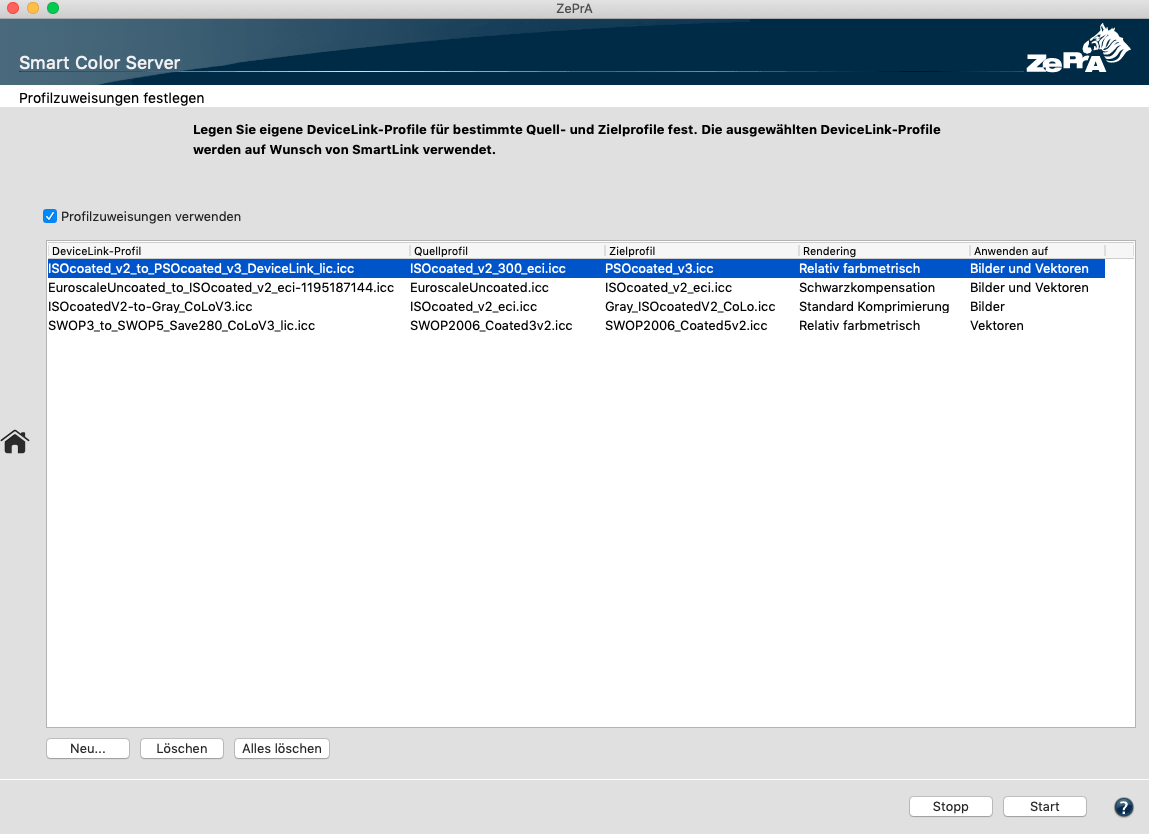
ZePrAs SmartLink-Funktion kann durch Profilzuweisungen genauer definiert werden. Standard-DeviceLinks, Hausstandards oder speziell angepasste Profile können Konfigurationen automatisch zugewiesen werden.

Beim Anlegen oder Bearbeiten von SmartLink-Profilzuweisungen können Sie auf bereits bestehende DeviceLink-Profile zurückgreifen.
Um neue SmartLink-Profilzuweisungen hinzuzufügen, klicken Sie am unteren Fensterrand unter Profilzuweisungen auf Neu und wählen das DeviceLink-Profil direkt über das Drop-down-Menü DeviceLink-Profil aus.
Zum Bearbeiten von vorhandenen Profilzuweisungen öffnen Sie das Fenster Profilzuweisung bearbeiten mit einem Doppelklick auf die entsprechende Zuweisung.

CLI-Modul

ZePrA kann mittels eines Konfigurators in Enfocus Switch und generell per Command Line Interface in andere Workflows eingebunden werden. Auf diese Weise sind auch komplexe Workflows von der Datenannahme über die Sortierung, Preflight, Farbkonvertierung und Datenweitergabe möglich.
ZePrA | Sonderfarben-Report

Sonderfarben-Report

Überprüfen der Konvertierungsgenauigkeit von Sonderfarben

Sonderfarben-Report

Überblick

Der Sonderfarben-Report zeigt, welche Ergebnisse bei einer Sonderfarbenkonvertierung in Bezug auf deltaE00, deltaE76 und der Separation in die Prozessfarben erzielt werden. So wird es möglich, die Genauigkeit der Sonderfarbenkonvertierung schon vor dem Druck zu prüfen und bereits im Vorfeld zu ermitteln, wie Sonderfarben (zum Beispiel Pantone®-Farben) in spezifischen PDF- und Bilddateien von ZePrA konvertiert werden.

Vorgehensweise

    1. Öffnen Sie den Sonderfarben-Report aus dem Menü Werkzeuge.
    2. Konfigurationen: Wählen Sie eine oder mehrere Konfigurationen aus der Liste. Eine Konfiguration enthält alle Einstellungen für die Konvertierung. In der Liste werden nur Konfigurationen angezeigt, bei denen die Option Sonderfarben konvertieren aktiviert ist.
    3. Wählen Sie unter Quelldaten eine einzelne PDF- oder Bilddatei, eine Sonderfarbenbibliothek oder mehrere Dateien aus.
      PDF- oder Bilddatei: Wählen Sie die PDF- oder Pixelbilddatei mit Sonderfarben aus, die mit den Einstellungen der ausgewählten Konfiguration verarbeitet werden soll.
      Bibliothek: Wählen Sie die Sonderfarbenbibliothek, die Sie mit den Einstellungen der ausgewählten Konfiguration konvertieren möchten.
      Mehrere Dateien: Hier können mehrere Dateien hinzugefügt werden, die dann gleichzeitig geprüft werden.
    4. Wählen Sie die Sortierreihenfolge.
      Sortieren nach: Sortiert die Liste nach verschiedenen Vorgaben. Wenn nach Delta E sortiert wird, werden Sonderfarben mit dem niedrigsten dE oben in der Tabelle gelistet, die mit dem Höchsten unten.
    5. Erstellen Sie den Report. Er kann in verschiedenen Formaten erstellt werden (PDF, XML, Text oder CGATS).
      Speichern: Erstellt den Sonderfarben-Report und speichert ihn ab. Optional kann vorher eine Vorschau erstellt werden.

    Unterstützte Dateiformate

    Der Sonderfarben-Report kann in verschiedenen Formaten gespeichert werden:

    • PDF
    • HTML
    • XML (sowohl ältere als auch neue Formate)
    • Text
    • CGATS
    • CxF
    • JSON

    Hinweis: Das Speichern als CGATS-Text und Color Exchange Format (CxF) ermöglicht das Öffnen der Datei in externen Werkzeugen, wie zum Beispiel ColorAnt. Auf diese Weise können die Gerätewerte (DCS) nach dem Optimieren durch ZePrA und die daraus resultierenden Lab-Werte untersucht werden. Die Lab-Werte der Sonderfarben in dieser Datei geben die tatsächlich erreichbaren Lab-Werte wieder, die sich aus den Konvertierungen durch ZePrA ergeben und können von den ursprünglichen Lab-Werten abweichen (aufgrund von Out-of-Gamut- oder anderen Einschränkungen).

    Die beiden Dateiformate JSON-Dateien und XML-Dateien am Ende der Liste sind für das maschinelle Lesen optimiert und eignen sich am besten für die Verwendung durch externe Systeme zur Extraktion von Daten für Reporte.

    Hinweis: Die Option XML (altes Format) ist nur für die Abwärtskompatibilität mit älteren ZePrA-Systemen verfügbar.

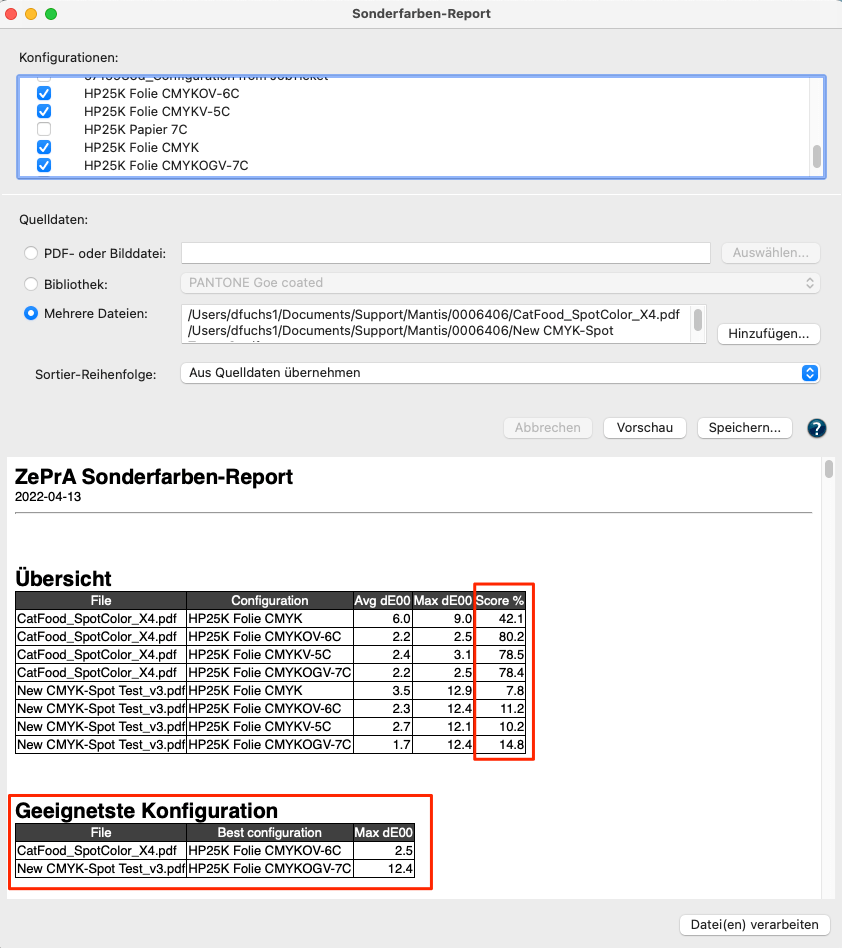
    Geeignetste Konfiguration: Bestimmt automatisch die geeignetste Konfiguration zum Erreichen der Sonderfarben eines oder mehrerer Jobs aus einer Liste ausgewählter Konfigurationen.
    Hinweis: Die Konfiguration mit dem höchsten Score wird automatisch als Geeignetste Konfiguration ermittelt und im Report ganz oben aufgeführt. Der höchste Score wird immer von der Konfiguration mit der geringsten Anzahl an Kanälen bei gleichem oder leicht schlechterem farbmetrischen Ergebnis erreicht (im Vergleich zu Konfigurationen mit Zielprofilen, die mehr Kanäle verwenden).

    Wenn zum Beispiel die Sonderfarben eines Jobs mit 7, 6 oder 5 Prozessfarben auf derselben Druckmaschine mit der gleichen Qualität verarbeitet werden können, ist die Konfiguration mit 5 Prozessfarben die geeignetste, weil sie bei der Produktion Farbe und Kosten spart.

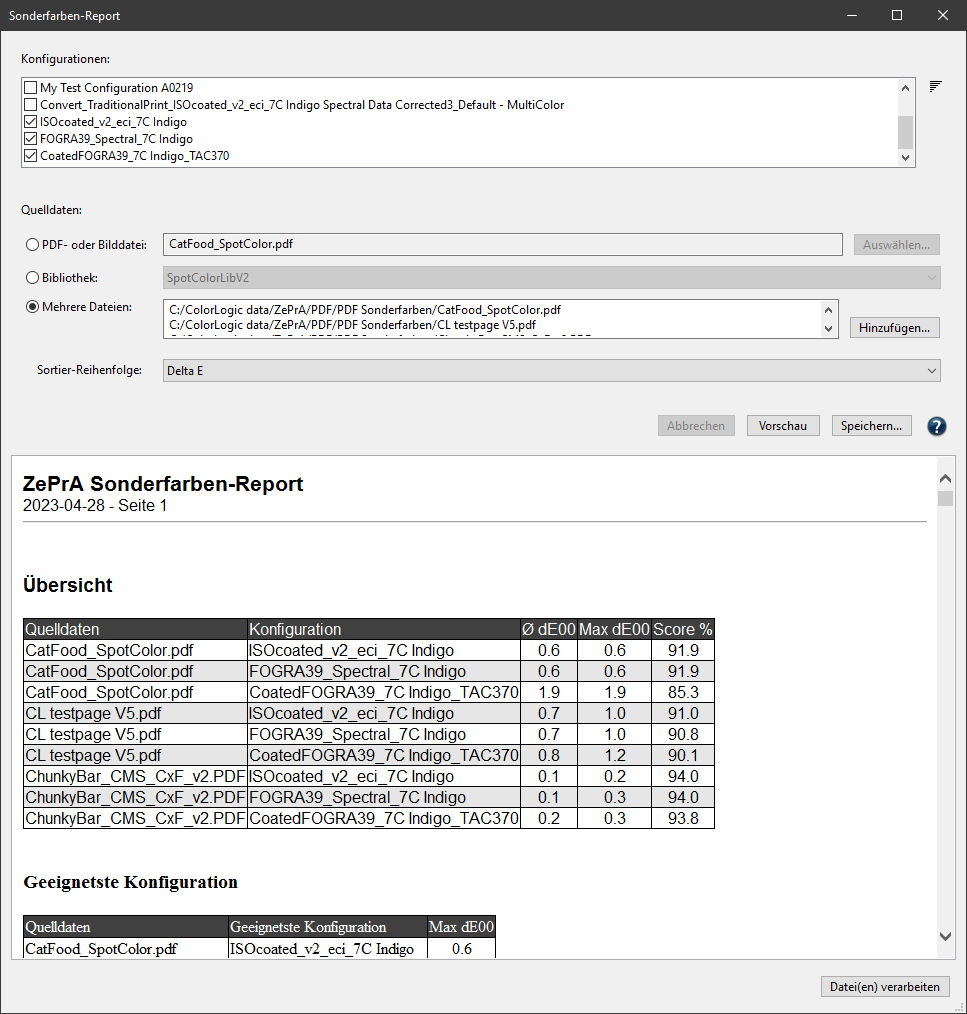
    Übersicht: Die Vorschau und der Sonderfarben-PDF-Report zeigen eine Übersicht und den Abschnitt Geeignetste Konfiguration, der beschreibt, wie die Datei(en) mit den verschiedenen vom Anwender ausgewählten Konfigurationen verarbeitet wurden.

    Score: Zeigt die prozentuale Übereinstimmung aller getesteten Konfigurationen zum Erreichen der Sonderfarben eines Jobs beim Konvertieren von Sonderfarben zu Prozessfarben (0 % - keine Übereinstimmung, 100 % - perfekte Übereinstimmung mit maximal drei Prozessfarben).
    Hinweis: Bei der Berechnung des Scores werden der maximale dE00, der Mittelwert (Avg dE00) über alle einzelnen dE00s der Sonderfarbenkonvertierungen und die Anzahl an Kanälen berücksichtigt. Die Konfiguration, die den höchsten Score erreicht, wird oben unter Geeignetste Konfiguration aufgeführt.​

    Der Screenshot zeigt zwei Dateien, die mit vier Konfigurationen untersucht wurden. Im Abschnitt Geeignetste Konfiguration werden die Konfigurationen aufgelistet, die zu den besten Ergebnissen für jede Datei führen.

    Datei(en) verarbeiten: Ausgewählte Dateien können direkt aus dem Fenster Sonderfarben-Report mit der geeignetsten Konfiguration verarbeitet werden. Die Dateien werden automatisch in den Eingabeordner der entsprechenden Konfiguration verschoben und automatisch verarbeitet.

    Der Sonderfarben-Report zeigt, welche Ergebnisse bei einer Sonderfarbenkonvertierung in Bezug auf deltaE00, deltaE76 und der Separation in die Prozessfarben erzielt werden.

    Hinweis: Beim Erstellen des Reports werden alle Sonderfarbeneinstellungen verwendet, die in den Konfigurationen gesetzt wurden, einschließlich manueller Einstellungen und Warnungen. Farben mit Warnungen werden mit roten deltaE Werten dargestellt.
    Wenn die Funktion Ausgabekanäle minimieren aktiviert ist, listet der Report alle Profilvarianten auf, die in dieser Konfiguration angelegt wurden, und die Sonderfarbenkonvertierung mit diesen Varianten. Das kann zu einem recht langen Report führen, dessen Berechnung und Erstellung entsprechend lange dauern kann, vor allem wenn mehrere Konfigurationen zu überprüfen sind.

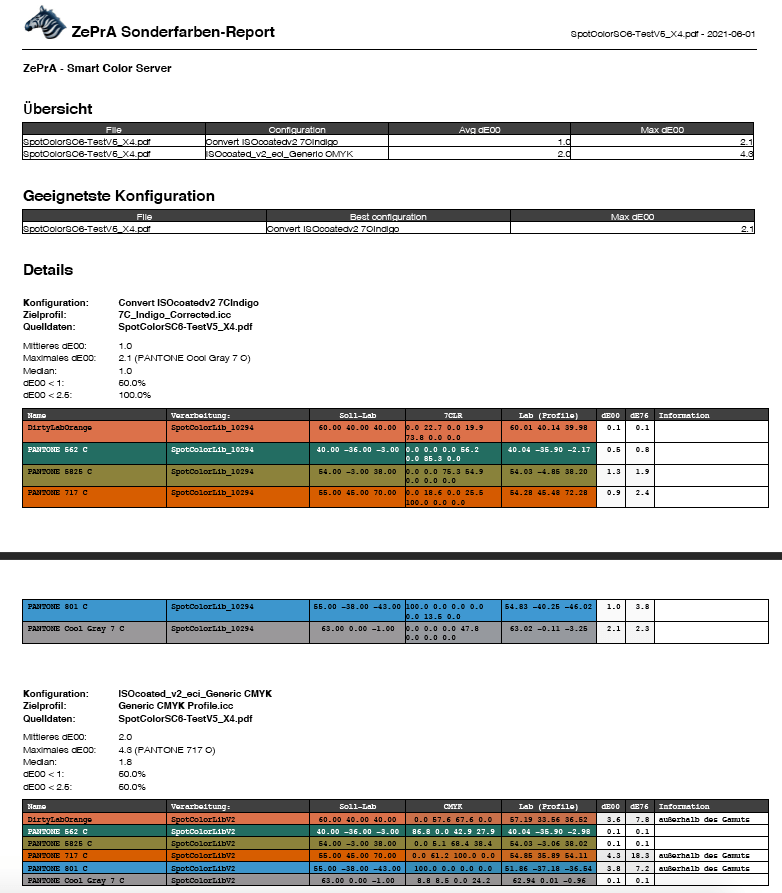
    Ein Inhaltsverzeichnis in der PDF-Report-Datei ermöglicht eine einfache Navigation zu den Details der einzelnen Konfigurationen. Insbesondere wenn viele Sonderfarben ausgewertet wurden, zum Beispiel eine ganze Sonderfarbenbibliothek mit Hunderten oder gar Tausenden von Sonderfarben, ist dies sehr praktisch, um direkt zu den Details der einzelnen Konfigurationsergebnisse zu gelangen.
    Grundsätzlich ist der Report so aufgebaut, dass die analysierten Dateien oben im Abschnitt Details aufgeführt werden, darunter die verwendeten Konfigurationen pro Datei, gefolgt von den Profilvarianten und deren Details.

    Funktionen zur Produktionsoptimierung
    Anstatt eine einzige Konfiguration mit der Funktion Ausgabekanäle minimieren zu verwenden, können mehrere verschiedene Konfigurationen eingerichtet werden, zum Beispiel für den Druck mit demselben Drucker, aber mit verschiedenen Zielprofilen, zum Beispiel mit CMYK, 5 Farben, 6 Farben oder 7 Farben. Dann können die Produktions-PDF-Datei(en) mit allen möglichen Farbkonfigurationen geprüft werden. Dabei kann sich herausstellen, dass die Produktions-PDF-Datei(en) nicht 7C benötigen, sondern bereits mit einem bestimmten Satz von 5 Farben oder sogar CMYK gut verwendbar sind.
    Auf diese Weise könnten viele Klicks im Digitaldruck oder viele Plattenproduktionen im konventionellen Druck eingespart werden. Nach dem Prüfen der Dateien und dem Ermitteln der am besten passenden Konfigurationen können die Dateien automatisch mit den Konfigurationen, die die niedrigsten maximalen DeltaE-Werte aufweisen, direkt aus dem Dialogfeld Sonderfarben-Report verarbeitet werden.

    Beispiel für einen Sonderfarben-Report: Der Screenshot zeigt die Vorschau für die Verarbeitung von Sonderfarben mit zwei verschiedenen Konfigurationen. Grundsätzlich werden alle Sonderfarben einbezogen, die in der PDF-Datei gefunden werden. Die eine Konfiguration verwendet ein CMYK-Zielprofil, die andere ein 7C-Zielprofil. Der Report zeigt, dass in diesem Fall das 7C-Profil viel besser für die Simulation der Sonderfarben in der PDF-Datei geeignet ist.

    Sonderfarben-Iteration

    Wenn Sonderfarben iteriert wurden (siehe Nummer 1 im Screenshot), stammen die angezeigten Lab-Werte und deltaE-Werte (2) aus der Sonderfarben-Iteration.

    Wenn eine abschließende Bewertungsmessung durchgeführt wurde, wird in der Informationsspalte (2) ein einziges Sternchen angezeigt und die entsprechende Informationsmeldung (3) weist darauf hin, dass die Lab- und dE-Werte auf den Messungen der Sonderfarben-Iteration basieren.

    Wenn keine abschließende Bewertungsmessung durchgeführt wurde, weist eine Meldung mit zwei Sternchen darauf hin, dass die Lab- und dE-Werte auf der zuletzt angewandten Sonderfarben-Iteration basieren und möglicherweise nicht mit dem tatsächlichen Druck übereinstimmen.

    ZePrA | Globale Einstellungen | Profilzuordnungen

    Profilzuweisungen

    Erstellen und Verwalten von SmartLink-Einstellungen

    Funktion von Profilzuweisungen

    ZePrAs SmartLink-Funktion kann durch Profilzuweisungen genauer definiert werden. Standard-DeviceLinks, Hausstandards oder speziell angepasste Profile können Konfigurationen automatisch zugewiesen und für Konvertierungen verwendet werden.

    Erstellen und Verwalten von Profilzuweisungen

    Aktivieren der SmartLink-Funktion

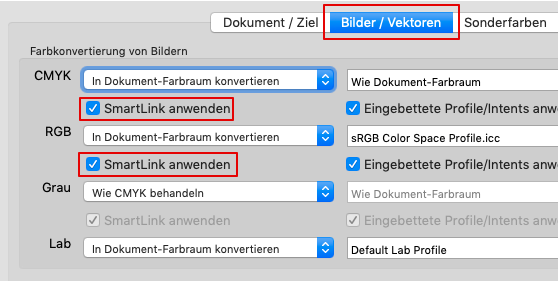
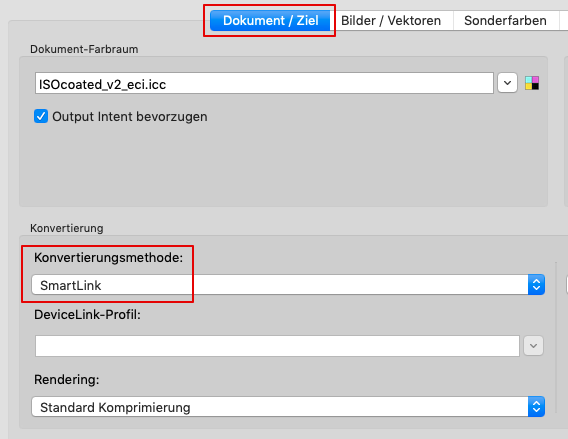
    1. Aktivieren Sie im Reiter Bilder/Vektoren die Checkbox SmartLink anwenden oder wählen Sie im Reiter Dokument/Ziel den Eintrag SmartLink aus dem Drop-down-Menü Konvertierungsmethode.
      oder

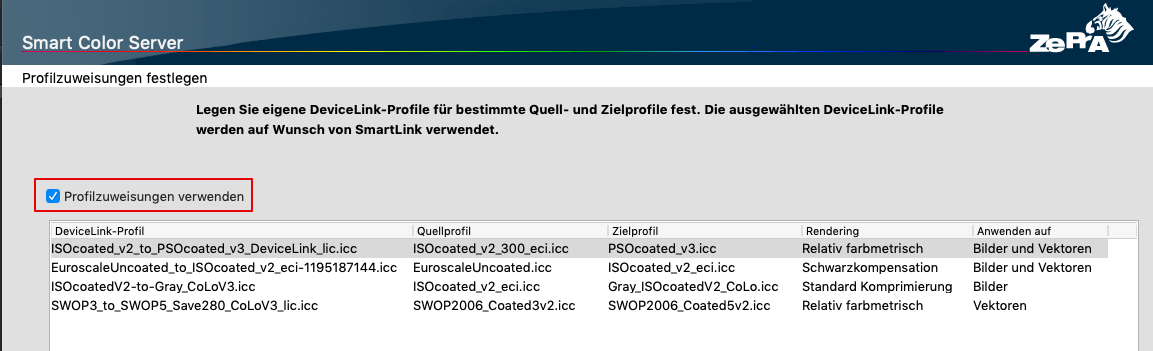
    2. Aktivieren Sie im Werkzeug Profilzuweisungen die Checkbox Profilzuweisungen verwenden, um die in der Tabelle definierten Profilzuweisungen zu verwenden.
    3. Die SmartLink-Funktion kann beim Anlegen von Konfigurationen mit dem Auto Setup gewählt werden. SmartLink benutzt vorrangig Profile aus der Tabelle im Werkzeug Profilzuweisungen. Wenn keine passenden Profile in der Tabelle gefunden werden, erfolgt automatisch und on-the-fly eine DeviceLink-Berechnung aus den von Ihnen gewählten Quell-/Ziel-/Dokument-Profilen.

    Profilzuweisungen anlegen oder bearbeiten

    Beim Anlegen oder Bearbeiten von SmartLink-Profilzuweisungen können Sie auf bereits bestehende DeviceLinks oder Standard-Profile zurückgreifen.

    Um neue Profilzuweisungen hinzuzufügen, klicken Sie am unteren Fensterrand auf Neu und wählen das DeviceLink-Profil direkt über das Drop-down-Menü DeviceLink-Profil aus.

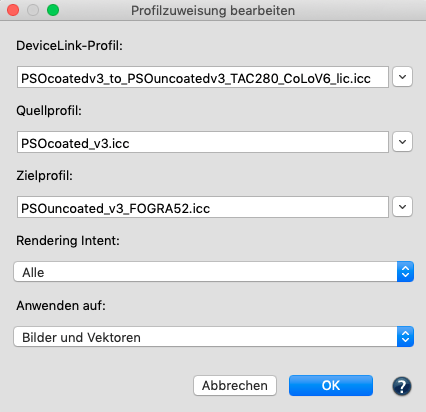
    Zum Bearbeiten von vorhandenen Profilzuweisungen öffnen Sie das Fenster Profilzuweisung bearbeiten mit einem Doppelklick auf die entsprechende Zuweisung.

    Profilzuweisung bearbeiten

    Wenn das DeviceLink-Profil einen PSID-Tag enthält (wie bei ColorLogic-Profilen üblich) werden die Quell- und Zielprofile automatisch in den Drop-down-Menüs für Quell- und Zielprofil angezeigt. Alternativ können Sie auch eine Kombination aus Quell- und Zielprofil und einem Rendering Intent auswählen. Das zu dieser Kombination an Farbräumen passende DeviceLink-Profil können Sie aus dem Drop-down-Menü auswählen.

    Damit das gewählte DeviceLink-Profil tatsächlich verwendet wird, muss neben dem Quell- und Zielprofil des DeviceLinks auch der Rendering Intent mit den Einstellungen unter Konfigurationen übereinstimmen. Wenn Sie das DeviceLink-Profil vorrangig verwenden möchten – unabhängig davon welcher Rendering Intent unter Konfigurationen ausgewählt wurde – wählen Sie im Drop-down-Menü Rendering Intent unter Profilzuweisung bearbeiten den Eintrag Alle. Das DeviceLink wird dann für alle Rendering Intents angewandt.

    Mit Anwenden auf kann festgelegt werden, ob das DeviceLink auf Vektoren und Bilder, nur auf Vektoren, oder nur auf Bilder angewendet werden soll. Damit kann bei einer Farbkonvertierung (zum Beispiel AdobeRGB zu ISO Coated V2) ein DeviceLink-Profil für Vektoren gewählt werden, das Primär- und Sekundärfarben auf 100 % der entsprechenden CMYK-Werte konvertiert, während für Bilder, für die eine solche Konvertierung nicht gewünscht ist, ein anderes DeviceLink ausgewählt werden kann.

    Mit Löschen werden einzelne Profilzuweisungen entfernt, mit Alles Löschen werden alle Einträge der Tabelle entfernt.

    Hinweis: In der Jobs und Warteschlangen-Übersicht zeigt ZePrA bei der Verarbeitung von Jobs in der Statuszeile an, ob im Hintergrund DeviceLink-Profile über SmartLink berechnet werden. In den Job-Eigenschaften können außerdem die Farbräume eingesehen werden und ob ein ausgewähltes DeviceLink-Profil aus den Profilzuweisungen verwendet wurde oder ob SmartLink on-the-fly ein DeviceLink-Profil erstellt hat.

    ZePrA | Sonderfarbe bearbeiten

    Sonderfarbe bearbeiten

    Anpassen von Sonderfarben

    Bearbeiten und Messen von Sonderfarben

    • Einzelne, neue Sonderfarben (als Vollton oder Gradation) können Sie mit Neu im unteren Fenster Sonderfarben der ausgewählten Bibliothek hinzufügen. Das Fenster Sonderfarbe bearbeiten wird geöffnet. Sonderfarben als CxF/X-4-Daten werden vollständig unterstützt.
    • Name: Geben Sie den Namen der Sonderfarbe an. Der Name ist wichtig und muss dem Namen der Sonderfarbe im PDF-Dokumenten entsprechen, um eine automatische Konvertierung erfolgreich durchführen zu können.

      Hinweis: Wenn Sie unterschiedliche Bibliotheken für verschiedene Substrate oder Druckverfahren anlegen, kann es vorkommen, dass der gleiche Sonderfarbenname in unterschiedlichen Bibliotheken mit verschiedenen Messwerten vorliegt. Stellen Sie sicher, dass in der Konfiguration die richtige Bibliothek für die Farbkonvertierung ausgewählt ist, um Probleme auszuschließen.

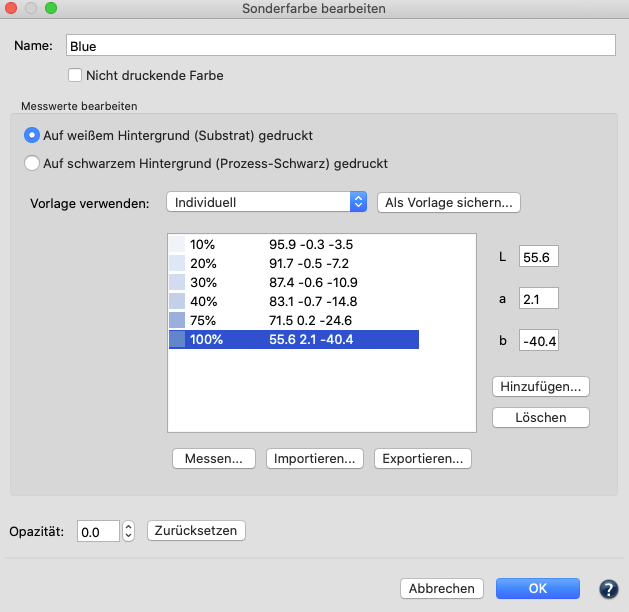
    Bearbeiten einer Sonderfarbe

    • Die Checkbox Nicht druckende Farbe definiert, ob der angegebene Sonderfarbenname einer nicht druckenden Farbe entspricht (Stanzmarkierungen, Blindenzeichen, Lackierungen usw.). Durch das Aktivieren der Checkbox werden alle notwendigen Einstellungen automatisch vorgenommen. Schließen Sie den Dialog mit OK.
      Hinweis: In modernen PDF-Dateien können auch nicht druckende Bereiche durch Processing Steps definiert werden. Weitere Informationen finden Sie in der Dokumentation zu PDF-Ebenen.
    • Auf weißen Hintergrund (Substrat) gedruckt und Auf schwarzen Hintergrund (Prozess-Schwarz) gedruckt: Liegt Ihre Sonderfarbe als Druck auf weißem oder schwarzem Hintergrund vor, können Sie die Werte selber messen oder die bereits vorliegenden Werte importieren.
    • Vorlage verwenden: Für “echte“ Sonderfarben können Sie festlegen, ob Sie den 100% Vollton oder Abstufungen der Sonderfarbe angeben wollen. Ganze Keile können mit drei Abstufungen (3 Felder: 0 %, 50 % und 100 %) oder mit elf Abstufungen (11 Felder: in 10-%-Schritten) angegeben werden. Alternativ dazu können Sie eine bereits gemessene und als Messwert-Datei vorliegende Sonderfarbe Importieren.
    • Individuell: Wenn ein bereits gedruckter Keil mit einer Abstufung der Sonderfarbe vorliegt, die keiner der beiden vordefinierten Vorlagen entspricht, klicken Sie auf Hinzufügen und geben im erscheinenden Dialog Weitere Tonwerte die Abstufungen Ihres Keiles in Prozentwerten an. Trennen Sie die Prozentwerte mit einem Leerzeichen und bestätigen dann mit OK.
    • Ihr eigener Keil wird nun als Individuell markiert und kann zur späteren Nutzung für weitere Sonderfarben als eigene Vorlage gespeichert werden. Klicken Sie dazu auf die Schaltfläche Als Vorlage sichern.
    • Es gibt drei Möglichkeiten, um Farbwerte zu definieren: Durch manuelle Eingabe der Lab-Werte für jede Abstufung, durch Messen mit dem mit ZePrA mitgeliefertem Measure Tool oder durch Importieren einer bereits vorhandenen Messdatei.
      Hinweis: Wir empfehlen, einen Keil Ihrer Sonderfarbe direkt auf dem jeweiligen Substrat sowie einen zweiten Keil der Sonderfarbe als Überdruck mit der schwarzen Prozessfarbe unter korrekten Druckbedingungen zu drucken und diese in ZePrA spektral zu messen. So kann ZePrA eine qualitativ sehr gute Konvertierung, nicht nur des Volltones, sondern auch der Abstufungen und der Opazität vornehmen und dabei den Tonwertzuwachs berücksichtigen. Durch spektrale Messdaten kann im Vergleich zu Lab-Messdaten die Simulation von überdruckenden Sonderfarben verbessert werden.
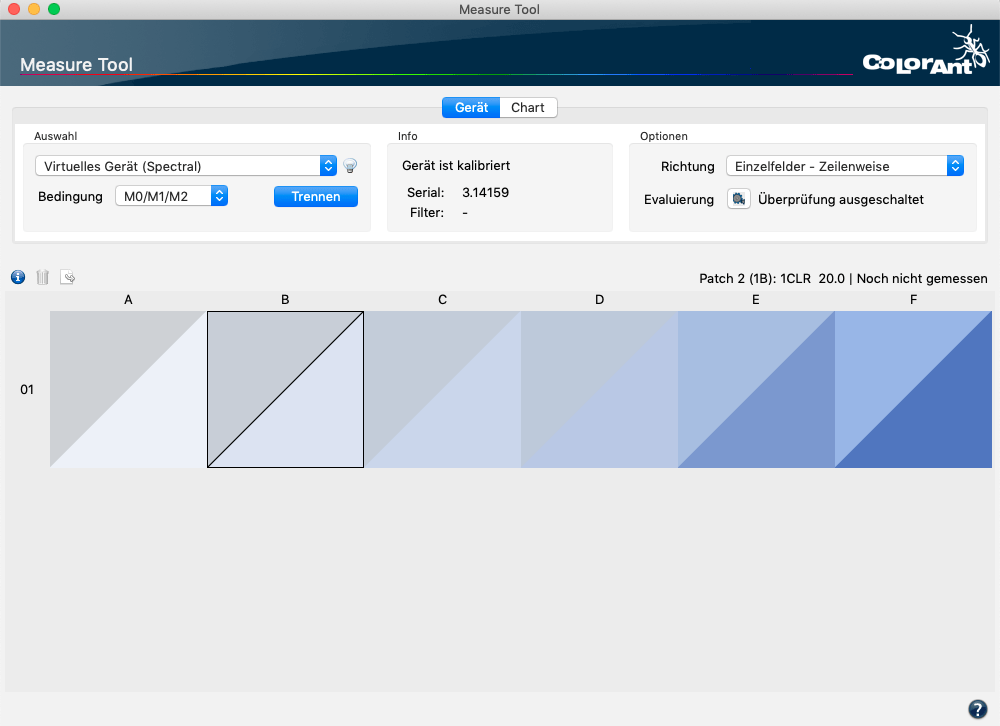
    • Klicken Sie auf Messen, um das Measure Tool zum Messen von Farbwerten zu öffnen.
      Das Measure Tool wird im nächsten Abschnitt genauer vorgestellt.
    • Nach der Messung können die Messdaten mit Übertragen vom Measure Tool an ZePrA übermittelt werden. Das Measure Tool schließt sich und der Dialog Sonderfarbe bearbeiten erscheint. Bestätigen Sie hier mit OK, um die gemessene Sonderfarbe in Ihre Farbbibliothek aufzunehmen.

    Die Opazität gibt an, wie transparent oder opak eine Farbe ist. Eine Sonderfarbe ist vollkommen transparent, wenn der Wert auf 0 % gesetzt wird, und vollkommen opak, wenn der Wert 100 % beträgt. Wenn der Opazitätswert manuell geändert wird, hat die Sonderfarbe eine benutzerdefinierte Opazität.

    Zurücksetzen: Entfernt die benutzerdefinierte Opazität der Sonderfarbe. Die Schaltfläche Zurücksetzen ist aktiviert, wenn die Sonderfarbe eine benutzerdefinierte Opazität besitzt, andernfalls ist sie deaktiviert. Wenn die Sonderfarbe keine benutzerdefinierte Opazität besitzt (Schaltfläche Zurücksetzen deaktiviert), wird der angezeigte Opazitätswert immer dann aktualisiert, wenn sich ein relevanter Messwert ändert (zum Beispiel die Messung auf Schwarz).

    Hinweis: ZePrA berechnet die Opazität von Messwerten auf schwarzen Hintergründen automatisch und verwendet die Opazitätswerte für die Farbkonvertierung von Sonderfarben. Angaben des Druckfarbenherstellers zur Opazität der Sonderfarbe können direkt in Prozent eingegeben werden, Messungen auf schwarzem Hintergrund sind nicht erforderlich. Ohne Opazitätsinformationen geht ZePrA davon aus, dass die Sonderfarbe bei 0 % vollkommen transparent ist.

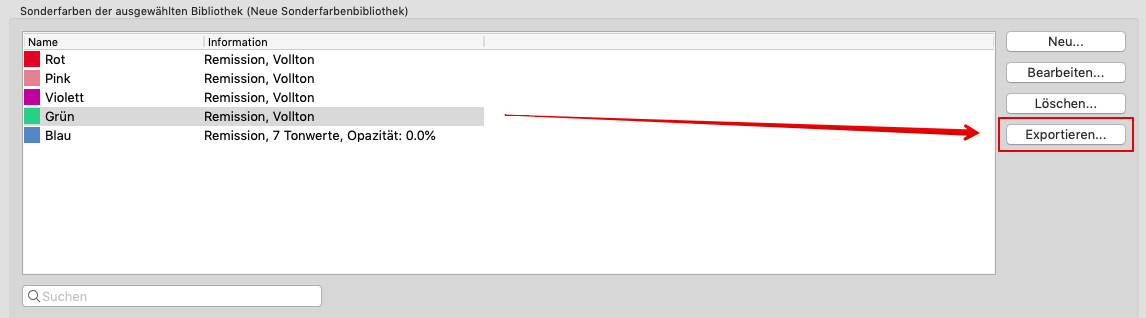
    Hinweise: In der Tabelle Sonderfarben der ausgewählten Bibliothek wird angezeigt, ob eine Sonderfarbe nur aus einem Vollton oder aus mehreren Abstufungen besteht, und ob die Farbwerte spektral (Bezeichnung: Remission) oder als Lab-Werte vorliegen. Zudem wird die Opazität der Sonderfarben angezeigt, wenn diese Information verfügbar ist. Die Farbwerte können editiert oder gelöscht und die Bibliothek kann jederzeit mit weiteren Sonderfarben ergänzt werden.
    Weiterhin können Farben von einer Farbbibliothek in eine andere kopiert oder verschoben werden. Dazu wählen Sie zunächst eine oder mehrere Farben aus, öffnen mit einem Rechtsklick das Kontextmenü und wählen Kopieren oder Ausschneiden. Klicken Sie dann die Farbbibliothek an, in die die Farbe(n) verschoben werden soll(en). Wenn deren Farben in der Tabelle erscheinen, öffnen Sie das Kontextmenü und klicken auf Einfügen.

    Messen von Sonderfarben mit dem Measure Tool

    Einige Messgeräte ermöglichen die Auswahl des Messmodus (M0, M1 oder M2). Wählen Sie den Modus, der den Messanforderungen entspricht, dann den Messmodus für das Keil-Layout und drücken Sie die Taste Messen am Gerät.

    Hinweis: Barbieri-Messgeräte sind für die Testchartmessung optimiert, daher ist eine Einzelfeldmessung nicht möglich.

    Nach Abschluss der Messung erscheint die gemessene Farbe im Messwerkzeug. Die Messdaten können nun durch Klicken auf Übertragen an ZePrA übermittelt werden. Das Speichern der Messwerte im Measure Tool ist nicht erforderlich.

    Das Measure Tool ist Teil von ColorAnt und in ZePrA enthalten. Wenn es nicht auf dem Computer installiert ist, ist die Schaltfläche Messen in ZePrA ausgegraut.

    Die folgenden Messgeräte werden unterstützt:

    • Barbieri Spectro LFP
    • Barbieri Spectro LFP qb
    • Barbieri SpectroPad
    • Konica Minolta FD-7
    • Konica Minolta FD-9
    • Techkon SpectroDens (nur Windows)
    • Techkon SpectroPad (nur Windows)
    • X-Rite eXact
    • X-Rite i1iO
    • X-Rite i1Pro 1 (ohne XRGA)
    • X-Rite i1Pro 2 (XRGA)

    Vorgehensweise

    1. Verbinden Sie das Messgerät mit dem USB-Anschluss Ihres Rechners.
    2. Wählen Sie den entsprechenden Keil aus dem Drop-down-Menü Vorlage verwenden. Klicken Sie dann auf die Schaltfläche Messen im Fenster Sonderfarbe bearbeiten in ZePrA. Das Measure Tool wird gestartet und der Rest des Messvorgangs wird innerhalb der Measure Tool-Software abgeschlossen.
    3. Wenn ein Vollton ausgewählt ist, wird ein einzelnes Farbfeld für die Messung vorgewählt. Wenn ein Stufenkeil ausgewählt ist, wird das Layout des in ZePrA ausgewählten Keils angezeigt. Wählen Sie unter Auswahl das angeschlossene Messgerät aus dem Drop-down-Menü. Klicken Sie auf Verbinden und folgen Sie den Anweisungen. Weitere Informationen zum Thema Messen finden Sie in der ColorAnt-Online-Hilfe.
    4. Bei der Einzelfeldmessung wird jeweils nur eine Farbe gemessen und übertragen. Klicken Sie entweder auf Übertragen oder messen Sie erneut, wenn die Messung fehlerhaft war oder fehlgeschlagen ist.


    ZePrA | Sonderfarben-Bibliotheken

    Sonderfarben-Bibliotheken

    Verwalten von Sonderfarben

    Sonderfarben-Bibliotheken

    Überblick

    In ZePrAs Sonderfarbenmodul können Sonderfarbenbibliotheken und Sonderfarben übersichtlich verwaltet werden. Es kann mit einem Klick auf Sonderfarben-Bibliotheken in der Sidebar geöffnet werden.

    Hier können Sie Bibliotheken anlegen, hinzufügen, einsehen und anpassen. Sonderfarben können bearbeitet, importiert oder gemessen werden. So können zum Beispiel Sonderfarben aus Farbfächern mit einem Spektralfotometer gemessen oder Lab-Werte manuell eingegeben werden. Es können aber auch Farbtabellen mit Sonderfarben importiert werden. Unterstützte Formate sind Named Color ICC-Profile, Photoshop ACO-Farbtabellen, Adobe ASE-Farbtabellen (aus InDesign oder Illustrator), Textdateien im CGATS-Format oder CxF-Dateien, wie CxF/X-4. Über die Schaltfläche PantoneLIVE können Sie Ihre in der Cloud gespeicherten PantoneLIVE-Farbfächer importieren.

    Hinweis: PantoneLIVE® von X-Rite ist eine Cloud-Lösung zur digitalen Speicherung von spektralen Sonderfarben. Zur Nutzung von PantoneLIVE werden Lizenzen für das Sonderfarben-Modul von ZePrA und für PantoneLIVE von X-Rite benötigt. Unter My X-Rite müssen Sie Ihre Lizenzen für die Nutzung in ZePrA freischalten. Wie Sie die Freischaltung durchführen, erfahren Sie unter PantoneLIVE.

    Unterstützt werden sowohl Lab- als auch Spektralfarbwerte. Spektrale Messdaten sind zu bevorzugen, da intern damit die besten Ergebnisse erzielt werden.

    Weitere Informationen zum Umgang mit Sonderfarben und Sonderfarbenbibliotheken finden Sie unter:

    Sonderfarben

    Sonderfarbe bearbeiten

    PantoneLIVE

    Eine Sonderfarbenbibliothek kann eine Vielzahl verschiedener Informationen in nur einer Bibliothek enthalten, darunter Volltöne, Abstufungen auf Substrat oder Schwarz, Spektral- oder Lab-Messungen und Opazitätswerte.

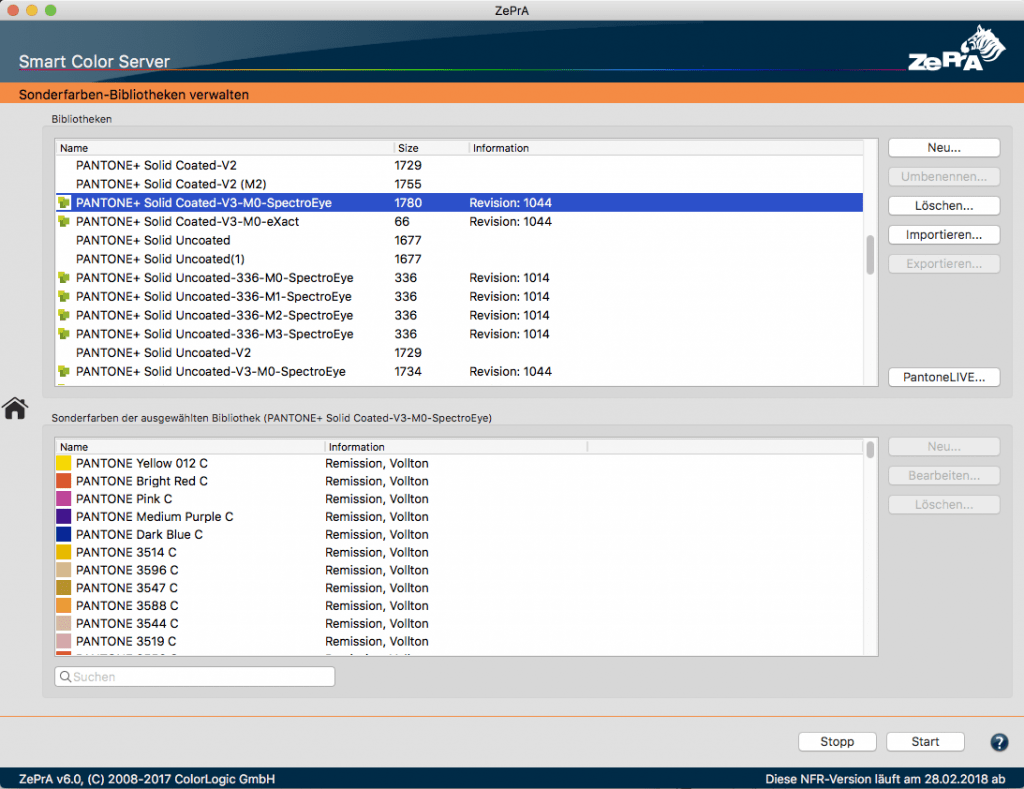
    Unter Bibliotheken werden alle verfügbaren Bibliotheken und die Anzahl der Sonderfarben einer Bibliothek aufgelistet. Zusätzlich werden die Revisionsnummer und das Ablaufdatum der PantoneLIVE-Bibliotheken angezeigt (mit dem PantoneLIVE-Symbol markiert).

    Nach einem Doppelklick auf die ausgewählte Bibliothek werden die Sonderfarben im unteren Teil des Fensters angezeigt. Um die Performance zu verbessern – insbesondere bei umfangreichen und vielen Bibliotheken – werden Sonderfarben nur dann verfügbar gemacht, wenn sie tatsächlich bei der Bearbeitung von Jobs oder durch Doppelklick auf eine Bibliothek verwendet werden.

    Die Sonderfarbentabelle zeigt die Namen aller Sonderfarben und weitere Informationen, wie zum Beispiel den Datentyp (Remission oder Lab), Vollton oder Tonwerte und Opazitätsinformationen (benutzerdefiniert oder berechnet).

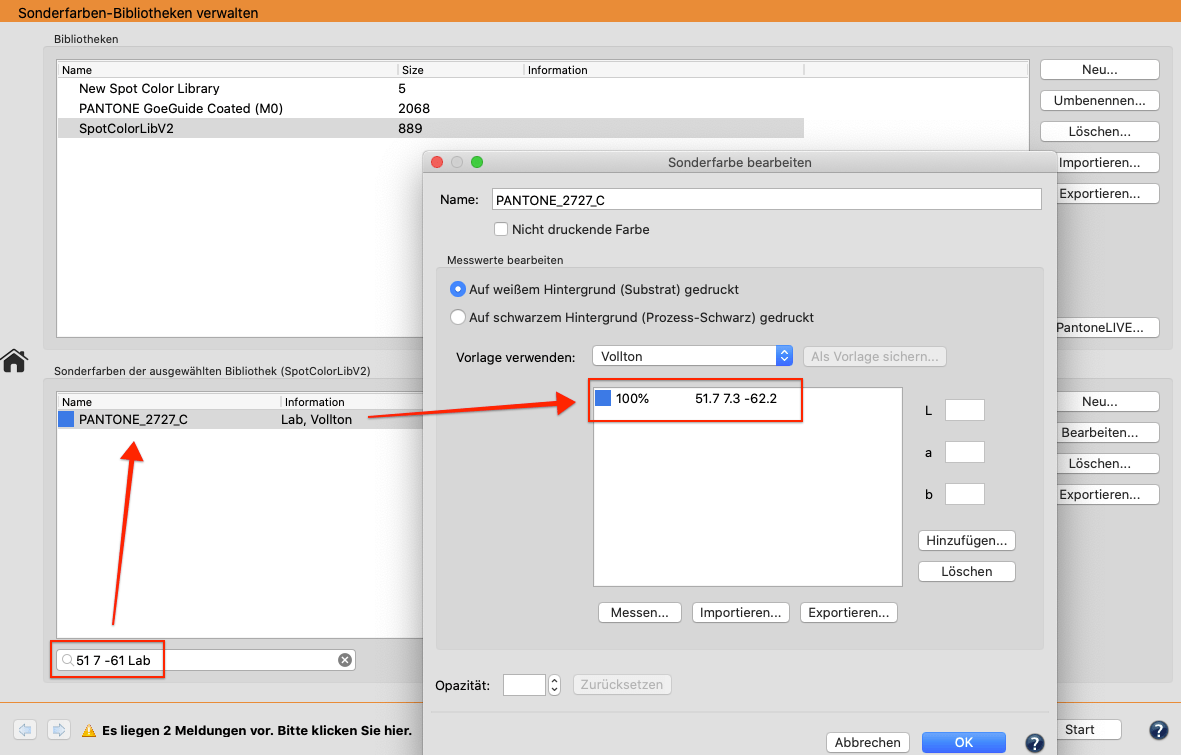
    Mit der Suchfunktion können bestimmte Sonderfarben schnell gefunden werden. Sonderfarbenbibliotheken können auch nach Lab-Werten durchsucht werden. Hat der Suchtext die Form "L a b Lab" (zum Beispiel "51 7 -62 Lab"), sucht ZePrA nach Sonderfarben, die dem angegebenen Wert entsprechen. Da exakte Übereinstimmungen oft an Rundungen und unpräzisen Eingaben scheitern, wird hier eine Toleranz verwendet.


    Hinweise: PantoneLIVE-Bibliotheken sind geschützt und können in ZePrA nicht bearbeitet, erweitert oder entfernt werden. Mit PantoneLIVE kann von ZePrA aus direkt auf Pantone-Sonderfarben und -Bibliotheken zugegriffen werden.

    Sonderfarbenbibliotheken importieren
    1. Wählen Sie in der Sidebar Sonderfarbenbibliotheken aus.
    2. Importieren Sie vorhandene Farbtabellen mit vielen Sonderfarben, indem Sie unter Sonderfarbenbibliotheken verwalten die Option Importieren wählen. Zu den von ZePrA unterstützten Formaten gehören ACO (Photoshop-Farbtabellen), Adobe ASE, TXT (Textdateien im CGATS 1.7-Format), CxF (Color Exchange Format 3), CxF/X-4 und Named Color ICC-Profile.
    3. Um eine Bibliothek von Grund auf aus Druckmustern zu erstellen, klicken Sie auf Neu, geben Sie der Bibliothek einen Namen und klicken Sie dann auf Neu unten rechts im Fenster, um den Dialog Sonderfarbe bearbeiten zu öffnen. Die hinzugefügten Farben werden in der ausgewählten Bibliothek angezeigt. Mehr dazu, zum Beispiel, wie Sie Sonderfarben messen können, erfahren Sie unter Sonderfarbe bearbeiten.

    Hinweis: ZePrA enthält nach einer Neuinstallation keine Sonderfarbenbibliotheken. Um Sonderfarben aus bestimmten Anwendungen zu erhalten:

    Exportieren Sie Adobe Photoshop-Farbtabellen mit Lab-Farbwerten als ACO-Dateien oder Adobe InDesign/Illustrator-Dateien als ASE. Farbtabellen des X-Rite Pantone Color Manager können als Named Color ICC-Profile oder als CxF-Datei (enthält Lab-Werte, aber keine Spektralwerte für Pantone-Volltöne) und CGATS-kompatible Textdateien gespeichert werden.

    Eine weitere Quelle für Sonderfarben ist das PantoneLive-Ökosystem. Die Verwendung von PantoneLIVE-Bibliotheken erfordert die entsprechenden Zugangsdaten und eine Lizenz von X-Rite.

    Sonderfarbenbibliotheken importieren
    1. Wählen Sie in der Sidebar Sonderfarbenbibliotheken aus.
    2. Importieren Sie vorhandene Farbtabellen mit vielen Sonderfarben, indem Sie unter Sonderfarbenbibliotheken verwalten die Option Importieren wählen. Zu den von ZePrA unterstützten Formaten gehören ACO (Photoshop-Farbtabellen), Adobe ASE, TXT (Textdateien im CGATS 1.7-Format), CxF (Color Exchange Format 3), CxF/X-4 und Named Color ICC-Profile.
    3. Um eine Bibliothek von Grund auf aus Druckmustern zu erstellen, klicken Sie auf Neu, geben Sie der Bibliothek einen Namen und klicken Sie dann auf Neu unten rechts im Fenster, um den Dialog Sonderfarbe bearbeiten zu öffnen. Die hinzugefügten Farben werden in der ausgewählten Bibliothek angezeigt. Mehr dazu, zum Beispiel, wie Sie Sonderfarben messen können, erfahren Sie unter Sonderfarbe bearbeiten.

    Hinweis: ZePrA enthält nach einer Neuinstallation keine Sonderfarbenbibliotheken. Um Sonderfarben aus bestimmten Anwendungen zu erhalten:

    Exportieren Sie Adobe Photoshop-Farbtabellen mit Lab-Farbwerten als ACO-Dateien oder Adobe InDesign/Illustrator-Dateien als ASE. Farbtabellen des X-Rite Pantone Color Manager können als Named Color ICC-Profile oder als CxF-Datei (enthält Lab-Werte, aber keine Spektralwerte für Pantone-Volltöne) und CGATS-kompatible Textdateien gespeichert werden.

    Eine weitere Quelle für Sonderfarben ist das PantoneLive-Ökosystem. Die Verwendung von PantoneLIVE-Bibliotheken erfordert die entsprechenden Zugangsdaten und eine Lizenz von X-Rite.

    Beim Importieren werden vom Werkzeug Sonderfarbenbibliotheken folgende Dateiformate unterstützt:

    • CCF (Konfigurationsdateien), um Konfigurationseinstellungen mit anderen ZePrA-Installationen auszutauschen oder als Backup der Konfigurationseinstellungen.
    • ACO (Photoshop Palette), enthält Listen von Farbwerten und wird zum Speichern und gemeinsamen Nutzen von Farbpaletten in Illustrator, Photoshop und InDesign verwendet. Diese Dateien können entweder CIE- oder DCS-Werte enthalten.
    • TCB, zum Importieren von Hybrid-PACKZ-Sonderfarbenbibliotheken. Das Exportieren von TCB-Dateien wird jedoch nicht unterstützt, da ZePrA CxF-Dateien exportieren kann, die dann von PACKZ geladen werden können.
    • ASE (Adobe Swatch Exchange), für die gemeinsame Nutzung von Farbpaletten in Illustrator, Photoshop und InDesign. Diese Dateien können entweder CIE- oder DCS-Werte enthalten und mehrere Farbpaletten in einer einzigen Datei speichern. Dieses Format ist sowohl für das Importieren als auch für das Exportieren von Sonderfarbenbibliotheken verfügbar.
    • CxF (Color Exchange Format), dient der herstellerneutralen Kommunikation von Farben und wurde entwickelt, um Sonderfarben durch das Messen und Speichern von Spektralinformationen zu definieren. Dies ermöglicht ein besseres Proofen und eine bessere Wiedergabe von Sonderfarben in Farbmanagementsystemen.
    • CGATS-Datei mit Gradienten (*.txt), ist für das Exportieren von Sonderfarben mit Gradienten zum Austausch mit anderen Anwendungen gedacht. Es verwendet den CGATS-Standard über eine in ColorAnt 10 implementierte Erweiterung zur Darstellung von Sonderfarbenbibliotheken. Daher kann dieses Dateiformat nur in Verbindung mit ColorAnt 10 und höher verwendet werden.
    • TXT (Textdateien)
    • ICC (ICC-Profile)

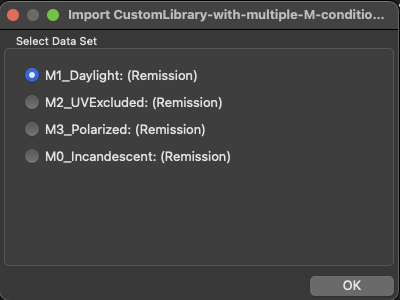
      Hinweis: Beim Importieren von Sonderfarbenbibliotheken aus CxF/X-4-Dateien mit mehreren Messbedingungen, listet ein Importfilter die verfügbaren Messbedingungen auf (M0-M3):

      Nach Auswahl der gewünschten Messbedingung wird die Sonderfarbenbibliothek in das Dialogfeld Sonderfarbenbibliotheken verwalten importiert, und die Messbedingung wird zur besseren Unterscheidung als Namenszusatz hinzugefügt.

      Exportieren von Sonderfarbenbibliotheken aus ZePrA

      Sonderfarbenbibliotheken können exportiert werden. Wenn Sie auf Exportieren klicken, werden die unterstützten Dateiformate (CCF, ACO, ICC, TXT, CxF) zum Speichern der Bibliothek angeboten.

      Beachten Sie, dass nur das ZePrA-interne CCF-Format es erlaubt, alle Informationen zu speichern, die sich in einer Bibliothek befinden können. Verwenden Sie das CCF-Format, wenn Sie eine Bibliothek mit einer anderen ZePrA-Installation auf einem anderen Computer austauschen möchten.

      Die anderen gängigen Dateiformate werden hauptsächlich für den Austausch mit anderen Anwendungen verwendet. Bei anderen Dateiformaten erscheint eine Warnung.

      Exportieren von Sonderfarbenbibliotheken aus ZePrA

      Sonderfarbenbibliotheken können exportiert werden. Wenn Sie auf Exportieren klicken, werden die unterstützten Dateiformate (CCF, ACO, ASE, ICC, TXT, CxF, CGATS-Dateien mit Gradienten​) zum Speichern der Bibliothek angeboten.

      Beachten Sie, dass nur das ZePrA-interne CCF-Format es erlaubt, alle Informationen zu speichern, die sich in einer Bibliothek befinden können. Verwenden Sie das CCF-Format, wenn Sie eine Bibliothek mit einer anderen ZePrA-Installation auf einem anderen Computer austauschen möchten.

      Die anderen gängigen Dateiformate werden hauptsächlich für den Austausch mit anderen Anwendungen verwendet. Für andere Dateiformate werden jeweils andere Warnungen angezeigt.

      Beim Exportieren werden vom Werkzeug Sonderfarbenbibliotheken folgende Dateiformate unterstützt:

      • CCF (Konfigurationsdateien), um Konfigurationseinstellungen mit anderen ZePrA-Installationen auszutauschen oder als Backup der Konfigurationseinstellungen.
      • ACO (Photoshop Palette), enthält Listen von Farbwerten und wird zum Speichern und gemeinsamen Nutzen von Farbpaletten in Illustrator, Photoshop und InDesign verwendet. Diese Dateien können entweder CIE- oder DCS-Werte enthalten.
      • ASE (Adobe Swatch Exchange), für die gemeinsame Nutzung von Farbpaletten in Illustrator, Photoshop und InDesign. Diese Dateien können entweder CIE- oder DCS-Werte enthalten und mehrere Farbpaletten in einer einzigen Datei speichern. Dieses Format ist sowohl für das Importieren als auch für das Exportieren von Sonderfarbenbibliotheken verfügbar.
      • CxF (Color Exchange Format), dient der herstellerneutralen Kommunikation von Farben und wurde entwickelt, um Sonderfarben durch das Messen und Speichern von Spektralinformationen zu definieren. Dies ermöglicht ein besseres Proofen und eine bessere Wiedergabe von Sonderfarben in Farbmanagementsystemen.
      • CGATS-Datei mit Gradienten (*.txt), ist für das Exportieren von Sonderfarben mit Gradienten zum Austausch mit anderen Anwendungen gedacht. Es verwendet den CGATS-Standard über eine in ColorAnt 10 implementierte Erweiterung zur Darstellung von Sonderfarbenbibliotheken. Daher kann dieses Dateiformat nur in Verbindung mit ColorAnt 10 und höher verwendet werden.
      • TXT (CGATS-Textdateien)
      • ICC (ICC-Profile).
        Hinweis: Speichert nur den Farbnamen und den Lab-Wert des Volltons. Es handelt sich hierbei um Named Color-Profile, die nicht mit Druckerprofilen verwechselt werden sollten.
        Exportieren von Sonderfarben aus ZePrA

        Es gibt drei Möglichkeiten, Sonderfarben zu Exportieren:

        • Im oberen Bereich unter Bibliotheken können ganze Bibliotheken mit allen Farben exportiert werden.
        • Im unteren Bereich (Sonderfarben der ausgewählten Bibliothek) kann eine einzelne Farbe aus einer Bibliothek ausgewählt und exportiert werden.
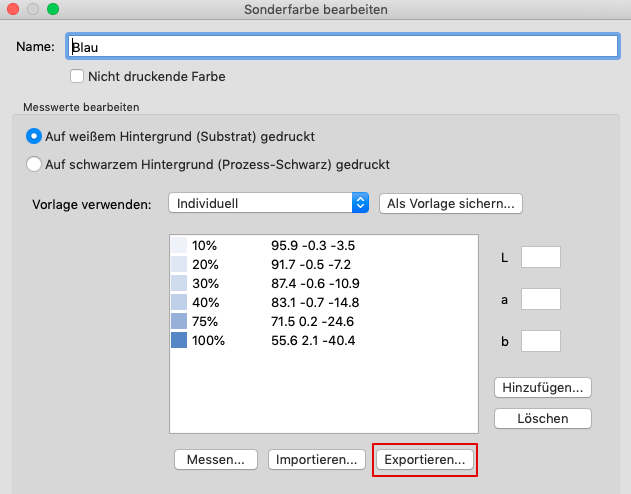
        • Im Dialog Sonderfarbe bearbeiten kann auch eine einzelne Sonderfarbe exportiert werden.

        • PantoneLIVE-Bibliotheken und Einzelfarben können nicht exportiert werden.

        Wenn Sie auf Exportieren klicken werden die unterstützten Dateiformate (CCF, ACO, ICC, TXT, CxF) angezeigt, um die Bibliothek oder eine einzelne Sonderfarbe zu speichern:

        • Nur das interne CCF-Format von ZePrA ermöglicht es, alle in einer Bibliothek enthaltenen Informationen zu speichern. Verwenden Sie das CCF-Format, um eine Bibliothek mit einer anderen ZePrA-Installation auf einem anderen Computer auszutauschen.
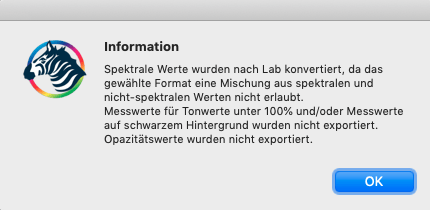
        • Verwenden Sie das CxF-Format, um CxF/X-4-kompatible Dateien zu speichern. Eine Informationsmeldung zeigt an, welche CxF/X-4-Kompatibilitätsstufe in Abhängigkeit von den Daten (X-4a, X-4b, volle Kompatibilität) exportiert wurde.
        • Die anderen Dateiformate sind enthalten, um Daten mit anderen Anwendungen auszutauschen. Der Austausch ist jedoch begrenzt, da nicht alle Daten einer Bibliothek in diesen Formaten exportiert werden können. Eine Informationsmeldung zeigt an, welche Daten bei der Verwendung des ausgewählten Formats verloren gehen können.

        ZePrA | SaveInk-Report

        SaveInk-Report

        Informationen zur Farbersparnis

        Erstellen von SaveInk-Reporten

        Farbersparnisberichte geben eine detaillierte Übersicht über die Farbersparnis aller SaveInk-Warteschlangen und der verarbeiteten Jobs. Sie können einen Farbersparnisbericht erstellen, indem Sie SaveInk-Report in der Sidebar wählen.

        Farbersparnis aller SaveInk-Warteschlangen


        Vorgehensweise

        1. Wählen Sie SaveInk-Report in der Sidebar
        2. Vergeben Sie einen Dateinamen und wählen Sie das Format. Der Report kann als PDF, TXT, HTML oder XML erstellt werden. PDF ist die Standardeinstellung. Geben Sie dann den Speicherort an.
        3. Klicken Sie auf Sichern und der Farbersparnisbericht wird erstellt.

        Zusammenfassung: Zeigt die Farbeinsparung für alle Dateien für jede einzelne SaveInk-Warteschlange und für alle Warteschlangen.

        Farbersparnis pro Warteschlange und Job: Zeigt Details zu einzelnen Warteschlangen und Jobs.

        Hinweis: Die prozentualen Berechnungen im SaveInk-Report beziehen sich nur auf die CMYK-Anteile. Transparenzeffekte überdruckende Elemente, und Sonderfarben werden nicht berücksichtigt.