Seite auswählen

ZePrA | Korrektur des Zielprofils

Korrektur des Zielprofils

Zielprofile mit aktualisierten Profilen oder Korrektur-DeviceLinks anpassen

Korrektur des Zielprofils

Je zuverlässiger das Farbverhalten Ihrer Druckmaschine und je exakter das dazugehörige ICC-Profil für den Druckprozess, desto besser die Farbkonvertierung mit ZePrA. In der Praxis sieht es jedoch oft anders aus. Schwankungen zwischen den Papierchargen, andere Tonwertzuwächse oder frische Druckfarben weichen von der zuletzt benutzten Farbserie ab, was zu Farbtonverschiebungen und Differenzen in der Tonwertverteilung führt.

Um diese Schwankungen und Abweichungen zu kompensieren, ist CoPrA SP* mit seinem Modul Aktualisierung Bestandteil von ZePrAs SmartLink-Modul. Anstatt bei Abweichungen ein komplett neues Druckmaschinen-Profil und DeviceLink-Profil zu generieren, erfolgt eine Anpassung an die geänderten Bedingungen mittels eines Korrektur-DeviceLink-Profils. Nur wenige Informationen, wie die spektralen Messwerte von Tonwertzunahme-Streifen oder noch besser vom Reprofiler-Messstreifen, die mit CoPrA SP* zur Verfügung gestellt werden, stellen sicher, dass Ihre Druckmaschine den gleichen Farbeindruck produziert, wie vor der Abweichung.

Das Korrektur-DeviceLink-Profil wird innerhalb der Konfiguration hinter die eingestellten Farbkonvertierungen geschaltet. So können Sie Ihre getesteten und bewährten DeviceLink-Profilen weiterhin nutzen und müssen sie nicht aufgrund einer Änderung des Zielfarbraums Ihrer Druckmaschine austauschen.

* SP = Serialisierte Profile. Die mit CoPrA SP erstellten Profile sind auf die Seriennummer des ZePrA-Farbservers verschlüsselt und nur dort nutzbar.

Aktualisieren/Korrigieren des Zielprofils in CoPrA

CoPrAs Modul Aktualisierung ermöglicht das Aktualisieren von vorhandenen ICC-Profilen mit wenigen Messwerten. Korrektur-DeviceLink-Profile, die auf aktualisierten Profilen beruhen, können optional für die Anwendung auf Druckdaten mit erstellt werden. Diese Profile können in ZePrA unter Konfigurationen im Reiter Dokument/Ziel durch Aktivieren der Checkbox Korrektur-DeviceLink-Profil anwenden im Bedienfeld Zielfarbraum ausgewählt werden. ZePrA-Versionen vor 4.6.2 unterstützen diesen Profiltyp nicht.

Vorgehensweise:

  1. Wählen Sie einen Messstreifen. In CoPrA sind zwei Reprofiler-Messstreifen für unterschiedliche Messgeräte für CMYK- und RGB-basierte Drucksysteme enthalten. Für andere Farbräume lassen sich mit ColorAnt passende Messstreifen erstellen.
    • Der Reprofiler-Messstreifen small steht in einer einzeiligen und einer zweizeiligen Variante zur Verfügung. Die einzeilige Variante kann einfacher im Beschnittbereich einer Druckmaschine platziert werden.
    • Der Reprofiler-Messstreifen large enthält wesentlich mehr Farbfelder und ist damit besser zur Optimierung größer Farbvarianzen, sowie im Digital- und Inkjet-Druck geeignet.
      Hinweis: Neben den enthaltenen ColorLogic-Messstreifen können auch andere Messstreifen verwendet werden, zum Beispiel Ugra/Fogra Media Wedge, IDEAlliance Media Wedge, ECI GrayControl Strip, ECI bvdm TVI or UGRA UDKS Wedge. Alternativ können Sie eine bereits existierende Messdatei, die Ihre aktuellen Druckbedingungen wiedergibt, verwenden.
  2. Drucken Sie den Messstreifen. Deaktivieren Sie hierfür die Farbmanagement-Einstellungen, das heißt, dass keine Simulation einer Druckbedingung erfolgt. Dies gilt insbesondere für digitale Drucksysteme.
  3. Messen Sie den Messstreifen anschließend mit einem Spektralfotometer.
  4. Das ICC-Profil Ihres Zielprofils wird optimiert (= Druckerprofil, das als Zielfarbraum in ZePrA ausgewählt wurde).
    Hinweis: Wenn Sie die Funktion Korrektur-DeviceLink-Profil anwenden verwenden, müssen Sie das als Zielfarbraum eingestellte Profil nicht austauschen, da dies an anderer Stelle erfolgt - siehe weiter unten.

Anwenden des Korrektur-DeviceLink-Profils in ZePrA

  1. Aktivieren Sie unter Konfigurationen im Reiter Dokument/Ziel die Checkbox Korrektur-DeviceLink-Profil anwenden im Bedienfeld Zielfarbraum.
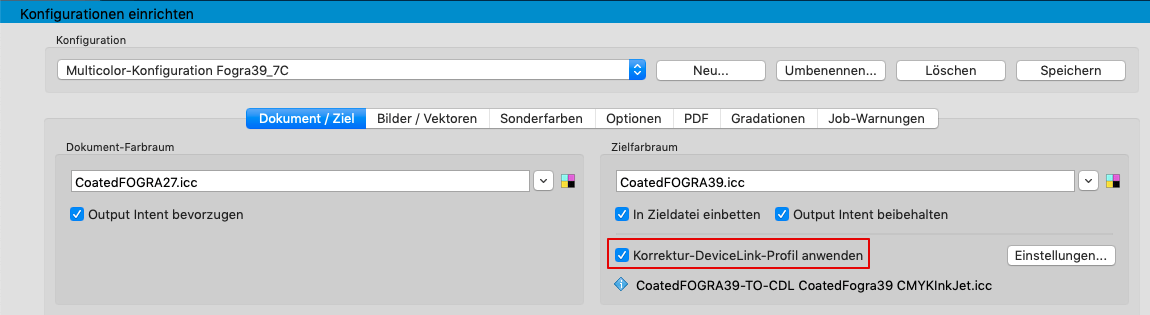
  2. Klicken Sie auf Einstellungen und wählen Sie ein Korrektur-DeviceLink-Profil aus, das vorher mit CoPrA erstellt wurde.
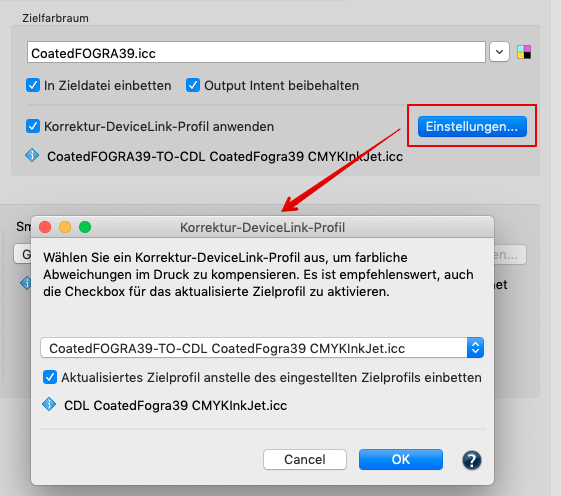
  3. Dabei sollte auch das zugehörige optimierte Zielprofil in die konvertierte Datei eingebettet werden (Aktualisiertes Zielprofil anstelle des eingestellten Zielprofils einbetten). Dadurch wird dieses Profil zum neuen Output Intent der konvertierten PDF-Datei.
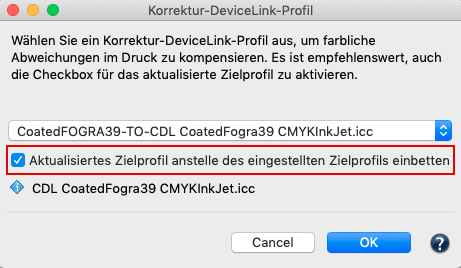
    Das korrigierte Zielprofil wird unter der aktivierten Checkbox angezeigt.
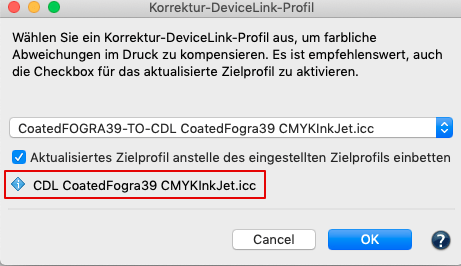
Hinweis: ZePrA überprüft, ob für den ausgewählten Zielfarbraum passende Korrektur-DeviceLink-Profile oder aktualisierte Druckerprofile vorliegen. Nur wenn korrigierte oder aktualisierte Profile vorliegen kann die Checkbox Korrektur-DeviceLink-Profil anwenden aktiviert werden. Liegen keine Korrektur-DeviceLink-Profile vor, ist die Checkbox ausgegraut.

ZePrA | Sonderfarbenverarbeitung

Sonderfarben-Verarbeitung

Überblick

Das Sonderfarbenmodul von ZePrA ermöglicht es, Sonderfarben aus PDF-Dateien präzise in CMYK-, RGB- oder Multicolor-Farbräume zu konvertieren. Es erfordert eine Sonderfarbenlizenz, die in ZePrA XXL enthalten ist, es kann aber auch als Zusatzmodul erworben werden.

Das Sonderfarbenmodul

  • ist Teil von ZePrA XXL, einschließlich einer Multicolor-Lizenz.
  • ist als Add-on für ZePrA erhältlich (erfordert eine Sonderfarbenlizenz).
  • ist Teil des Multicolor-Add-ons (erfordert eine Multicolor-Lizenz).

Sonderfarbenbibliotheken

In ZePrAs Sonderfarbenmodul können Sonderfarbenbibliotheken und Sonderfarben übersichtlich verwaltet werden. Es kann mit einem Klick auf Sonderfarben-Bibliotheken in der Sidebar geöffnet werden.

Hier können Bibliotheken angelegt, hinzugefügt, eingesehen und angepasst werden. Individuelle Sonderfarben können bearbeitet, importiert oder gemessen werden. So können zum Beispiel Sonderfarben aus Farbfächern mit einem Spektralfotometer gemessen oder Lab-Werte manuell eingegeben werden. Es können aber auch Farbtabellen mit Sonderfarben importiert werden. Unterstützte Formate sind Named Color ICC-Profile, Photoshop ACO-Farbtabellen, Adobe ASE-Farbtabellen (aus InDesign oder Illustrator), Textdateien im CGATS-Format oder CxF-Dateien, wie CxF/X-4. Über die Schaltfläche PantoneLIVE können Sie Ihre in der Cloud gespeicherten PantoneLIVE-Farbfächer importieren.

Hinweis: PantoneLIVE® von X-Rite ist eine Cloud-Lösung zur digitalen Speicherung von spektralen Sonderfarben. Zur Nutzung von PantoneLIVE werden Lizenzen für das Sonderfarben-Modul von ZePrA und für PantoneLIVE von X-Rite benötigt. Unter My X-Rite müssen Sie Ihre Lizenzen für die Nutzung in ZePrA freischalten. Wie Sie die Freischaltung durchführen, erfahren Sie unter PantoneLIVE.

Unterstützt werden sowohl Lab- als auch Spektralfarbwerte. Spektrale Messdaten sind zu bevorzugen, da intern damit die besten Ergebnisse erzielt werden.

Weitere Informationen zum Umgang mit Sonderfarben und Sonderfarbenbibliotheken finden Sie unter:

Sonderfarben

Sonderfarbe bearbeiten

PantoneLIVE

Konvertieren von Sonderfarben in pixelbasierte Formate: Sonderfarben aus Bilddateien (ZePrA unterstützt die Pixelformate TIFF, PSD und PSB) können konvertiert werden, indem die Sonderfarben als Alphakanäle mit Sonderfarbenattribut erzeugt werden.

Ohne Sonderfarbenmodul: Die in der PDF-Datei angegebenen alternativen Ersatzfarben werden verwendet, um Sonderfarben in den Zielfarbraum zu konvertieren, was zu einer verminderten Qualität führt. Weitere Informationen finden Sie unter Arbeiten ohne Sonderfarbenlizenz.

Hinweis: In vielen Fällen führt die Standardkonvertierung ohne Verwendung einer benutzerdefinierten Sonderfarbenbibliothek weder zu einer ausreichend guten Wiedergabe der Sonderfarbe noch zu einer gut druckenden Ersatzprozessfarbe.

Beibehalten benutzerdefinierter Sonderfarben: Das Beibehalten benutzerdefinierter Farben ist für die Druckproduktion von entscheidender Bedeutung. Dies ist beispielsweise im Verpackungsdruck erforderlich, wenn Bereiche für Stanz-, Blindenschrift-, Lack-, Falz- und Schnittmarken erhalten bleiben sollen.

Sonderfarbenverarbeitung - Die klassische Methode

Normalerweise werden Sonderfarben (DeviceN-Farben ohne CMYK-Anteile) aufgelöst und in das Zielprofil konvertiert. Dabei wird die Ersatzfarbe (Alternate Color Space oder Ersatzfarbe im PDF), die jeder Sonderfarbe im PDF zugewiesen ist, verwendet. Der PDF-Ersatzfarbwert für eine Sonderfarbe wird zumeist in CMYK oder Lab angegeben und wird in der PDF-erstellenden Grafik- oder Layout-Applikation vorgegeben (zum Beispiel Adobe Illustrator, InDesign oder QuarkXPress).

Mit den entsprechenden Einstellungen erfolgt in ZePrA eine DeviceLink-Konvertierung von der Ersatzfarbe zum Zielfarbraum. Dennoch ist die Konvertierung mit dem Ersatzfarbwert eine eher ungenaue Lösung, vor allem dann, wenn die Ersatzfarbe für die Sonderfarbe mit geräteabhängigen CMYK-Werten angegeben ist. Aber selbst wenn die Ersatzfarbe durch einen gemessenen Lab-Wert definiert ist, ergibt sich durch die ICC-Farbkonvertierung eine meist nicht hinreichend genaue und vor allem nicht gut druckbare Farbkonvertierung.

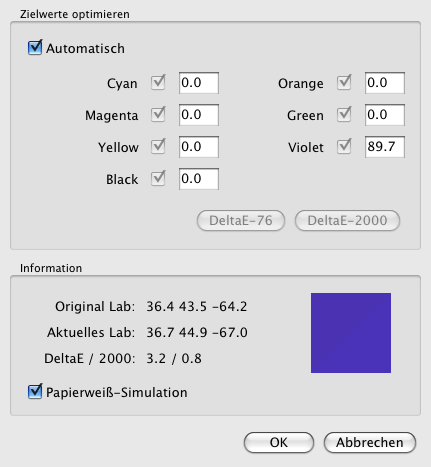
Beispiel: Die Sonderfarbe PANTONE 266 C hat in einem PDF-Dokument einen Ersatzfarbwert von CMYK = 70/81/0/0. Gedruckt im hochwertigen Offsetdruck auf gestrichenem Papier nach ISO Coated V2 würde bei diesen CMYK-Prozessfarbwerten eine dunkelviolette Farbe entstehen, die 32,6 DeltaE-76 bzw. 10,5 DeltaE-2000 von der eigentlichen Sonderfarbe entfernt liegt (siehe Screenshot). Die Farbe liegt außerhalb des druckbaren Farbumfangs und ist somit im vierfarbigen Offsetdruck nicht druckbar.

Die gleiche Sonderfarbe mit dem gleichen PDF-Ersatzfarbwert würde in einem Multicolor-Drucksystem mit 7 Farben, das die Sonderfarbe sehr gut simulieren könnte, ebenfalls nur mit einem großen Farbfehler von ca. 9 DeltaE-2000 wiedergegeben. Eine Konvertierung über einen hinterlegten CMYK-Ersatzfarbwert wird also in unserem Beispiel in beiden Druckverfahren zu einer äußerst unbefriedigenden Farbwiedergabe führen.

Umgang mit Sonderfarben

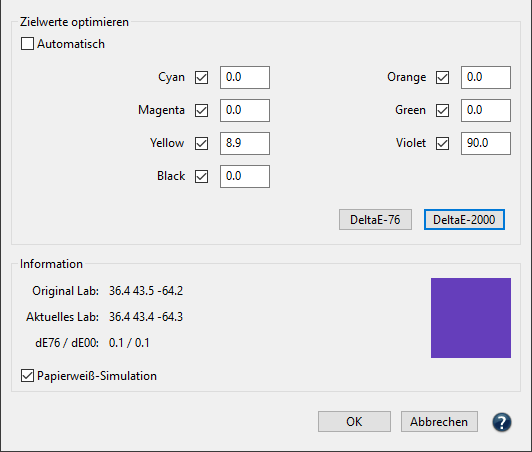
Eine exakte Konvertierung von Sonderfarben erfordert zum einen Farbbibliotheken mit richtig gemessen spektralen Farbwerten, zum anderen eine zusätzliche DeltaE-Minimierung. Durch eine DeltaE-Minimierung wäre unsere Beispielfarbe PANTONE 266 C im Multicolor-7C-Druckverfahren sogar ohne Farbfehler exakt abbildbar (siehe Screenshot).

Oft werden mehrere Bibliotheken für identische Sonderfarben angelegt, da es notwendig ist, separate und optimierte Farbwerte für unterschiedliche Substrate oder Druckverfahren zu verwenden.

Sonderfarbenbibliotheken können mit gemessen Gradationen der Sonderfarben arbeiten, damit auch Abstufungen der Sonderfarbe optimal reproduziert werden können (zum Beispiel der 50-%-Wert einer Sonderfarbe).

Um Überdrucksimulationen besser zu berechnen, können die Messwerte spektral hinterlegt werden (auch spektral auf schwarzer Farbe). Anschließend erfolgt die Berechnung mit einem intelligenten, spektralen Farbmischmodell.

ZePrA ist in der Lage, Überdruckeigenschaften zu erhalten, wenn dies möglich ist.

Bei Elementen, die aus einem Gemisch von Sonderfarben und anderen Prozessfarben bestehen, wird die Farberscheinung nach Auflösung der Sonderfarbe bestmöglich simuliert.

Bei der Konvertierung in den Zielfarbraum können möglichst wenige Prozessfarben verwendet werden, bei einem dennoch kleinstmöglichen visuellen Farbunterschied. In unserem Beispiel ist die optimale Lösung, nur die violette Prozessfarbe zu verwenden (siehe Screenshot) und dabei dennoch einen Farbfehler von nur 0,8 DeltaE-2000 zu erzielen.

Sonderfarben können unabhängig vom kleinstmöglichen DeltaE auf einen gewünschten Zielwert (zum Beispiel auf eine Prozessfarbe) umgesetzt werden. Dies ist unter anderem bei Texten oder Barcodes notwendig.

Man kann Sonderfarben von einer Konvertierung ausnehmen, zum Beispiel wenn Sonderfarben als Schnittmarken, Glanzlacke oder Braillezeichen verwendet werden.

ZePrA | Umgang mit Transparenzen

Umgang mit Transparenzen

Umgang mit Transparenzen

Flachgerechnete Transparenzen und Schärfen

Viele Anwender denken beim Schärfen von PDF-Daten oft nur an fotografische Motive.  Allerdings können beim Flachrechnen von Transparenzen auch aus Vektoren und Texten Pixelbilder entstehen. Diese Pixelbilder werden mit aktivierter Schärfen-Funktion in ZePrA wie Fotos behandelt. Das kann zu ungewollten Artefakten führen. So kann sich ein Schärfeunterschied zwischen benachbarten Objekten, die als Vektor oder Text vorliegen, visuell störend auswirken. Für die Produktion sollten die Auswirkungen auf jeden Fall im Vorfeld getestet werden.

Besondere Vorsicht gilt, wenn Transparenzen in ZePrA flachgerechnet werden, denn dann erfolgt das Schärfen vor dem Konvertieren und Flachrechnen. Im Gegensatz dazu erfolgt das Schärfen ohne Transparenzreduzierung in ZePrA nach dem Konvertieren.

Je nach Zusammensetzung der Elemente im Layout-Programm einerseits und den Parametern zum Flachrechnen der Transparenzen sowie dem Schärfen in ZePrA andererseits, kann extremes Schärfen visuell unerwünschte Effekte erzeugen.

Die negativen Auswirkungen zeigen sich erst bei der extremsten Schärfe-Stärke mit einem Schwellwert von 0. Da JPEG-Artefakte normalerweise nur sehr geringe Farbunterschiede zeigen, ist ein hoher Schwellwert das wichtigste Kriterium, um unerwünschte Effekte zu vermeiden.

Das nachfolgende Beispiel zeigt die Auswirkungen verschiedener Schärfestufen. Der Grafiker hat in diesem Fall ein Objekt mit Schlagschatten über einen Verlauf gelegt.

Beim Flachrechnen der Transparenzen wurden die flachgerechneten Elemente im JPEG-Format komprimiert. Bei extremer Schärfung verstärken sich die normalerweise nicht sichtbaren Artefakte in dem Teil des Verlaufes, der durch den darüber liegenden Schlagschatten in ein JPEG-Bild konvertiert wurde. Von oben nach unten wurden dabei folgende Schärfeeinstellungen verwendet:

  • Nicht schärfen
  • Radius 0,35 Punkte, Stärke 80, Schwellwert 8
  • Radius 0,35 Punkte, Stärke 300, Schwellwert 4
  • Radius 0,35 Punkte, Stärke 500, Schwellwert 0
Konvertieren von PDF-Dateien mit Transparenzen

Wenn PDF-Dateien mit Transparenzen konvertiert werden sollen, können die Transparenzen entweder erhalten bleiben, oder mittels Transparenzreduzierung verflacht werden.

Beim Konvertieren wird jedes Objekt – mit oder ohne Transparenzen – separat konvertiert, wobei die Struktur des PDF-Dokuments erhalten bleibt.

Leider gibt es derart zahlreiche Varianten bei der Überlagerung (Blending) von Transparenzen und der Reihenfolge (Stacking Order) halbtransparenter Objekte, dass es keine einfache Regel gibt, wann Transparenzen verflacht werden sollten und wann nicht.

Das Flachrechnen bedingt, dass Sie die Auflösung des späteren Druckplattenbelichters vorgeben, daher sollten Sie die Transparenzreduzierung möglichst vermeiden, oder, falls notwendig, erst spät im Workflow durchführen.

Wir empfehlen daher, die Konvertierung zunächst ohne Transparenzreduzierung in ZePrA vorzunehmen und die konvertierte Datei anschließend mit einem Transparenz-kompatiblen PDF-Viewer zu prüfen (zum Beispiel mit der neuesten Version von Adobe Acrobat Pro). Wenn die konvertierte Datei visuell korrekt ist und der gewünschte Gesamtfarbauftrag eingehalten wird, können Sie mit der Datei weiterarbeiten.

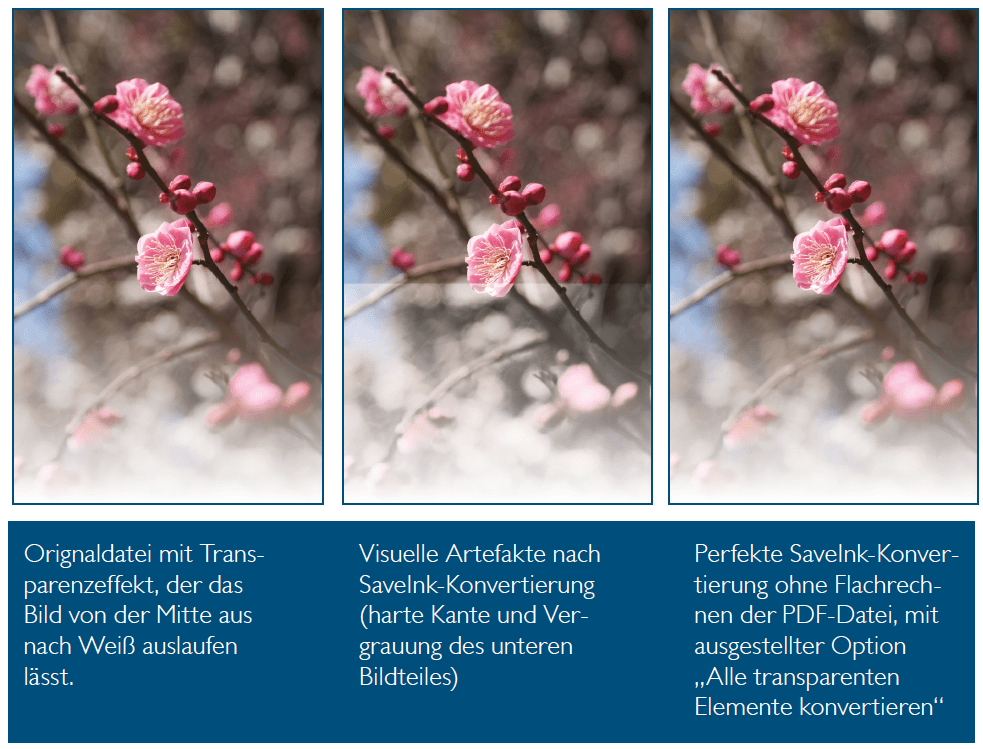
Wenn die Datei nach der Konvertierung Artefakte aufweist, sollten Sie zuerst unter Konfiguration/PDF die Checkbox Alle transparenten Elemente in PDF-Dateien konvertieren deaktivieren, und die Datei erneut konvertieren.

Das hilft in vielen Fällen, den Eindruck der Originaldatei zu erhalten (siehe nachstehende Abbildung), da in ZePrA bestimmte Transparenz-Modi von der Konvertierung ausgenommen werden.

Standardmäßig sollte die Checkbox Alle transparenten Elemente in PDF-Dateien konvertieren jedoch aktiviert sein.

Wenn auch nach dem Deaktivieren dieser Funktion noch Artefakte vorhanden sind, sollten Sie die Transparenzreduzierung verwenden.

Hinweis: Die Transparenzreduzierung basiert auf dem Callas-SDK, das wiederum Adobes PDF-Engine für die Transparenzreduzierung verwendet. Daher sind die Ergebnisse, die bei der Transparenzreduzierung von ZePrA erzielt werden, identisch mit den Ergebnissen, die mit den aktuellen Versionen der Callas pdfToolbox erzielt werden.

Farbe sparen und TAC-Reduzierung bei PDFs mit Transparenzen

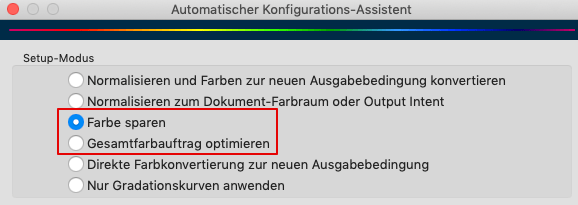
Warteschlangen, die mit dem Auto Setup erstellt wurden, aktivieren die Transparenzreduzierung in Workflows zum Farbe sparen oder Gesamtfarbauftrag optimieren standardmäßig nicht. Dies wäre ein starker Eingriff in Ihre Dateien und würde zudem die Dateigröße erhöhen.

In vielen Fällen ist eine Reduzierung von Transparenzen - insbesondere bei PDF-Dateien mit “harmlosen” Transparenzen, wie Schlagschatten - nicht notwendig. Es gibt jedoch immer wieder Fälle, in denen Transparenzeffekte dafür sorgen können, dass sich trotz hochwertiger SaveInk-Profile die Farbanmutung ändert oder trotz korrekter Reduzierungs-Profile der Gesamtfarbautrag überschritten wird. Daher empfehlen wir, nach TAC-Reduzierungen und SaveInk-Anwendungen mit einem modernen Preflight-Programm (das Transparenzen berücksichtigt) den Gesamtfarbauftrag zu überprüfen. Wenn Sie eine Prüfung aller Dateien mit einem Preflight-Programm aus Performance-Gründen nicht durchführen können oder wollen, empfehlen wir Ihnen, die Transparenzreduzierung unter Konfigurationen/PDF zu aktivieren.

Konvertieren von Sonderfarben mit Transparenzen

Für die Transparenzreduzierung von PDF-Dateien, die transparente Objekte aus Prozess- und Sonderfarben enthalten, sieht Adobes Transparenzreduzierung vor, dass Sonderfarben erhalten bleiben, um den Eindruck des Originals zu erhalten jedoch auf “Überdrucken” gestellt werden. Transparenzreduzierte PDF-Dateien sollten daher immer mit aktivierter Überdruckenvorschau im PDF-Viewer (zum Beispiel Adobe Acrobat Pro) betrachtet werden. Einfache PDF-Viewer, wie zum Beispiel die Vorschau in macOS, oder viele Apps auf Tablets, zeigen solche Dateien wegen der fehlenden Überdruckenfunktion fehlerhaft an.

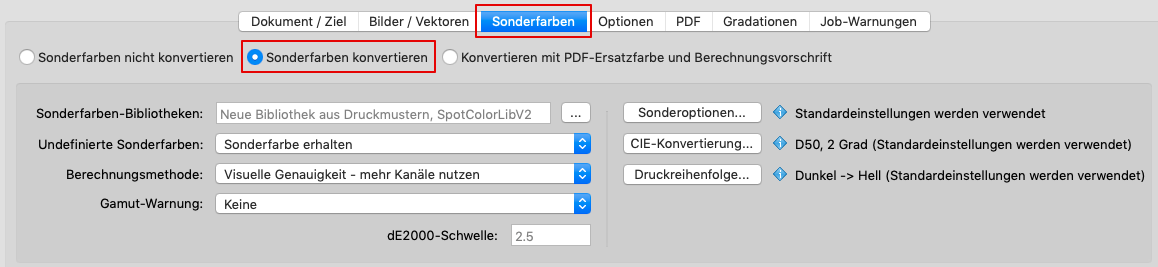
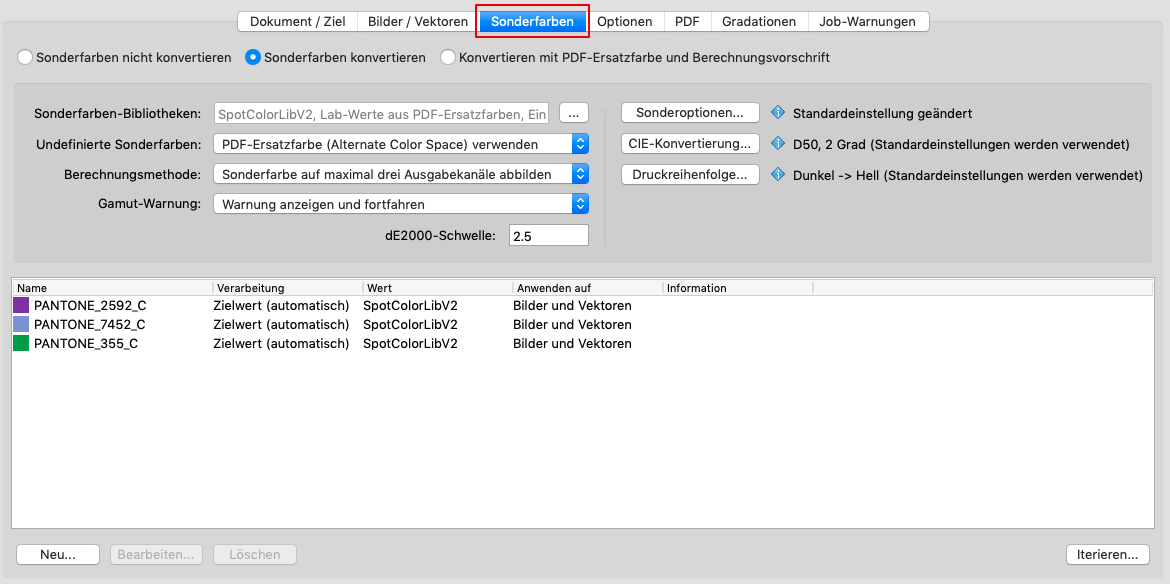
Wenn ZePrA anstelle des PDF-Preflight-Programms oder dem RIP für die hochwertige Konvertierung von Sonderfarben verwendet werden soll, aktivieren Sie unter Konfigurationen/Sonderfarben die Option Sonderfarben konvertieren und Sonderfarben werden bestmöglich in Prozessfarben konvertiert.

Beachten Sie jedoch, dass konvertierte Sonderfarben aufgrund der Transparenzreduzierung auf “Überdrucken” stehen und sich mit Prozessfarben mischen können. Dies kann zu unerwünschten Ergebnissen und zum „Verschwinden” von konvertierten Sonderfarbenobjekten führen. In diesen Fällen sollten Sie unter Transparenzreduzierung die Voreinstellung Überdrucken auflösen oder die Extremmethode Datei komplett rastern verwenden.

Transparenzreduzierung, Bildqualität und Dateigröße

Beim Reduzieren von Transparenzen werden die dabei entstehenden gerasterten Objekte mit einer verlustfreien ZIP-Kompression erzeugt. Dies garantiert die qualitativ besten Ergebnisse, sorgt jedoch auch für größere Dateien im Vergleich zu einer JPEG-Kompression. Auch bei PDF-Dateien mit JPEG-komprimierten Bildern entstehen durch die Transparenzreduzierung ZIP-komprimierte Bilder. Wenn Sie die Dateigröße reduzieren möchten und eine verminderte Qualität akzeptabel ist, können Sie das Kompressionsverfahren auf JPEG umstellen (in der Sektion Bildqualität unter Konfigurationen/Optionen).

Hinweis: Das Kompressionsverfahren wird nur dann von ZePrA berücksichtigt, wenn Sie eine Konvertierung durchführen. Wenn Sie nur eine Transparenzreduzierung ohne Konvertierung durchführen, wird keine Kompressionsänderung vorgenommen und gerasterte Objekte werden ZIP-komprimiert.

ZePrA | Schärfen

Schärfen

(Zum Beispiel in Inhouse-RGB-Workflows)

Schärfen von Bildern

Ein optimales Schärfen sollte sich immer auf das skalierte Endformat eines Bildes in den Druckdaten beziehen. Für den folgenden Abschnitt gilt die Annahme, dass das Bearbeiten von hochaufgelösten RGB-Bildern, das Platzieren dieser Bilder im Layout-Programm, das Erstellen der PDF-Daten und das Verarbeiten der Daten mit ZePrA zusammenhängende Workflows innerhalb eines Unternehmens sind. Die Zusammenfassung dieser Arbeitsschritte wird hier als Inhouse-RGB-Workflow bezeichnet.

Bei Inhouse-RGB-Workflows ergibt sich die Möglichkeit, im Layout-Programm mit hochaufgelösten Originalen der RGB-Bilder zu arbeiten und dann eine PDF/X-3- oder PDF/X-4-Datei zu erzeugen, die ebenfalls hochaufgelöste RGB-Bilder enthält. In ZePrA erfolgt dann das Farbmanagement, das Herunterrechnen auf die Endauflösung, sowie das Schärfen. Nach dem Herunterrechnen der RGB-Bilder auf die Endauflösung und dem Farbkonvertieren nach CMYK sollte in ZePrA eine kräftigere Schärfung angewendet werden, als es auf schon vorgeschärfte CMYK-Bilder üblich ist. In ZePrA wählen Sie dazu unter Konfigurationen/Optionen/Schärfen/Voreinstellung/ RGB- und Grau-Bilder stark schärfen.

Bei Dokumenten, die RGB-Bilder und bereits geschärfte CMYK-Bilder enthalten, sollten Sie in ZePrA das Schärfen auf RGB-Bilder beschränken.

Hinweis: Wenn im Layout-Programm Transparenzen verwendet werden ist unbedingt darauf zu achten, dass dort keine (!) Transparenzreduzierung stattfindet, da RGB-Daten hierbei zwangsläufig nach CMYK konvertiert werden, wenn das RGB-Bild von transparenten Objekten tangiert wird. Beim Erzeugen von PDF/X-3-Dateien findet eine Transparenzreduzierung zwingend statt, wohingegen Transparenzen in PDF/X-4-Dateien explizit erlaubt sind. Wenn alle RGB-Bilder in ZePrA geschärft werden, sollte die Transparenzreduzierung deshalb ebenfalls in ZePrA erfolgen.

ZePrA | Bildschirmanzeige

Bildschirmanzeige

PDF- und Bilddateien als Voransicht prüfen

PDF- und Bilddateien als Voransicht prüfen

ZePrAs Bildschirmanzeige zeigt eine echtfarbige Darstellung von Dateien, die über Warteschlangen verarbeitet werden, auf dem Monitor, wobei auch überdruckende Elemente und Transparenzeffekte korrekt dargestellt werden.

Die Bildschirmanzeige verwendet eine gerasterte Version der verarbeiteten Datei.

ZePrA ist eines der wenigen PDF- und Bildvorschauprogramme, dass eine Echtfarbenvorschau von PDF- und Bilddateien mit Multicolor-Profilen ermöglicht.

Normalerweise ist in den von ZePrA verarbeiteten Jobs der Zielfarbraum als Output-Intent eingebettet. Die Bildschirmanzeige verwendet automatisch dieses Profil und das in den Einstellungen des Betriebssystems festgelegte Monitorprofil für die Darstellung. Wenn kein Profil eingebettet ist, wird das Zielprofil der Konfiguration, die zur Verarbeitung der Datei verwendet wurde, als Simulationsprofil verwendet. Dies ermöglicht eine potenziell farbechte Vorschau von Dateien (vorausgesetzt, der Monitor ist korrekt kalibriert).

Verwenden der Bildschirmanzeige

  1. Öffnen Sie in der Sidebar die Übersicht.
  2. Klicken Sie mit der rechten Maustaste auf einen Job in Verarbeitete Jobs, um das Kontextmenü zu öffnen.
  3. Wählen Sie Bildschirmanzeige.
  4. Ihre Datei wird in einem neuen Fenster geöffnet.
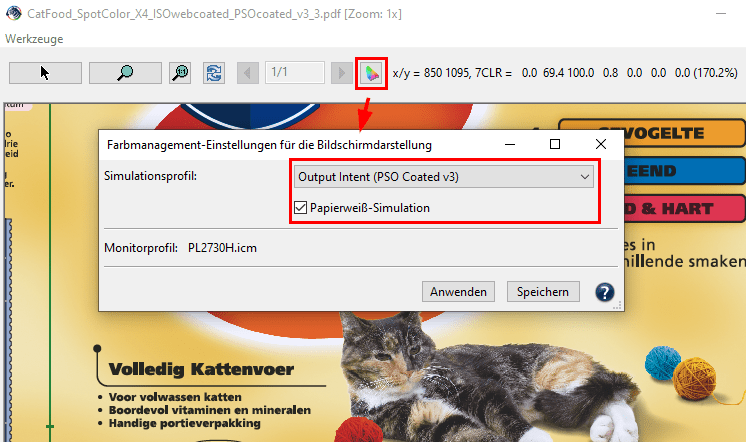
  5. Über das farbige Symbol in der Titelleiste können die Farbmanagement-Einstellungen für die Bildschirmdarstellung aufgerufen und angepasst werden.
    Wählen Sie das gewünschte Simulationsprofil aus dem Drop-down-Menü und den Rendering-Intent für die Vorschau des Bildes (nur Profile, die zum Farbraum des geladenen Bildes passen, werden angezeigt). Wenn in der Konfiguration das Zielprofil als Output-Intent eingebettet ist, wird dies im Drop-down-Menü mit dem Kennwort Output-Intent angezeigt; wenn das Zielprofil nicht eingebettet ist, ist das Kennwort Target Profile. In beiden Fällen wird das entsprechende Profil aus der Konfiguration ausgewählt und in Klammern angezeigt. Wenn die Checkbox Papierweiß-Simulation aktiviert ist, wird der absolut farbmetrische Rendering-Intent verwendet, wenn die Checkbox deaktiviert ist, wird der relativ farbmetrische Rendering-Intent verwendet.

  6. Klicken Sie auf Anwenden, um die gewählte Datei mit diesen Einstellungen anzuzeigen und auf Speichern, um das Fenster mit diesen Einstellungen zu speichern und zu schließen. Beim nächsten Öffnen werden diese Einstellungen dann erneut verwendet.

    Hinweis: Generell ist es empfehlenswert, für die Auswahl des richtigen Bildschirmanzeige-Intents einen dimmbaren Normlichtkasten mit einem Referenzproof neben dem Monitor zum visuellen Vergleich einzusetzen.

Einstellungen für die Bildschirmanzeige ZePrA 9 und früher

Simulationsprofil: Die Farben werden über das ausgewählte Simulationsprofil zum Monitorprofil gerendert. Standardmäßig wird der Output Intent verwendet, der von ZePrA in die verarbeitete Datei eingebettet wurde. Er wird in Klammern angezeigt. Diese Einstellung ähnelt der Ausgabevorschau von Adobe Acrobat.
Hinweis: Das Default-Profil und die Checkbox Eingebettete Profile bevorzugen sind nur relevant, wenn sich das Simulationsprofil vom Farbraum der Datei unterscheidet.

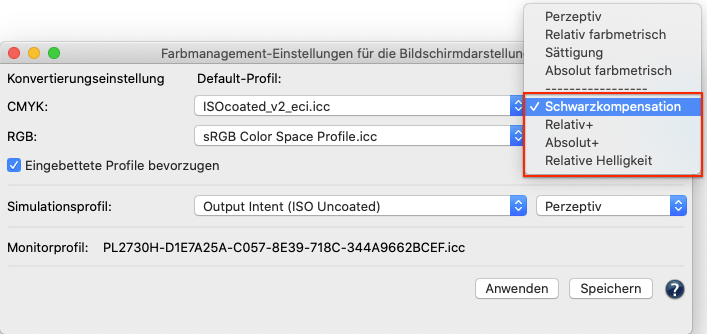
Rendering Intent: Für die Berechnung muss eine Farbumrechnungsmethode (Rendering Intent) ausgewählt werden. Bei den Rendering Intents gibt es neben den normalen ICC-Intents noch vier weitere ColorLogic-Intents:


  • Black Compensation (Relativ mit Tiefenkompensierung)
  • Relativ+ und Absolut+: Wirken sich nur aus, wenn in einem Matrix-Monitorprofil der Schwarzpunkt heller ist als L* = 0. Die Bildschirmanzeige wird dadurch speziell in den Tiefen etwas dunkler, was in der Regel zu einer visuell besseren Übereinstimmung mit einem Referenzproof passt.
  • Relative Helligkeit: Basiert auf dem absolut farbmetrischen Intent mit Papierton-Simulation. Die Helligkeit der Papierton-Simulation wird auf die maximal darstellbare Helligkeit des Monitors skaliert, wobei die Farbigkeit der Papierton-Simulation und die Graubalance der Voransicht insgesamt erhalten bleiben. Diese Einstellung ist sinnvoll, wenn die absolut farbmetrische Voransicht eine visuell zu dunkle Darstellung liefert, wie es beim Zeitungsdruck oft der Fall ist.

Wenn kein Simulationsprofil in der Datei verfügbar ist (es wird kein Profil in Klammern angezeigt), wählen Sie das entsprechende Profil aus der Drop-down-Liste. Als Rendering Intent eignen sich hier die farbmetrisch aufgebauten und die speziellen ColorLogic-Intents.

Für die Darstellung auf Ihrem Monitor wird das in Ihrem System hinterlegte Monitorprofil automatisch ausgelesen.

Klicken Sie auf Anwenden, um die gewählte Datei mit diesen Einstellungen anzuzeigen und auf Speichern, um das Fenster mit diesen Einstellungen zu speichern und zu schließen. Beim nächsten Öffnen werden diese Einstellungen dann erneut verwendet.

Hinweis: Generell ist es empfehlenswert, für die Auswahl des richtigen Bildschirmanzeige-Intents einen dimmbaren Normlichtkasten mit einem Referenzproof neben dem Monitor zum visuellen Vergleich einzusetzen.

ZePrA und PDF-Preflight

ZePrA und PDF-Preflight

PDF-Preflight

Folgende Punkte sollten mit einem PDF-Preflight bezüglich der Farbe kontrolliert werden:


Anzahl und Art der Farbkanäle in der PDF-Datei

Je nach Druckauftrag können zusätzliche Sonderfarben notwendig oder überflüssig sein. Im Preflight können Sie feststellen, ob die Anzahl und die Bezeichnung der Farbkanäle zum Druckauftrag passen.

Wenn Sie auf undefinierte Sonderfarben stoßen, können Sie deren Verarbeitung mit dem Sonderfarbenmodul in ZePrA definieren. Wenn Sie das Sonderfarbenmodul nicht lizensiert haben, können Sie Sonderfarben zumindest mit der PDF-Ersatzfarbe (Alternate Color Space) konvertieren. Auf diesem Weg erhalten Sie die gleichen Ergebnisse, wie mit einem Preflight-Programm. Weitere Informationen zu den Funktionen des Sonderfarbenmoduls finden Sie im Kapitel Sonderfarbenverarbeitung.

Sie können die in der PDF-Datei vorkommenden Sonderfarben nach erfolgter Job-Verarbeitung in ZePrA prüfen, indem Sie in der Übersicht mit einem Rechtsklick auf den verarbeiteten Job das Kontextmenü öffnen und mit Job-Eigenschaften anzeigen den Job-Report aufrufen. Dies ist besonders sinnvoll, wenn Sie kein zusätzliches Preflight-Programm verwenden.

Kontrolle auf RGB- bzw. CMYK-Objekte mit eingebetteten Profilen

Druckereien empfehlen wir, für vollautomatische Workflows, die ohne zusätzliche Freigabe durch den Kunden ausgeführt werden, nur reine CMYK-PDF-Dateien mit korrekt eingebundenen Profilen vom Kunden zu akzeptieren. Bei anderen Daten empfehlen wir, diese mit ZePrA zu optimieren und dem Kunden danach zumindest als CMYK-LowRes-Version zur erneuten Freigabe zu schicken.

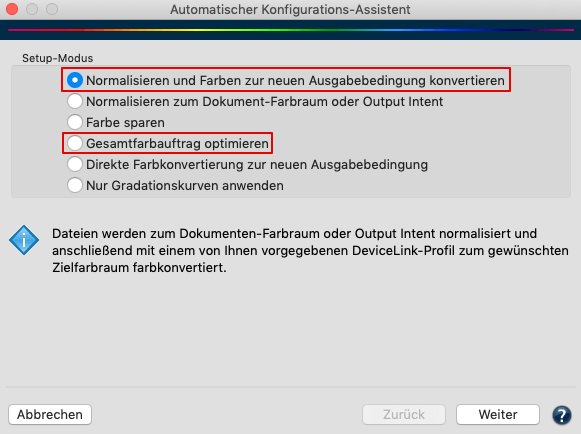
Hinweis: Eine mit dem Auto Setup erstellte Standard-Warteschlange (Normalisieren und Farben zur neuen Ausgabebedingung konvertieren), in der die SmartLink-Funktion verwendet wird, optimiert sämtliche RGB-, CMYK- und Grau-Objekte einer PDF-Datei durch die Verwendung von DeviceLink-Profilen. Eventuell vorhandene eingebettete Profile werden bei der Konvertierung berücksichtigt. Alternativ kann eine Standard-Warteschlange dupliziert werden, um dort den Umgang mit eingebetteten Profilen zu ändern (siehe nächsten Abschnitt Ignorieren von CMYK-Objekten mit eingebetteten Profilen).

Sie können die in der PDF-Datei eingebetteten Profile nach erfolgter Job-Verarbeitung in ZePrA prüfen, indem Sie in der Übersicht mit einem Rechtsklick auf den verarbeiteten Job das Kontextmenü öffnen und mit Job-Eigenschaften anzeigen den Job-Report aufrufen.

Ignorieren von CMYK-Objekten mit eingebetteten Profilen

In einigen Workflows, besonders bei Druckereien, ist es üblich, eingebettete Profile aus CMYK-Objekten (Bilder und Vektoren) zu entfernen. Häufig wird vermutet, dass die Profile fälschlicher Weise hinzugefügt wurden und in einer nachfolgenden ICC-Konvertierung zu Problemen führen.

Diese Vorgehensweise entspricht der Grundeinstellung für Auto Setup-Warteschlangen, wenn die SmartLink-Funktion nicht lizensiert ist. Mit lizenzierter SmartLink-Funktion werden eingebettete Profile berücksichtigt. Durch die Separations-, Primär- und Sekundärfarben-erhaltenden Konvertierungen erfolgt über SmartLinks eine saubere Umrechnung.

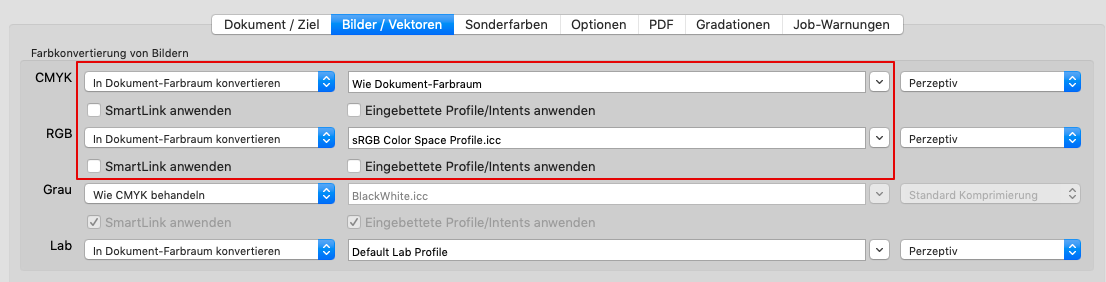
Wenn eingebettete Profile ignoriert werden sollen, oder die SmartLink-Funktion nicht genutzt werden soll - zum Beispiel in Auto Setup-Warteschlangen zum Normalisieren und Farbkonvertieren oder für SaveInk-Anwendungen - können im Reiter Bilder/Vektoren die entsprechenden Checkboxen (Eingebettete Profile/Intents anwenden bzw. SmartLink anwenden) deaktiviert werden. Dies stellt sicher, dass keine eingebetteten CMYK-Profile verwendet werden. Stattdessen wird Wie Dokument-Farbraum ausgewählt und mit den im Reiter Dokument/Ziel eingestellten Profilen konvertiert.

Kontrolle der maximalen Tonwertsumme

Für Druckereien ist es wichtig, in den Vorgaben zur Datenanlieferung und in der Auftragsbestätigung zu definieren, welche maximale Tonwertsumme für den bedruckten Papiertyp erwartet wird, und für welchen Druckstandard der Datenlieferant die Druckdaten idealerweise aufbereiten sollte.

Wenn auf ungestrichenen Papieren oder Zeitungspapieren gedruckt wird, und die maximale Tonwertsumme deutlich Überschritten wird, ist dies ein Hinweis darauf, dass Bilddaten nicht für den jeweiligen Druckstandard optimiert wurden. In der Regel handelt es sich meist um Bilddaten für gestrichenes Papier im Offsetdruck.

Bei einer Optimierung von PDF-Dateien über Standard-Warteschlangen in ZePrA haben Sie im Auto Setup folgende Alternativen:

Überprüfen Sie die Ergebnisse im Softproof und fordern Sie bei Bedarf eine Freigabe vom Kunden an.

Kontrolle überdruckender CMY-Objekte ohne Schwarzaufbau

Die Kontrolle überdruckender CMY-Objekte ohne Schwarzaufbau ist ein eher selten auftretender Spezialfall. Im Hinblick auf eine möglichst hohe Farbstabilität im Fortdruck, eine möglichst schnelle Trocknung und das Sparen von Druckfarbe ist es sinnvoll, ColorLogics SaveInk-Warteschlangen in der Druckerei für möglichst alle Druckjobs zu verwenden.

Wenn ein überdruckendes Objekt in der PDF-Datei jedoch aus allen CMY-Farben ohne Schwarz aufgebaut ist, kann sich der resultierende Farbeindruck aus dem überdruckenden Objekt und dem Hintergrund nach der Farboptimierung ändern, was an den Überdrucken-Regeln im PDF-Standard liegt. Nur wenn in einem überdruckenden Objekt in einem Kanal keine Farbe vorhanden ist, “sehen“ Sie die Farbe des gleichen Kanals im darunterliegenden Objekt vollständig. Sobald im überdruckenden Objekt in einem Kanal ein minimaler Farbanteil vorhanden ist, wird nur der Farbanteil des oberen (überdruckenden) Objektes angezeigt.

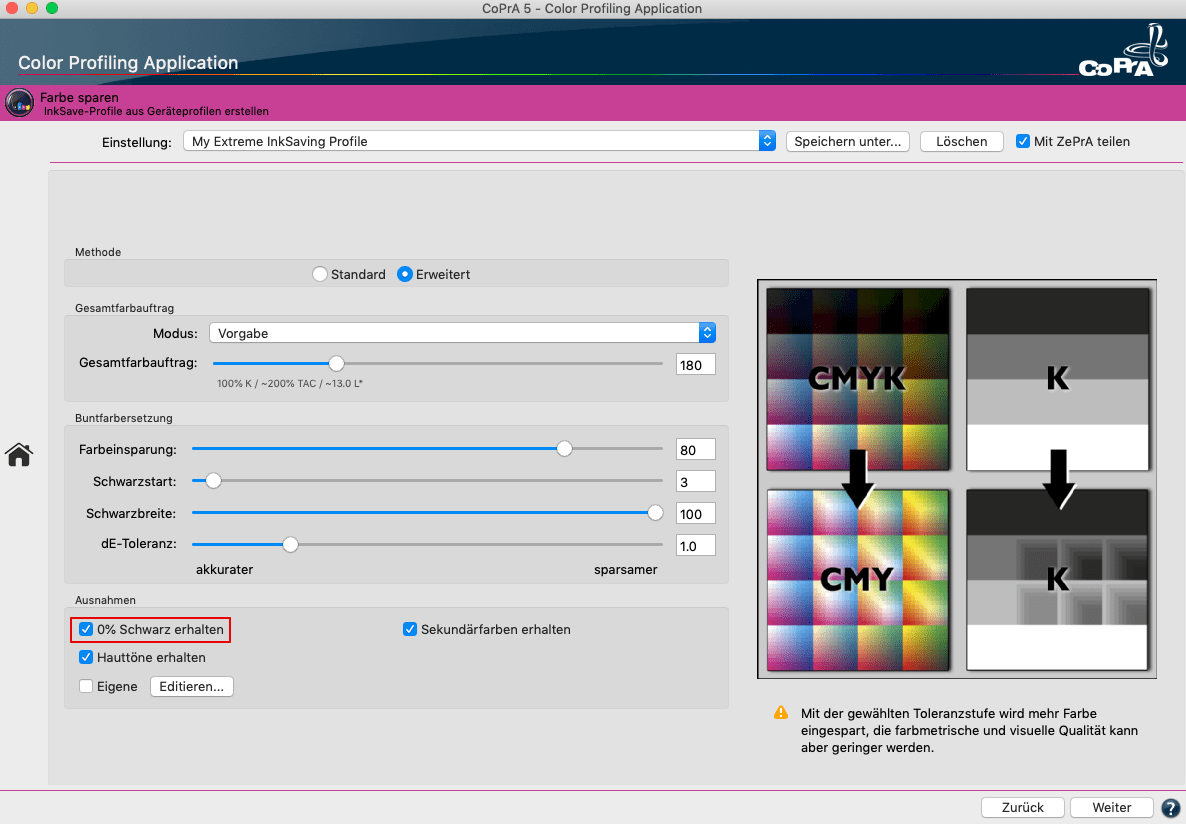
Wenn bei SaveInk-Profilen CMY-Anteile ungewollt durch Schwarz ersetzt werden und sich dadurch das Überdruckenverhalten ändert, aber dennoch Farbe gespart werden soll, muss ein neues SaveInk-Profil berechnet werden, bei dem die Ausnahme 0% Schwarz erhalten aktiviert ist. Diese spezielle Ausnahme finden Sie in der Profilierungssoftware CoPrA im SaveInk-Modul Farbeinsparung.