Seite auswählen

ZePrA | Problembehandlung

Problembehandlung

Erkennen und Beseitigen von Fehlern

Überblick

Um Fehlern und Problemen beim Verarbeiten von Dateien vorzubeugen, werden sowohl Konfigurationen und Hotfolder, als auch Einstellungen und Lizenzen von ZePrA überprüft.

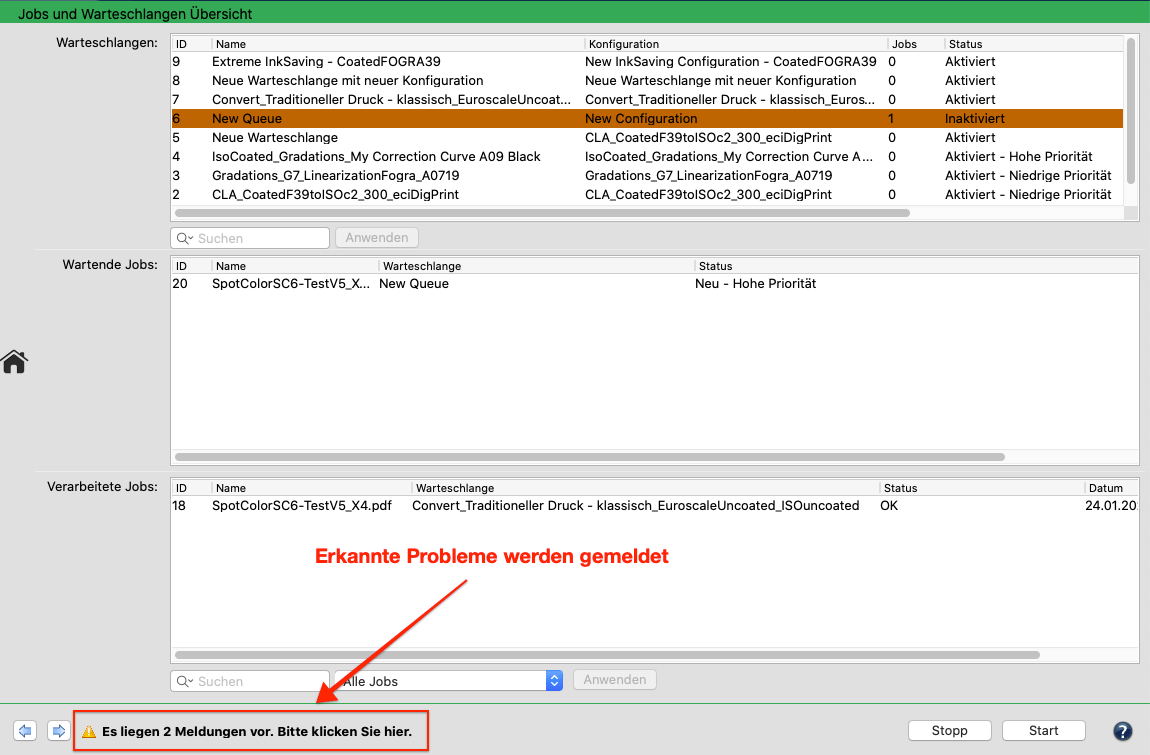
Wenn Fehler oder Probleme erkannt werden erscheint eine Fehlermeldung unten links im ZePrA-Fenster.

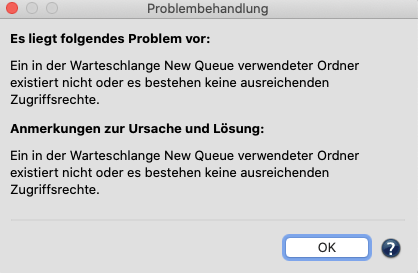
Klickt man diese Meldung an, wird der Fehler angezeigt. Wenn mehrere Fehler erkannt werden, wird eine Liste aller Fehler angezeigt.

Durch einen weiteren Klick auf die entsprechende Meldung, öffnet sich der Dialog Problembehandlung, in dem Lösungsmöglichkeiten zu dem gefundenen Problem aufgelistet werden.

Ursachen von Fehlern

Fehler können zum Beispiel auftreten, wenn in einer Konfiguration bestimmte Profile (oder Sonderfarbenbibliotheken) verwendet werden, ohne sie in der Konfiguration einzubetten, und diese Konfiguration dann auf einen Rechner übertragen wird, auf dem diese Profile (oder Sonderfarbenbibliotheken) nicht vorhanden sind. Es ist dann nicht möglich, Dateien mit dieser Konfiguration zu verarbeiten.

Aber auch bestimmte Kombinationen in den Einstellungen können Probleme verursachen.

ZePrA überprüft daher:

  • Konfigurationen
  • Einstellungen
  • Hotfolder (alle benötigten Ordner müssen vorhanden sein)
  • Profile (alle benötigten Profile müssen auf dem Computer verfügbar sein)
  • Gradationskurven (alle benötigten Gradationskurven müssen auf dem Computer vorhanden sein)
  • Lizenzen (alle erforderlichen Lizenzen müssen auf dem Computer vorhanden sein, je nach Job können das zum Beispiel SmartLink-, Multicolor-, Sonderfarben- oder SaveInk-Lizenzen sein)
  • Sonderfarben-Bibliotheken (alle benötigten Sonderfarben-Bibliotheken müssen auf dem Computer vorhanden sein)

Beseitigen von Fehlern

Im Dialog Problembehandlung wird das gefundene Problem beschrieben und es werden Möglichkeiten vorgeschlagen, um das Problem zu lösen.

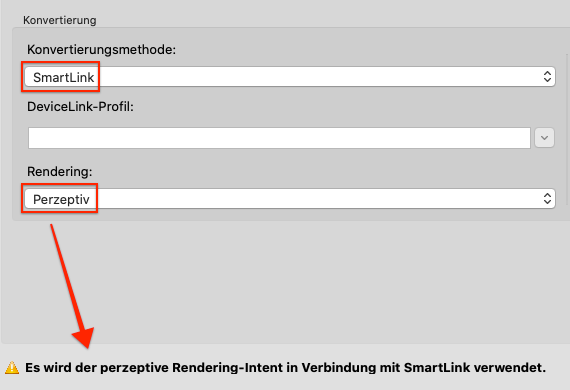
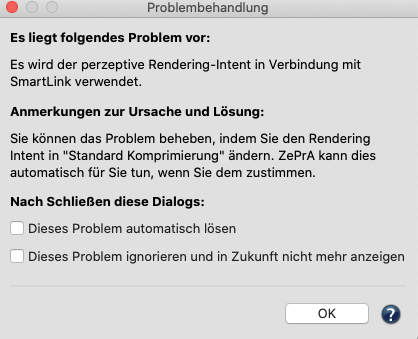
Einige Probleme können in mehreren Konfigurationen auftreten und gleich für alle betroffenen Konfigurationen gelöst werden, zum Beispiel wenn der perzeptive Rendering-Intent in Verbindung mit SmartLink verwendet wird.

Klicken Sie auf die Meldung, um den Dialog Problembehandlung zu öffnen. Hier können Sie durch Aktivieren der Checkbox Dieses Problem automatisch lösen alle betroffenen Konfigurationen auf Standard Komprimierung umstellen, ohne jede Konfiguration einzeln ändern zu müssen.

ZePrA | Push2ZePrA

Push-2-ZePrA

PSD-Dateien direkt aus Photoshop verarbeiten

Was ist Push-2-ZePrA?

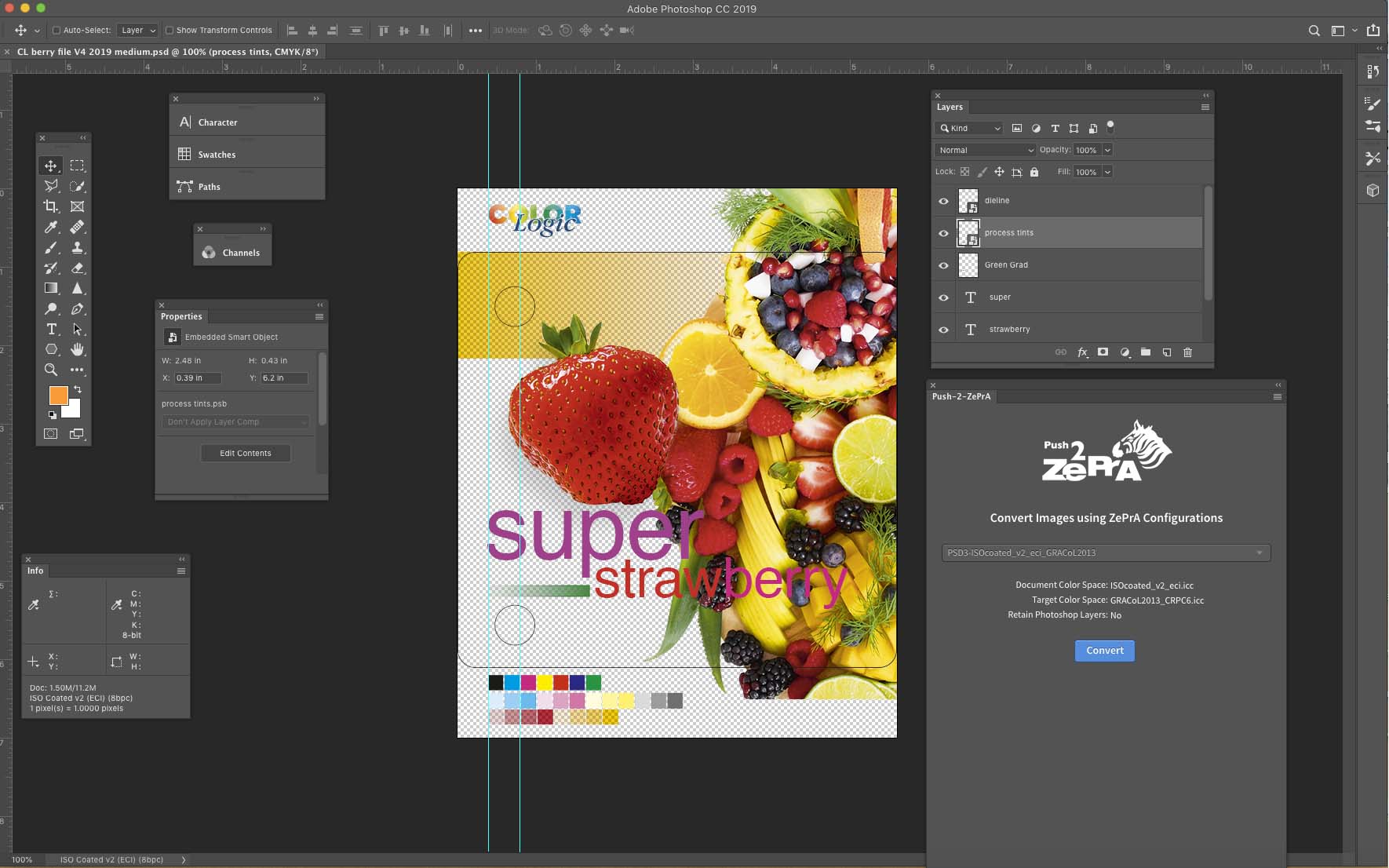
Push-2-ZePrA ist eine Adobe Photoshop-Erweiterung, die die Farbkonvertierung einer in Photoshop ausgewählten Bilddatei mit ColorLogics Farbserver ZePrA aus Photoshop heraus ermöglicht. Durch die Verwendung von DeviceLink-Profilen werden qualitativ hochwertige Farbkonvertierungen gemäß den Einstellungen im Farbserver realisiert, die zu einer besseren Farbwiedergabe der Bilder führen als bei einer typischen Farbkonvertierung mit Photoshop. Auch Sonderfarben können konvertiert werden, wenn die gewählte ZePrA-Konfiguration entsprechend eingerichtet ist. Die konvertierte Datei wird in Photoshop geöffnet, so dass Sie Photoshop nicht verlassen müssen, um bestmöglich farbkonvertierte Bilder zu erhalten.

Systemanforderungen

Systemanforderungen für Push-2-ZePrA Version 3

  • macOS 10.15 und höher
  • Unter macOS: Adobe Photoshop CC 2021 bis Photoshop CC 2023.
    Hinweis für macOS: Adobe Photoshop CC 2024 und höher wird unter macOS nicht unterstützt.
  • Windows 10 und höher
  • Unter Windows: Adobe Photoshop CC 2021 und höher.
    Hinweis für Windows: Für Adobe Photoshop CC 2023 und höher muss die Push-2-ZePrA-Erweiterung neu installiert werden.
  • ZePrA 11 und höher
  • Unterstützte Dateiformate: TIFF, JPEG, PSD und PSB
  • Nicht unterstützte Dateiformate: PNG, PDF und EPS
  • Auf macOS-Systemen mit Apple Silicon M-Series-Chips (M1 und höher) muss Photoshop über Rosetta gestartet werden. Die Push-2-ZePrA-Erweiterung läuft nicht nativ auf Apple Silicon M-Series-Chips.

Systemanforderungen für Push-2-ZePrA Version 1 und 2

  • macOS 10.13 und höher
  • Unter macOS: Adobe Photoshop CC 2017 bis Photoshop CC 2023.
    Hinweis für macOS: Adobe Photoshop CC 2024 und höher wird unter macOS nicht unterstützt.
  • Windows 8 und höher
  • Unter Windows: Adobe Photoshop CC 2017 und höher.
    Hinweis für Windows: Für Adobe Photoshop CC 2023 und höher muss die Push-2-ZePrA-Erweiterung neu installiert werden.
  • Unterstützte Dateiformate: TIFF, JPEG, PSD und PSB
  • Nicht unterstützte Dateiformate: PNG, PDF und EPS
  • Auf macOS-Systemen mit Apple Silicon M-Series-Chips (M1 und höher) muss Photoshop über Rosetta gestartet werden. Die Push-2-ZePrA-Erweiterung läuft nicht nativ auf Apple Silicon M-Series-Chips.
  • ZePrA 9 und höher/Push-2-ZePrA v2 and higher: Die 2. Version der Photoshop-Erweiterung Push-2-ZePrA ist eine Client-Server-Lösung, das heißt, ZePrA und Photoshop können auf unterschiedlichen Computern installiert sein.

Hinweis: Push-2-ZePrA ist mit einer 1-Client-Lizenz in den ZePrA-Paketen XL und XXL enthalten. Eine 5-Client- oder eine 10-Client-Multiuser-Lizenz kann bei Bedarf zusätzlich erworben werden. Für ZePrA Entry, Basic und L sind Push-2-ZePrA und die Multiuser-Lizenzen als Add-on erhältlich.

Installation
  1. Verwenden Sie das jeweilige Installationsprogramm für Ihr Betriebssystem (macOS oder Windows).
  2. Schließen Sie Photoshop vor der Installation und folgen Sie den Anweisungen des Installationsprogramms.
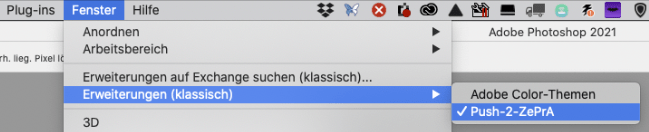
  3. Nach der Installation starten Sie Photoshop, wählen Sie Fenster/Erweiterungen und dann Push-2-ZePrA, um die Erweiterung zu öffnen.

Hinweis: Das Installationsprogramm auf macOS-Systemen nimmt einen zusätzlichen Schritt vor, um Photoshop vorzubereiten. Daher muss Photoshop vor der Installation geschlossen werden. Die Warnmeldung wird zweimal angezeigt. Bestätigen Sie einfach zweimal, um die Installation zu ermöglichen.

Push-2-ZePrA lokal verwenden

Push-2-ZePrA lokal verwenden

Konfigurieren der Push-2-ZePrA-Clients in Photoshop:

  1. Nachdem die Push-2-ZePrA-Erweiterung installiert ist, öffnen Sie Photoshop, gehen zu Fenster/Erweiterungen und wählen Push-2-ZePrA, um die Erweiterung zu öffnen.
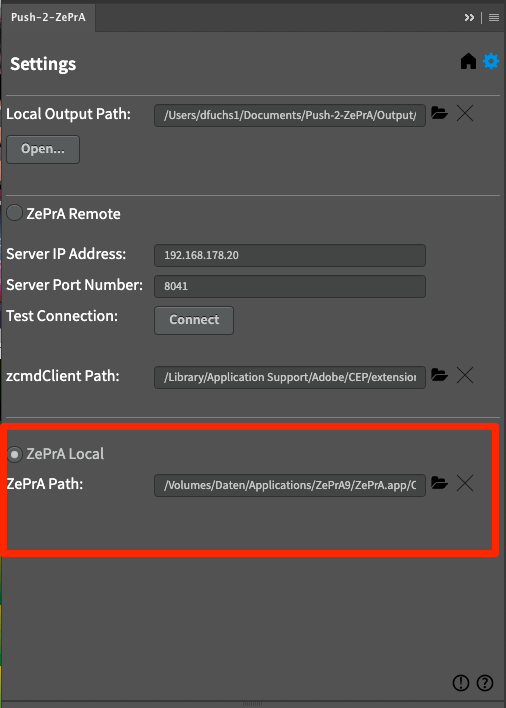
  2. Klicken Sie auf das Zahnrad-Symbol.
  3. Es gibt zwei Möglichkeiten, eine Verbindung zum ZePrA-Server herzustellen: lokal oder über das Netzwerk. Wenn sich Ihre Photoshop/Push-2-ZePrA-Installation auf demselben Computer wie der ZePrA-Farbserver befindet, sollten Sie immer die Option ZePrA Lokal bevorzugen, da der lokale Zugriff wesentlich schneller erfolgt als die Kommunikation über das Netzwerk. Klicken Sie auf ZePrA Lokal.

  4. Navigieren Sie unter ZePrA Pfad zur ZePrA.app (unter macOS) oder zcmd.exe (unter Windows) und wählen Sie sie aus.

Definieren Sie unter Lokaler Ausgabepfad wo die konvertierten Dateien gespeichert werden sollen und klicken auf die Schaltfläche Home. Sie können die Erweiterung dann sofort verwenden.

Push-2-ZePrA lokal verwenden

Wenn ZePrA auf demselben Computer wie Photoshop installiert ist:

  1. Öffnen Sie in Photoshop das Bild, das farbkonvertiert werden soll.
  2. Klicken Sie auf die Erweiterung Push-2-ZePrA.
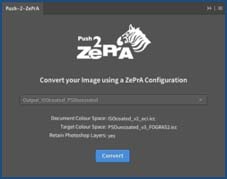
  3. Wählen Sie im Reiter Home eine ZePrA-Konfiguration aus dem Drop-down-Menü. Die Drop-down-Liste zeigt alle in ZePrA eingerichteten Konfigurationen an.
    Hinweis: Hier gibt es eine Suchoption, bei der beliebige Zahlen oder Buchstaben eingegeben werden können und nur die Konfigurationen, die diese Zahlen oder Buchstaben enthalten, im Drop-down-Menü darunter aufgelistet werden. Dies erleichtert die Suche nach bestimmten Konfigurationen, insbesondere wenn die Liste der Konfigurationen in ZePrA sehr lang ist.
  4. Wählen Sie eine Konfiguration, die Ihren Anforderungen im Hinblick auf den Zielfarbraum und das Beibehalten von Photoshop-Ebenen entspricht. Diese Informationen werden unter dem Drop-down-Menü angezeigt und von der ausgewählten Konfiguration übernommen.
  5. Klicken Sie auf Konvertieren.
  6. Nach ein paar Sekunden wird die konvertierte Datei in Photoshop geöffnet. Der Konvertierungsfortschritt wird dabei angezeigt.
  7. Ausgabeordner bei lokaler Verwendung: Konvertierte Dateien werden immer am gleichen Ort wie die Originaldatei gespeichert, wobei der Konfigurationsname an den ursprünglichen Dateinamen angehängt wird.
    Hinweise: Wenn die Originaldatei in Photoshop bearbeitet oder kopiert wurde, ohne sie zu speichern, muss eine temporäre Datei von Push-2-ZePrA erstellt werden. Bearbeitete und konvertierte temporäre Dateien werden in dem unter Lokaler Ausgabepfad definierten Ausgabeordner gespeichert.
    Wenn sich die Originaldatei in einem schreibgeschützten Ordner befindet, wird nachgefragt, ob die konvertierte Datei in dem unter Lokaler Ausgabepfad definierten Ausgabeordner gespeichert werden soll.

Hinweis: Für die Konvertierung wird das Command Line Interface (CLI) aus ZePrA verwendet, nicht aber die ZePrA-Anwendung selbst. Das heißt, Sie werden keine der Bilder, die über die Push-2-ZePrA-Erweiterung konvertiert wurden, in der ZePrA-Übersicht oder den Hotfoldern der ZePrA-Anwendung finden.

    Push-2-ZePrA über das Netzwerk verwenden

    Push-2-ZePrA über das Netzwerk mit ZePrA verbinden

    Hinweis: Erfordert ZePrA 9 oder höher und Push-2-ZePrA v2 oder höher.

    Push-2-ZePrA ist ab Version 2 netzwerkfähig, das heißt, ZePrA und Photoshop können auf unterschiedlichen Computern installiert werden. 

    ZePrA 9 und höher haben einen integrierten Push-2-ZePrA-Remote-Server. Die Push-2-ZePrA-Erweiterung fungiert hierbei als Client-Anwendung, die von einer entfernten Photoshop-Installation über das Netzwerk auf diesen ZePrA-Remote-Server zugreifen kann.

    Auf diese Weise können mehrere Benutzer mit der in Photoshop installierten Erweiterung über das Netzwerk mit demselben ZePrA-Server arbeiten. Die Photoshop-Clients können also auf verschiedenen Rechnern, oder auch unter anderen Betriebssystemen als der ZePrA-Server eingesetzt werden.

    Aufbau einer Verbindung

    Konfigurieren des ZePrA-Servers:

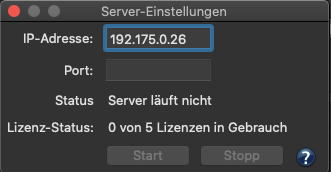
    1. Öffnen Sie die Server-Einstellungen aus dem Werkzeuge-Menü in ZePrA.

    2. Geben Sie die IP-Adresse des Computers an, auf dem ZePrA läuft, und tragen Sie einen Port ein. Bitte setzen Sie sich mit Ihrem Systemadministrator in Verbindung, um IP- und Port-Informationen zu erhalten. Merken Sie sich die IP-Adresse und die Port-Nummer, da Sie beides in der Push-2-ZePrA-Erweiterung auf allen Client-Computern eingeben müssen.
    3. Klicken Sie auf Start, um den Server zu aktivieren. Der Status ändert sich in Server läuft und der Lizenz-Status zeigt die Anzahl der verwendeten sowie der verfügbaren Lizenzen an.
    4. Mit Stopp wird der Server angehalten. Die Erweiterungen können dann nicht mehr auf ZePrA zugreifen. Das Schließen von ZePrA stoppt den Serverdienst nicht, das Herunterfahren des Computers jedoch schon. Stellen Sie daher beim Neustart des Computers sicher, dass Sie den ZePrA-Server im Fenster Server-Einstellungen neu starten, damit die Erweiterungen auf ihn zugreifen können.

    Hinweis: Unter macOS finden Sie die IP-Adresse des Computers in den Systemeinstellungen unter Netzwerk. Unter Windows ist die IP-Adresse unter Einstellungen > Netzwerk und Internet > Status > Hardware- und Verbindungseigenschaften anzeigen zu finden.

    Nach einem ZePrA-Update sollten Sie den Server stoppen und sowohl ZePrA als auch den Server neu starten. Auf diese Weise wird eine neuere Version des Servers verwendet.

    Konfigurieren der Push-2-ZePrA-Clients in Photoshop
    1. Installieren Sie Push-2-ZePrA und öffnen Sie es in Photoshop.
      Hinweis: Auf neuen Macs mit Apple Silicon M1 Chip sollte Photoshop immer über Rosetta gestartet werden - siehe Systemanforderungen.
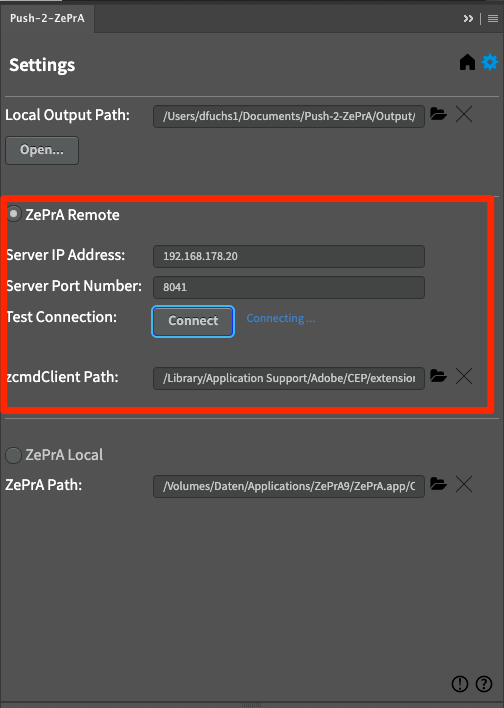
    2. Klicken Sie auf das Zahnrad-Symbol.
    3. Es gibt zwei Möglichkeiten, eine Verbindung zum ZePrA-Server herzustellen: lokal oder über das Netzwerk. Wenn sich Ihre Photoshop/Push-2-ZePA-Installation auf demselben Computer wie der ZePrA-Farbserver befindet, sollten Sie immer die Option ZePrA Lokal bevorzugen, da dies wesentlich schneller ist als die Kommunikation über das Netzwerk. Wenn sich Ihre Photoshop/Push-2-ZePA-Installation auf einem anderen Computer befindet, verwenden Sie die Option ZePrA Remote.

    4. Geben Sie unter ZePrA Remote die vorher gesetzten ZePrA-Server-Einstellungen (Server-IP-Adresse und Server-Port-Nummer) ein und klicken Sie unter Verbindung testen auf die Schaltfläche Verbinden. Der Verbindungsstatus wird angezeigt.
    5. Wenn die Verbindung erfolgreich hergestellt werden konnte, definieren Sie unter Lokaler Ausgabepfad wo die konvertierten Dateien gespeichert werden sollen und klicken auf die Schaltfläche Home. Sie können die Erweiterung dann sofort verwenden.

    Hinweis: Wenn alle verfügbaren Lizenzen mit dem ZePrA-Server verwendet werden, können sich weitere Benutzer der Photoshop-Erweiterung nicht mit dem ZePrA-Server verbinden.

    Hinweis: Um die Photoshop-Erweiterung nutzen zu können, muss der Remote-Server in ZePrA gestartet werden. Sobald der Server in ZePrA gestartet ist, läuft er, auch wenn die ZePrA-Anwendung später geschlossen wird. Nur wenn der Rechner heruntergefahren wird, wird auch der Remote-Server beendet und muss nach dem Hochfahren des Rechners in ZePrA wieder gestartet werden.

    Über das Fragezeichen-Symbol können Sie Push-2-ZePrA-Hilfeseite aufrufen, über das Ausrufezeichen-Symbol erhalten sie die Versionsnummern der Erweiterung und des ZePrA-Remote-Servers.

    Push-2-ZePrA über das Netzwerk verwenden

    Wenn über das Netzwerk auf ZePrA zugegriffen wird:

    1. Öffnen Sie das zu konvertierende Bild in Photoshop.
    2. Klicken Sie auf die Push-2-ZePrA-Erweiterung.
    3. Wählen Sie eine ZePrA-Konfiguration aus dem Drop-down-Menü. Die Drop-down-Liste zeigt alle in ZePrA verfügbaren Konfigurationen.
      Hinweis: Hier gibt es eine Suchoption, bei der beliebige Zahlen oder Buchstaben eingegeben werden können und nur die Konfigurationen, die diese Zahlen oder Buchstaben enthalten, im Drop-down-Menü darunter aufgelistet werden. Dies erleichtert die Suche nach bestimmten Konfigurationen, insbesondere wenn die Liste der Konfigurationen in ZePrA sehr lang ist.
    4. Wählen Sie eine Konfiguration, die Ihren Anforderungen in Bezug auf den Zielfarbraum und den Erhalt von Photoshop-Ebenen entspricht. Diese Informationen werden unterhalb des Drop-down-Menüs angezeigt und aus der ausgewählten Konfiguration übernommen.
    5. Klicken Sie auf Konvertieren.

    6. Nach ein paar Sekunden wird die konvertierte Datei in Photoshop geöffnet. Der Konvertierungsfortschritt wird dabei angezeigt.
    7. Ausgabeordner bei Verwendung im Netzwerk: Konvertierte Dateien und temporäre Dateien werden immer in dem unter Lokaler Ausgabepfad definierten Ausgabeordner abgelegt, wobei der Konfigurationsname an den ursprünglichen Dateinamen angehängt wird.
      Hinweis: Wenn sich die Originaldatei in einem schreibgeschützten Ordner befindet, wird abgefragt, ob die konvertierte Datei in dem unter Lokaler Ausgabepfad definierten Ausgabeordner gespeichert werden soll.

    Hinweis: Für die Konvertierung wird das Command Line Interface (CLI) aus ZePrA verwendet, nicht aber die ZePrA-Anwendung selbst. Das heißt, Sie werden keine der Bilder, die über die Push-2-ZePrA-Erweiterung konvertiert wurden, in der ZePrA-Übersicht oder den Hotfoldern der ZePrA-Anwendung finden.

    Empfehlungen und Problembehandlung

    Optimale Vorgehensweise

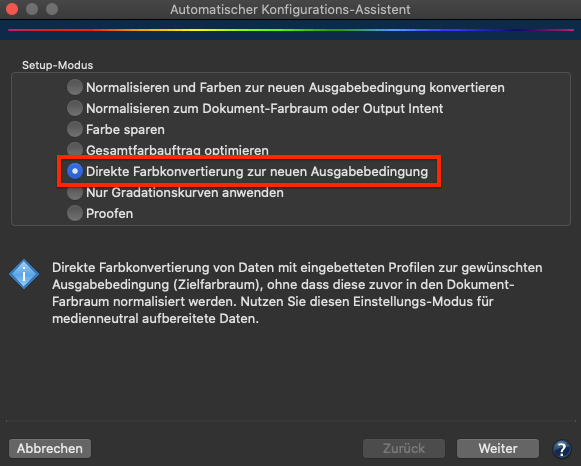
    Für Bildkonvertierungen empfehlen wir, Konfigurationen mit dem Auto Setup im Modus Direkte Farbkonvertierung zur neuen Ausgabebedingung in ZePrA einzurichten. Durch direkte Konvertierungen vom Bildfarbraum in den Zielfarbraum werden Doppelkonvertierungen vermieden. Es wird davon abgeraten, den Normalisieren und Konvertieren-Modus zu verwenden, da dies zur zweimaligen Konvertierung des Bildes führen kann (einmal vom Bildfarbraum in den Dokumentfarbraum und dann in den Zielfarbraum), was bei Bildkonvertierungen normalerweise nicht erwünscht ist.

    Bei etwaigen Änderungen in Bezug auf die Handhabung von PSD- oder TIFF-Dateiebenen, Farbkonvertierungen oder Sonderfarbenkonvertierungen passen Sie bitte die entsprechende ZePrA-Konfiguration im ZePrA-Farbserver an. Die Push-2-ZePrA-Photoshop-Erweiterung unterstützt die Verwendung von Konfigurationen, jedoch nicht deren Bearbeitung.

    Fehlerbehebung

    Bei der Verwendung der Push-2-ZePrA-Erweiterung können folgende Probleme auftreten:

    1. Beim Update von Photoshop auf eine neuere Version kann es vorkommen, dass die Push-2-ZePrA-Erweiterung nicht mehr geladen wird. In diesem Fall wird empfohlen, die Push-2-ZePrA-Erweiterung neu zu installieren.
    2. Die Push-2-ZePrA Photoshop-Erweiterung Version 3 läuft nur unter ZePrA 11.
    3. Die maximale Dateigröße, die über die Remote-Verbindung mit dem zcmdServer von ZePrA 10 verarbeitet werden kann, beträgt 512 MB. Größere Dateien können direkt über die Warteschlangen von ZePrA verarbeitet werden.
    4. Der in ZePrA 11 enthaltene zcmdServer ermöglicht die Verarbeitung von Bilddateien bis zu einer Größe von 2 GB.
    5. Bitte verwenden Sie die zcmdServer von ZePrA 10 und 11 nicht gleichzeitig. Achten Sie darauf, dass der Server in ZePrA 10 gestoppt ist (klicken Sie im Dialog Servereinstellungen auf die Schaltfläche Stopp). Öffnen Sie danach den Server-Einstellungsdialog in ZePrA 11 und klicken Sie auf Start, um den zcmdServer von ZePrA 11 zu aktivieren.
    6. Auswahl der richtigen Datei für die Konvertierung: Beachten Sie bei mehreren geöffneten Bildern in Photoshop, dass nur das ausgewählte, aktive Dokument mit Push-2-ZePrA konvertiert wird.
    7. Unvollständige Konvertierungen: Wenn Sie auf die Schaltfläche Konvertieren klicken, kann es einige Sekunden dauern, bis das Bild konvertiert ist. Schließen Sie während der Verarbeitung nicht die Push-2-ZePrA-Erweiterung (der Konvertierungsfortschritt wird dabei angezeigt), und minimieren Sie Photoshop nicht. Hierdurch wird die Konvertierung sofort abgebrochen.
    8. Geschützte Ordner und Speicherorte: Beim Speichern einer Datei an einen geschützten Speicherort wird eine Warnmeldung angezeigt. Wenn der ausgewählte Speicherort (Ordner) schreibgeschützt ist (zum Beispiel der Programmordner eines Betriebssystems), wird eine Warnmeldung angezeigt, die Sie auffordert, die Konvertierung abzubrechen oder die konvertierte Datei unter Lokaler Ausgabepfad zu speichern.
    9. Fehlerbehebung bei Jobwarnungen: Es erscheint eine Fehlermeldung mit der ausgewählten Konfiguration. Überprüfen Sie in einem solchen Fall die entsprechende Konfiguration in der ZePrA-Anwendung und suchen Sie nach der Ursache des Fehlers. Es kann sein, dass die Bilddatei nicht zu den Einstellungen in der Konfiguration passt. In derartigen Fällen wird empfohlen, die Bilddatei in der ZePrA-Anwendung mit der gleichen Konfiguration wie bei der Push-2-ZePrA-Erweiterung zu konvertieren. Die gleiche Jobwarnung kann in ZePrA angezeigt werden. Beheben Sie das Problem und ändern Sie die Einstellungen in der ZePrA-Anwendung, bis die Dateikonvertierung wie gewünscht funktioniert. Wenn Sie die Konfiguration in ZePrA gespeichert haben, schließen Sie die Push-2-ZePrA-Erweiterung, öffnen Sie sie erneut, um die Liste der Konfigurationen und Einstellungen zu aktualisieren und konvertieren Sie die Datei in Photoshop erneut.
      Hinweis: Push-2-ZePrA unterstützt die gleichen Bilddateiformate wie ZePrA, also TIFF, JPEG, PSD und PSB. Nicht unterstützte Dateiformate, wie zum Beispiel PNG, PDF oder EPS, erzeugen Dateiformatfehler.
    10. Änderungen und Aktualisierungen von Konfigurationen: Wenn Änderungen oder Aktualisierungen von ZePrA-Konfigurationen nicht in die Push-2-ZePrA-Erweiterung übernommen wurden, vergewissern Sie sich, dass die Änderungen in ZePrA gespeichert wurden, bevor Sie zur Photoshop-Erweiterung wechseln. Schließen Sie dann die Erweiterung und starten Sie sie erneut, so dass die Liste der Konfigurationen und deren Einstellungen aktualisiert wird.
    11. Unterstützung früherer ZePrA-Versionen: Versionen vor ZePrA 9 werden nicht unterstützt. Die Erweiterung kann die Einstellungen einer Konfiguration einer alten ZePrA-Version anzeigen, konvertiert aber keine Dateien. Wir raten davon ab, frühere ZePrA-Versionen mit der Erweiterung zu verwenden und werden auch zukünftig keine früheren Versionen unterstützen.
    12. Vermeiden Sie Sonderzeichen in Konfigurationsnamen: Vermeiden Sie Zeichen wie
      | < > * ? / \ : in Konfigurationsnamen in ZePrA. Während ZePrA solche Zeichen verarbeiten kann, ist dies bei der Push-2-ZePrA-Erweiterung nicht der Fall.

    ZePrA | Bedienung

    Bedienung

    Benutzeroberfläche und Besonderheiten

    Sidebar

    Die Benutzeroberfläche von ZePrA ermöglicht durch ihre praktische Sidebar einen schnellen Zugriff auf alle Module. Klicken Sie einfach auf das Home-Symbol auf der linken Seite und wählen Sie das entsprechende Modul aus.

    Die farbige Leiste unter der Titelzeile zeigt das Werkzeug, das Sie gerade verwenden.

    Auto Setup

    Auto Setup

    Erstellen neuer Workflows mit dem Auto-Setup-Wizard

    Konfigurationen und Übersicht

    Übersicht

    Verwalten von Warteschlangen, offenen und verarbeiteten Jobs

    Konfigurationen

    Anzeigen und Konfigurieren von Verarbeitungseinstellungen

    Warteschlangen

    Erstellen und Verwalten von Warteschlangen

    Werkzeuge

    Sonderfarben-Report

    Überprüfen der Konvertierungs-Genauigkeit von Sonderfarben

    SaveInk-Report

    Informationen zur Farbersparnis

    ICC-Profile extrahieren

    ICC-Profile und Ausgabebedingungen aus Bild- und PDF-Dateien extrahieren

    Globale Einstellungen

    Sonderfarben-Bibliotheken

    Verwalten von Bibliotheken und Bearbeiten von Sonderfarben

    Gradationen

    Gradationskurven in ZePrA erstellen und anwenden

    Profilzuweisungen

    Erstellen und Verwalten von SmartLink-Einstellungen

    Menüleiste

    Navigation

    Navigieren Sie mit Hilfe der Shortcuts im Menü einfach und bequem durch alle ZePrA-Module.

    Die wichtigsten Module können über Shortcuts aufgerufen werden.

    Werkzeuge

    ZePrAs Werkzeuge-Menü

    DeviceLink-Iteration

    Überblick

    Insbesondere beim Proofen ist eine Iteration des Proofergebnisses erforderlich, um die bestmögliche Farbübereinstimmung zu erreichen. Dazu muss ein spezielles Testchart gedruckt werden, das zuvor mit den gewünschten Farbmanagement-Einstellungen einer gegebenen Konfiguration konvertiert und vermessen wurde. Anschließend wird das DeviceLink optimiert. Nach ein bis drei Iterationszyklen wird eine bessere Übereinstimmung in Bezug auf die DeltaE-Werte erreicht. Dieser Prozess ist fehleranfällig, wenn er manuell durchgeführt wird, doch mit dem DeviceLink-Iterations-Assistent, der den Anwender durch die einzelnen Schritte führt, ist er einfach zu bewerkstelligen.

    Video-Tutorial

    Der DeviceLink-Iterations-Assistent im Überblick.

    Vorgehensweise

    Die Iteration beginnt mit der Auswahl der zu iterierenden Konfiguration. Dies kann auf drei verschiedenen Wegen erfolgen:

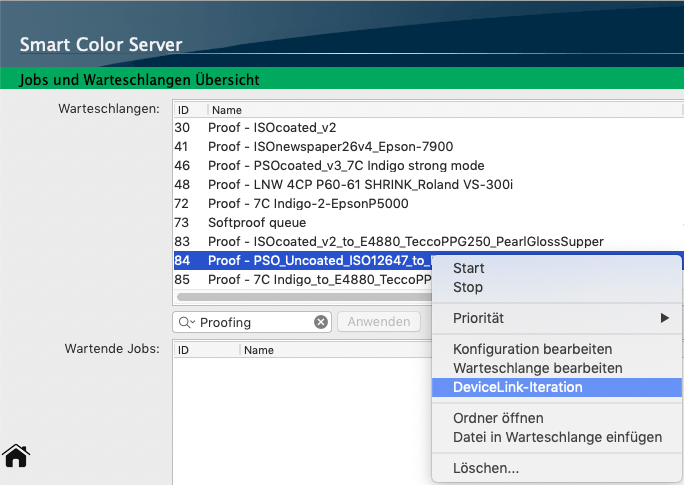
    1. Wählen Sie im Abschnitt Warteschlangen der Übersicht die Warteschlange und die Konfiguration aus, die Sie iterieren möchten. Öffnen Sie das Kontextmenü mit einem Rechtsklick und wählen Sie DeviceLink-Iteration.
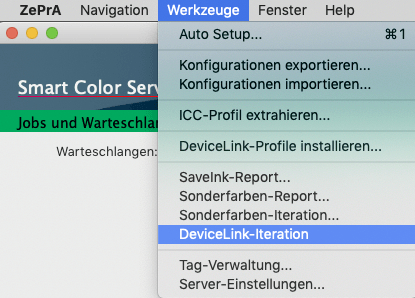
    2. Wählen Sie im Menü Werkzeuge den Eintrag DeviceLink-Iteration und suchen Sie im Drop-down-Menü Konfiguration des erscheinenden DeviceLink-Iteration-Wizards nach der gewünschten Konfiguration. Sie können die gleichen Such- und Sortierfunktionen verwenden, die Sie aus den Konfigurations-Drop-down-Menüs an anderen Stellen in ZePrA kennen, um eine gesuchte Konfiguration zu finden.
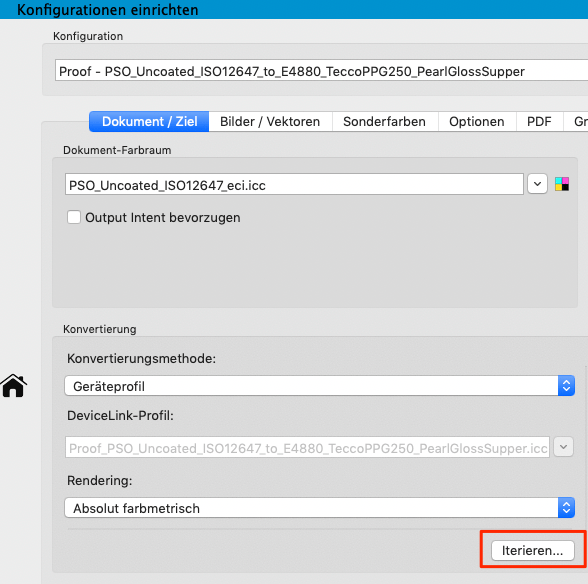
    3. Öffnen Sie die gewünschte Konfiguration und klicken Sie im Reiter Dokument/Ziel im Abschnitt Konvertierung unten auf die Schaltfläche Iterieren.
    Der DeviceLink-Iterations-Assistent für die Iteration besteht aus den Reitern Aktuelle Iteration und Archiv. Der Reiter Aktuelle Iteration enthält den eigentlichen Iterations-Assistenten und typischerweise wird bei Auswahl einer noch nicht iterierten Konfiguration der Assistent direkt dort gestartet. Der Reiter Archiv enthält alle bisher durchgeführten Iterationsschritte einschließlich aller Auswertedetails.

    Aktuelle Iteration

    Der DeviceLink-Iterations-Assistent führt den Anwender in vier Schritten durch den Iterationsprozess:

    1. Erstellen des zu druckenden Testcharts
    2. Drucken und Messen dieses Testcharts
    3. Kontrolle der Auswertungsergebnisse
    4. Fortsetzen oder Beenden der Iteration

    Schritt Eins: Erstellen des zu druckenden Testcharts

    Hier gibt es zwei Möglichkeiten. Entweder Sie verwenden das integrierte Standard-Iterations-Testchart, das natürlich immer für den Farbraum der gegebenen Konfiguration optimiert ist. Oder, wenn Sie eine eigene Referenzdatei aus einem benutzerdefinierten Chart verwenden möchten, können Sie unter Eigenes Iterations-Testchart eine entsprechende Referenzdatei (TXT, CXF3, XML) auswählen.
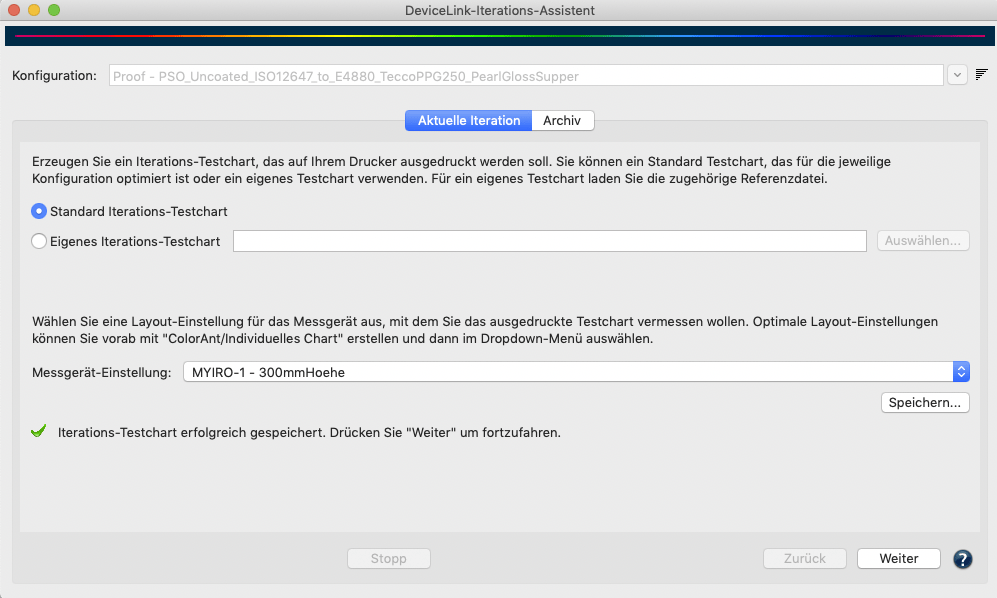
    Wählen Sie danach Ihre Messgerät-Einstellung. Aus dem Drop-down-Menü können verschiedene Einstellungen für die unterstützten Messgeräte im Measure Tool ausgewählt werden (das Measure Tool ist in ZePrA enthalten).

    Hinweis: Mit ColorLogic ColorAnt können Sie Ihre eigenen, für Ihre individuellen Anforderungen optimierten Instrumenteneinstellungen im Werkzeug Chart exportieren erstellen (erfordert eine gültige ColorAnt-Lizenz).

    Klicken Sie auf Speichern und wählen Sie ein Dateiformat (PDF, TIFF oder PSD), um das Testchart am gewählten Speicherort zu erstellen. Alle Farbmanagement-Einstellungen der Konfiguration werden dabei automatisch angewendet.

    Hinweis: In einigen Fällen kann das Erstellen des Charts einige Zeit in Anspruch nehmen, zum Beispiel wenn in der Konfiguration die Konvertierungseinstellungen SmartLink oder Geräteprofil verwendet werden, da dann zunächst ein DeviceLink-Profil erstellt werden muss.

    Wenn das Chart und die dazugehörige Referenzdatei erfolgreich erstellt wurde, zeigt eine Meldung und ein grünes Häkchen an, dass Sie nun mit Weiter fortfahren können.

    Schritt zwei: Drucken und Messen des Testcharts

    Dieser Schritt besteht eigentlich aus zwei Arbeitsgängen. Zunächst muss das in Schritt 1 erstellte Chart auf dem Drucker ohne Farbmanagement-Einstellungen gedruckt werden. Nach dem Trocknen muss der Druck dann gemessen werden. Wenn das MeasureTool verwendet werden soll, klicken Sie einfach auf die Schaltfläche Messen.

    Sie müssen sich nicht um die Referenzdatei und das Layout kümmern, da dies im Measure Tool bereits für Sie vorausgewählt wird. Wie Sie Ihr Gerät auswählen und mit dem Measure Tool messen, wird hier erklärt.

    Hinweis: Alternativ können Sie auch die zuvor exportierte Referenzdatei verwenden und das gedruckte Chart mit einem anderen Messwerkzeug messen. Achten Sie darauf, dass die Messungen in Standard-Dateiformaten gespeichert werden, die von ZePrA gelesen werden können, wie CGATS TXT oder XML, oder CXF3. Die externe Messdatei kann über die Schaltfläche Laden importiert werden.
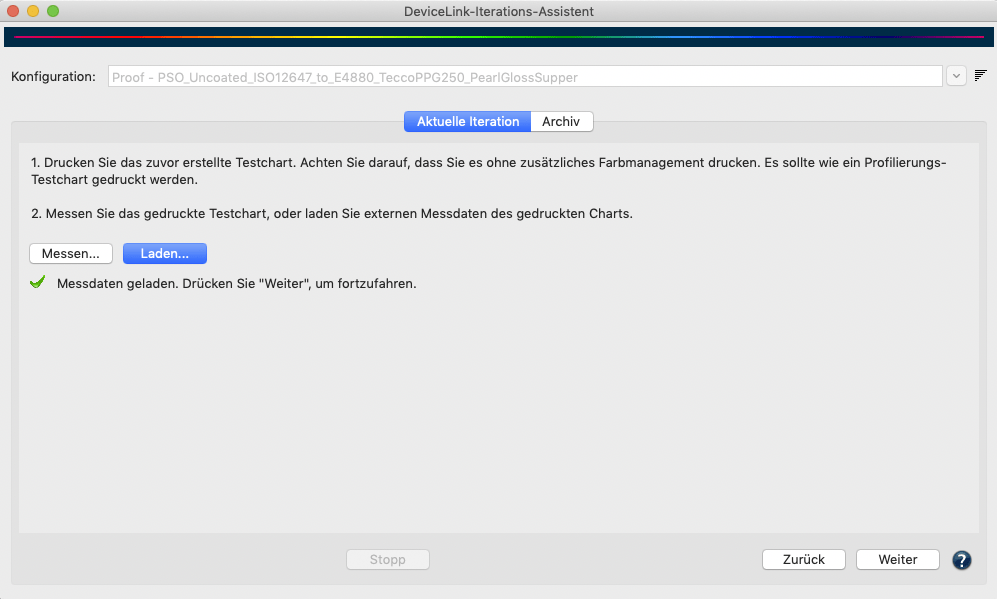
    Wenn die Messdaten vom Measure Tool übertragen oder aus externen Quellen geladen wurden und mit dem gedruckten Chart konform sind, wird dies durch ein grünes Häkchen bestätigt, und Sie können auf Weiter klicken.

    Hinweis: Wenn Messdaten geladen werden, die nicht zum Chart-Layout passen, erscheint eine Warnmeldung. Das Fortfahren mit dem nächsten Schritt ist dann nicht möglich.

    Schritt drei: Kontrolle der Auswertungsergebnisse

    Der dritte Schritt zeigt die Auswertungsergebnisse der Messungen im Vergleich zur gewünschten Farbkonvertierung. Wenn alle Kategorien wie zum Beispiel Substrat, maximales und durchschnittliches DeltaE für alle Farbfelder, usw. innerhalb des Grenzwertes liegen, werden sie in Grün dargestellt und das Gesamtergebnis wird als OK angezeigt.

    In einem Proofing-Fall, zum Beispiel wenn in der Konfiguration ein absolut farbmetrischer Rendering-Intent verwendet wird, kann der Proofdruck vom DeviceLink-Iterations-Assistenten gemäß ISO 12647-7 ausgewertet werden. Wenn nach der Messung alle Kategorien innerhalb der Toleranzen liegen, ist der Druck ein Contract Proof gemäß ISO12647-7, was mit einem grünen Haken angezeigt wird. Eine weitere Iteration ist dann nicht erforderlich. Der Anwender wird darüber informiert und das Auswahlfeld Optimierung nicht anwenden ist vorausgewählt.
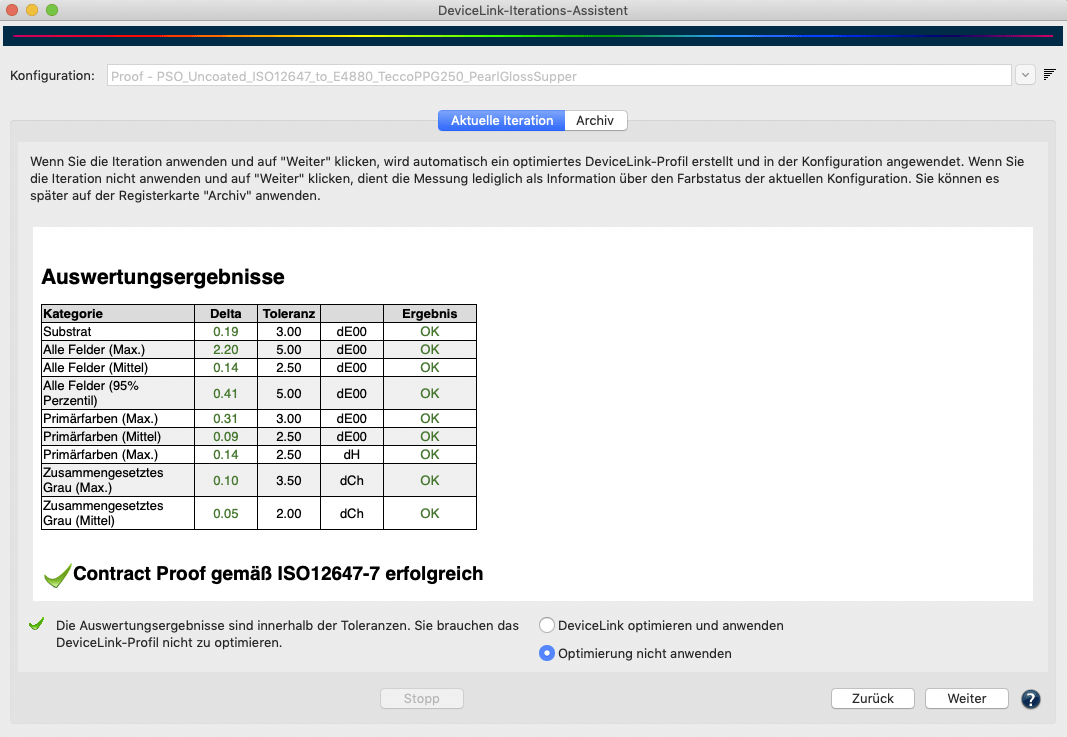
    Diese Vorauswahl kann natürlich geändert und eine weitere Iteration angewendet werden, wenn die Messwerte einzelner Farbfelder oder Kategorien orange markiert sind und die Ergebnisse weiter verbessert werden sollen. Wählen Sie dazu das Auswahlfeld DeviceLink optimieren und anwenden  und klicken Sie auf Weiter. Alternativ können Sie die Iteration auch später im Reiter Archiv anwenden.

    Wenn nur eine einzige Kategorie in der Tabelle der Auswertungsergebnisse rot angezeigt wird, ist der Proofdruck nicht in Ordnung und die Validierung ist gescheitert. In diesem Fall wird eine Warnung angezeigt und vorgeschlagen, eine Iteration anzuwenden, um das Ergebnis zu verbessern. Das entsprechende Auswahlfeld DeviceLink optimieren und anwenden ist dann automatisch vorausgewählt.
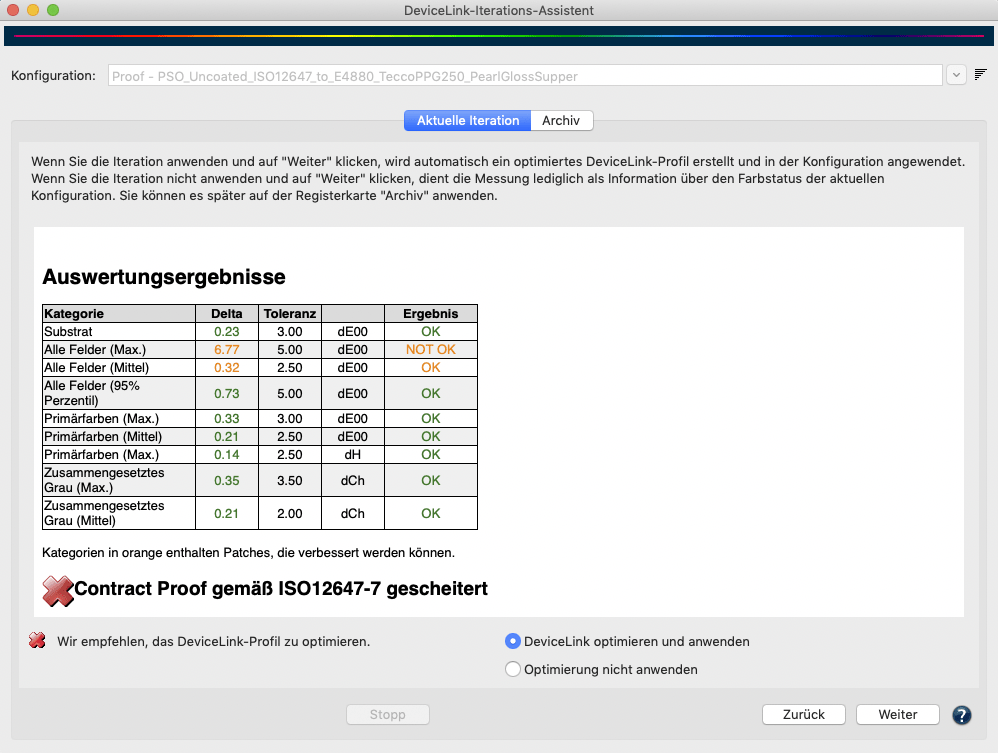
    Wenn Sie DeviceLink optimieren und anwenden ausgewählt haben und auf Weiter klicken, wird on-the-fly ein iteriertes DeviceLink berechnet und automatisch in der Konfiguration eingetragen.

    ZePrA enthält darüber hinaus noch weitere intelligente Funktionen, beispielsweise prüft ZePrA auf Out-of-Gamut-Farben und bewertet, ob diese Farben verbessert werden können. Farben, die in den Auswertungsergebnissen und im Report rot angezeigt werden, liegen außerhalb des Gamuts und ihre deltaE00-Werte können sehr wahrscheinlich nicht verbessert werden.

    Dennoch kann eine Iteration die Darstellung von Out-of-Gamut-Farben leicht verändern, zum Beispiel, um Farbtonfehler zu korrigieren, wenn die Farben weit vom gewünschten Farbton entfernt sind. Außerdem können Farben, die orange dargestellt werden, mit einer weiteren Iteration durchaus verbessert werden. Wenn jedoch nur noch rot dargestellte Farbwerte vorliegen, informiert ZePrA den Anwender darüber, dass weitere Iterationen keinen zusätzlichen Nutzen bringen und wählt das Auswahlfeld Optimierung nicht anwenden aus.

    Wenn sowohl rot als auch orange dargestellte Farben vorhanden sind, können die Farbwerte weiter optimiert werden und ZePrA schlägt vor, die Iteration anzuwenden.

    Schritt vier: Fortsetzen oder Beenden der Iteration

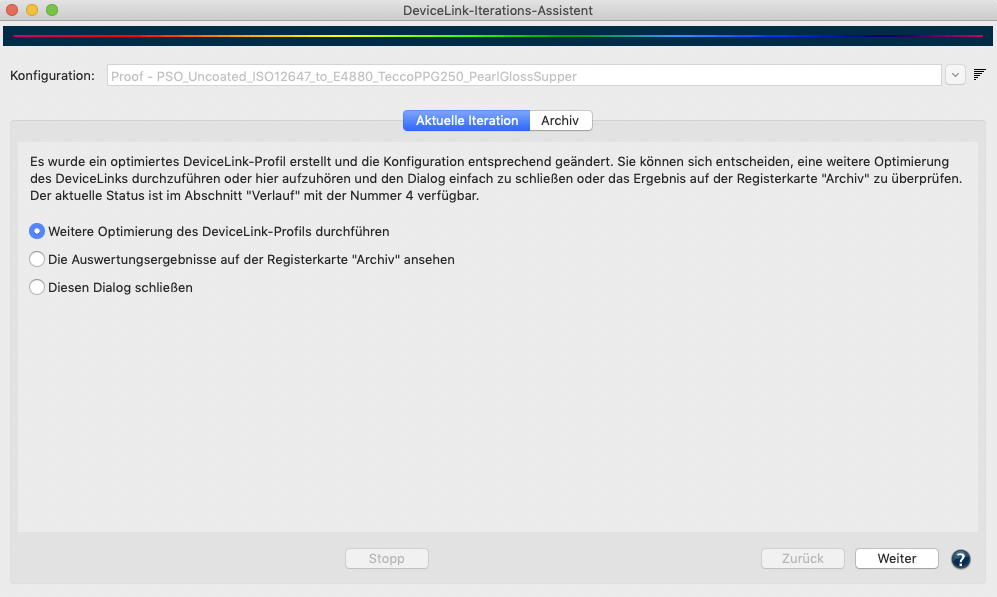
    Der vierte Schritt schließt den ersten Iterationsdurchlauf ab. Hier stehen drei Optionen zur Auswahl. Basierend auf den vorherigen Ergebnissen wählt der Assistent bereits eine logische Option aus, der Sie folgen können:

    1. Weitere Optimierung des DeviceLink-Profils durchführen: Führt eine weitere Iteration durch, zum Beispiel um zu überprüfen, ob ein zuvor iteriertes DeviceLink soweit optimiert werden kann, dass es die Bewertung erfolgreich besteht. Wenn Sie dieses Auswahlfeld auswählen und dann auf Weiter klicken, beginnt ein neuer Iterationsdurchlauf mit Schritt 1 und dem Erstellen eines neuen zu druckenden Testcharts.
    2. Die Auswertungsgebnisse auf der Registerkarte “Archive” ansehen: Wenn Sie bereits mehrere Iterationen durchgeführt haben oder die Bewertungsergebnisse noch einmal sehen möchten, können Sie diese Option wählen. Wenn Sie auf Weiter klicken, öffnet sich der Reiter Archiv, in dem der letzte Iterationsschritt hervorgehoben ist.
    3. Diesen Dialog schließen: Wenn Sie nicht weiter iterieren möchten oder das Ergebnis der Bewertung in Ordnung ist, können Sie die Option Diesen Dialog schließen wählen und durch einen Klick auf Weiter den DeviceLink-Iterations-Assistenten beenden.
    Archiv

    Alle während der Iteration erzeugten Daten - wie Testcharts, Referenz- und Messdaten sowie der Report - werden zusätzlich zu dem vom Anwender definierten Speicherort in einer internen Datenbank abgelegt.

    Wenn also Daten aus dem Speicherort gelöscht werden, können sie dennoch weiterhin über den Reiter Archiv aus der internen Datenbank wiederhergestellt werden. Sie können also jederzeit einen Iterationsdurchlauf unterbrechen, dabei auch den Dialog des DeviceLink-Iterations-Assistenten schließen, und später anhand der im Archiv gespeicherten Informationen auf den letzten abgeschlossenen Schritt zurückgreifen.

    Der Reiter Archiv zeigt alle Iterationsschritte und Auswertungsdetails an. Die Tabelle Verlauf enthält eine Liste aller Iterationen, wobei die aktive Iteration hervorgehoben ist. Weitere Informationen zum ausgewählten Iterationsschritt werden unter Einzelheiten angezeigt.

    Die Spalten der Verlauf-Tabelle zeigen die Nummer des Iterationsschritts #, den maximalen DeltaE00-Wert dE00 (max), den durchschnittlichen DeltaE00-Wert dE00 (avg), den Status des ausgewählten Iterationsschritts und einige Informationen über die Iteration selbst, wie zum Beispiel Optimierung angewandt, wenn die Messungen aus dem gedruckten Testchart tatsächlich verwendet wurden, um ein iteriertes DeviceLink zu erstellen, oder Auswertungsmessung, wenn die Messungen nur für die Auswertung verwendet wurden und nicht zum Erstellen eines iterierten DeviceLinks.

    Außerdem kann eine laufende Iteration (die im Reiter Aktuelle Iteration durchgeführt wird) abgebrochen werden, was im Verlauf in der Spalte Information kenntlich gemacht wird, zum Beispiel mit Nächster Schritt: Testchart speichern, Nächster Schritt: Messen oder Messdaten laden, Nächster Schritt: Auswertung.

    Durch einen Rechtsklick auf einen Iterationsschritt im Verlauf wird ein Kontextmenü mit den folgenden Optionen angezeigt:
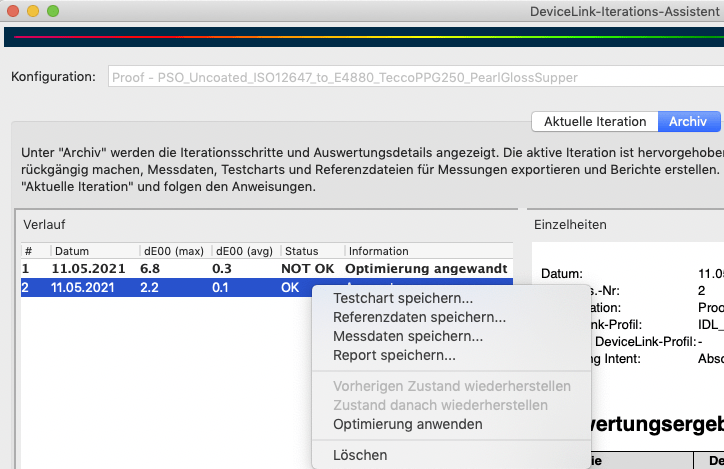
    Testchart speichern: Exportiert das Testchart an einen gewählten Speicherort. Das Testchart wird dabei nicht neu erstellt, sondern nur aus der internen Datenbank kopiert. Daher berücksichtigt die Dateiauswahl nur den ursprünglich vom Benutzer festgelegten Dateityp.

    Referenzdaten speichern: Speichert die zum Testchart gehörenden Referenzdaten am ausgewählten Speicherort.

    Messdaten speichern: Speichert die Messdaten am ausgewählten Speicherort.

    Report speichern: Speichert einen Report, der alle angezeigten Einzelheiten und die vollständigen Informationen zu jedem Messfeld enthält. Dies ist praktisch, um Farben mit den höchsten oder niedrigsten DeltaE-Werten oder Farben, die außerhalb des Gamuts liegen, zu identifizieren. 

    Vorherigen Zustand wiederherstellen: Dies ist nur für Iterationen mit dem Zustand angewandt verfügbar. Kehrt zum Zustand vor diesem Iterationsschritt zurück und gibt dem vorherigen Iterationsschritt, falls vorhanden, den Zustand angewandt. Der Zustand ändert sich in Auswertungsmessung. Alle nachfolgenden Einträge werden gelöscht.

    Zustand danach wiederherstellen: Dies ist nur für Iterationsschritte mit dem Zustand angewandt verfügbar. Geht zum Zustand nach diesem Iterationsschritt weiter, wodurch dieser zur aktiven Iteration wird. Der Zustand einer nächsten Iteration, falls vorhanden, wäre Auswertungsmessung. Alle nachfolgenden Einträge nach dem nächsten Iterationsschritt werden gelöscht.

    Optimierung anwenden: Diese Option ist nur für Iterationen mit dem Zustand Auswertungsmessung verfügbar. Sie kann für Auswertungsmessungen verwendet werden, die nicht im Iterationsverlauf selbst angewendet wurden. Verwenden Sie diese Option, wenn Sie eine Iteration zu einem späteren Zeitpunkt anwenden möchten.

    Auswertungsergebnisse

    Die unter Einzelheiten angeführten Auswertungsergebnisse beziehen sich immer auf die Auswertungen des vorherigen Schritts. Das heißt, wenn in Schritt 1 eine Iteration angewendet wurde, sind die unter Einzelheiten angezeigten Auswertungsergebnisse für den ausgewählten Schritt 1 die Werte, bevor die Iteration tatsächlich angewendet wurde. Um die Ergebnisse der ersten Iteration zu sehen, ist also ein zweiter Schritt notwendig. Die für diesen zweiten Schritt angezeigten Auswertungsergebnisse geben daher die Iterationsergebnisse des ersten Iterationsschritts wieder, und so weiter. Dies eröffnet die Möglichkeit, die Ergebnisse einer Iteration für eine zweite Iteration zu nutzen. Aber auch hier ist dann wieder eine weitere Messung nötig, um herauszufinden, ob diese Iteration das Ergebnis tatsächlich verbessert hat.

    Die Auswertungsmessung jeder Kategorie wird gemäß den in ISO 12647-7 definierten Toleranzen für die Proofauswertung angezeigt. Diese Auswertungsmessungen können auch dann als Proofauswertung betrachtet werden, wenn in der Konfiguration ein absolut farbmetrischer Rendering-Intent verwendet wurde.
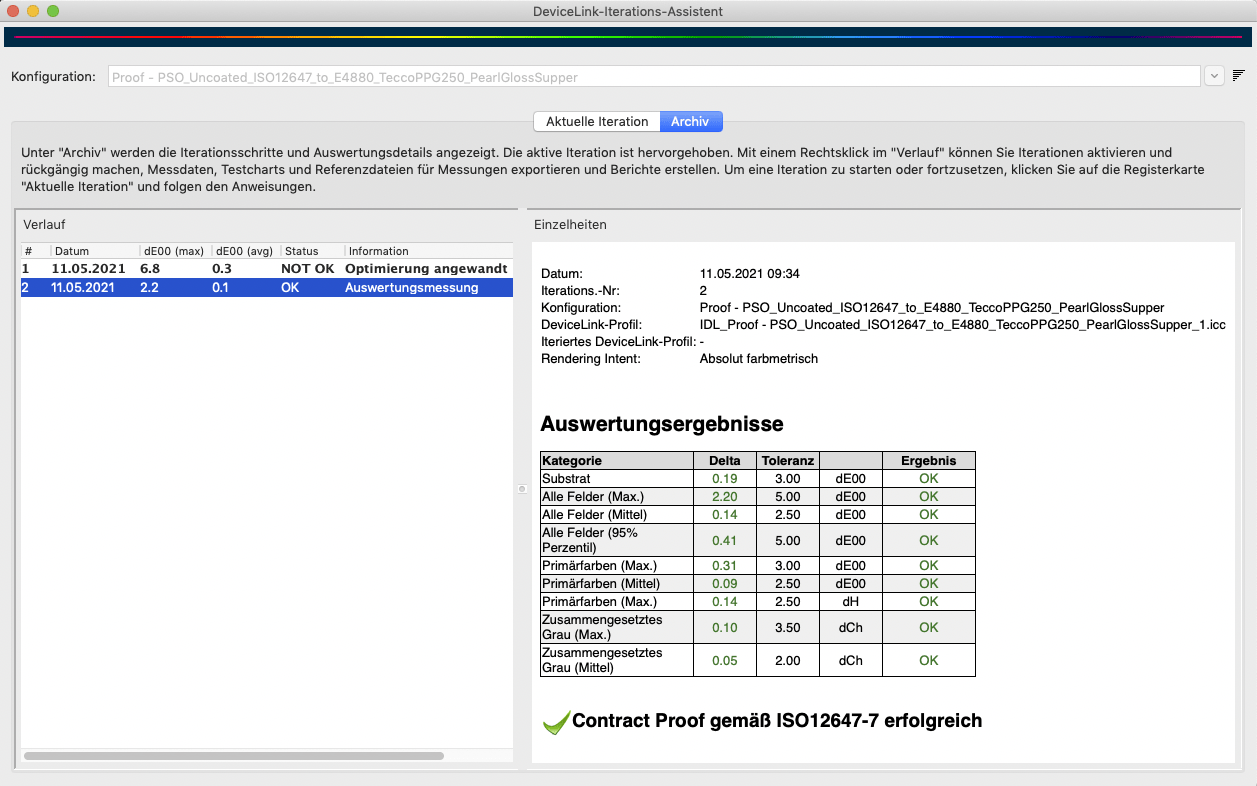
    Die in der Tabelle dargestellten Werte können mit den Farben Grün, Orange und Rot dargestellt sein. Grüne Werte liegen innerhalb der Toleranz und sind somit in Ordnung. Orangefarbene Werte liegen außerhalb der Toleranz, können aber durch Iteration verbessert werden.

    Rote Werte liegen außerhalb der Toleranz und können nicht verbessert werden. Dies ist meist dann der Fall, wenn eine Quellfarbe im Zielfarbraum nicht wiedergegeben werden kann, weil sie Out-of-Gamut ist. Unter der Tabelle befindet sich eine Gesamtaussage über die Genauigkeit der Wiedergabe. Ein grünes Häkchen zeigt an, dass die Farbkonvertierung innerhalb der Toleranzen liegt, während ein rotes Kreuz anzeigt, dass dies nicht der Fall ist.

    Sonderfälle treten auf, wenn der in der Konfiguration verwendete Rendering-Intent nicht absolut farbmetrisch ist. Bei relativ farbmetrischen oder perzeptiven Rendering-Intents müssen die Referenz-Lab-Werte, die zur Iteration der Konvertierung verwendet werden, aus dem Ausgangs-DeviceLink-Profil berechnet werden. Die Messungen werden dann mit diesen Rendering-Intent-spezifischen Referenz-Lab-Werten verglichen. Die Iteration verwendet weiterhin die Toleranzen aus ISO 12647-7 für die Analyse der Iterationsgenauigkeit. Da es sich bei dieser Konvertierung jedoch nicht um einen Proofdruck handelt, ergibt sich für die Gesamtgenauigkeit der Iteration ein anderes Auswertungsergebnis als bei der Iteration mit einem absolut farbmetrischen Rendering-Intent.  

    Der Report

    Ein Report für einen Iterationsschritt kann mit einem Rechtsklick auf diesen Schritt in der linken Tabelle erstellt werden. Der Report kann in verschiedenen Formaten gespeichert werden, zum Beispiel als PDF, HTML, XML oder TXT. Die Formate PDF und HTML sind die gebräuchlichsten Varianten für Endanwender, während die anderen Formate eher für die Automatisierung und die Verwendung in anderen Systemen wie zum Beispiel einem MIS (Management Information System) gedacht sind. 

    Der Report enthält alle angezeigten Einzelheiten und die vollständigen Informationen zu jedem Messfeld. Dies ist praktisch, um Farben mit den höchsten oder niedrigsten DeltaE-Werten oder Farben, die außerhalb des Gamuts liegen, zu identifizieren. Auf der letzten Seite des Reports unten finden Sie eine Legende, die die farblichen Markierungen in der DeltaE-Spalte des Reports erläutern.


    Help

    ZePrAs Hilfe-Menü

    Besonderheiten

    Drop-down-Menüs
    Alle Drop-down-Menüs mit Profilen fungieren auch als Suchfelder. Tippen Sie einfach einige Buchstaben des gewünschten Profils ein und nur die Profile, die diese Buchstaben enthalten, werden im Drop-down-Menü angezeigt. Um ein Profil auszuwählen, klicken Sie es einfach an.

    Alternativ können Sie das Drop-down-Menü auch wie gewohnt mit dem Pfeil auf der rechten Seite öffnen und ein Profil aus der Liste wählen.

    Kontextmenüs
    Mit einem Rechtsklick auf einen Eintrag einer Tabelle öffnet sich ein für die jeweilige Tabelle spezifisches Kontextmenü mit nützlichen Werkzeugen.

    Vor- und Zurück-Pfeiltasten
    Die beiden Schaltflächen mit Vor- und Zurück-Pfeiltasten unten links ermöglichen das Umschalten zwischen allen geöffneten Dialogen, ähnlich wie die Vor- und Zurück-Schaltflächen eines Browsers.

    Problembehandlung
    ZePrA überprüft alle Einstellungen automatisch auf Fehler und Inkonsistenzen, wie zum Beispiel fehlende Profile oder falsch gesetzte Rendering Intents. Im unteren Bereich des Fensters erscheint dann eine Warnmeldung, die das Problem kurz beschreibt und eine Lösung anbietet. Sie können dann entscheiden, ob Sie den Fehler ignorieren oder automatisch von ZePrA beheben lassen möchten.

    Detaillierte Informationen dazu finden Sie unter Problembehandlung.

    Bildschirmanzeige
    Zeigt eine echtfarbige Darstellung Ihrer Dateien auf dem Monitor. Auch überdruckende Elemente und Transparenzeffekte werden berücksichtigt. Weitere Informationen über das integrierte Softproofing finden Sie im Tutorial Softproofen von PDF-Bilddaten.

    ZePrA | Jobwarnung

    Job-Warnungen

    Fehlermeldungen individuell anpassen

    Job-Warnungen individuell anpassen

    Im Allgemeinen werden Job-Warnungen und Fehlermeldungen ausgegeben, wenn bei der Verarbeitung einer Datei Probleme oder Fehler auftreten. Dateien mit einer gelben Warnung im Fenster Übersicht wurden bearbeitet, können aber Probleme aufweisen. Sie werden in den Ziel-Ordner verschoben. Alternativ können Sie bei der Konfiguration von Warteschlangen einen Ziel-Ordner im Warnungsfall definieren, in den solche Dateien nach der Verarbeitung verschoben werden. Fehlerhaft verarbeitete Dateien, fatale Fehler oder nicht unterstützte Dateitypen werden rot markiert und in den Fehler-Ordner verschoben.

    Die Liste enthält alle vorhandenen Warnmeldungen. Ihr Verhalten kann unabhängig für jede Konfiguration angepasst werden, zum Beispiel, wenn Sie keine Warnmeldung für ein bestimmtes Problem wünschen, oder wenn Sie der Meinung sind, dass ein Problem so schwerwiegend ist, dass es besser wie ein Fehler behandelt werden sollte.

    Hinweis: Das Verhalten von Fehlermeldungen kann nicht geändert werden.

    Job-Warnungen können individuell angepasst werden: Klicken Sie mit der rechten Maustaste auf die gewünschte Job-Warnung, um das Kontextmenü zu öffnen. Wählen Sie Inaktiviert, Aktiviert oder Aktiviert (Als Fehler behandeln).

    Inaktiviert: Deaktiviert die Warnung in der ausgewählten Konfiguration. Im Fenster Übersicht wird keine gelbe Warnung mehr angezeigt.

    Aktiviert: Aktiviert die Warnung in der ausgewählten Konfiguration.

    Aktiviert (Als Fehler behandeln): Behandelt das zugehörige Problem wie einen Fehler. Die Datei wird rot markiert und in den Fehler-Ordner verschoben.

    Zurücksetzen: Setzt die geänderten Warnungen auf die Standardeinstellungen zurück.

    ZePrA | PantoneLive DE

    PantoneLIVE

    Aus ZePrA auf PantoneLIVE-Bibliotheken zugreifen

    Aus ZePrA auf PantoneLIVE-Bibliotheken zugreifen

    PantoneLIVE® von X-Rite ist eine Cloud-Lösung zur digitalen Speicherung von spektralen Sonderfarben. Dies gilt sowohl für Pantone-Fächer, papierabhängige, sogenannte "Dependent-Standards", als auch für spezifische Farbbibliotheken von Markeninhabern.
    Hinweis: Die Nutzung von PantoneLIVE erfordert eine Lizenz für das Sonderfarben-Modul von ZePrA und eine PantoneLIVE® Production-Lizenz von X-Rite. Unter My X-Rite müssen Sie die Lizenzen zur Nutzung in ZePrA gegebenenfalls freischalten. Wie Sie die Freischaltung durchführen, erfahren Sie weiter unten auf dieser Hilfeseite.

    PantoneLive and Apple M1 chip support on macOS

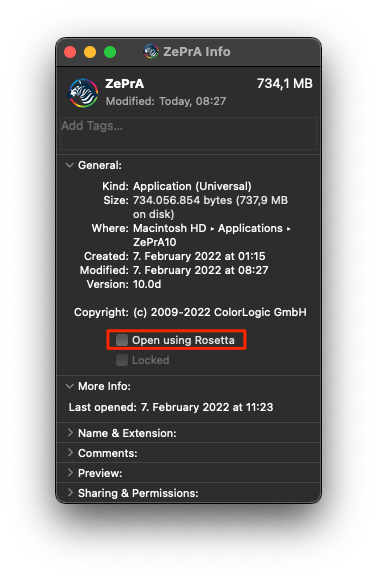
    PantoneLive läuft nicht nativ auf Apple M1-Chips. Wenn PantoneLive benötigt wird, muss ZePrA im Rosetta-Modus gestartet werden (siehe Screenshot). Dies ist der Emulationsmodus, der sicherstellt, dass Legacy-Software auf M1-Chips läuft. Wählen Sie dazu einfach die ZePrA.app aus und klicken Sie mit der rechten Maustaste auf Information. Im Informationsdialog markieren Sie das Kontrollkästchen Mit Rosetta öffnen und starten Sie ZePrA neu.

    Hinweis: Sie können ZePrA im Rosetta-Modus verwenden, um benötigte PantoneLive-Bibliotheken herunterzuladen und dann ZePrA ohne die Rosetta-Emulation neu starten. Auf diese Weise können Sie bis zu 30 Tage lang auf die heruntergeladenen PantoneLive-Bibliotheken zugreifen, während ZePrA nativ auf dem M1-Chip läuft.

    PantoneLIVE-Bibliotheken importieren

    Um Ihre in der Cloud gespeicherten PantoneLIVE-Farbfächer in ZePrA zu importieren, gehen Sie folgendermaßen vor:

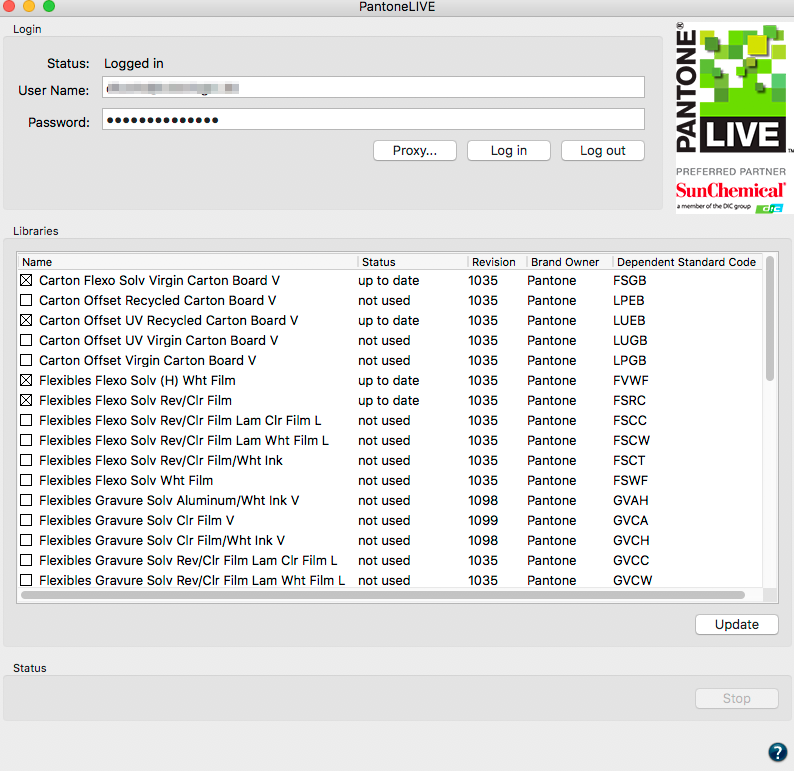
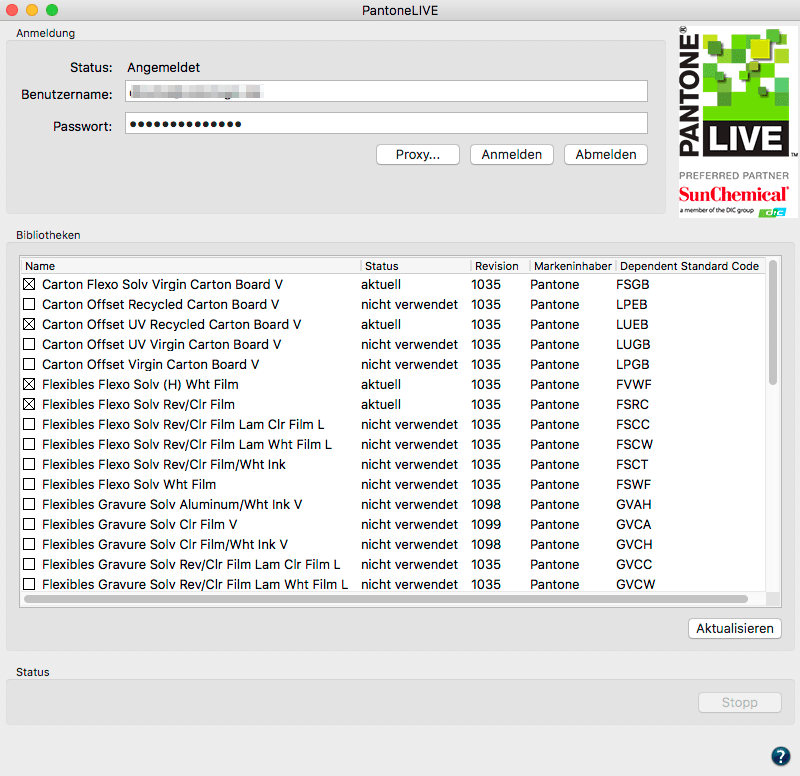
    1. Wählen Sie das Werkzeug Sonderfarben-Bibliotheken aus der Sidebar und klicken dann auf PantoneLIVE.

    2. Im oberen Bereich der Anmeldung können Sie sich entweder mit Ihrem bereits bei Pantone registrierten Benutzernamen oder Ihrer E-Mail-Adresse und Ihrem Passwort anmelden.
      Hinweis: Es wird eine aktive Internetverbindung und eine für ZePrA freigeschaltete PantoneLIVE-Lizenz benötigt.
    3. Wenn in Ihrem Unternehmen ein Proxy-Server  im Einsatz ist, können Sie die notwendigen Einstellungen im Dialog Proxy-Einstellungen vornehmen, bevor Sie auf Anmelden klicken.
    4. Wenn die Anmeldung erfolgreich war, werden Ihre verfügbaren Bibliotheken angezeigt.

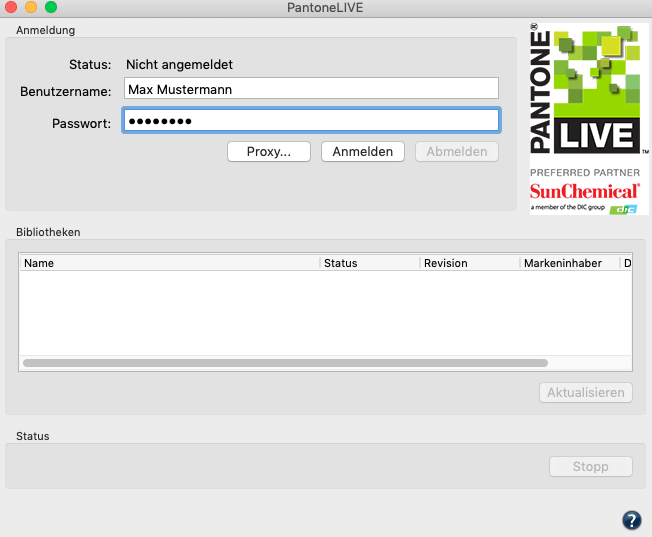
    5. Markieren Sie die Bibliotheken, die Sie in ZePrA importieren und nutzen wollen, indem Sie in der Liste die entsprechenden Checkboxen aktivieren. Klicken Sie danach auf Aktualisieren. Die Sonderfarben werden aus der Cloud heruntergeladen und der Fortschritt im unteren Bereich unter Status angezeigt. Importierte Bibliotheken werden in der Tabelle im PantoneLIVE-Dialog als aktuell und nicht importierte Bibliotheken als nicht verwendet gekennzeichnet.
      Hinweis: Je nach Anzahl der selektierten Sonderfarben und Geschwindigkeit der Internetverbindung kann das Laden der Bibliotheken einige Zeit in Anspruch nehmen. In dieser Zeit lässt sich der Dialog nicht schließen.
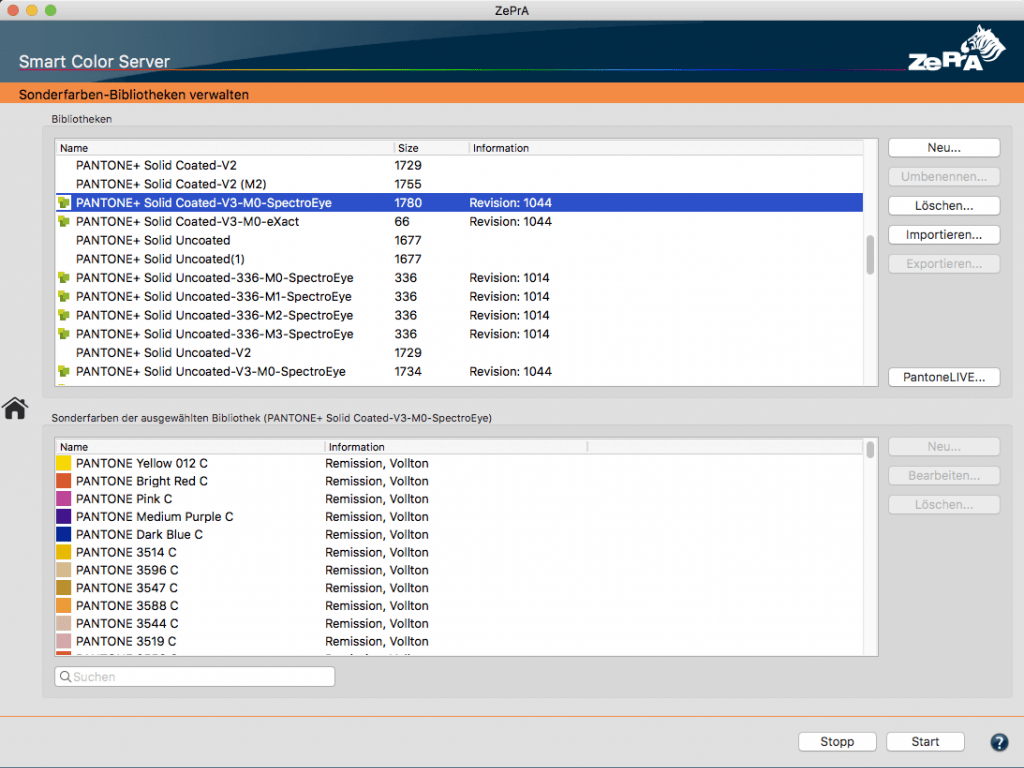
    6. Wenn die ausgewählten Bibliotheken importiert wurden, können Sie den Dialog schließen. Ihre PantoneLIVE-Bibliotheken werden nun unter Bibliotheken im Dialog Sonderfarben-Bibliotheken verwalten angezeigt und sind von anderen Bibliotheken durch das Pantone-Icon leicht zu unterscheiden.
    Besonderheiten und Verwendung von PantoneLIVE-Bibliotheken
    • Achten Sie darauf, dass Sie bei PantoneLIVE angemeldet sind, damit Sie importierte Bibliotheken in ZePrA verwenden können. Wenn Sie sich abmelden, können Sie die Bibliotheken nicht mehr nutzen.
    • Solange eine Internetverbindung besteht und Sie sich nicht bei PantoneLIVE abmelden, können importierte PantoneLIVE-Bibliotheken unbeschränkt genutzt werden.
    • Wenn Sie sich nicht bei PantoneLIVE abgemeldet haben, jedoch keine Internetverbindung mehr besteht, können die bereits importierten Bibliotheken bis zu einem Ablaufzeitpunkt benutzt werden. Typischerweise ist dies ein Monat. Die verbleibende Nutzungszeit der importierten PantoneLIVE-Bibliotheken werden in der Spalte Information angezeigt. Sie sollten sich jedoch so bald wie möglich wieder bei PantoneLIVE anmelden, damit Sie von eventuellen Aktualisierungen von Farben erfahren und Ihre Bibliotheken weiterhin verwenden können.
    • Die Revisionsnummer von PantoneLIVE-Bibliotheken wird im PantoneLIVE-Dialog in der Spalte Revision und bei bereits importierten Bibliotheken im Dialog Sonderfarben-Bibliotheken verwalten in der Spalte Information angezeigt. Zudem wird im PantoneLIVE-Dialog der Markeninhaber (zum Beispiel Pantone) und in der Spalte Dependent Standard Code eine Buchstabenkombination angezeigt. Mit Hilfe dieses Codes erhalten Sie weitere Informationen, zum Beispiel zum Druckverfahren und dem Papier der ausgewählten Bibliothek.
    • Wenn sich die Revisionsnummer ändert, oder wenn Sonderfarben in der Cloud aktualisiert wurden, ändert sich der Status der betroffenen Bibliotheken im PantoneLIVE-Dialog von aktuell auf needs update. In diesem Fall klicken Sie auf Aktualisieren, und Ihre Bibliotheken werden in ZePrA aktualisiert.
    • „Normale“ Bibliotheken können in ZePrA editiert werden, das heißt, Sonderfarben können von einer Bibliothek in eine andere kopiert, ergänzt, gelöscht oder exportiert und Lab-Werte können editiert werden. Dies ist für PantoneLIVE-Bibliotheken nicht vorgesehen und wird von ZePrA verhindert.
    • Die Lab-Werte von PantoneLIVE-Sonderfarben werden in ZePrA als gerundete, ganze Zahlen angezeigt. Intern rechnet ZePrA dennoch mit der vollen Genauigkeit der spektralen Messwerte.
    • Zur besseren Kenntlichmachung von PantoneLIVE-Bibliotheken werden in den Drop-down-Menüs zur Auswahl von Bibliotheken in den Unterdialogen der Konfiguration und dem Sonderfarben-Report die Bibliotheken mit einem PL: gekennzeichnet.
    PantoneLIVE-Lizenzen in ZePrA

    ZePrA ermöglicht den direkten Zugriff auf PantoneLIVE®. Sie benötigen hierfür eine Lizenz für das Sonderfarben-Modul von ZePrA und eine PantoneLIVE® Production-Lizenz von X-Rite, die Sie unter My X-Rite für die Nutzung in ZePrA freischalten müssen.

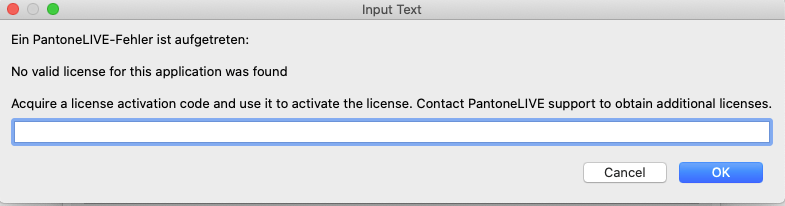
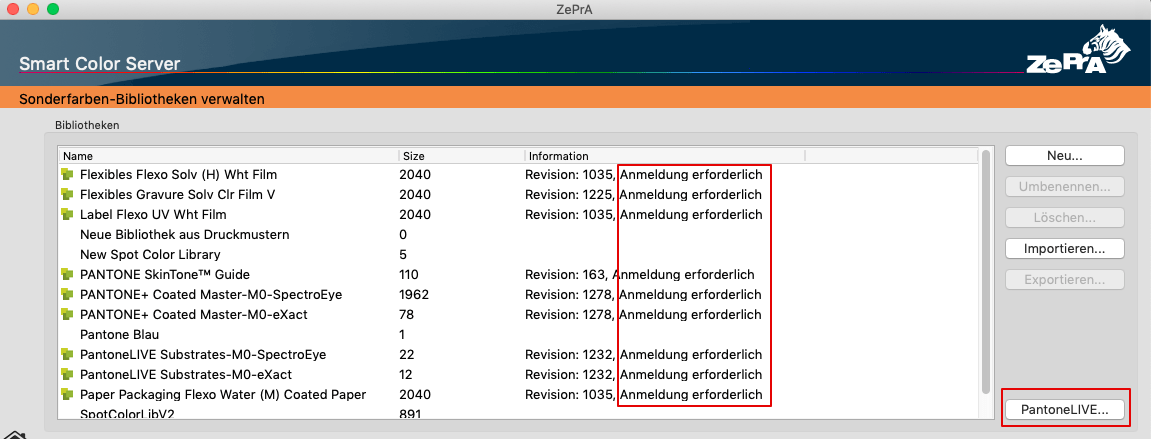
    Ihre Lizenzen für PantoneLIVE sind Rechner- und gegebenenfalls Applikationsgebunden. Wenn der Rechner (und ZePrA) nicht freigeschaltet ist, erhalten Sie folgende Fehlermeldung in ZePrA (siehe Screenshot):

    Um eine PantoneLIVE-Lizenz zu aktivieren, öffnen Sie in Ihrem My X-Rite-Account die Seite My PantoneLIVE. Unten auf der Seite ist die Liste mit den verfügbaren Lizenzen zu sehen. Falls hier eine Unused-Lizenz vorhanden ist, klicken Sie auf edit. Es öffnet sich ein Fenster zu dieser Lizenz und Sie haben zwei Möglichkeiten, um sie zu aktivieren:

    1. Aktivieren Sie in diesem Fenster die Lizenz, indem Sie ein Häkchen unter Use this activation yourself setzen und  auf Done klicken. In ZePrA können Sie die oben erwähnte Fehlermeldung durch Abbrechen schließen und einfach nochmal den Login mit Ihren Anmeldedaten durchführen. Da die Aktivierung bereits auf der My X-Rite-Webseite vorgenommen wurde, ist eine Eingabe des Aktivierungscodes hier nicht mehr erforderlich.
    2. Ändern Sie auf der My PantoneLIVE-Seite nichts, kopieren Sie einfach den Activation Code, und fügen Sie ihn in der ZePrA-Fehlermeldung ein. Danach schließen Sie den Dialog mit OK. In diesem Fall nimmt ZePrA die Aktivierung vor. Auf der My PantoneLIVE-Seite ist die Aktivierung unter Umständen erst nach erneutem Anmelden sichtbar.

    Wenn auf der My PantoneLIVE-Seite in der Liste keine Unused-Lizenz vorhanden sein sollte, können Sie eine bestehende Used-Lizenz deaktivieren, wodurch sie den Status Unused erhält. Gehen Sie danach genauso vor, wie oben für die Unused-Lizenz beschrieben. Diese Vorgehensweise kann auch dazu verwendet werden, um Lizenzen von Rechner zu Rechner umzuziehen oder die Applikation zu wechseln.

    In diesem YouTube-Video wird die Lizenzierung erläutert.

    Bei Problemen mit der Lizenzierung kontaktieren Sie bitte Ihren X-Rite-Support.

    ZePrA | Sonderfarben-Iteration

    Sonderfarben-Iteration

    Iteration von Sonderfarben zum verbessern oder erhalten der Qualität

    Sonderfarben-Iteration

    Bei der Sonderfarben-Iteration werden die von ZePrA konvertierten Sonderfarben zunächst auf dem Drucker ausgedruckt, der für den Druckauftrag verwendet werden soll. Anschließend werden Testcharts gemessen und Farbunterschiede so lange optimiert (in deltaE2000), bis sich die gemessenen deltaE-Werte innerhalb der gewünschten Toleranzen befinden. Bereits das einmalige Ausdrucken eines Testcharts und Anwenden der Sonderfarben-Iteration führt zu einer verbesserten Wiedergabe der Sonderfarben und ist in der Regel nah am Optimum für diesen Drucker.

    Warum kann eine Sonderfarben-Iteration erforderlich werden?

    Grundsätzlich berechnet ZePrA bereits die bestmögliche Farbkonvertierung basierend auf dem unter Konfiguration/Zielfarbraum festgelegten Zielprofil. Allerdings divergieren Drucker, Tinten und Papiere mit der Zeit, so dass es immer einige Abweichungen von dem Zustand gibt, in dem der Drucker profiliert wurde. Bei der Sonderfarben-Iteration wird zunächst gemessen, wie konvertierte Sonderfarben im aktuellen Zustand des Druckers tatsächlich gedruckt werden, anschließend werden dann die deltaE2000-Werte optimiert. Der Iterations-Report gibt an, welche Farben verbessert werden und wo Beschränkungen aufgrund des Farbumfanges oder der Sonderfarben-Berechnungsmethode auftreten, so dass Farben nicht weiter optimiert werden können, oder, ob zusätzliche Iterationsschritte empfohlen werden.

    Vorgehensweise

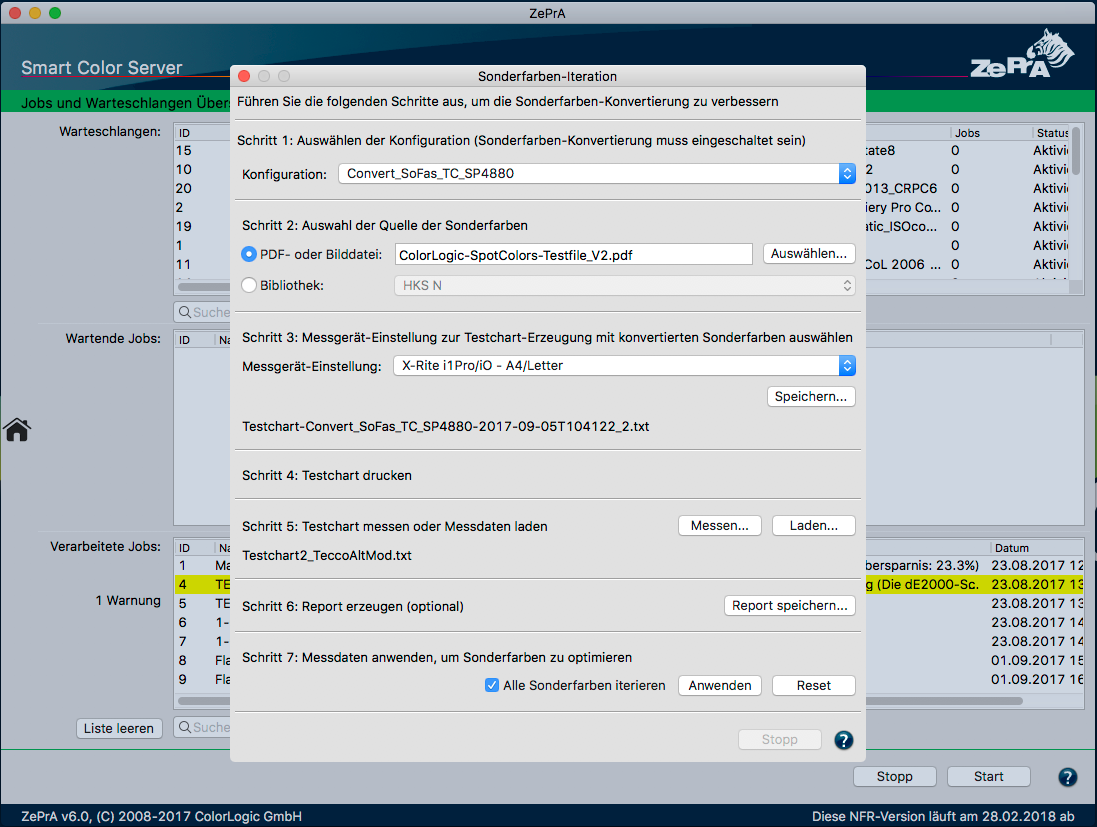
    Öffnen Sie das Werkzeug Sonderfarben-Iteration, entweder unter Konfigurationen im Reiter Sonderfarben, oder im Menü Werkzeuge, und führen Sie dann die beschriebenen Schritte aus. Für die Verwendung dieses Werkzeugs ist eine Lizenz für das Sonderfarbenmodul erforderlich.

    Schritt 1: Wählen Sie die Konfiguration, die Sie für den Druck verwenden möchten. In dieser Konfiguration muss die Option Sonderfarben konvertieren aktiviert werden.

    Hinweise: Der beste Ansatz für die Iteration von Sonderfarben ist, die Berechnungsmethode für die entsprechende Konfiguration auf Höchste Genauigkeit oder Visuelle Genauigkeit einzustellen.

    Die Berechnungsmethode So wenig Kanäle wie möglich verwenden ist für die Iteration von Sonderfarben möglicherweise unzureichend. Wichtig: Die Iteration von Sonderfarben funktioniert nicht, wenn für die Sonderfarbenkonvertierung die Option Konvertieren mit PDF-Ersatzfarbe und Berechnungsvorschrift gewählt wurde.

    Schritt 2: Wählen Sie die Quelle der Sonderfarben, die Sie optimieren möchten. Sie können entweder eine PDF-Datei mit Sonderfarben oder eine komplette Sonderfarbenbibliothek wählen. Im folgenden Beispiel werden wir eine PDF-Datei mit Sonderfarben als Quelle verwenden.

    Schritt 3: Hier wird eine druckbare Testchartdatei entweder aus einer PDF- oder Bilddatei oder einer Sonderfarben-Bibliothek erstellt. Wenn Sie z. B. eine PDF-Datei als Quelle wählen, und Sie auf die Schaltfläche Speichern klicken, extrahiert ZePrA alle Sonderfarben (Volltöne), die in der Datei verwendet werden und konvertiert sie anhand der ausgewählten Konfiguration. In diesem Schritt wählen Sie eine Messgerät-Einstellung für Ihr Messgerät. Im Speichern-Dialog können Sie entweder eine PDF- oder eine TIFF-Datei Ihres Testcharts erstellen, die die Sonderfarben als für Ihr Messgerät optimierte Streifen enthält. Außerdem wird die zugehörige Referenzdatei für die Messung erstellt. Die neu erstellte Testchartdatei muss auf dem Drucker ausgedruckt werden, der für den Druckauftrag verwendet werden soll.

    Hinweise: Das Testchart enthält die konvertierten Sonderfarben wie in der Konfiguration festgelegt unter Verwendung der Konvertierungseinstellungen und Berechnungsmethode, die im Reiter Sonderfarben definiert wurden.

    Schritt 4: Drucken Sie das Testchart auf Ihrem Drucker aus. Wenden Sie beim Drucken des Testcharts kein Farbmanagement an.

    Schritt 5: Messen Sie anschließend das ausgedruckte Testchart mit ColorAnt/Measure Tool oder einer anderen geeigneten Software. Die erforderliche Referenzdatei, die für die Messung der Sonderfarben benötigt wird, wird in Schritt 3 angezeigt. Klicken Sie auf Messen, um das Measure Tool in ColorAnt zu öffnen. Die Referenzdatei wird automatisch vorausgewählt, so dass sie das Measure Tool sofort für Messungen mit Ihrem Messinstrument verwenden können. Weitere Informationen darüber, wie Sie das Measure Tool in Kombination mit Ihrem Messinstrument verwenden, finden Sie in der Online-Hilfe. Alternativ können Sie die bereitgestellte Referenzdatei auch für Messungen mit einer anderen geeigneten Software verwenden.

    Schritt 6: Dieser Schritt ist optional, wird aber dringend empfohlen. Klicken Sie auf Report speichern, um einen Sonderfarben-Iterationsreport zu erstellen. Der Report enthält Informationen über die erzielten und gemessenen deltaE-Werte.

    Die letzte Spalte des Reports - Status - zeigt Statusinformationen über Verbesserungen, Empfehlungen für die weitere Vorgehensweise oder Warnungen. Wenn der deltaE00-Wert bereits sehr niedrig (kleiner als 1) und eine weitere Optimierung nicht erforderlich ist, wird die Farbe grün markiert. Farben, die gelb markiert sind, weisen Werte höher als 1 aber unter 2 dE00 auf und orange-markierte Farben haben Werte, die höher als 2 dE00 liegen. Bei Farben, die durch eine Iteration verbessert wurden steht die Verbesserung in deltaE in Klammern hinter dem Status. Wenn Sonderfarben außerhalb des Farbraums liegen, oder eine Optimierung aufgrund von Beschränkungen aus der ausgewählten Konfiguration nicht möglich ist, werden diese Farben entsprechend markiert. Eine Legende unter der Tabelle des Reports erklärt die verschiedenen Status. Wird eine Farbe als optimierbar gekennzeichnet, zeigt der in Klammern dahinterstehende Wert die zu erwartende maximale Verbesserung in deltaE an.

    Schritt 7: Beim Klicken auf die Schaltfläche Anwenden werden die optimierten Sonderfarben auf Basis der Messdaten berechnet und in der Konfiguration angewendet. Aktivieren Sie die Checkbox Alle Sonderfarben iterieren nur dann, wenn Sie alle Sonderfarben iterieren möchten. Wir empfehlen, die Checkbox deaktiviert zu lassen, damit nur solche Sonderfarben optimiert werden, die auch sinnvoll verbessert werden können. Sonderfarben, die bereits als "gut" im Report markiert wurden, werden korrekterweise nicht weiter optimiert, wenn die Checkbox ausgestellt ist.

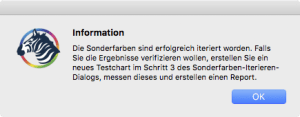
    Nach einer erfolgreich angewendeten Sonderfarben-Iteration wird eine Nachricht als Feedback für den Anwender angezeigt.


    In der Konfiguration finden Sie die optimierten Gerätewerte (Zielwerte in der Spalte Wert) in der Tabelle des Reiters Sonderfarben. Sie werden in der Spalte Information als Iteriert aufgeführt.

    Experten-Tipps: Es ist sinnvoll, die Tabelle mit den optimierten Sonderfarben des Reiters Sonderfarben zu Exportieren. Das gibt Ihnen die Möglichkeit, auf diese Werte zurückzugreifen, wenn Sie weitere Iterationen vornehmen oder einige Werte manuell ändern. Falls Sie zu den ursprünglichen, nicht-iterierten Werten zurückkehren möchten, nutzen Sie den Reset-Knopf im Dialog der Sonderfarben-Iteration. Dies löscht die als iteriert markierten Farben aus der Tabelle.
    Zusätzliche Hinweise

    Wenn Sie die Verbesserungen in Bezug auf die deltaE2000-Werte nach Schritt 7 beurteilen möchten, müssen Sie die optimierten Sonderfarben noch einmal ausdrucken. Klicken Sie dazu auf die Speichern-Schaltfläche in Schritt 3 des Dialogs Sonderfarben-Iteration, um eine neue Testchartdatei mit den optimierten Gerätewerten und eine neue Referenzdatei zu erzeugen. Bitte denken Sie daran, diese zweite Testchart-Datei zum Drucken und Messen zu verwenden und nicht die erste! Nach dem Messen und dem Speichern des neuen Reports, können Sie die verbesserten deltaE00-Werte begutachten. Sie können sogar mit dem Iterieren fortfahren, indem Sie einfach die Schaltfläche Anwenden in Schritt 7 anklicken. Wenn die deltaE-Werte in Ordnung sind und weitere Iterationen nicht empfohlen werden, schließen Sie einfach den Dialog, ohne die neuen Messungen anzuwenden.

    Falls in der ausgewählten Quelldatei Sonderfarben enthalten sind, die in der gewählten Konfiguration nicht berücksichtigt werden, erhalten Sie in Schritt 3 eine Job-Warnung und das Testchart kann nicht erstellt werden. Wir empfehlen deshalb, vor der Iteration die Quelldatei mit den Sonderfarben mit der gewünschten Konfiguration zu konvertieren oder im Sonderfarben-Report zu prüfen, um sicher zu stellen, dass die Einstellungen in der Konfiguration korrekt sind.

    Wenn Sie für Schritt 3 der Iteration das Erstellen des Testcharts für Ihr Messgerät optimieren wollen, können Sie sich mit Hilfe des Werkzeugs Chart exportieren in ColorAnt eine eigene Voreinstellung anlegen. Diese ist nach dem Beenden und neu Öffnen des Dialogs Sonderfarben-Iteration im Drop-down-Menü Messgerät-Einstellung verfügbar.

    Die vom MeasureTool an ZePrA in Schritt 5 übertragenen Messdaten werden für die spätere Verwendung in dem für alle Benutzer freigegebenen Ordner ColorLogic/SpotColorMeasurements gespeichert (unter Windows: C:\Users\Public\Documents\ColorLogic\SpotColorMeasurements.
    Unter Mac: \Benutzer\Geteilt\ColorLogic\SpotColorMeasurements).