Seite auswählen

ZePrA | Konfiguration | Bildqualität

Bildqualität

Anpassen aller Bildqualitäts-Einstellungen an einem Ort

Bildqualität

Alle Aspekte, die die Bildqualität betreffen, wie zum Beispiel die Formatoptionen, die Bildauflösung und die Bildgröße sowie das Schärfen sind im Reiter Bildqualität vereint.

Formatoptionen

TIFF-, JPEG-, PSD- oder PSB-Bildformate werden auf die gleiche Weise verarbeitet wie die Bilddaten einer PDF-Datei. Dabei werden Bilder mit 8 Bit und 16 Bit Farbtiefe unterstützt. Die Farbtiefe der Eingangsdaten bleibt bei Konvertierungen erhalten, es sei denn, TIFF-, PSD- oder PSB-Dateien werden als JPEG-Dateien gespeichert. Dies führt zu einer Farbtiefe von 8 Bit, da in JPEG-Dateien nur 8 Bit möglich sind.

Kompressionsverfahren: Für die Farbkonvertierung von Bildern können vier Kompressionsverfahren verwendet werden:

  • Automatisch: Bilder in PDF-Dateien können eine Reihe von Komprimierungsmethoden verwenden. Die Methode Automatisch stellt normalerweise sicher, dass alle vorhandenen Bildformate und Komprimierungsmethoden beibehalten werden. Die einzige Ausnahme ist, dass JPEG2000-komprimierte Bilder aus PDF-Dateien als verlustfreie ZIP-komprimierte Bilder geschrieben werden.
    Dies verbessert die Interoperabilität mit verschiedenen PDF-Workflows und -Viewern.
  • Verlustfrei: Speichert die Bilddatei entweder im PSD- oder im TIFF-Format. JPEG-Daten, die komprimiert in einer PDF-Datei vorliegen, werden zu ZIP konvertiert. Multicolor-Dateien können nicht als JPEG gespeichert werden
  • JPEG: Mit einer JPEG-Komprimierung werden TIFF- und PSD-Dateien, genauso wie unkomprimierte oder ZIP-komprimierte Daten in einer PDF-Datei, zu JPEG konvertiert.
  • Wie Eingabe: Stellt sicher, dass alle vorhandenen Bildformate erhalten bleiben, weder die Farbtiefe noch der Typ oder die Komprimierung der Eingabedaten werden geändert.
    Hinweis: ZePrA unterstützt keine JPEG2000-Bilddateiformate wie *.jp2, *.jpf oder ähnliche

Bevorzugtes verlustfreies Format: TIFF oder PSD stehen als verlustfreie Ausgabeformate zur Verfügung.

JPEG-Qualität: Ermöglicht es, die Qualität der JPEG-Komprimierung für Pixel-Bilder und JPEG-komprimierte Bilder in PDF-Dateien zu definieren. Die Kompressionsrate ist standardmäßig auf Hoch gestellt, was bei maximal komprimierten JPEG-Bildern zu einer größeren Datei nach der Farbkonvertierung führen kann.

Wählen Sie unter JPEG-Qualität eine der vier vordefinierten Qualitätsabstufungen oder bestimmen Sie unter Eigene einen individuellen Komprimierungsfaktor mit Hilfe der Prozentangabe.

Tipp: ColorLogic empfiehlt die Standardeinstellung Hoch 90 %.

Bildauflösung

Im Bereich Bildauflösung kann die Auflösung von Bildern durch das Hinzufügen von Schwellenwerten für das Runterskalieren und das Hochskalieren geändert werden. Dies gilt sowohl für Bilder in Pixelformaten als auch für Bilder in PDF-Dateien.

Bildauflösung ändern: Durch das Aktivieren dieser Checkbox kann die Auflösung der Bilder eingestellt werden. Die Auflösung wird in dpi eingegeben. Mindestens eine der Checkboxen für den Schwellenwert muss aktiviert sein.

Schwellwert für Runterskalieren: Gibt die Auflösung an, ab der Bilder herunterskaliert werden sollen, beispielsweise um die Daten für die Darstellung im Internet zu optimieren, die Auflösung für den Druck anzupassen oder um eine unnötige Größenänderung zu vermeiden.

Hinweis: ZePrA verwendet die „Bisquare“-Interpolationsmethode, um den möglichen Schärfeverlust auszugleichen, der beim Herunterskalieren von Bildern auftreten kann.

Tipp: Die bikubische Interpolationsmethode (Schärfen) von Photoshop kann schärfere Bilder erzeugen als ZePrA, zeigt aber im Gegensatz zu ZePrA deutliche Artefakte. Wie unter Schärfen beschrieben, können die Funktionen zum Herunterskalieren und Schärfen von Bildern in ZePrA kombiniert werden, wobei für Bilder eine ZIP-Komprimierung verwendet wird.

Schwellwert für Hochskalieren: Gibt die Auflösung an, ab der Bilder hochskaliert werden sollen, zum Beispiel wenn die Bildauflösung für den Druck zu niedrig ist (zum Beispiel 72 dpi) oder um eine unnötige Größenänderung zu vermeiden.
Beispiel: Um Bilder mit einer Auflösung von weniger als 150 dpi auf 300 dpi hochzuskalieren, setzen Sie den Schwellwert für Hochskalieren auf 150 dpi und Bildauflösung ändern auf 300 dpi. Diese Einstellungen stellen sicher, dass nur Bilder mit einer Auflösung von weniger als 150 dpi hochskaliert werden, während Bilder zwischen 150 und 300 dpi unverändert bleiben, um unnötiges Resampling zu vermeiden.

Hinweis: ZePrA verwendet die „Bikubische Catmull“-Interpolationsmethode, um den potenziellen Schärfeverlust auszugleichen, der beim Hochskalieren von Bildern auftreten kann.

Hinweis: Beim Ändern der Bildauflösung reicht es nicht aus, nur die Checkbox Bildauflösung ändern zu aktivieren und die Schwellenwerte zu deaktivieren. Wenn keine Checkbox für die Schwellenwerte aktiviert ist, wird eine Job-Warnung angezeigt.

Wenn alle Bilder, unabhängig von ihrer Auflösung, auf eine bestimmte Auflösung (zum Beispiel 300 dpi) umskaliert werden sollen, aktivieren Sie die Checkbox Bildauflösung ändern und geben Sie die gewünschte Auflösung ein. Aktivieren Sie auch die beiden Checkboxen für die Schwellenwerte und geben Sie in jedem Zahlenfeld denselben dpi-Wert an. Auf diese Weise werden Bilder mit einer höheren Auflösung (in diesem Beispiel 300 dpi) herunterskaliert und Bilder mit einer niedrigeren Auflösung hochskaliert.

In den meisten Fällen sollte die Bildauflösung jedoch nicht verändert werden, und ein Resampling sollte nur in Betracht gezogen werden, wenn die Bildauflösung viel zu hoch oder viel zu niedrig ist. In solchen Fällen können geeignete Schwellenwerte für das Resampling festgelegt werden.

Wenn nur ein Runterskalieren von höheren Auflösungen erforderlich ist, aktivieren Sie die Checkbox Schwellwert für Runterskalieren.

Wenn hingegen nur Bilder mit niedriger Auflösung hochskaliert werden sollen, aktivieren Sie einfach die Checkbox Schwellwert für Hochskalieren.

Bildgröße (nur Pixel-Dateien )

Im Bereich Bildgröße können die Dimensionen von Bilddateien geändert werden. Dies ist unter anderem nützlich, um die meist enormen Größen von Bildern (jedoch mit niedriger Auflösung) anzupassen, die mit Smartphones aufgenommen wurden.

Hinweis: Die Funktion bezieht sich ausschließlich auf Bilddateien (TIFF-, JPEG-, PSD-, PSB-Dateien), eingebettete Bilder in PDF-Dateien sind davon nicht betroffen.

Modus: Die verfügbaren Modi ermöglichen flexible Größenänderungen, wobei die ursprünglichen Proportionen des Bildes beigehalten oder geändert werden können.

  • Nicht ändern: Bildgröße und -proportionen bleiben unverändert.
  • Breite und Höhe ändern: Mit dieser Option können sowohl die Breite als auch die Höhe des Bildes unabhängig von den ursprünglichen Proportionen manuell festgelegt werden.
    Dies ist nützlich, wenn das Bild bestimmten Abmessungen entsprechen muss und das Seitenverhältnis keine Rolle spielt.
    Hinweis: Bei einer Änderung des Seitenverhältnisses wird das Bild verzerrt.
  • Proportionen erhalten (Breite festlegen): Diese Option ermöglicht es, die Breite des Bildes zu ändern, wobei die Höhe automatisch angepasst wird, um das ursprüngliche Seitenverhältnis beizubehalten.
    Dies ist nützlich, wenn das Bild auf eine bestimmte Breite eingestellt werden muss und eine Bildverzerrung vermieden werden soll.
  • Proportionen erhalten (Höhe festlegen): Diese Option ermöglicht es, die Höhe des Bildes zu ändern, wobei die Breite automatisch angepasst wird, um das ursprüngliche Seitenverhältnis beizubehalten.
    Dies ist nützlich, wenn das Bild auf eine bestimmte Höhe eingestellt werden muss und eine Bildverzerrung vermieden werden soll.
  • Nur Breite ändern: Mit dieser Option wird nur die Breite geändert, ohne die Höhe anzupassen. Das Bild wird dabei verzerrt.
    Diese Option ist nützlich, wenn ein horizontaler Streck- oder Staucheffekt erwünscht ist und keine proportionale Genauigkeit erforderlich ist.
  • Nur Höhe ändern: Ändert die Höhe, während die Breite unverändert bleibt. Dadurch wird das Bild vertikal gestreckt oder gestaucht.
    Diese Option ist nützlich, wenn ein vertikaler Streck- oder Staucheffekt gewünscht ist und keine proportionale Genauigkeit erforderlich ist.

Breite: Geben Sie die gewünschte Bildbreite ein und wählen Sie die entsprechende Einheit aus dem Drop-down-Menü.

Höhe: Geben Sie die gewünschte Bildhöhe ein und wählen Sie die entsprechende Einheit aus dem Drop-down-Menü.

Nicht neu berechnen: Die Anzahl der Pixel im Bild bleibt unverändert, nur die physischen Abmessungen (Breite und Höhe in cm oder Zoll) werden durch automatische Anpassung der Bildauflösung angepasst. Dadurch wird ein Resampling vermieden, das in der Regel mit einem Qualitätsverlust verbunden ist.
Dieser Ansatz ist besonders nützlich für Bilder mit niedrigen Auflösungen, die für den Druck ungeeignet sind, zum Beispiel Smartphone-Bilder mit 72 dpi, aber mit sehr großer Breite und Höhe.
Hinweis: Die Checkbox ist nur verfügbar, wenn die obigen Optionen für die Bildauflösung nicht aktiviert sind. Am besten geeignet ist sie, wenn einer der beiden Proportionen erhalten-Modi verwendet wird. Bei anderen Modi erscheint eine Workflow-Warnung, die Funktion kann aber ausgeführt werden.

Schärfen

Mangelnde Schärfe wird bei Fotoaufnahmen in der Regel bereits durch die Kamera, bzw. durch die integrierte Aufnahme-Software kompensiert. Zusätzlich wird die Funktion “Schärfen” auch als kreative Option in Bildbearbeitungsprogrammen genutzt.

ZePrA verwendet für das Schärfen den “Unsharp Masking”-Algorithmus, der auch von Adobe Photoshop verwendet wird. Das Schärfen von Bildern beinhaltet die Intensivierung von Helligkeitsunterschieden oder Farbe zwischen zwei angrenzenden Pixeln. Dies kann bei einer starken Schärfung zu Linien zwischen den Bildbereichen mit unterschiedlicher Helligkeit/Farbe führen.

Mit ZePrAs Schärfen-Funktion können Bilder nach der Farbkonvertierung geschärft werden. In der Mediaproduktion gibt es verschiedene Gründe für die Verwendung von Schärfen:

  • Zum Kompensieren von Unzulänglichkeiten bei der Digitalisierung (Digitalfoto oder Scan)
  • Schärfen als kreative Option
  • Zur Kompensation von Detailverlust nach dem Ändern der Bildauflösung
  • Zum Kompensieren von Unzulänglichkeiten des Druckprozesses (zum Beispiel Screening)

Das Schärfen von Bilddaten kann auf individuelle Farbformate (CMYK, RGB, Multicolor, Grau, Lab) oder alle Farbformate simultan angewendet werden.

Generell erfolgt das Schärfen nach einer Farbkonvertierung. In bestimmten Situationen, zum Beispiel wenn gleichzeitig eine Transparenzreduzierung durchgeführt werden soll, werden Bilder vor der Konvertierung geschärft.

Voreinstellungen für das Schärfen

Für das Schärfen stehen - neben der Option nicht zu schärfen - drei Vorstellungen zur Verfügung. Individuelle Einstellungen sind jedoch auch möglich.

Hinweis: Dateien, die in einem kontrollierten, hausinternen Arbeitsumfeld erstellt wurden, können meist stärker geschärft werden.

Voreinstellung

  • Alle Bilder moderat schärfen: Empfohlene Voreinstellung. Gleicht typische Anomalien im Druckprozess aus.
  • RGB- und Grau-Bilder stark schärfen: Für medienneutrale Arbeitsabläufe, die häufig auf hochauflösende RGB- und Graubilder zurückgreifen.
  • Herunterskalierte Bilder moderat schärfen: Gleicht kleinere Schärfeverluste aus, die zum Beispiel beim Herunterskalieren entstehen können.
  • Individuell: Ermöglicht es, alle Schärfen-Parameter individuell zu definieren. Eine Stärke von 80 % und ein Schwellwert von 8 liefern üblicherweise stabile Ergebnisse.

Die folgenden Parameter können individuell eingestellt werden:

Radius: Je breiter der Radius, desto breiter ist auch die Linie, die beim Schärfen entsteht. Die Wahl des richtigen Radius hängt von mehreren Faktoren ab, wie zum Beispiel dem üblichen Betrachtungsabstand oder der Auflösung des verwendeten Druckverfahrens. Weitere Informationen über die Beziehung von Skalierung und Bildauflösung finden Sie weiter unten im Abschnitt Zusammenhänge zwischen Skalierung und Bildauflösung.

Stärke: Gibt die Intensität des Schärfens in Bezug zum gewählten Radius an und sollte die Schärfe des Originalbilds und die Anomalien des Druckprozesses berücksichtigen.

Schwellwert: Beschreibt den Farb- oder Helligkeitsunterschied, ab dem der Schärfefilter greift. Je niedriger der Schwellwert, desto mehr Bildbereiche werden in die Schärfung einbezogen und desto größer ist die Gefahr, dass ungewünschte Bildartefakte ebenfalls mit geschärft werden. Übliche Werte liegen hier bei 2 bis 10.

Tipp: Zu starkes Schärfen durch einen zu hohen Radius und eine zu hohe Stärke kann zu einer unnatürlichen Bilddarstellung führen. Abhängig von den Schärfeeinstellungen können Artefakte, die zuvor nicht sichtbar waren, jetzt sichtbar und zu stark betont werden. Dies betrifft insbesondere die quadratischen Muster der JPEG-Komprimierung oder das Bildrauschen in dunklen Partien von Digitalfotos.

Mehr über spezielle Arbeitsabläufe/Flachgerechnete Transparenzen und Schärfen erfahren Sie unter Umgang mit Transparenzen.

Bildbasiertes vs ausgabebasiertes Schärfen

Der Radius der Schärfung kann auf zwei verschiedene Weisen definiert werden: bildbasiert oder ausgabebasiert.

Bildbasiertes Schärfen: Der Radius wird in Pixeln angegeben. Bei einem Radius von 2 Pixeln beträgt die Wirkbreite des Schärfens dementsprechend 2 Pixel. Entspricht der Methodik des Filters „Unscharfmaskieren“ in Photoshop.

Wird ein geschärftes Bild in einem Layoutprogramm platziert, ist die visuell wahrgenommene Wirkbreite bzw. der Radius der Schärfung abhängig von der Bildauflösung in Pixeln per Inch (ppi) und der Skalierung im Layoutprogramm.

Beispiel: Wenn Sie bei einem Bild mit 288 ppi Auflösung einen Radius von 2 Pixeln angeben und es mit einer Skalierung von 100 % in ein Layoutprogramm platzieren, beträgt der visuell wahrgenommene Radius der Schärfung 0,5 Punkte (0,18 mm). Dies ergibt sich daraus, dass 72 Punkte einen Inch ergeben. Bei einem Bild mit 288 Pixeln per Inch, ist ein Pixel 0,25 Punkte (0,09 mm) breit.

Ausgabebasiertes Schärfen: Der Radius der Schärfung (in Punkten bzw. in mm) bleibt für Bilder mit verschiedenen Auflösungen bzw. Skalierungen im Layoutprogramm gleich. Da ausgabebasiertes Schärfen vorwiegend Detailverluste des Ausgabesystems ausgleicht (zum Beispiel durch die Rasterung), wird sichergestellt, dass der Radius der Schärfung bei allen Bildern im Dokument dem Detailverlust der Ausgabe vergleichbar entgegenwirkt.
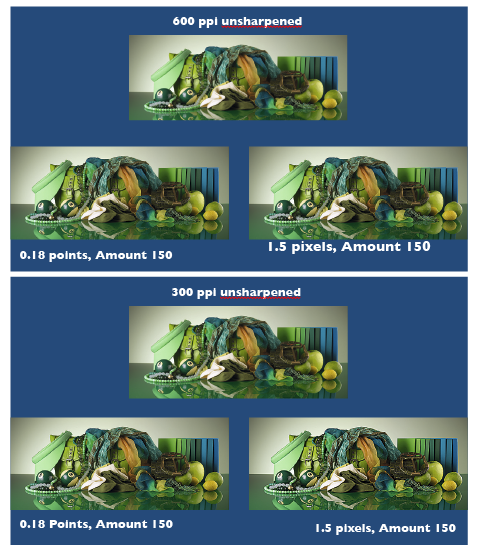
Zusammenhänge zwischen Skalierung und Bildauflösung

Wenn Sie das Bild aus dem vorangegangenen Beispiel mit 288 ppi Auflösung im Layoutprogramm auf 50 % verkleinern, ändert sich die Bildauflösung auf 576 ppi. Eine ausgabebasierte Schärfung mit 0,5 Punkten ergibt - bezogenen auf die Bildpixel - somit einen verdoppelten Radius von 4 Pixeln.

Typische bildbasierte Schärfe-Radien in 300-dpi-Bildern mit 100-%-Skalierung im Layoutprogramm entsprechen folgenden Werten der ausgabebasierten Schärfung in Punkten.

0,8 Pixel = 0,19 Punkte
0,9 Pixel = 0,22 Punkte
1,0 Pixel = 0,24 Punkte
1,1 Pixel = 0,26 Punkte
1,2 Pixel = 0,29 Punkte
1,3 Pixel = 0,31 Punkte
1,4 Pixel = 0,34 Punkte
1,5 Pixel = 0,36 Punkte
1,6 Pixel = 0,38 Punkte

Konvertieren der Breite eines Bildpixels mit beliebiger Auflösung in Punkte

Es gilt folgender Zusammenhang:

Radius (in Punkten) = 72 / Bildauflösung (in ppi)

Hinweis: Adobe Photoshop verwendet statt ppi (pixel per inch) die Bezeichnung dpi (dots per Inch).

Der Radius der Schärfe sollte nicht größer sein als die Rasterweite im Druck. Als Hilfe dient dabei folgende Tabelle, die die Rasterweite und den Radius der Schärfe (in mm) im Verhältnis 1:1 zeigt:

60 L/cm = 0,17 mm (0,48 Punkte)
70 L/cm = 0,14 mm (0,40 Punkte)
80 L/cm = 0,13 mm (0,37 Punkte)
90 L/cm = 0,11 mm (0,31 Punkte)
100 L/cm = 0,10 mm (0,28 Punkte)
110 L/cm = 0,09 mm (0,26 Punkte)
120 L/cm = 0,08 mm (0,23 Punkte)
200 L/cm = 0,05 mm (0,14 Punkte)

L/cm = Linien pro Zentimeter

Wenn Sie mit einem Raster von 70 L/cm drucken, sollte der Radius 0,14 mm oder weniger betragen.

Den Schärferadius (in mm), der einer gegebenen Rasterweite entspricht, können Sie mit folgender Formel berechnen:

Radius (in mm) = 10 / Rasterweite (in Linien pro Zentimeter)

Schärfen und Bildauflösung bezogen auf den Betrachtungsabstand, das Druckverfahren und die Rasterweite

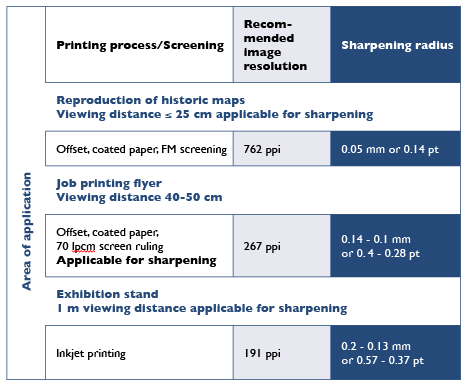
Eine Möglichkeit, den Radius der Schärfung zu bestimmen, besteht darin, sich am Betrachtungsabstand, dem Druckverfahren und der Rasterweite im Druck zu orientieren.

Das maximale Auflösungsvermögen des Auges liegt - je nach Kontrast der Strukturen und der Position im Blickfeld - bei ca. 0,2 mm (127 Pixeln pro Inch) bei einem Betrachtungsabstand von 1 m oder bei ca. 0,05 mm (508 Pixeln pro Inch) bei einem Betrachtungsabstand von 25 cm.

Die Bildauflösung und die Wirkbreite (bzw. der Radius der Schärfung) sollten nur an die Druckauflösung angepasst werden, wenn das gewählte Druckverfahren in der Lage ist, Details in der Auflösung des Auges für den jeweiligen Betrachtungsabstand zu reproduzieren. Um auf der sicheren Seite zu sein, sollte die Bildauflösung eine ca. 1,5-fache Reserve zur Druckauflösung bzw. dem angenommen Betrachtungsabstand haben.

Beispiel 1: Bei einem Offsetdruck mit einer Rasterweite von 70 L/cm (178 Lpi) können Details bis 0,14 mm Breite sicher wiedergegeben werden, was auch den maximalen Radius der Schärfung definiert. Mit einer 1,5-fachen Reserve sollte die Bildauflösung mindestens 267 ppi betragen.

Beispiel 2: Bei einem Messestand, der aus 1 m Entfernung betrachtet wird, kann das normalsichtige Auge Details bis ca. 0,2 mm erkennen, wodurch der Radius der Schärfung bestimmt wird. Mit einer 1,5-fachen Reserve reicht hier eine Bildauflösung von 191 ppi aus.

ZePrA | Sonderfarben-Iteration (ZePrA 9 und höher)

Sonderfarben-Iteration

Iteration von Sonderfarben zum verbessern oder erhalten der Qualität

Sonderfarben-Iteration

Bei der Sonderfarben-Iteration werden die von ZePrA konvertierten Sonderfarben zunächst auf dem Drucker ausgedruckt, der für den Druckauftrag verwendet werden soll. Anschließend werden Testcharts gemessen und Farbunterschiede so lange optimiert (in deltaE2000), bis sich die gemessenen deltaE-Werte innerhalb der gewünschten Toleranzen befinden. Bereits das einmalige Ausdrucken eines Testcharts und Anwenden der Sonderfarben-Iteration führt zu einer verbesserten Wiedergabe der Sonderfarben und ist in der Regel nah am Optimum für diesen Drucker.

Warum kann eine Sonderfarben-Iteration erforderlich werden?

Grundsätzlich berechnet ZePrA bereits die bestmögliche Farbkonvertierung basierend auf dem unter Konfiguration/Zielfarbraum festgelegten Zielprofil. Allerdings divergieren Drucker, Tinten und Papiere mit der Zeit, so dass es immer einige Abweichungen von dem Zustand gibt, in dem der Drucker profiliert wurde. Bei der Sonderfarben-Iteration wird zunächst gemessen, wie konvertierte Sonderfarben im aktuellen Zustand des Druckers tatsächlich gedruckt werden, anschließend werden dann die deltaE2000-Werte optimiert. Der Iterations-Report gibt an, welche Farben verbessert werden und wo Beschränkungen aufgrund des Farbumfanges oder der Sonderfarben-Berechnungsmethode auftreten, so dass Farben nicht weiter optimiert werden können, oder, ob zusätzliche Iterationsschritte empfohlen werden.

Vorgehensweise

Öffnen Sie die Sonderfarben-Iteration, hierfür gibt es drei Möglichkeiten:

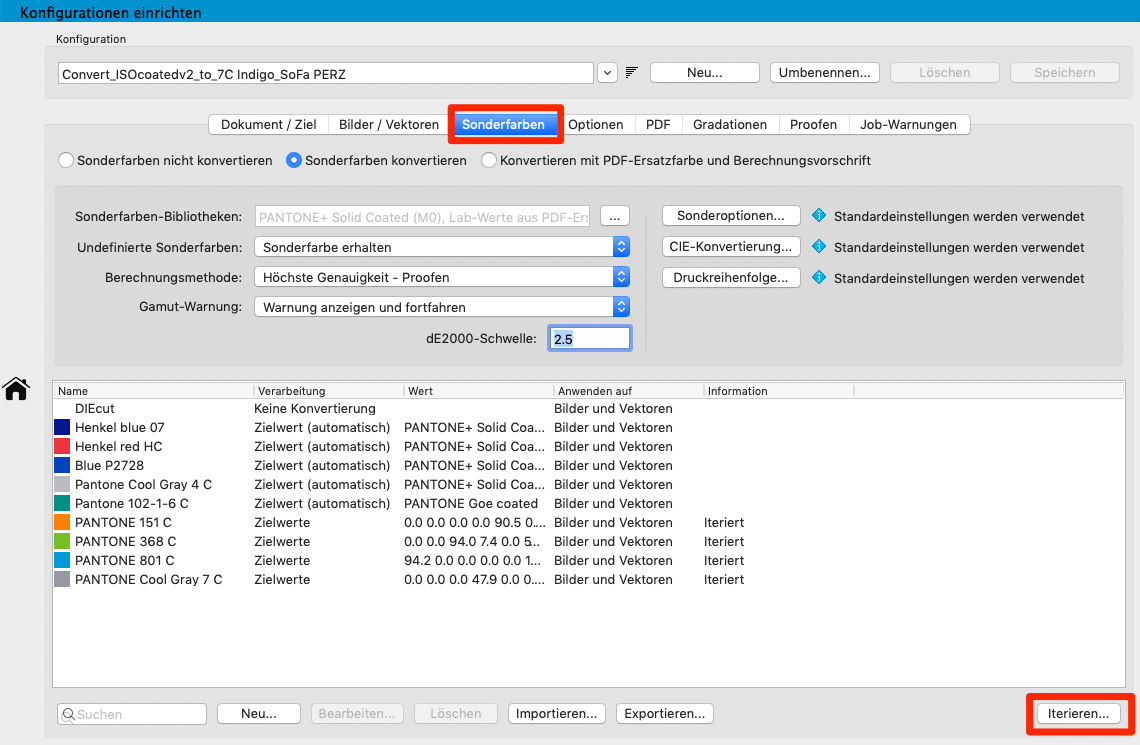
  1. Unter Konfigurationen im Reiter Sonderfarben (Konfigurationen > Sonderfarben > Iterieren unten rechts im Fenster)

  2. Im Menü Werkzeuge (Werkzeuge > Sonderfarben-Iteration)

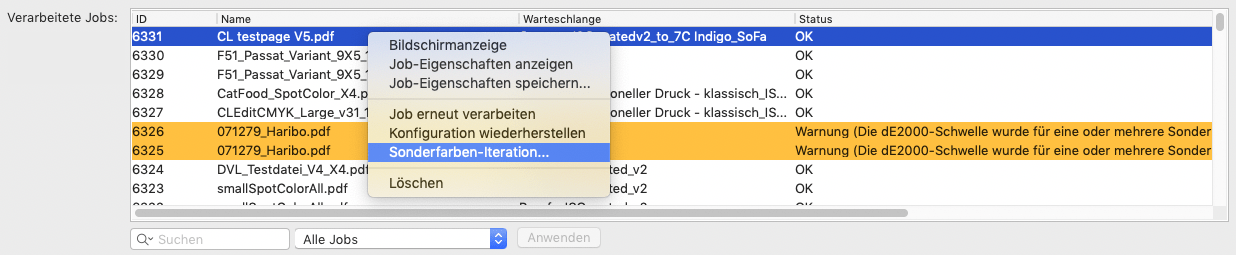
  3. Wenn ein Job mit Sonderfarben über eine Warteschlange konvertiert wurde und in der verwendeten Konfiguration die Sonderfarbenkonvertierung aktiviert ist, kann der Sonderfarben-Iterations-Assistent aus dem Bereich Verarbeitete Jobs der ZePrA-Übersicht gestartet werden, indem man einfach mit der rechten Maustaste auf diesen Job klickt und Sonderfarben-Iteration wählt.

Hinweis: Erfordert eine Lizenz für das Sonderfarbenmodul.

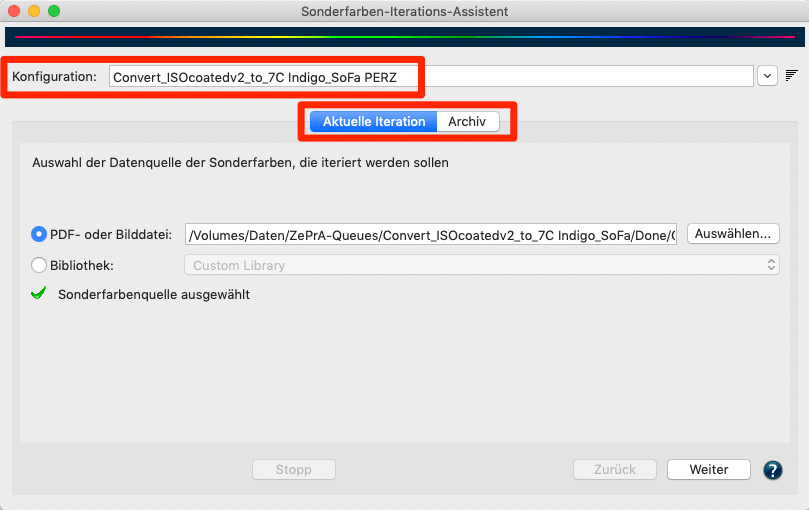
Der Sonderfarben-Iterations-Assistent besteht aus den Reitern Aktuelle Iteration und Archiv. Der Reiter Aktuelle Iteration enthält den eigentlichen Iterations-Assistenten und typischerweise wird bei Auswahl einer noch nicht iterierten Konfiguration der Assistent direkt dort gestartet. Der Reiter Archiv enthält alle bisher durchgeführten Iterationsschritte einschließlich aller Auswertungsdetails.

Der Assistent führt den Anwender in sieben Schritten durch den Iterationsprozess:

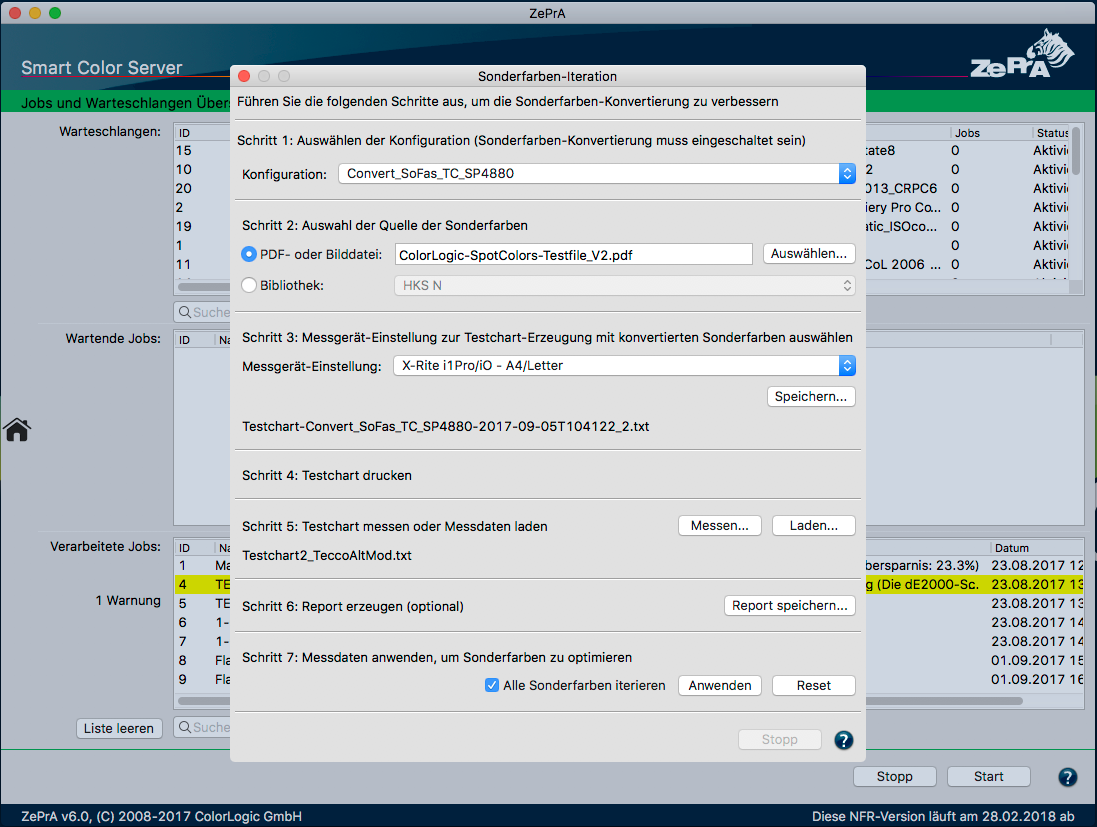
Schritt 1: Wählen Sie die Konfiguration, die Sie für den Druck verwenden möchten. In dieser Konfiguration muss die Option Sonderfarben konvertieren aktiviert werden.

Hinweise: Wenn der Sonderfarben-Iterations-Assistent über Verarbeitete Jobs aus der Übersicht gestartet wird, ist die Konfiguration bereits vorausgewählt.
Der beste Ansatz für die Iteration von Sonderfarben ist, die Berechnungsmethode für die entsprechende Konfiguration auf Höchste Genauigkeit oder Visuelle Genauigkeit einzustellen.
Die Berechnungsmethode So wenig Kanäle wie möglich verwenden ist für die Iteration von Sonderfarben möglicherweise unzureichend. Wichtig: Die Iteration von Sonderfarben funktioniert nicht, wenn für die Sonderfarbenkonvertierung die Option Konvertieren mit PDF-Ersatzfarbe und Berechnungsvorschrift gewählt wurde.

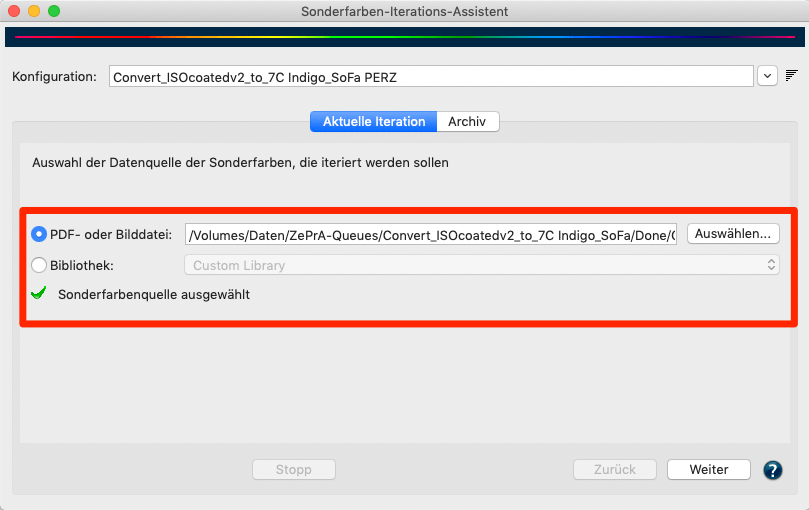
Schritt 2: Wählen Sie die Quelle der Sonderfarben, die Sie optimieren möchten. Sie können entweder eine PDF- oder Bilddatei mit Sonderfarben oder eine komplette Sonderfarbenbibliothek wählen.

Hinweis: Wenn der Sonderfarben-Iterations-Assistent über Verarbeitete Jobs aus der Übersicht gestartet wird, ist der Job (PDF- oder Bilddatei) bereits vorausgewählt.

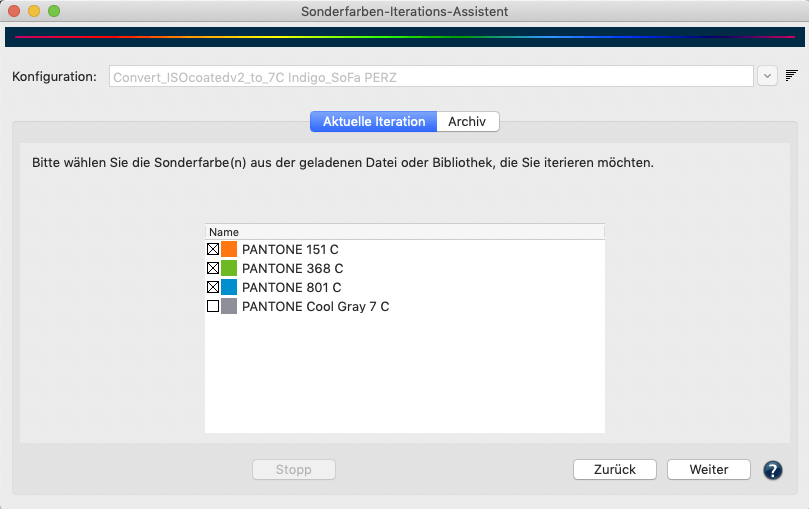
Schritt 3: Wählen Sie eine oder mehrere Sonderfarben für die Iteration aus. Alle Sonderfarben des Auftrags (PDF- oder Bilddatei) werden automatisch extrahiert und im Assistenten verwendet. Sie können die zu optimierenden Sonderfarben auswählen und die Farben, die nicht iteriert werden sollen, deaktivieren. Standardmäßig sind alle Sonderfarben des Auftrags ausgewählt.

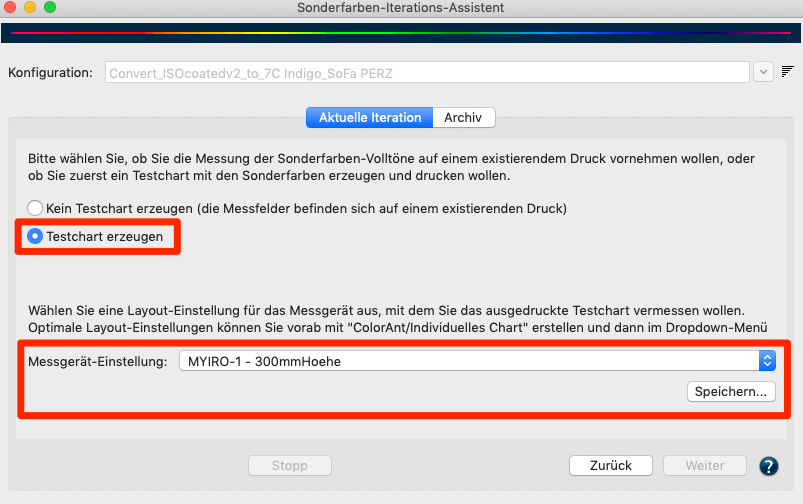
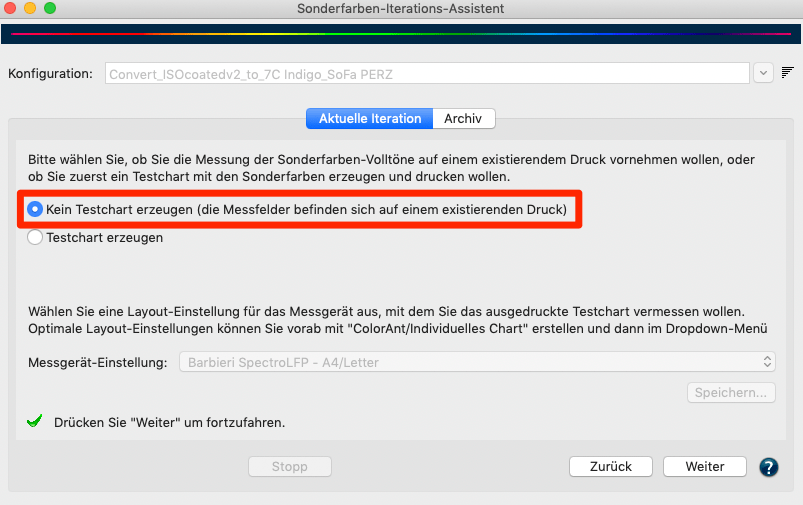
Schritt 4: Wählen Sie, ob Sie ein Testchart erzeugen oder die Volltöne der Sonderfarben aus einem vorhandenen Druck messen wollen (Kein Testchart erzeugen).
Testchart erzeugen: Erstellt ein Testchart mit den im vorherigen Schritt ausgewählten Sonderfarben. Wählen Sie eine Messgeräte-Einstellung und klicken Sie auf Speichern, um die Schaltfläche Weiter freizugeben.

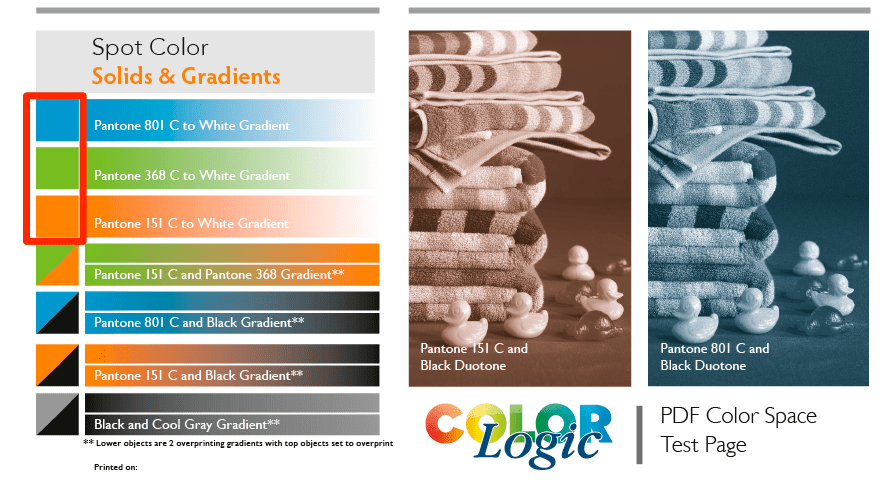
Kein Testchart erzeugen: Einige Drucke enthalten Kontrollfelder mit Sonderfarben, die zum Messen verwendet werden können. Größere Bereiche im Motiv, die den 100-%-Ton einer Sonderfarbe enthalten, können ebenfalls verwendet werden.


Hinweis: Das Testchart enthält die konvertierten Sonderfarben wie in der Konfiguration festgelegt unter Verwendung der Konvertierungseinstellungen und Berechnungsmethode, die im Reiter Sonderfarben definiert wurden.

Schritt 5: Messen Sie die gedruckten Sonderfarben. Wenn Sie das erzeugte Testchart verwenden, muss es ohne Farbmanagement gedruckt werden und kann nach dem Trocknen gemessen werden.

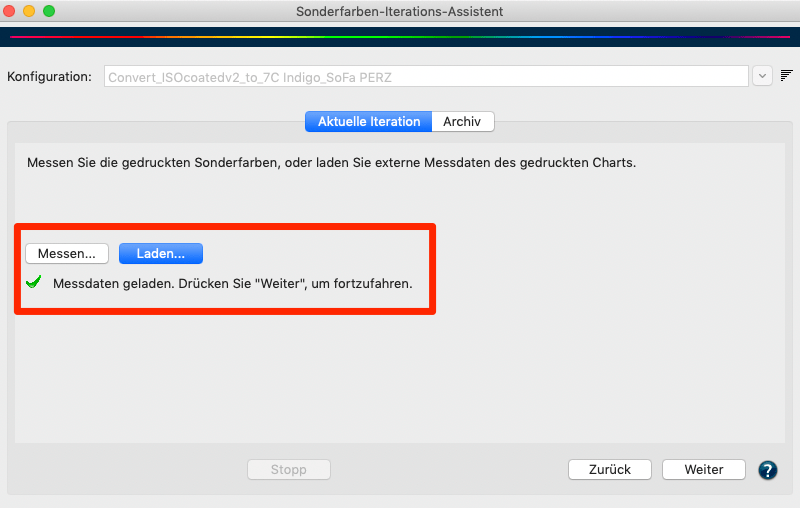
Messen: Startet das Measure Tool. Um die Referenzdatei und das Layout brauchen Sie sich nicht zu kümmern, da dies im Measure Tool bereits vorgewählt ist. Eine Anleitung zur Auswahl Ihres Messgeräts und zur Durchführung von Messungen finden Sie unter Messen.
Laden: Wenn Sie ein Testchart erstellt haben, können Sie die zugehörige exportierte Referenzdatei verwenden und Ihr gedrucktes Chart mit einem anderen Messwerkzeug messen. Achten Sie darauf, dass die Messungen in Standard-Dateiformaten gespeichert werden, die von ZePrA gelesen werden können, wie etwa CGATS TXT, XML oder CXF3. Die externen Messdateien können über die Schaltfläche Laden importiert werden.
Wenn die Messdaten vom Measure Tool übertragen oder aus externen Quellen geladen wurden und mit dem gedruckten Chart konform sind, zeigt ein grünes Häkchen diese Übereinstimmung an und Sie können mit einem Klick auf Weiter fortfahren.


Hinweis: Wenn Sie Messdaten laden, die nicht zum Chart-Layout oder zu den entsprechenden Patches in der Referenzdatei passen, werden Sie durch eine Warnmeldung darauf aufmerksam gemacht und ein Fortfahren mit dem nächsten Schritt ist nicht möglich.

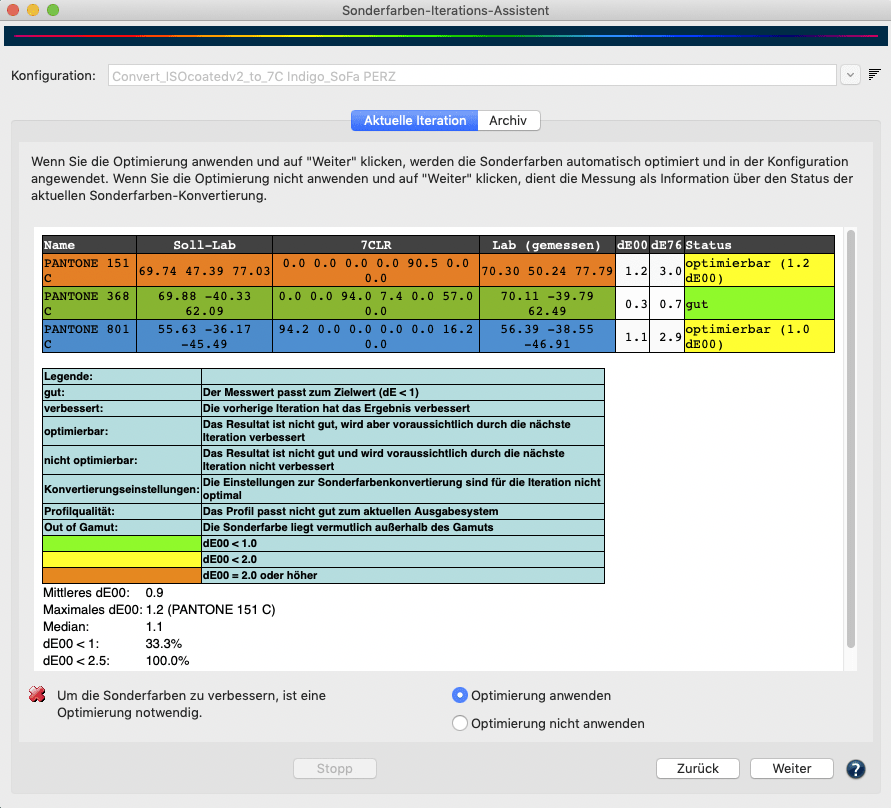
Schritt 6: Die Auswertungsergebnisse der Messungen jeder Sonderfarbe werden im Vergleich zu den Referenz-Lab-Werten der Original-Sonderfarben angezeigt. Zusätzlich zu den Werten DeltaE00 und DeltaE76 wird ein Status-Informationstext angezeigt, und entweder in grüner, gelber oder oranger Farbe hinterlegt. Die Legende unterhalb der Tabelle erklärt die Anzeigefarben und Statusinformationen.


Grundsätzlich gilt: Wenn die Übereinstimmung einer Sonderfarbe weniger als 1 dE00 beträgt, ist eine perfekte Übereinstimmung erreicht und ihr Status wird in der Tabelle grün dargestellt. Eine weitere Optimierung ist dann nicht mehr erforderlich. Wenn die Übereinstimmung einer Sonderfarbe kleiner als 2 dE00, aber größer als 1 dE00 ist und die Übereinstimmung weiter verbessert werden kann, dann wird sie in der Spalte Status in Gelb angezeigt. Weist eine Sonderfarbe schließlich eine höhere Abweichung als 2 dE00 auf, wird sie orange hervorgehoben. Wenn eine Farbe nicht optimierbar oder Out-of-Gamut ist, kann sie nicht verbessert werden, was ebenfalls in der Status-Information angezeigt wird.

ZePrA wählt je nach Auswertungsergebnis eine der beiden Optionen (Optimierung anwenden oder Optimierung nicht anwenden) aus. Diese Vorauswahl kann natürlich geändert und eine weitere Iteration angewendet werden, wenn die Messwerte einzelner Farbfelder oder Kategorien orange markiert sind und die Ergebnisse weiter verbessert werden sollen. Wählen Sie dazu Optimierung anwenden und klicken Sie auf Weiter. Wenn Sie die Messungen nur zur Auswertung benötigen, wählen Sie stattdessen Optimierung nicht anwenden.
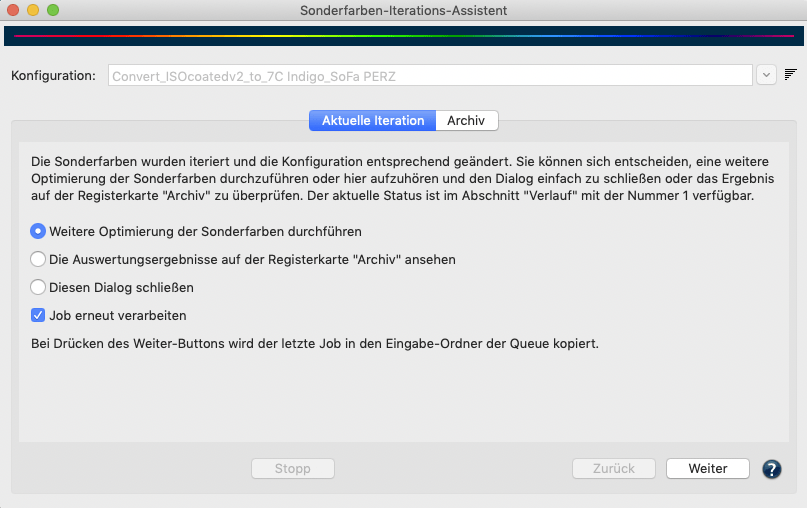
Schritt 7: Im abschließenden Schritt der Iteration stehen Ihnen drei Optionen und eine Checkbox zur Auswahl. Je nach den zuvor erzielten Ergebnissen trifft der Assistent bereits eine Vorauswahl für eine logische Option, die Sie anwenden können:

  1. Weitere Optimierung der Sonderfarben durchführen: Führt eine weitere Iteration durch, zum Beispiel, um zu überprüfen, ob eine zuvor iterierte Sonderfarbe soweit optimiert werden kann, dass sie die Bewertung erfolgreich besteht. Wenn Sie diese Option wählen und dann auf Weiter klicken, beginnt ein neuer Iterationsdurchlauf mit Schritt 1 und dem Erstellen eines neuen zu druckenden Testcharts.
  2. Die Auswertungsgebnisse auf der Registerkarte “Archiv” ansehen: Wenn Sie bereits mehrere Iterationen durchgeführt haben oder die Bewertungsergebnisse noch einmal sehen möchten, können Sie diese Option wählen. Wenn Sie auf Weiter klicken, öffnet sich der Reiter Archiv.
  3. Diesen Dialog schließen: Wenn Sie nicht weiter iterieren möchten oder das Ergebnis der Bewertung in Ordnung ist, können Sie die Option Diesen Dialog schließen wählen und durch einen Klick auf Weiter die Iteration beenden.

Die Checkbox Job erneut verarbeiten arbeitet unabhängig von den drei Optionsschaltern. Ist sie aktiviert, wird beim Klicken auf Weiter der letzte Job erneut mit der Konfiguration konvertiert. Dies ist vor allem dann hilfreich, wenn die Sonderfarben dieses letzten Auftrags vom Assistenten optimiert wurden, der wiederum die Sonderfarbeneinstellungen in der Konfiguration optimiert, um die Wiedergabe der Sonderfarben zu verbessern.

In der Konfiguration finden Sie die optimierten Gerätewerte (Zielwerte in der Spalte Wert) in der Tabelle des Reiters Sonderfarben. Sie werden in der Spalte Information als Iteriert aufgeführt.

Archiv

Alle während der Iteration erzeugten Daten - wie Testcharts, Referenz- und Messdaten sowie der Report - werden unabhängig von dem vom Anwender definierten Speicherort auch in einer internen Datenbank gespeichert.

Wenn also Daten aus dem Speicherort gelöscht werden, können sie weiterhin über den Reiter Archiv aus der internen Datenbank wiederhergestellt werden. Anwender können einen Iterationsprozess anhalten und den Sonderfarben-Iterations-Assistenten schließen, und anhand der im Archiv gespeicherten Informationen zum letzten abgeschlossenen Schritt zurückkehren.

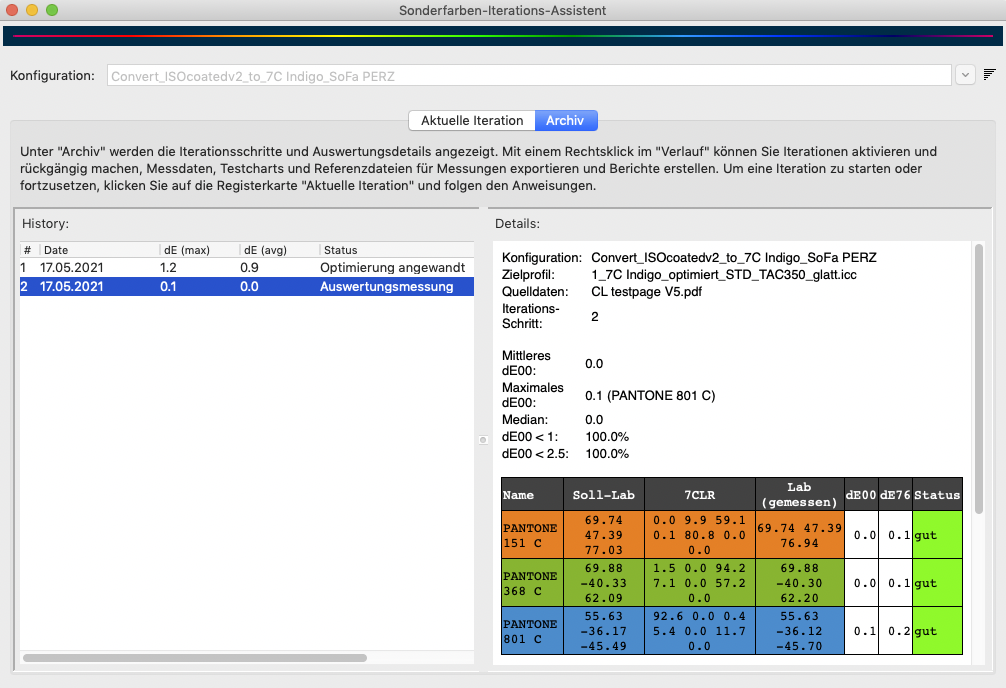
Der Reiter Archiv zeigt alle Iterationsschritte und Auswertedetails an. Die Tabelle Verlauf enthält eine Liste mit allen Iterationen. Unter Details werden weitere Informationen für den ausgewählten Iterationsschritt angezeigt.

Die Spalten der Tabelle Verlauf zeigen die Nummer des Iterationsschritts #, den maximalen DeltaE00-Wert dE00 (max), den durchschnittlichen DeltaE00-Wert dE00 (avg), den Status des ausgewählten Iterationsschritts und einige Informationen über den Iterationsprozess selbst, wie zum Beispiel Optimierung angewandt, wenn die Messungen aus dem gedruckten Testchart tatsächlich zur Iteration einer Sonderfarbe verwendet wurden, oder Auswertungsmessung, wenn die Messungen nur zur Bewertung und nicht zur Iteration einer Sonderfarbe verwendet wurden.

Außerdem kann der Iterationsprozess (der im Reiter Aktuelle Iteration ausgeführt wird) abgebrochen werden, was durch Meldungen wie Nächster Schritt: Chart speichern, Nächster Schritt: Daten messen oder laden, Nächster Schritt: Auswertung angezeigt wird.

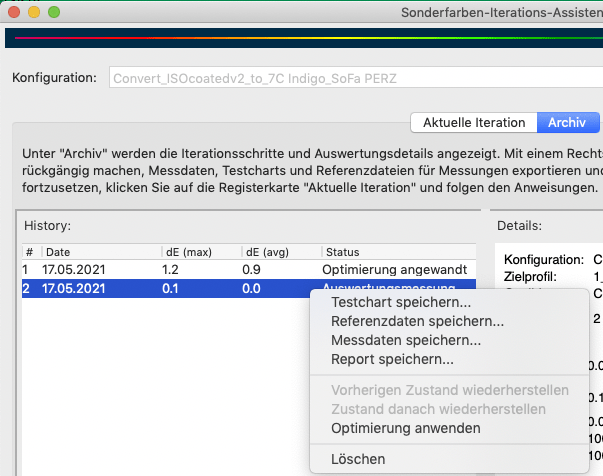
Wenn Sie mit der rechten Maustaste auf einen Iterationsschritt im Verlauf klicken, wird ein Kontextmenü mit den folgenden Optionen angezeigt:

Testchart speichern: Exportiert das Testchart in eine vom Anwender gewählte Datei. Das Testchart wird nicht neu erstellt, sondern nur aus der internen Datenbank kopiert. Das heißt, dass die Dateiauswahl nur den ursprünglich vom Anwender gewählten Dateityp unterstützt.

Referenzdaten speichern: Exportiert die Referenzdaten, die zum Testchart gehören, in eine vom Anwender gewählte Datei.

Messdaten speichern: Exportiert die Messdaten in eine Datei.

Report speichern: Speichert einen Report mit allen auf der rechten Seite angezeigten Details und den vollständigen Informationen zu jeder Sonderfarbe. Das ist praktisch, um Farben mit den höchsten oder niedrigsten DeltaE-Werten oder Farben, die außerhalb des Gamuts liegen, zu identifizieren. Der Report wird weiter unten ausführlicher erklärt.

Vorherigen Zustand wiederherstellen: Diese Option ist nur für Iterationen mit dem Status Optimierung angewandt verfügbar. Kehrt zum Zustand vor dieser Iteration zurück und gibt der vorherigen Iteration, falls vorhanden, den Status Optimierung angewandt. Der Status ändert sich in Auswertungsmessung. Alle nachfolgenden Schritte werden gelöscht.

Zustand danach wiederherstellen: Diese Option ist nur für Iterationen mit dem Status Optimierung angewandt verfügbar. Springt zum Zustand nach diesem Iterationsschritt und macht ihn damit zur aktiven Iteration. Der Status einer nächsten Iteration, falls vorhanden, wäre Auswertungsmessung. Alle nachfolgenden Schritte nach der nächsten Iteration werden gelöscht.

Optimierung anwenden: Diese Option ist nur für Iterationen mit dem Status Auswertungsmessung verfügbar. Sie kann für Auswertungsmessungen verwendet werden, die nicht im Iterationsprozess selbst angewandt wurden. Verwenden Sie diese Option, wenn Sie eine Iteration später anwenden möchten. 

Auswertungsergebnisse

Die unter Details angezeigten Auswertungsergebnisse sind immer die Auswertungen des vorherigen Schrittes. Das heißt, wenn in Schritt 1 eine Iteration angewandt wurde, sind die unter Details angezeigten Auswertungsergebnisse für den ausgewählten Schritt 1 die Werte, bevor die Iteration tatsächlich angewandt wurde. Um die Ergebnisse der ersten Iteration zu sehen, ist also ein zweiter Schritt notwendig. Die für diesen zweiten Schritt angezeigten Auswertungsergebnisse sind eigentlich die Iterationsergebnisse des ersten Iterationsschritts usw. Dies eröffnet die Möglichkeit, die Ergebnisse einer Iteration für eine zweite Iteration zu verwenden. Aber auch hier ist ein weiterer Messschritt erforderlich, um zu ermitteln, ob diese Iteration das Ergebnis tatsächlich verbessert hat.

Der Report

Mit einem Rechtsklick auf einen Iterationsschritt in der linken Tabelle kann ein Report für diesen Schritt erstellt werden. Der Report kann in verschiedenen Formaten wie PDF, HTML, XML und TXT gespeichert werden. Die Formate PDF und HTML sind die gebräuchlichsten Formate für Endanwender, während die anderen Formate eher für die Automatisierung und die Verwendung in anderen Systemen wie zum Beispiel einem MIS (Management Information System) gedacht sind. 

Der Report enthält alle Information zum Namen der Sonderfarbe, den von ZePrA erzeugten Gerätewerten (angezeigt im Farbraum des Zielprofils) sowie den gemessenen Lab-Werten sowie die dE2000 und dE76 Abweichungen von den Referenz-Lab-Werten der Sonderfarbe und den Status. Unter Status wird angezeigt, ob die jeweilige Sonderfarbe gut getroffen wurde (kleiner 1 deltaE2000), ob sie noch optimierbar oder nicht optimierbar ist. Wenn die Übereinstimmung einer Sonderfarbe kleiner als 2 dE00, aber größer als 1 dE00 ist und die Übereinstimmung weiter verbessert werden kann, dann wird sie in der Spalte Status in Gelb angezeigt. Weist eine Sonderfarbe schließlich eine höhere Abweichung als 2 dE00 auf, wird sie orange hervorgehoben. Wenn eine Farbe nicht optimierbar oder Out-of-Gamut ist, kann sie nicht verbessert werden, was ebenfalls in der Status-Information angezeigt wird. In der Legende unterhalb der Tabelle werden noch weitere Informationesmeldungen erläutert, die erscheinen können.
Video-Tutorial: Der Sonderfarben-Iterations-Assistent im Überblick

ZePrA | Proofen

Proofen

Farbverbindliche Simulation des Druckergebnisses

Proofen

ZePrAs technisch anspruchsvolle Technologie - zum Beispiel die Qualität von DeviceLink- und SmartLink-Profilen oder die Sonderfarbwiedergabe des modernen Sonderfarbenmoduls - kann auch zum Proofen verwendet werden. Dies ist besonders interessant, da viele RIPs weder CxF/X-4-Daten oder die SCTV-Kalibrierung unterstützen, noch über ein spektrales Farbvorhersagemodell für die Sonderfarbwiedergabe verfügen.

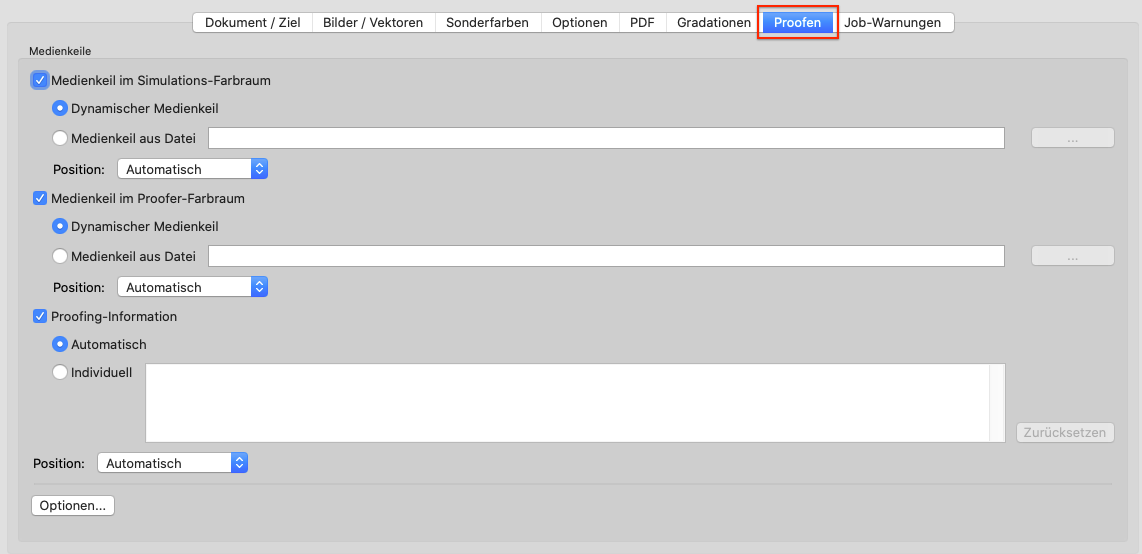
Der Reiter Proofen unter Konfiguration enthält alle Einstellungen für Medienkeile und die Proofing-Information.

Medienkeile

Zwei Arten von Medienkeilen können verwendet werden:

  1. Medienkeil im Simulations-Farbraum: Bestimmt die Genauigkeit des Proofs. Dieser Medienkeil wird konvertiert, wie in den verschiedenen Konfigurationsreitern definiert.
  2. Medienkeil im Proofer-Farbraum: Ermöglicht die Verwendung eines zweiten Medienkeils ohne Farbmanagement. Er muss den Farbraum des Proofers abdecken und kann verwendet werden, um die Stabilität des Proofdruckers zu überprüfen.

Der Medienkeil wird zu Proof-Überprüfung außerhalb der Medienbox des Dokuments hinzugefügt. Dies kann entweder ein dynamischer oder ein externer Medienkeil sein.

Dynamischer Medienkeil: Verwendet die Farben des Simulationsfarbraums und alle Sonderfarben aus den zu verarbeitenden Dokumenten.

Die erforderlichen Referenzdateien für die Vermessung der Keile werden von ZePrA on-the-fly erstellt. Sie werden im Report-Ordner der Proofing-Warteschlange gespeichert, die automatisch vom Auto-Setup-Assistenten eingerichtet wurde.

Hinweis: Momentan werden maximal 32 Kanäle für dynamische Medienkeile unterstützt.

Die Referenzdateien für dynamische Medienkeile enthalten neben den Gerätewerten (DCS-Werte) auch die Ziel-Lab-Werte. Auch für die Sonderfarben des Jobs werden die Ziel-Lab-Werte berechnet und zusätzlich zu den Farbwerten des Dokument-Farbraums in die Referenzdatei eingefügt. Dies erfolgt gemäß den Einstellungen unter Konfigurationen > Optionen (nur der Vollton oder auch Abstufungswerte) und Konfigurationen > Sonderfarben.

Verwenden Sie diese Referenzdateien in geeigneten Werkzeugen (wie z. B. ColorAnts Measure Tool) zum Messen.  Die erhaltenen Messwerte können dann gleich mit den Ziel-Lab-Werten verglichen werden (z. B. in ColorAnt/Vergleichen oder Auswerten).

Hinweis: Referenzdateien werden nicht erstellt, wenn der Report-Ordner Ordner für Reporte und andere Daten fehlt.
Wenn eine bestehende Warteschlange für das Proofing verwendet werden soll, muss geprüft werden, ob der Ordner für Reporte vorhanden ist. Falls erforderlich, muss er manuell angelegt werden, damit eine Referenzdatei erstellt werden kann. Wenn dieser Ordner fehlt, kann keine Referenzdatei erstellt werden.

Referenzdateien werden für jeden Job in der Warteschlange erstellt und wie folgt benannt:

Jobname_DynamicMediaWedgeReferenceSource
Jobname_DynamicMediaWedgeReferenceTarget

Wenn dynamische Medienkeile für Quell- und Zielfarbraum verwendet werden, werden für jeden Auftrag zwei Referenzdateien erstellt.

Hinweis: Die Referenzdatei wird überschrieben, wenn der gleiche Job noch einmal ausgeführt wird. Das heißt, dass bei einer Änderung der Sonderfarbfelder unter Optionen eine geänderte Referenzdatei gespeichert wird und jede vorherige Konvertierung mit der Referenzdatei mit einer anderen Anzahl an Feldern verloren geht.

Die Verwendung von Sonderfarben für den dynamischen Medienkeil kann unter Optionen definiert werden.  

Medienkeil aus Datei: Können Medienkeile wie die FOGRA-, UGRA-, Idealliance- oder andere Medienkeile sein (als PDF-, TIFF- oder PSD-Datei).

Für externe Medienkeile wird die dazugehörende Referenzdatei benötigt, um den gedruckten Keil zu vermessen. Die Messungen können mit jeder Proof-Auswerte-Software oder mit ColorAnts Measure Tool durchgeführt werden.

Hinweis: Für die Nutzung der Mess- und Vergleichsfunktionen ist eine gesonderte ColorAnt-Lizenz erforderlich.

Proofing-Information: Durch Aktivieren dieser Checkbox werden Textinformationen nach ISO 12647-7 hinzugefügt, wie z. B. Informationen über den Job, Datum und Uhrzeit, Konvertierungseinstellungen und die verwendete Software. Die Informationen, die der konvertierten Datei hinzugefügt werden, können im Textfeld überprüft und bearbeitet werden. Zum Bearbeiten wechseln Sie zu Individuell.

Rahmen: Fügt einen Rahmen um die Proofing-Information ein.

Logo: Fügt das in den Einstellungen angegebene Logo in die Proofing-Information ein.

Position: Die beiden Medienkeile und die Proofing-Information können unabhängig voneinander auf dem konvertierten Dokument positioniert werden. Für jedes dieser drei Elemente kann der Benutzer angeben, wo es platziert werden soll. Möglich sind folgende Positionierungen: Automatisch, Unterer Rand, Rechter Rand, Oberer Rand, Linker Rand.

Die Elemente werden dieser Einstellung entsprechend außerhalb der Medienbox des Dokuments platziert. Dies führt zu einer vergrößerten Medienbox im konvertierten Dokument. Automatisch wird als Standardeinstellung für alle drei Elemente empfohlen, um sicherzustellen, dass sie beim Konvertieren zusammen platziert werden.

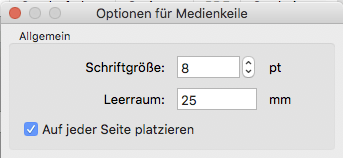
Optionen für Medienkeile

Allgemein

Schriftgröße: Definiert die Schriftgröße, die für die Proof-Information verwendet wird (in Punkten).

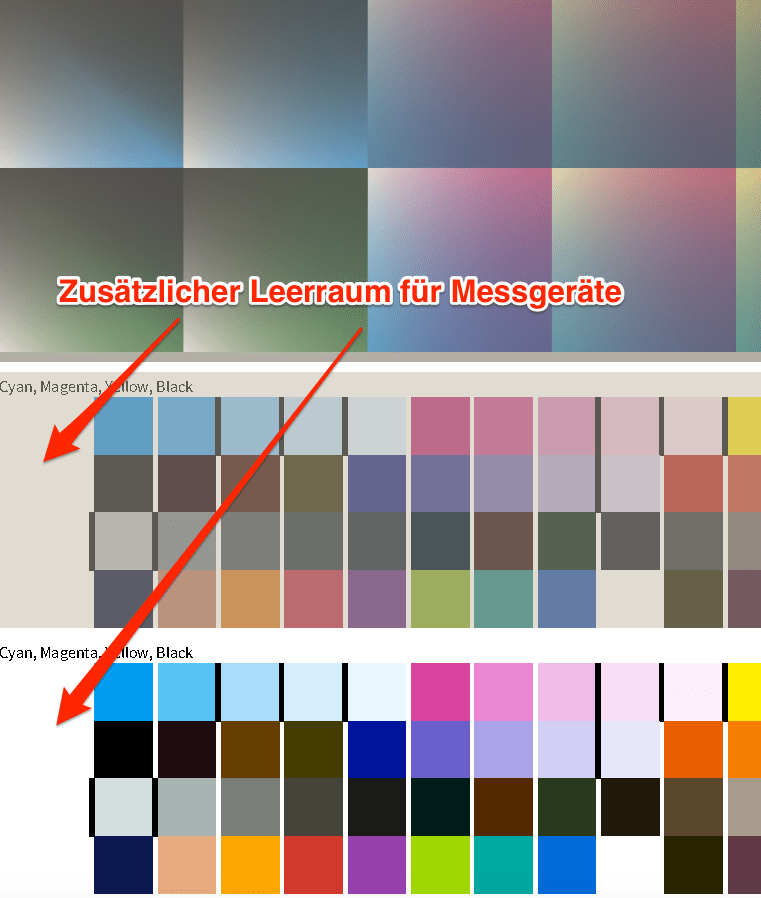
Leerraum: Ermöglicht das Platzieren von Rändern an Medienkeilen durch Eingabe eines benutzerdefinierten Abstands in mm. Standardmäßig wird ein Leerraum von 15 mm hinzugefügt. Dadurch wird sichergestellt, dass links und rechts von den platzierten Medienkeilen genügend Weißraum hinzugefügt wird, den einige Instrumente für eine korrekte Messung benötigen. Der Leerraum kann sowohl auf externe als auch auf dynamische Medienkeile angewendet werden.
Hinweis: Wenn der externe Medienkeil bereits einen Rand hat, empfehlen wir, 0 mm als Leerraum einzugeben. Als Faustregel gilt, dass der Weißraum in Millimeter für dynamische Medienkeile mindestens der Feldbreite entsprechen sollte. Der Leerraum des Medienkeils im Simulationsfarbraum unterliegt dem Farbmanagement, der Leerraum des Medienkeils im Proofer-Farbraum hingegen nicht.

Auf jeder Seite platzieren: Bei mehrseitigen PDF-Dateien können Medienkeile auf jeder Seite platziert werden. Durch Deaktivieren der Checkbox werden Medienkeile nur auf der ersten Seite der PDF-Datei platziert.

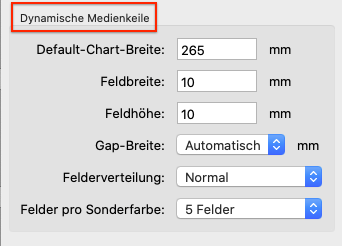
Dynamische Medienkeile

Definiert die Default-Chart-Breite, die Feldbreite und die Feldhöhe des dynamischen Keils.

Gap-Breite: Zum Trennen der einzelnen Felder. Wählen Sie die Breite des Feldtrenners in mm. Wenn die Option Automatisch verwendet wird, werden 0,5-mm-Abstände zwischen den Feldern eingefügt.

Feldverteilung: Definiert die Verteilung der Patches auf dem Medienkeil.

  • Zufällig: Die Farbfelder werden zufällig verteilt.
  • Normal: Die Farbfelder werden verteilt, wie in der Referenzdatei angegeben.
  • Sortiert: Die Farbfelder werden von hell nach dunkel sortiert.

Felder pro Sonderfarbe: Legt fest, ob Sonderfarben im dynamischen Medienkeil verwendet werden sollen, und wenn ja, ob Abstufungen verwendet werden sollen.

  • Keine: Dem dynamischen Keil wird keine Sonderfarbe hinzugefügt.
  • Vollton: Nur der Vollton aller Sonderfarben im Job wird dem dynamischen Keil hinzugefügt.
  • 3 Felder: Verwendet die folgenden Felder für jede Sonderfarbe: 100 %, 70 %, 40 %.
  • 5 Felder: Verwendet die folgenden Felder für jede Sonderfarbe: 100 %, 70 %, 40 %, 20 %, 10 %.

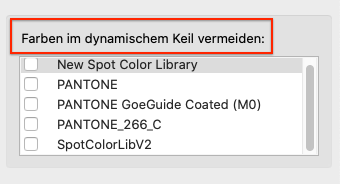
Farben im dynamischen Keil vermeiden: Sonderfarben werden neben dem Drucken aus verschiedenen anderen Gründen in Dokumenten verwendet, z. B. zur Darstellung der DIE-Schnittlinien oder von Lack, Braille oder anderen nicht druckenden Elementen. Diese Farben sollten natürlich nicht im dynamischen Medienkeil verwendet werden.

Um ihre Verwendung in Medienkeilen zu vermeiden, erstellen Sie eine Bibliothek (oder bei Bedarf mehrere), die alle auszuschließenden Sonderfarben enthält, und wählen Sie diese aus der Liste unter Farben im dynamischen Keil vermeiden aus. Diese Liste enthält alle von ZePrA verwalteten Sonderfarbenbibliotheken. Aktivieren Sie nur die Checkboxen von Bibliotheken, die die auszuschließenden Farben enthalten.

Die ausgewählten Bibliotheken, die die auszuschließenden Farben enthalten, werden auch auf Sonderfarben von externen Medienkeilen angewendet. Wenn der Dokumentfarbraum ein Multicolor-Farbraum ist, ordnet ZePrA normalerweise die Kanäle des Dokumentfarbraums den Kanälen des Medienkeils zu. Dies ist in den meisten Fällen beabsichtigt, z. B. wenn ein 7C-Medienkeil mit generischen Kanalnamen für einen 7C-Dokumentfarbraum so verwendet wird, dass die Kanäle assoziiert sind. Dies ist jedoch nicht beabsichtigt, wenn eine Volltonfarbe Weiß als 5. Kanal verwendet werden soll und der 5. Kanal im Multicolor-Profil des Dokumentfarbraums als Orange (zum Beispiel) bezeichnet wird. Um die weißen Sonderfarben beizubehalten, kann eine Ausschlussbibliothek ausgewählt werden, die Weiß als nicht druckende Farbe enthält.

Video Tutorial (Englisch)

How to Use the Proof Evaluation Tool in ColorAnt in combination with ZePrA

Learn step-by-step how to use the Proof Evaluation tool in ColorAnt for the evaluation of a proofing media wedge created with ZePrA. In this example, we will be demonstrating the special feature of ZePrA to create a dynamic media wedge using process and spot colors and how to use the supplied reference data from ZePrA for evaluation of a Contract Proof.

ZePrA | Jobwarnung

Job-Warnungen

Fehlermeldungen individuell anpassen

Job-Warnungen individuell anpassen

Im Allgemeinen werden Job-Warnungen und Fehlermeldungen ausgegeben, wenn bei der Verarbeitung einer Datei Probleme oder Fehler auftreten. Dateien mit einer gelben Warnung im Fenster Übersicht wurden bearbeitet, können aber Probleme aufweisen. Sie werden in den Ziel-Ordner verschoben. Alternativ können Sie bei der Konfiguration von Warteschlangen einen Ziel-Ordner im Warnungsfall definieren, in den solche Dateien nach der Verarbeitung verschoben werden. Fehlerhaft verarbeitete Dateien, fatale Fehler oder nicht unterstützte Dateitypen werden rot markiert und in den Fehler-Ordner verschoben.

Die Liste enthält alle vorhandenen Warnmeldungen. Ihr Verhalten kann unabhängig für jede Konfiguration angepasst werden, zum Beispiel, wenn Sie keine Warnmeldung für ein bestimmtes Problem wünschen, oder wenn Sie der Meinung sind, dass ein Problem so schwerwiegend ist, dass es besser wie ein Fehler behandelt werden sollte.

Hinweis: Das Verhalten von Fehlermeldungen kann nicht geändert werden.

Job-Warnungen können individuell angepasst werden: Klicken Sie mit der rechten Maustaste auf die gewünschte Job-Warnung, um das Kontextmenü zu öffnen. Wählen Sie Inaktiviert, Aktiviert oder Aktiviert (Als Fehler behandeln).

Inaktiviert: Deaktiviert die Warnung in der ausgewählten Konfiguration. Im Fenster Übersicht wird keine gelbe Warnung mehr angezeigt.

Aktiviert: Aktiviert die Warnung in der ausgewählten Konfiguration.

Aktiviert (Als Fehler behandeln): Behandelt das zugehörige Problem wie einen Fehler. Die Datei wird rot markiert und in den Fehler-Ordner verschoben.

Zurücksetzen: Setzt die geänderten Warnungen auf die Standardeinstellungen zurück.

ZePrA | Sonderfarben-Iteration

Sonderfarben-Iteration

Iteration von Sonderfarben zum verbessern oder erhalten der Qualität

Sonderfarben-Iteration

Bei der Sonderfarben-Iteration werden die von ZePrA konvertierten Sonderfarben zunächst auf dem Drucker ausgedruckt, der für den Druckauftrag verwendet werden soll. Anschließend werden Testcharts gemessen und Farbunterschiede so lange optimiert (in deltaE2000), bis sich die gemessenen deltaE-Werte innerhalb der gewünschten Toleranzen befinden. Bereits das einmalige Ausdrucken eines Testcharts und Anwenden der Sonderfarben-Iteration führt zu einer verbesserten Wiedergabe der Sonderfarben und ist in der Regel nah am Optimum für diesen Drucker.

Warum kann eine Sonderfarben-Iteration erforderlich werden?

Grundsätzlich berechnet ZePrA bereits die bestmögliche Farbkonvertierung basierend auf dem unter Konfiguration/Zielfarbraum festgelegten Zielprofil. Allerdings divergieren Drucker, Tinten und Papiere mit der Zeit, so dass es immer einige Abweichungen von dem Zustand gibt, in dem der Drucker profiliert wurde. Bei der Sonderfarben-Iteration wird zunächst gemessen, wie konvertierte Sonderfarben im aktuellen Zustand des Druckers tatsächlich gedruckt werden, anschließend werden dann die deltaE2000-Werte optimiert. Der Iterations-Report gibt an, welche Farben verbessert werden und wo Beschränkungen aufgrund des Farbumfanges oder der Sonderfarben-Berechnungsmethode auftreten, so dass Farben nicht weiter optimiert werden können, oder, ob zusätzliche Iterationsschritte empfohlen werden.

Vorgehensweise

Öffnen Sie das Werkzeug Sonderfarben-Iteration, entweder unter Konfigurationen im Reiter Sonderfarben, oder im Menü Werkzeuge, und führen Sie dann die beschriebenen Schritte aus. Für die Verwendung dieses Werkzeugs ist eine Lizenz für das Sonderfarbenmodul erforderlich.

Schritt 1: Wählen Sie die Konfiguration, die Sie für den Druck verwenden möchten. In dieser Konfiguration muss die Option Sonderfarben konvertieren aktiviert werden.

Hinweise: Der beste Ansatz für die Iteration von Sonderfarben ist, die Berechnungsmethode für die entsprechende Konfiguration auf Höchste Genauigkeit oder Visuelle Genauigkeit einzustellen.

Die Berechnungsmethode So wenig Kanäle wie möglich verwenden ist für die Iteration von Sonderfarben möglicherweise unzureichend. Wichtig: Die Iteration von Sonderfarben funktioniert nicht, wenn für die Sonderfarbenkonvertierung die Option Konvertieren mit PDF-Ersatzfarbe und Berechnungsvorschrift gewählt wurde.

Schritt 2: Wählen Sie die Quelle der Sonderfarben, die Sie optimieren möchten. Sie können entweder eine PDF-Datei mit Sonderfarben oder eine komplette Sonderfarbenbibliothek wählen. Im folgenden Beispiel werden wir eine PDF-Datei mit Sonderfarben als Quelle verwenden.

Schritt 3: Hier wird eine druckbare Testchartdatei entweder aus einer PDF- oder Bilddatei oder einer Sonderfarben-Bibliothek erstellt. Wenn Sie z. B. eine PDF-Datei als Quelle wählen, und Sie auf die Schaltfläche Speichern klicken, extrahiert ZePrA alle Sonderfarben (Volltöne), die in der Datei verwendet werden und konvertiert sie anhand der ausgewählten Konfiguration. In diesem Schritt wählen Sie eine Messgerät-Einstellung für Ihr Messgerät. Im Speichern-Dialog können Sie entweder eine PDF- oder eine TIFF-Datei Ihres Testcharts erstellen, die die Sonderfarben als für Ihr Messgerät optimierte Streifen enthält. Außerdem wird die zugehörige Referenzdatei für die Messung erstellt. Die neu erstellte Testchartdatei muss auf dem Drucker ausgedruckt werden, der für den Druckauftrag verwendet werden soll.

Hinweise: Das Testchart enthält die konvertierten Sonderfarben wie in der Konfiguration festgelegt unter Verwendung der Konvertierungseinstellungen und Berechnungsmethode, die im Reiter Sonderfarben definiert wurden.

Schritt 4: Drucken Sie das Testchart auf Ihrem Drucker aus. Wenden Sie beim Drucken des Testcharts kein Farbmanagement an.

Schritt 5: Messen Sie anschließend das ausgedruckte Testchart mit ColorAnt/Measure Tool oder einer anderen geeigneten Software. Die erforderliche Referenzdatei, die für die Messung der Sonderfarben benötigt wird, wird in Schritt 3 angezeigt. Klicken Sie auf Messen, um das Measure Tool in ColorAnt zu öffnen. Die Referenzdatei wird automatisch vorausgewählt, so dass sie das Measure Tool sofort für Messungen mit Ihrem Messinstrument verwenden können. Weitere Informationen darüber, wie Sie das Measure Tool in Kombination mit Ihrem Messinstrument verwenden, finden Sie in der Online-Hilfe. Alternativ können Sie die bereitgestellte Referenzdatei auch für Messungen mit einer anderen geeigneten Software verwenden.

Schritt 6: Dieser Schritt ist optional, wird aber dringend empfohlen. Klicken Sie auf Report speichern, um einen Sonderfarben-Iterationsreport zu erstellen. Der Report enthält Informationen über die erzielten und gemessenen deltaE-Werte.

Die letzte Spalte des Reports - Status - zeigt Statusinformationen über Verbesserungen, Empfehlungen für die weitere Vorgehensweise oder Warnungen. Wenn der deltaE00-Wert bereits sehr niedrig (kleiner als 1) und eine weitere Optimierung nicht erforderlich ist, wird die Farbe grün markiert. Farben, die gelb markiert sind, weisen Werte höher als 1 aber unter 2 dE00 auf und orange-markierte Farben haben Werte, die höher als 2 dE00 liegen. Bei Farben, die durch eine Iteration verbessert wurden steht die Verbesserung in deltaE in Klammern hinter dem Status. Wenn Sonderfarben außerhalb des Farbraums liegen, oder eine Optimierung aufgrund von Beschränkungen aus der ausgewählten Konfiguration nicht möglich ist, werden diese Farben entsprechend markiert. Eine Legende unter der Tabelle des Reports erklärt die verschiedenen Status. Wird eine Farbe als optimierbar gekennzeichnet, zeigt der in Klammern dahinterstehende Wert die zu erwartende maximale Verbesserung in deltaE an.

Schritt 7: Beim Klicken auf die Schaltfläche Anwenden werden die optimierten Sonderfarben auf Basis der Messdaten berechnet und in der Konfiguration angewendet. Aktivieren Sie die Checkbox Alle Sonderfarben iterieren nur dann, wenn Sie alle Sonderfarben iterieren möchten. Wir empfehlen, die Checkbox deaktiviert zu lassen, damit nur solche Sonderfarben optimiert werden, die auch sinnvoll verbessert werden können. Sonderfarben, die bereits als "gut" im Report markiert wurden, werden korrekterweise nicht weiter optimiert, wenn die Checkbox ausgestellt ist.

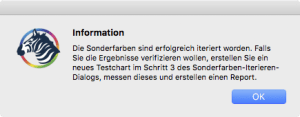
Nach einer erfolgreich angewendeten Sonderfarben-Iteration wird eine Nachricht als Feedback für den Anwender angezeigt.


In der Konfiguration finden Sie die optimierten Gerätewerte (Zielwerte in der Spalte Wert) in der Tabelle des Reiters Sonderfarben. Sie werden in der Spalte Information als Iteriert aufgeführt.

Experten-Tipps: Es ist sinnvoll, die Tabelle mit den optimierten Sonderfarben des Reiters Sonderfarben zu Exportieren. Das gibt Ihnen die Möglichkeit, auf diese Werte zurückzugreifen, wenn Sie weitere Iterationen vornehmen oder einige Werte manuell ändern. Falls Sie zu den ursprünglichen, nicht-iterierten Werten zurückkehren möchten, nutzen Sie den Reset-Knopf im Dialog der Sonderfarben-Iteration. Dies löscht die als iteriert markierten Farben aus der Tabelle.

Zusätzliche Hinweise

Wenn Sie die Verbesserungen in Bezug auf die deltaE2000-Werte nach Schritt 7 beurteilen möchten, müssen Sie die optimierten Sonderfarben noch einmal ausdrucken. Klicken Sie dazu auf die Speichern-Schaltfläche in Schritt 3 des Dialogs Sonderfarben-Iteration, um eine neue Testchartdatei mit den optimierten Gerätewerten und eine neue Referenzdatei zu erzeugen. Bitte denken Sie daran, diese zweite Testchart-Datei zum Drucken und Messen zu verwenden und nicht die erste! Nach dem Messen und dem Speichern des neuen Reports, können Sie die verbesserten deltaE00-Werte begutachten. Sie können sogar mit dem Iterieren fortfahren, indem Sie einfach die Schaltfläche Anwenden in Schritt 7 anklicken. Wenn die deltaE-Werte in Ordnung sind und weitere Iterationen nicht empfohlen werden, schließen Sie einfach den Dialog, ohne die neuen Messungen anzuwenden.

Falls in der ausgewählten Quelldatei Sonderfarben enthalten sind, die in der gewählten Konfiguration nicht berücksichtigt werden, erhalten Sie in Schritt 3 eine Job-Warnung und das Testchart kann nicht erstellt werden. Wir empfehlen deshalb, vor der Iteration die Quelldatei mit den Sonderfarben mit der gewünschten Konfiguration zu konvertieren oder im Sonderfarben-Report zu prüfen, um sicher zu stellen, dass die Einstellungen in der Konfiguration korrekt sind.

Wenn Sie für Schritt 3 der Iteration das Erstellen des Testcharts für Ihr Messgerät optimieren wollen, können Sie sich mit Hilfe des Werkzeugs Chart exportieren in ColorAnt eine eigene Voreinstellung anlegen. Diese ist nach dem Beenden und neu Öffnen des Dialogs Sonderfarben-Iteration im Drop-down-Menü Messgerät-Einstellung verfügbar.

Die vom MeasureTool an ZePrA in Schritt 5 übertragenen Messdaten werden für die spätere Verwendung in dem für alle Benutzer freigegebenen Ordner ColorLogic/SpotColorMeasurements gespeichert (unter Windows: C:\Users\Public\Documents\ColorLogic\SpotColorMeasurements.
Unter Mac: \Benutzer\Geteilt\ColorLogic\SpotColorMeasurements).

ZePrA | Quick Start Guide DE

Getting Started with ZePrA

Der Schnelleinstieg in ZePrA

Vorwort

Vielen Dank, dass Sie sich für ZePrA entschieden haben.

ZePrA stellt Ihnen einen Hotfolder-basierten Farbserver zur Verfügung, um TIFF-/JPEG-/PSD-/PSB-Bild- und PDF-Daten mit DeviceLink- und ICC-Geräteprofilen zu optimieren.

Das Haupteinsatzgebiet ist die Optimierung bzw. Farbkonvertierung von CMYK-Druckdaten, die Verwendung in medienneutralen Workflows mit RGB-Daten, die Multicolor- und Sonderfarben-Verarbeitung.

Die hohe Qualität bei der Optimierung bzw. Farbkonvertierung von CMYK-, RGB-, Grau- und Multicolor-Druckdaten erreichen wir durch die berechneten und eingesetzten DeviceLink-Profile und eine intelligente PDF-Verarbeitung. Für eine Reihe von standardkonformen Druckprozessen hat ColorLogic Standard-DeviceLink-Profile entwickelt, die Sie im Paket mit ZePrA erwerben können, oder aber Sie nutzen unsere SmartLink-Technologie, die hochqualitative Farbkonvertierungen in alle Druckverfahren on-the-fly berechnet.

Da das automatisierte Farbmanagement speziell bei PDF-Dateien oft umfangreiche Konfigurationen erfordert, haben wir in ZePrA sehr viel Wert auf ein einfaches Anlegen, Duplizieren und Anpassen von Konfigurationen und Warteschlangen für typische Aufgaben im Produktionsalltag gelegt. Dank der Multi-Threading-Technologie kann in ZePrA  ein noch höherer Datendurchsatz erreicht werden.

Wir wünschen Ihnen viel Spaß und Erfolg beim Optimieren und Farbkonvertieren.

Ihr ColorLogic-Team

Laden Sie hier den Quick-Start-Guide als PDF-Dokument.

ZePrAs Sidebar

Die Benutzeroberfläche von ZePrA ermöglicht durch ihre praktische Sidebar einen schnellen Zugriff auf alle Module. Bewegen Sie die Maus einfach über das Haus-Symbol an der linken Seite und wählen Sie das entsprechende Modul aus.

Auto Setup

Auto Setup

Erstellen Sie neue Workflows mit dem Auto-Setup-Wizard

Konfigurationen und Übersicht

Übersicht

Wechseln Sie in die Übersicht (Hauptfenster), um Warteschlangen, offene Jobs und bearbeitete Jobs einzusehen

Konfigurationen

Passen Sie die Einstellungen für Ihre Jobs an

Warteschlangen

Verwalten Sie Ihre Jobs

Werkzeuge

Sonderfarben-Report

Überprüfen Sie die Sonderfarbenkonvertierung bereits vor dem Druck

SaveInk-Report

Informationen zur Farbersparnis

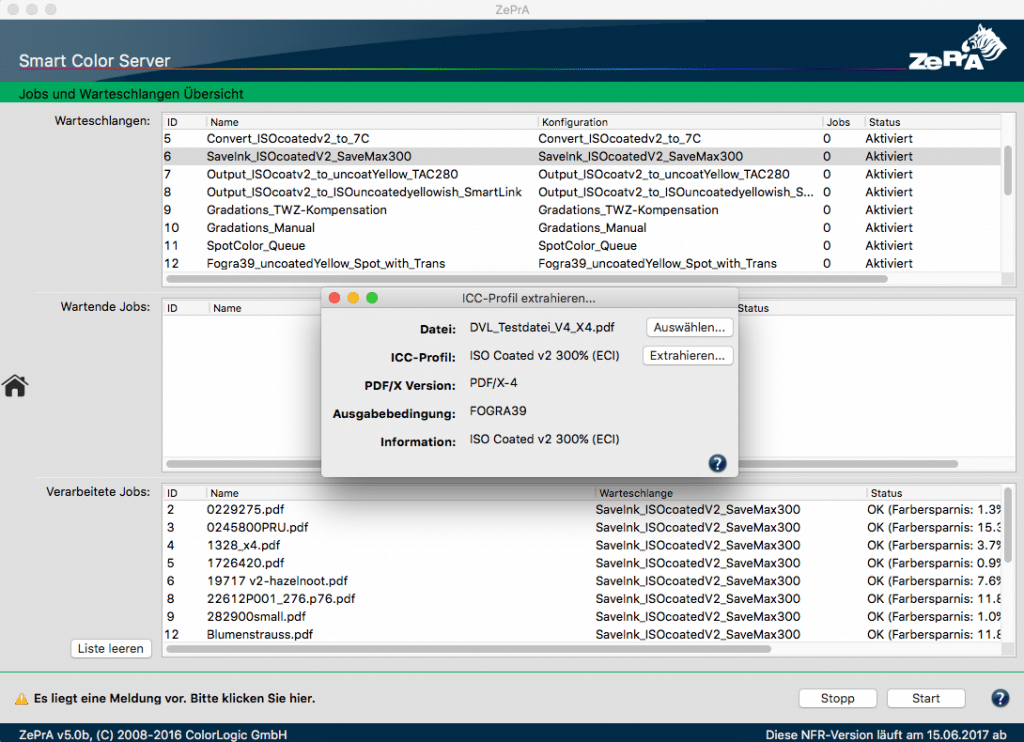
ICC-Profile extrahieren

Extrahieren Sie ICC-Profile und Ausgabebedingungen aus Bild- und PDF-Dateien

Globale Einstellungen

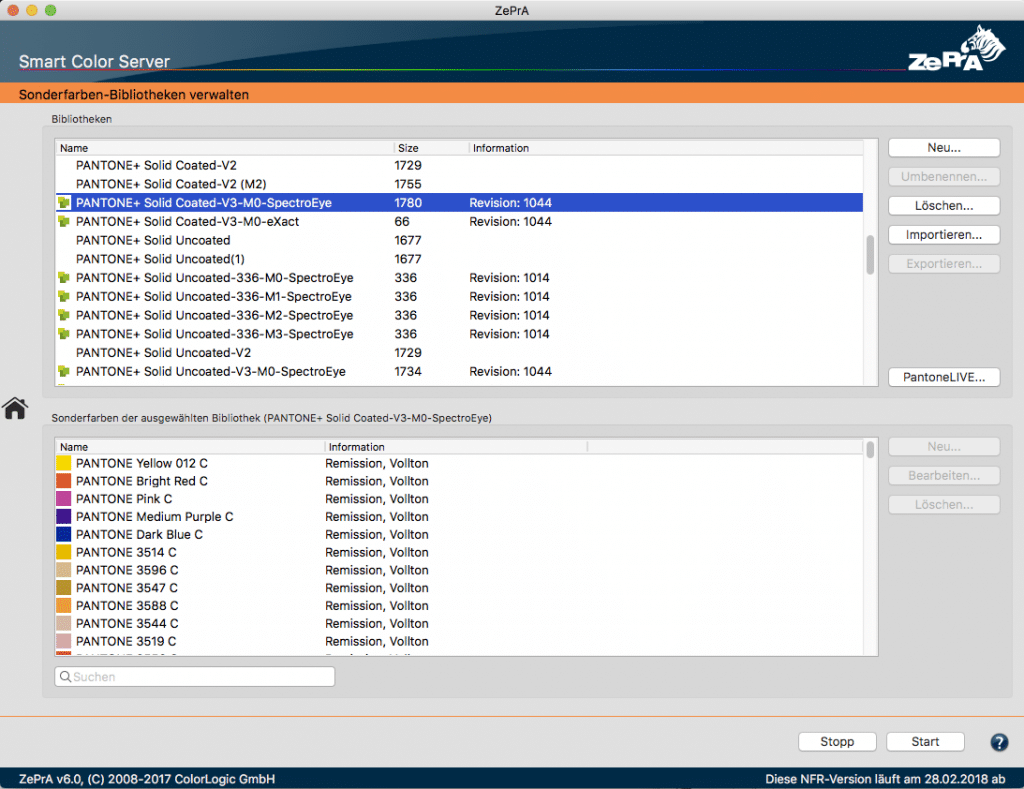
Sonderfarben-Bibliotheken

Verwalten Sie Ihre Bibliotheken und bearbeiten Sie Sonderfarben

Gradationen

Erstellen Sie Tonwertkorrekturkurven

Profilzuweisungen

Verwenden Sie vorhandene oder dynamisch erstellte DeviceLinks für Dateikonvertierungen

Systemanforderungen

macOS®

  • macOS® 10.15 Catalina
  • macOS® oder macOS® Server Version 10.9 oder höher

Windows®

  • Microsoft Windows® 10
  • Microsoft Windows® XP SP3 und höher

Empfohlene Hardware

  • Mindestens Dual Core Processor (Quad Core oder mehr empfohlen)
  • Mindestens 2 GB RAM (4 GB oder mehr empfohlen)
  • Minimale Bildschirmauflösung 1024 x 768 (1280 x 1024 oder mehr empfohlen)

 Besonderheiten

  • macOSColorAnt, Measure Tool, CoPrA und ZePrA laufen im 64-Bit-Modus
  • WindowsColorAnt, CoPrA und ZePrA laufen im 64-Bit-Modus, das Measure Tool läuft im 32- Bit-Modus
Installation

Die Installationsprogramme installieren die Anwendungen im Programme-Ordner des Betriebssystems (macOS oder Windows). Mit einem Doppelklick auf das jeweilige Installationsprogramm wird die Installation gestartet.

Nachdem Sie die Lizenzvereinbarung akzeptiert haben, können Sie den Zielordner definieren und zwischen einer Standardinstallation und einer angepassten Installation wählen. Die Standardinstallation installiert alle Komponenten (zum Beispiel ColorAnt/Measure Tool zusammen mit CoPrA oder den DLS-Manager). In der angepassten Installation können Sie entscheiden, welche Komponenten Sie installieren möchten.

ColorAnt: Die Integration von ColorAnt (oder dem Measure Tool bei CoPrA Basic) ermöglicht die Messung von Testcharts direkt in CoPrA (Messgerät vorausgesetzt).

DLS-Manager: Hiermit können Sie entscheiden, welche DeviceLink-Sets Sie auf Ihrem Rechner installieren und testen/nutzen möchten.


Lieferumfang

Im Lieferumfang von CoPrA sind enthalten:

  • CoPrA-Software
  • Weitere Software: Profile Manager (in CoPrA integriert) und ColorAnt oder das Measure Tool aus ColorAnt.
  • Hinweis: Das Programm ColorAnt M zum Erstellen und Analysieren von Messdaten ist in den Paketen CoPrA M bis XL enthalten. Das Paket CoPrA XXL enthält ColorAnt L. In CoPrA Basic ist das Measure Tool aus ColorAnt enthalten.
  • USB-Stick (Dongle) oder Computer-basierte Lizenz
  • Editierbare Testcharts (EditTargets) zur Verwendung mit dem DeviceLink-Werkzeug Editierung (nach Installation im Ordner EditTargets)
  • Testcharts und Referenzdateien für das Erstellen von Druckerprofilen (nach Installation im Ordner Testcharts) inklusive Multicolor-Testcharts
  • Quick Start Guide (gedruckt)
  • Diese Online-Hilfe

Hinweise:

Den Ordner EditTargets finden Sie nach einer Standardinstallation unter:

Windows: C:\Programme (x86)\CoPrA5\EditTargets

macOS: Programme\CoPrA5\ EditTargets

Den Ordner Testcharts finden Sie nach einer Standardinstallation unter:

Windows: C:\Programme  (x86)\CoPrA5\Testcharts

macOS: Programme\CoPrA5\Testcharts

Sie können aber auch in CoPrA über das Menü Werkzeuge und die Einträge EditTargets-Ordner öffnen und Testcharts-Ordner öffnen auf diese Ordner zugreifen.

Die kontextsensitive Online-Hilfe öffnet sich im Browser durch das Anklicken des Fragezeichen-Symbols im jeweiligen Programmfenster oder über die F1-Taste oder über den Eintrag Online-Hilfe im Hilfe-Menü. Hierfür wird eine aktive Internetverbindung benötigt.

Aktivieren von Lizenzen

Eine permanente Lizenz installieren

Eine permanente Lizenz erhalten Sie von Ihnen Ihrem ColorLogic-Händler direkt nach dem Kauf der Anwendung. Dies kann wunschgemäß entweder eine Computer-basierte oder USB-Dongle-Lizenz sein.

Computer-basierte Lizenzen sind immer an den Computer gebunden, auf dem die jeweilige Software (CoPrA, ZePrA, ColorAnt) installiert ist. Dies bietet sich beispielsweise für eine zeitlich begrenzte Testinstallation an. Computer-basierte Lizenzen sind aber auch erforderlich, wenn der Computer keinen USB-Anschluss besitzt oder ein USB-Dongle nicht erwünscht ist, zum Beispiel bei einem Server.

USB-Dongle-Lizenzen funktionieren mit einem speziellen USB-Stick. Der USB-Dongle kommuniziert mit der entsprechenden Software-Lizenz und ermöglicht es, die Software auf unterschiedlichen Rechnern einzusetzen. Dabei ist es erforderlich, dass der USB-Dongle am jeweiligen Rechner angeschlossen ist, bevor die Software gestartet wird.

Nach dem Kauf der Software wird eine permanente Lizenzdatei (*.lic) per E-Mail verschickt.


Aktivieren der Lizenz

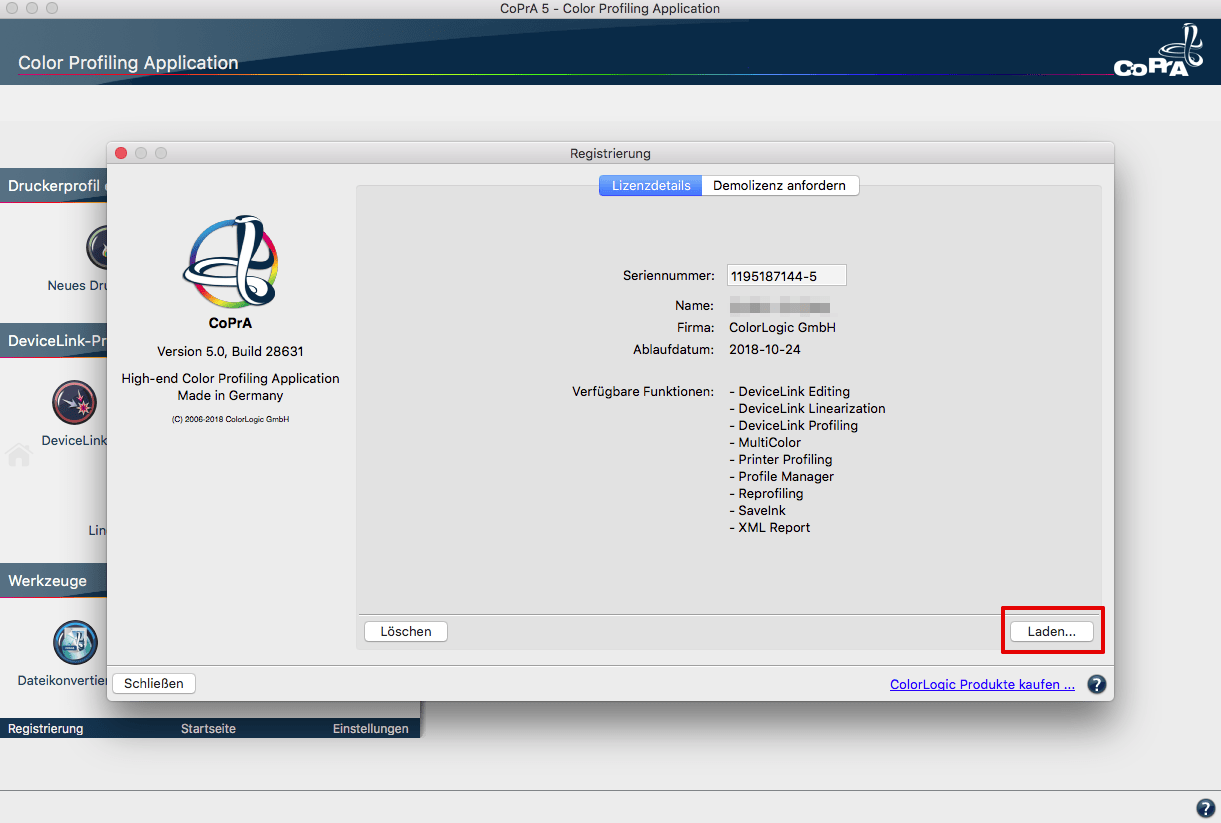
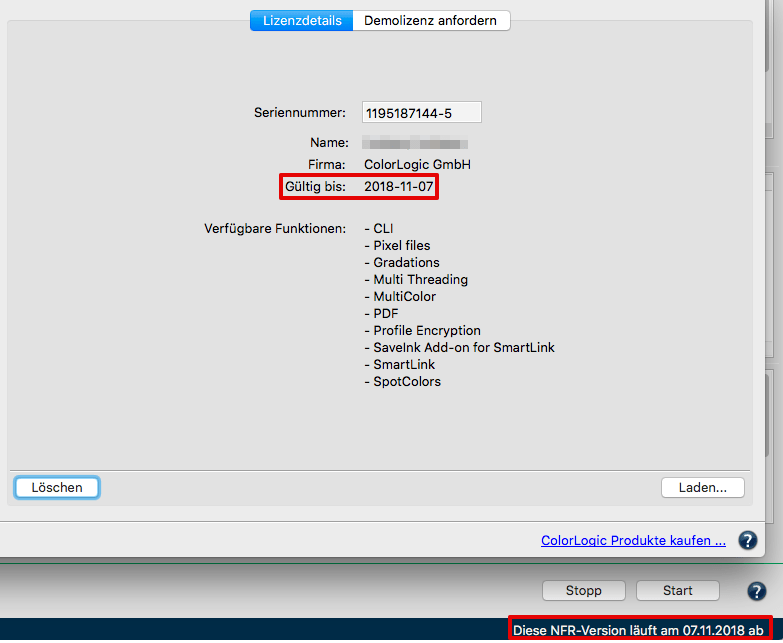
Zum Aktivieren der Anwendung Laden Sie die Lizenzdatei unter Registrierung im Reiter Lizenzdetails. Hier finden Sie neben dem Lizenzinhaber und dem Ablaufdatum außerdem eine Liste mit den freigeschalteten Modulen und Add-ons.


Verwenden einer Lizenzdatei auf einem Multi-User-System

macOS

Speichern Sie die Lizenzdatei im ColorLogic-Ordner:

/Benutzer/Geteilt/ColorLogic/LicenseInstall.

  • Falls der Ordner noch nicht existiert, können Sie ihn selbst anlegen.
  • Achten Sie darauf, dass alle User Leserechte haben.
  • Beim Start prüft die Software, ob sich in dem angelegten Ordner eine passenden Lizenzdatei befindet.

Windows

Speichern Sie die Lizenzdatei im ColorLogic-Ordner:

C:\Benutzer\Öffentlich\Dokumente\ColorLogic\LicenseInstall.

  • Falls der Ordner noch nicht existiert, können Sie ihn selbst anlegen.
  • Achten Sie darauf, dass alle User Leserechte haben.
  • Beim Start prüft die Software, ob sich in dem angelegten Ordner eine passenden Lizenzdatei befindet.

Lizenzdetails

Das Ablaufdatum der Software wird bei zeitlimitierten Versionen (zum Beispiel Demolizenzen) am rechten unteren Rand des Software-Fensters angezeigt. Für Vollversionen wird kein Ablaufdatum angezeigt.

Verfügbare Funktionen: Nach dem Laden der Lizenz können Sie unter Lizenzdetails die freigeschalteten Module einsehen.

Auto Setup

Workflow mit dem Auto-Setup-Wizard einrichten

ZePrA verfügt über sechs Auto-Setup-Methoden, um Workflows für die am häufigsten vorkommenden Aufgaben im Farbmanagement einzurichten. Um die erforderlichen Konfigurationen und Warteschlangen zu erstellen, sind nur wenige Schritte erforderlich.
Für die Verarbeitung Ihrer Daten können Sie entweder ein vorher erstelltes DeviceLink-Profil verwenden oder mit SmartLink ein DeviceLink-Profil „on-the-fly“ erstellen (SmartLink-Lizenz erforderlich).
Der automatische Konfigurationsassistent ermöglicht es auch, Workflows zu erstellen, mit denen Farbe gespart, der Farbauftrag optimiert und Gradationskorrekturen vorgenommen werden können.

Schritt 1: Auswahl eines Setup-Modus

Wählen Sie Auto Setup in der Sidebar. Hier stehen sechs verschiedene Setup-Modi zum Erstellen von Konfigurationen und Warteschlangen zur Verfügung:

Auswahl des Setup-Modus


  1. Normalisieren und Farben zur neuen Ausgabebedingung konvertieren
    Der Inhalt der PDF-Datei wird zunächst zum Dokumentfarbraum oder zum Output Intent normalisiert und anschließend unter Verwendung von DeviceLink-Profilen zum gewünschten Zielfarbraum konvertiert.
  2. Normalisieren zum Dokumentfarbraum oder Output Intent
    Die Daten werden zum Dokumentfarbraum oder Output Intent normalisiert. Die finale, normalisierte Datei besteht nach der Konvertierung nur noch aus einem Farbraum und eventuellen Sonderfarben.
    Wenn PDF-Objekte im RGB-Farbraum vorliegen, werden diese vom eingebetteten Profil über den im PDF definierten Rendering Intent in den Dokumentfarbraum konvertiert.
  3. Farbe sparen
    Die Daten werden erst zum Dokumentfarbraum normalisiert und anschließend entweder mit einem bestehenden SaveInk-Profil oder einer definierten SmartLink-SaveInk-Methode optimiert. Hier stehen drei Farbeinsparungsmethoden zur Verfügung.
  4. Gesamtfarbauftrag optimieren
    Die Daten werden zum Dokumentfarbraum normalisiert und der maximale Farbauftrag wird reduziert. Dies kann entweder über spezielle Profile zum Reduzieren des Gesamtfarbauftrags (TAC) erfolgen, oder – bei Verwendung von SmartLinks – über den Wert der unter Gewünschter Farbauftrag definiert wird.
  5. Direkte Farbkonvertierung zur neuen Ausgabebedingung
    Die Daten werden mit eingebetteten Profilen direkt zum Zielfarbraum konvertiert, ohne sie vorher zum Dokumentfarbraum zu normalisieren. Dieser Setup-Modus ermöglicht die beste Farbraumnutzung des Zielfarbraumes und eignet sich besonders für medienneutral aufbereitete Daten, z. B. RGB-Bilddaten mit ICC-Profil.
  6. Nur Gradationskurven anwenden
    Wenn Ihr Druckprozess aufgrund differierender Druckbedingungen abweicht (z. B. bedingt durch Bedruckstoff oder andere Druckparameter), und Sie eine Anpassung direkt in ZePrA, ohne CtP-Kompensationskurven im RIP durchführen möchten, können Sie eine Gradationskorrektur „on-the-fly“ vornehmen.

Schritt 2: DeviceLink-Profil oder SmartLink verwenden

Sie können entweder ein bereits vorhandenes DeviceLink-Profil verwenden oder mit SmartLink ein hochwertiges DeviceLink-Profil direkt im Workflow erstellen und verwenden.

  1. Vorhandenes DeviceLink-Profil verwenden
    Wenn Sie bereits über ein passendes DeviceLink-Profil für die gewünschte Konvertierung verfügen (z. B. aus unseren DeviceLink-Sets, die Sie mit ZePrA erwerben können) , können Sie es aus dem Drop-down-Menü auswählen. Quell- und Zielprofil werden dann durch das DeviceLink-Profil gesetzt.
  2. Verwende SmartLink
    Mit der SmartLink-Funktion können Sie „on-the-fly“ hochwertige DeviceLinks aus Ihren Quell- und Zielprofilen erstellen, um die bei einer normalen ICC-Konvertierung auftretenden Probleme zu vermeiden und die Qualität Ihrer Konvertierungen zu erhöhen.
    Hinweis: Erfordert eine SmartLink-Lizenz. Wenn die SmartLink-Funktion nicht verfügbar ist, wird für Objekte mit eingebundenem ICC-Profil eine normale ICC-Konvertierung durchgeführt.

Dokumentfarbraum

Der Dokumentfarbraum dient als Referenz, um einen einheitlichen Farbraum für die Farben der PDF-Datei zu erstellen. Durch das Aktivieren der Checkbox Output Intent bevorzugen wird der Output Intent der PDF/X-Datei anstelle des manuell eingestellten Dokumentfarbraums verwendet.

Rendering Intent

ZePrA enthält zusätzlich zu den vier Standard ICC Rendering Intents fünf weitere Rendering Intents. Sie sind nur mit aktivierter SmartLink-Funktion verfügbar.

Zusätzliche Rendering Intents für SmartLinks

Standard Komprimierung: Wenn die Umrechnung zwischen unterschiedlich großen Farbumfängen erfolgen soll. Berechnet eine perzeptive Umsetzung für Eingabe- und Zielprofil, die für alle Arten von Gamuts (Farbumfängen) gut geeignet ist.

Schwarzkompensation: Verwenden Sie die Schwarzkompensation, um mit der perzeptiven Konvertierung die gleichen Ergebnisse zu erzielen, wie mit „Relativ farbmetrisch mit aktivierter Tiefenkompensierung”. Bei der Konvertierung von einem großen auf einen kleinen Farbraum bleibt die Zeichnung in den Lichtern und Tiefen erhalten, anders als bei einer reinen relativ farbmetrischen Konvertierung. Neutrale Töne werden relativ farbmetrisch umgesetzt. Out-of-Gamut-Farben werden abgeschnitten.

Absolute Komprimierung: Wenn die Farbumfänge ähnlich groß sind, der Papierton jedoch deutlich abweicht. Im Unterschied zur Standard Komprimierung und Schwarzkompensation wird in der Graubalance die Papierfärbung ausgeglichen. Farbanmutung der Ursprungsdatei bleibt auf einem Zielmedium mit anderer Papierfärbung bestmöglich erhalten. Tiefenbereiche werden bei kleinen Farbumfängen angehoben.

Dynamische Komprimierung: Vergleicht den Eingabefarbraum mit dem Zielfarbraum und erzeugt eine Komprimierung, die Out-of-Gamut-Bereiche minimiert. Helligkeit (und damit die Zeichnung des Originalfarbraums) und eine möglichst hohe Sättigung bleiben erhalten. Die Grauachse wird relativ zum Papierweiß des Zielprofils umgesetzt (wie bei der Standard Komprimierung). Gut geeignet, wenn Quell- und Zielprofil einen sehr großen Dynamik- und Kontrastumfang aufweisen, wie zum Beispiel bei RGB-zu-CMYK-Konvertierungen.

Minimale Komprimierung: Ermöglicht eine nahezu absolut farbmetrische Reproduktion und kompensiert lediglich die Bereiche, die sich in der Nähe des Schwarz- und Weißpunkts befinden.

SmartLink-Methode

Die SmartLink-Methode berücksichtigt die verschiedenen Anforderungen verschiedener Druckbedingungen, so dass die gedruckte Farbe korrekt wiedergegeben und für den Druckprozess optimal separiert wird.

Traditioneller Druck – klassisch: Konvertierung für Offset-, Gravur-, oder Zeitungsdruck. Schwarz, Grau, Primär-, Sekundär- und Tertiär-Farbtöne des Quellprofils bleiben erhalten. Der Gesamtfarbauftrag wird vom Zielprofil übernommen.

Traditioneller Druck mit Automatik: Wenn sich die Farben und das Papier des Zielfarbraums deutlich vom Output Intent oder dem Dokumentfarbraum unterscheiden. Die Separation bleibt erhalten.
Großfomatdruck – Inkjet: Die Separation zeichnet sich durch ein starkes GCR und einen späten Schwarzeinsatz aus. Der Schwarzpunkt und der Gesamtfarbauftrag werden automatisch berechnet. Ansonsten wie Traditioneller Druck mit Automatik.
Digitaldruck – Toner: Für tonerbasierte Digitaldrucker und Bürodrucker. Es wird ein hoher Prozentsatz an Schwarz genutzt, um einen stabilen Ausdruck und eine neutrale Graubalance zu erreichen. Der Gesamtfarbauftrag wird aus dem Zielprofil übernommen. Ansonsten wie Traditioneller Druck mit Automatik.

Vertiefung: Nur Gradationskurven anwenden

Bei diesen Gradationsanpassungen werden externe Dateien on-the-fly auf existierende Kurven angewendet und passen so Prozessfarben und/oder Sonderfarben an, ohne den Dokumentfarbraum zu verändern.

Es gibt zwei Möglichkeiten zur Korrektur von Gradationen:
1: Kurven aus Datei verwenden
Hier können mit CoPrA erstellte Linearisierungs-DeviceLink-Profile oder bereits vorher importierte Dateien mit Kurven (Gradationen) ausgewählt werden.

2: Datei importieren und Kurven verwenden
Externe Dateien mit den Gradationskorrekturen für die zu ändernden Kurven (Gradationen) können hier geladen werden. ZePrA importiert diese Dateien dann in seine eigene Ordnerstruktur.

Hinweis zum Normalisieren der Daten

Wenn Sie mit PDF/X-3-, PDF/X-4- oder PDF/X-5n-Dateien arbeiten, die eventuell noch RGB- oder CMYK-Objekte mit eingebetteten Profilen beinhalten, sollten Sie die Dateien von ZePrA normalisieren lassen.

Für den Fall, dass kein Output Intent in der PDF-Datei vorhanden ist, sollten Sie ein ICC-Profil als Dokumentfarbraum definieren. Aktivieren Sie die Checkbox Output Intent bevorzugen, um sicher zu stellen, dass jeder existierende Output Intent immer Vorrang vor dem festgelegten Dokumentfarbraum hat und somit beibehalten wird.

Schritt 3: Konfigurationen und Warteschlangen erstellen

Im letzten Schritt des Wizards vergeben Sie einen Warteschlangennamen. Die zugehörige Konfiguration erhält automatische denselben Namen.

Definieren Sie den Basis-Ordner. Hier wird die Warteschlange und die Unterordner angelegt. Um lediglich eine neue Konfiguration zu erstellen, deaktivieren Sie die Checkbox Warteschlange erzeugen.

Hiermit ist die Konfiguration Ihres Workflows abgeschlossen. Sie können die Warteschlange sofort verwenden.

Jobs und Warteschlangen

Anlegen und verwenden von Warteschlangen

Jobs über Warteschlangen verarbeiten

In ZePrA werden Dateien über Warteschlangen verarbeitet, das heißt ein Job entspricht der Verarbeitung einer Datei über eine Warteschlange. Jeder Warteschlange ist eine Konfiguration zugewiesen. Sie enthält alle notwendigen Einstellungen für die Konvertierung und Verarbeitung der Datei. Warteschlangen und deren Konfigurationen werden getrennt voneinander verwaltet und Konfigurationen können Warteschlangen jederzeit neu zugewiesen werden.

Das Fenster Jobs und Warteschlangenübersicht (Sidebar: Übersicht) gibt einen Überblick über die vorhandenen Warteschlangen und die dazugehörigen Konfigurationen.

Warteschlangen, die mit dem Auto-Setup-Wizard angelegt wurden, haben normalerweise den gleichen Namen, wie die zugehörige Konfiguration.

Die Reihenfolge der zu verarbeitenden Jobs können Sie über die Priorität ändern, indem Sie mit einem Rechtsklick auf die Warteschlange den Standardwert Normal auf Hoch oder Niedrig setzen.
Mit Start und Stopp  rechts unten im Fenster lassen sich alle Warteschlangen direkt starten oder stoppen.

Verarbeitungsreihenfolge von Warteschlangen festlegen

Manuelles Einrichten von Warteschlangen

Um eine neue Warteschlange anzulegen muss ein Basis-Ordner erstellt, eine Konfiguration zugewiesen und ein Name vergeben werden. Mit der Schaltfläche Neu im Werkzeug Warteschlangen kann eine Warteschlange manuell erstellt und benannt werden. Um die Warteschlange anschließend zu konfigurieren, wählen Sie zunächst die Warteschlange aus und selektieren dann im Reiter Optionen die Konfiguration aus dem Drop-down-Menü Konfiguration.

Manuelles anlegen von Warteschlangen

Konfigurationen

Unter Konfigurationen können Sie alle Einstellungen festlegen, die mit der Handhabung von Farben und der PDF-Verarbeitung zusammenhängen. Dies beinhaltet die Farbkonvertierung über ICC-Ausgabeprofile oder DeviceLink-Profile, die Handhabung von gemischten PDFs (Dokumente mit Daten in CMYK, RGB, Graustufen und Sonderfarben) und das individuelle Zuweisen von Gradationskurven und Sonderfarben. Für alle Einstellungen sind verschiedene Voreinstellungen und Optimierungsmöglichkeiten verfügbar.

Im oberen Bereich des Fensters können Sie bestehende Konfigurationen auswählen, neue Konfigurationen erstellen, umbenennen und sichern.

Um eine bestehende Konfiguration zu duplizieren, wählen Sie Neu, geben den neuen Namen ein und sichern dann mit Speichern. Weisen Sie die duplizierte Konfiguration einer Warteschlange zu, um sie zu nutzen.

Warteschlangen

Warteschlangen werden in der Übersicht in chronologischer Reihenfolge angezeigt. Die älteste steht am Anfang, die neueste am Ende der Liste. Die Listen können durch einen Klick auf die jeweilige Spalte sortiert werden.

Dateien verarbeiten - Starten von Warteschlangen

Zum Starten eines Jobs wählen Sie im Kontextmenü Ordner öffnen, um den zugehörigen Input-Ordner (Hotfolder) der Warteschlange im Dateisystem zu öffnen. Kopieren oder verschieben Sie Ihre Datei (TIFF/JPEG/PSD/PSB-Bild, PDF) in diesen Ordner, oder ziehen Sie ihre Datei einfach via Drag-and-drop auf die gewünschte Konfiguration in der Warteschlangenübersicht, alternativ können Sie eine Datei auch direkt über Rechtsklick und Datei in Warteschlange einfügen in den Hotfolder kopieren.

Wenn die Datei im Quell-Ordner (Input) der Warteschlange abgelegt wurde, konvertiert ZePrA diese automatisch gemäß der Einstellungen in der Konfiguration und legt die konvertierte Datei im Ziel-Ordner (Output) ab. Dem Dateinamen wird die Job-ID und der Name der Konfiguration hinzugefügt. Die Originaldatei wird in den Erledigt-Ordner (Done) verschoben. Fehlerhafte Dateien werden im Fehler-Ordner (Error) abgelegt.

Übersichtliches verwalten von Warteschlangen

Verarbeitete Jobs

Dateien mit einer gelben Warnung im Übersichtsfenster wurden zwar bearbeitet, haben jedoch eventuell ein Problem. Sie werden normalerweise im Ziel-Ordner abgelegt. Alternativ können Sie beim Konfigurieren der Warteschlange zusätzlich einen Ziel-Ordner im Warnungsfall definieren, in den solche Dateien nach der Verarbeitung geschoben werden. Fehlerhaft verarbeitete oder nicht unterstützte Dateitypen werden rot markiert und in den Error-Ordner verschoben.

Ein Rechtsklick auf einen Job öffnet ein Kontextmenü mit den folgenden Einträgen:

Kontextmenü mit vielen nützlichen Funktionen

Bildschirmanzeige
Erzeugt und zeigt den Softproof des ausgewählten Jobs.

Job-Eigenschaften anzeigen
Öffnet den Job-Report.

Job-Eigenschaften speichern
Speichert den Job-Report als PDF, HTML, TXT oder XML.

Job erneut verarbeiten
Ermöglicht die erneute Konvertierung eines bereits verarbeiteten Jobs mit derselben Konfiguration, ohne die Datei im Hotfolder suchen zu müssen.

Konfiguration wiederherstellen
Mit jedem ab ZePrA 7 gespeichertem Job wird die zugehörigen Einstellungen der Konfiguration mitgespeichert. Der Eintrag erlaubt das Wiederherstellen der Konfiguration, falls Jobs erneut mit den gleichen Einstellungen verarbeitet werden sollen, die ursprüngliche Konfiguration jedoch verändert oder gelöscht wurde.

Löschen
Löscht ausgewählte Jobs.

Vorgehensweise

  1. Klicken Sie in der Sidebar auf Warteschlangen.
  2. Klicken Sie auf Neu, um eine neue Warteschlange manuell anzulegen. Geben Sie der Warteschlange einen Namen und wählen Sie den Basis-Ordner aus. In ihm werden die zugehörigen Unterordner angelegt. Anschließend wählen Sie die Konfiguration aus der Drop-down-Liste. Sie enthält alle Einstellungen für die Handhabung der Farben und die Verarbeitung der Datei.
  3. Kopieren oder verschieben Sie die Dateien, die konvertiert werden sollen, in den Quell-Ordner (Input) der gewünschten Warteschlange.
  4. Falls die Dateien auf einen Server oder ein Netzlaufwerk kopiert werden sollen, empfiehlt es sich, einen Temporären-Ordner auf dem lokalen System anzulegen.
  5. Die konvertierten Dateien finden Sie im Ziel-Ordner. Falls eine Datei nicht verarbeitet werden konnte, wird sie in den Fehler-Ordner verschoben. Dateien, die zwar verarbeitet werden konnten, aber eventuell ein Problem beinhalten, werden mit einer Warnung im Ziel-Ordner abgelegt. Die Originaldateien werden in den Erledigt-Ordner (Done) verschoben.

Hinweise

  • Zieldateiname: Text anfügen: Fügt dem Originaldateinamen ein Suffix an.
  • Job-ID anfügen: Erzeugt eine eindeutige, fortlaufende Nummer und fügt sie an den Originaldateinamen an.
  • Dateitypen kopieren: Transferiert eine Kontrolldatei (JDF, XML, TXT oder ähnliche Dateitypen) mit Ihrer Originaldatei.
  • Nachbearbeitung: Definiert die anschließende Weiterverarbeitung einer Datei nach der Farbkonvertierung in ZePrA. In dem Dialog können Sie ein verfügbares Skript oder eine Batch-Datei auswählen oder auch einen Kommandozeilenbefehl manuell eingeben.
  • Job-Report: Erstellt einen Report im Dateiformat PDF, HTML, XML oder Text. Mit Report-Ordner wird definiert, wo der Job-Report gespeichert wird.
Werkzeuge

Sonderfarben-Report

Der Sonderfarben-Report zeigt, welche Ergebnisse bei einer Sonderfarbenkonvertierung in Bezug auf deltaE00, deltaE76 und der Separation in die Prozessfarben erzielt werden. So wird es möglich, die Genauigkeit der Sonderfarbenkonvertierung schon vor dem Druck zu prüfen und bereits im Vorfeld zu ermitteln, wie Sonderfarben oder Pantone®-Farben in spezifischen PDF- und Bilddateien von ZePrA konvertiert werden.

 Überprüfen der Sonderfarben-Konvertierung

Vorgehensweise

  1. Konfigurationen: Wählen Sie eine oder mehrere Konfigurationen aus der Liste. Eine Konfiguration enthält alle Einstellungen für die Konvertierung. In der Liste werden nur Konfigurationen mit aktivierter Sonderfarbenkonvertierung angezeigt.
  2. Wählen Sie eine Datei oder Bibliothek unter Quelldaten.
    Datei: Wählen Sie die PDF-Datei mit Sonderfarben, die mit den Einstellungen der ausgewählten Konfiguration verarbeitet werden soll.
    Bibliothek: Wählen Sie die Sonderfarbenbibliothek, die Sie mit den Einstellungen der ausgewählten Konfiguration konvertieren möchten.
  3. Wählen Sie die Sortierreihenfolge.
    Sortieren nach: Sortiert die Liste nach verschiedenen Vorgaben. Wenn nach DeltaE sortiert wird, werden Sonderfarben mit dem niedrigsten dE oben in der Tabelle gelistet, die mit dem Höchsten unten.
  4. Erstellen Sie den Report.
    Speichern: Erstellt den Sonderfarben-Report und speichert ihn ab. Optional kann vorher eine Vorschau erstellt werden.

Hinweis: Beim Erstellen des Reports werden alle Sonderfarbeneinstellungen verwendet, die in den Konfigurationen gesetzt wurden, einschließlich manueller Einstellungen und Warnungen. Farben mit Warnungen werden mit roten deltaE-Werten dargestellt.

SaveInk-Report

Der SaveInk-Report gibt eine detaillierte Übersicht über die Farbersparnis aller SaveInk-Warteschlangen und der verarbeiteten Jobs.

Vorgehensweise

  1. Wählen Sie SaveInk-Report in der Sidebar
  2. Vergeben Sie einen Dateinamen und wählen Sie das Format. Der Report kann als PDF, TXT, HTML oder XML erstellt werden. PDF ist die Standardeinstellung. Geben Sie dann den Speicherort an.
  3. Klicken Sie auf Sichern und der Report wird erstellt.

Zusammenfassung: Zeigt die Farbeinsparung für alle Warteschlangen.

Farberstparnis pro Warteschlange und Job: Zeigt Details zu einzelnen Warteschlangen und Jobs (Fig. 5.2).

Hinweis: Die prozentualen Berechnungen im SaveInk-Report beziehen sich nur auf die CMYK-Anteile. Transparenzeffekte überdruckende Elemente, und Sonderfarben werden nicht berücksichtigt.

ICC-Profil extrahieren

Mit dem Werkzeug ICC-Profil extrahieren können Profile, die in Bildern oder Output Intents von PDF/X-Dateien eingebettet sind, extrahiert und abgespeichert werden. Auf diese Weise können eingebettete Profile, die nicht separat als ICC-Profil vorliegen, zum Erstellen von DeviceLink- oder SaveInk-Profilen verwendet werden.

Vorgehensweise

  1. Klicken Sie auf das ICC-Profil extrahieren-Symbol in der Sidebar.
  2. Klicken Sie auf Auswählen und wählen die Datei (PDF, JPEG, TIFF, PSB oder PSD) mit dem eingebetteten Profil. Klicken Sie auf Öffnen. Alternativ können Sie die Datei per Drag-and-drop in das Auswahlfenster ziehen.
  3. Das eingebettete ICC-Profil, die PDF/X-Version und die Ausgabebedingung werden angezeigt. Das eingebettete Profil kann mit Extrahieren gespeichert werden.

Iteration von Sonderfarben

Farbliche Abweichungen im Druck, zum Beispiel durch divergierende Drucker, Tinten oder Bedruckstoffe, können mit dem Werkzeug Sonderfarben-Iteration minimiert werden. So kann eine optimale Konvertierung von Sonderfarben zu Prozessfarben sichergestellt werden, was unter anderem im Digitaldruck oder Proofing sehr wichtig ist.

Bei der Sonderfarben-Iteration werden die von ZePrA konvertierten Sonderfarben zunächst ausgedruckt (auf dem Drucker für den Druckauftrag). Anschließend werden Testcharts gemessen und farbliche Abweichungen so lange optimiert, bis sich die gemessenen dE2000-Werte innerhalb der gewünschten Toleranzen befinden.

Vorgehensweise

Aktivieren Sie die Option Sonderfarben konvertieren im Reiter Sonderfarben unter Konfigurationen. Stellen Sie die Berechnungsmethode am besten auf Höchste Genauigkeit oder Visuelle Genauigkeit. Öffnen Sie dann die Sonderfarben-Iteration mit einem Klick auf Iterieren.

  1. Wählen Sie die Konfiguration.
  2. Wählen Sie die Quelle der Sonderfarben (PDF-Datei oder Sonderfarbenbibliothek).
  3. Hier erstellen Sie ein Testchart aus einer PDF-Datei oder Sonderfarben-Bibliothek. ZePrA verwendet dazu alle enthaltenen Sonderfarben (Volltöne) und konvertiert sie anhand der ausgewählten Konfiguration.
    Wählen Sie eine Messgerät-Einstellung und klicken Sie auf Speichern.
  4. Drucken Sie das Testchart aus ohne Farbmanagement anzuwenden.
Globale Einstellungen

Sonderfarbenbibliotheken

In ZePrAs Sonderfarbenmodul können Sonderfarbenbibliotheken und Sonderfarben übersichtlich verwaltet werden. Es kann mit einem Klick auf Sonderfarben-Bibliotheken in der Sidebar geöffnet werden. Hier können Sie Bibliotheken anlegen, hinzufügen, einsehen und anpassen. Sonderfarben können bearbeitet, importiert oder gemessen werden. So können zum Beispiel Sonderfarben aus Farbfächern mit einem Spektralfotometer gemessen oder Lab-Werte manuell eingegeben werden.

Es können aber auch Farbtabellen mit Sonderfarben importiert werden. Diese Farbtabellen können als Named Color ICC-Profile, als Photoshop ACO-Farbtabellen, Adobe ASE-Farbtabellen (aus InDesign oder Illustrator), als Text-Dateien im CGATS-Format oder als CxF- oder CxF/X-4-Dateien vorliegen. Unterstützt werden sowohl Lab- als auch Spektralfarbwerte. Spektrale Messdaten sind zu bevorzugen, da intern damit die besten Ergebnisse erzielt werden.

Hinweis: Es sind keine Sonderfarbenbibliotheken in ZePrA enthalten.

PantoneLIVE®

PantoneLIVE® von X-Rite ist eine Cloud-Lösung zur digitalen Speicherung von spektralen Sonderfarben. Dies beinhaltet Pantone-Fächer, papierabhängige, sogenannte „Dependent-Standards“, oder auch spezifische Farbbibliotheken.

ZePrA ermöglicht den direkten Zugriff auf PantoneLIVE®. Sie benötigen hierfür eine Lizenz für das Sonderfarben-Modul von ZePrA und eine PantoneLIVE® Production-Lizenz von X-Rite, die Sie unter My X-Rite für die Nutzung in ZePrA freischalten müssen.

Sie können dann aus ZePrA auf Ihre Pantone-Listen auf PantoneLIVE® zugreifen und in ZePrA für die Konvertierung von Sonderfarben verwenden. Melden Sie sich dazu einfach in ZePrA mit Ihrem PantoneLIVE®-Account an. Weitere Informationen dazu finden Sie in unserer Online-Hilfe. Allgemeine Informationen zu PantoneLIVE® finden Sie in der PantoneLIVE®-Dokumentation.

Gradationen

Die Verwendung von Gradationskurven ermöglichen es Ihnen, Ihre Druckdaten optimal für die Ausgabe vorzubereiten. So können Sie beispielsweise Tonwertkorrekturen kurz vor dem Druck anpassen und die Wiedergabe innerhalb eines Druckstandards sicherstellen.

Druckdaten optimal vorbereiten

Vorgehensweise

Im Fenster Gradationskurven verwalten können Sie mit Neu neue Kurven anlegen und bestehende Duplizieren oder Löschen. Neue Kurven lassen sich im Bedienfeld Kurvendesign durch Anklicken und Ziehen der Kurve oder über die Eingabe von Werten ändern. Wenn Sie Prozentwerte in die Felder Eingabe und Ausgabe eingeben wollen, müssen Sie zuerst einen Ankerpunkt in der Kurve durch einen Klick in die Kurve erstellen, auf den sich die eingegebenen Werte auswirken. Mit dem X-Button können Sie Ankerpunkte löschen.

Profilzuweisungen

ZePrAs SmartLink-Funktion kann durch Profilzuweisungen genauer definiert werden. Standard-DeviceLinks, Hausstandards oder speziell angepasste Profile können Konfigurationen automatisch zugewiesen werden.

Beim Anlegen oder Bearbeiten von SmartLink-Profilzuweisungen können Sie auf bereits bestehende DeviceLink-Profile zurückgreifen.
Um neue SmartLink-Profilzuweisungen hinzuzufügen, klicken Sie am unteren Fensterrand unter Profilzuweisungen auf Neu und wählen das DeviceLink-Profil direkt über das Drop-down-Menü DeviceLink-Profil aus.
Zum Bearbeiten von vorhandenen Profilzuweisungen öffnen Sie das Fenster Profilzuweisung bearbeiten mit einem Doppelklick auf die entsprechende Zuweisung.

CLI-Modul

ZePrA kann mittels eines Konfigurators in Enfocus Switch und generell per Command Line Interface in andere Workflows eingebunden werden. Auf diese Weise sind auch komplexe Workflows von der Datenannahme über die Sortierung, Preflight, Farbkonvertierung und Datenweitergabe möglich.