
Seite wählen

ColorAnt | Charts exportieren

Chart exportieren

Exportieren der ausgewählten Daten als Testchart

Chart exportieren

Überblick

Mit dem Werkzeug Chart exportieren kann man Testcharts aus Gerätefarbwerten (Grau, RGB, CMYK, Multicolor) als TIFF-, PSD- oder PDF-Dateien für die Druckausgabe und die Messung der Farbfelder erstellen.

Hinweis: Es können Testcharts mit bis zu 15 Kanälen oder Sonderfarbenbibliotheken mit bis zu 99 Sonderfarben exportiert werden. Wenn größere Sonderfarbenbibliotheken benötigt werden, können mehrere kleine Bibliotheken erstellt und dann mit dem Werkzeug Verbinden in ColorAnt zusammengeführt werden, wobei die Checkbox Verbinden unter Berücksichtigung der Kanalnamen aktiviert sein sollte.

Im oberen Bereich des Fensters kann aus dem Drop-down-Menü eine Voreinstellung ausgewählt werden. Es können jedoch auch eigene Voreinstellungen erstellt, gespeichert oder gelöscht werden.

Im großen Mittelteil des Fensters können Chartgröße, Feldgrößen und weitere Optionen angepasst werden.

Der untere Bereich enthält die Schaltflächen zum Schließen oder zum Start der Testcharterstellung.

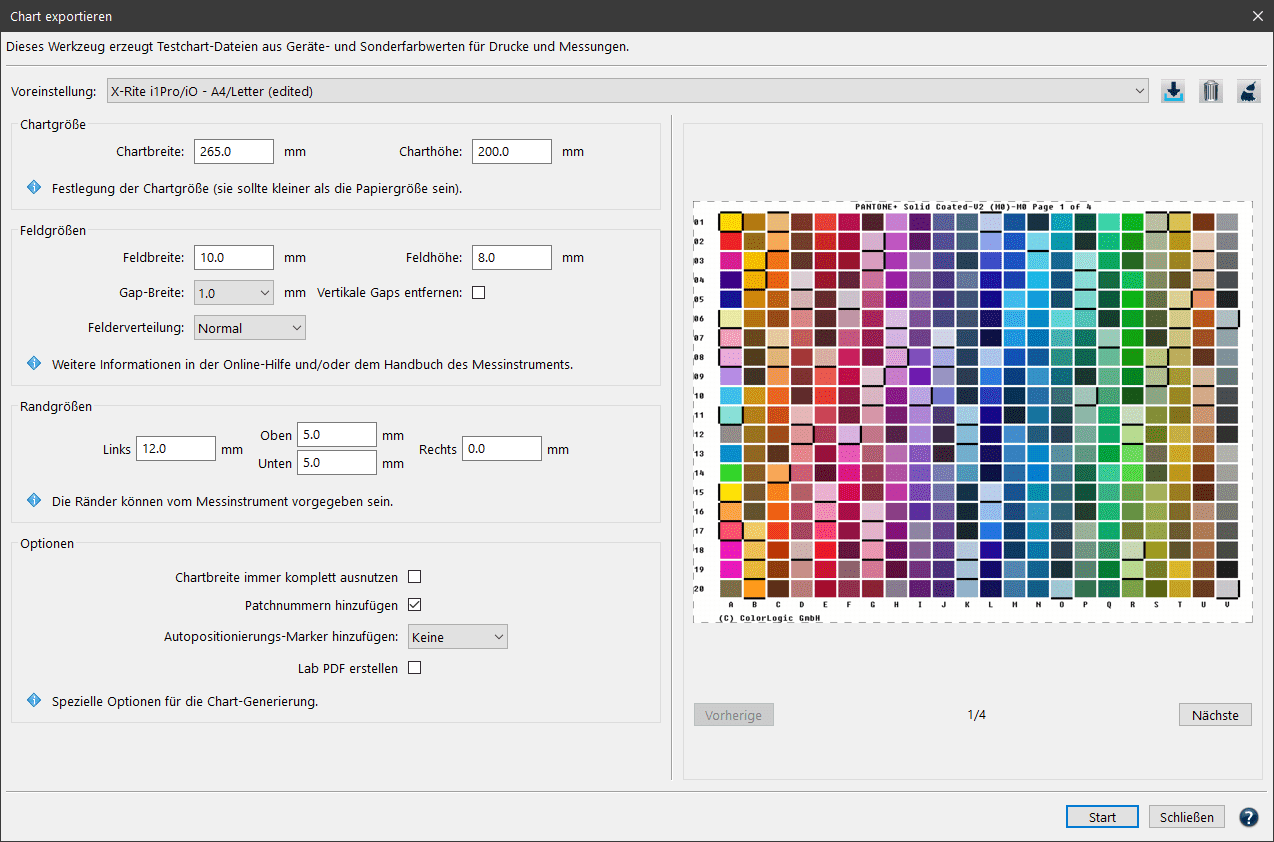
Der Vorschaubereich auf der rechten Seite zeigt die Farbfeldverteilung auf allen generierten Seiten, sowie Informationen darüber, wieviele Seiten mit der ausgewählten Voreinstellung und den verwendeten Optionen erstellt werden. Änderungen in der Chartgröße, den Feldgrößen und den gewählten Optionen können somit direkt beurteilt werden.

Die folgenden Messgeräte werden unterstützt:

  • Barbieri Spectro LFP
  • Barbieri Spectro LFP qb
  • Barbieri Spectropad
  • Konica-Minolta FD-5
  • Konica-Minolta FD-7
  • Konica-Minolta FD-9
  • MYIRO-1
  • MYIRO-9
  • Techkon SpectroDens (Windows only)
  • Techkon SpectroJet (Windows only)
  • X-Rite eXact
  • X-Rite eXact2
  • X-Rite i1Pro 1
  • X-Rite i1Pro 2
  • X-Rite i1Pro 3
  • X-Rite i1iO
  • X-Rite iO3
  • X-Rite i1iSis 2/XL

Hinweis: Nicht unterstützte Geräte benötigen die Software des  Messgeräteherstellers für die Testchartgenerierung aus unseren Referenzdateien. Lesen Sie diesen Artikel über die Generierung von Testchart für das X-Rite iSis aus einer ColorLogic Referenzdatei im X-Rite i1Profiler.

Vorgehensweise

  1. Wählen Sie die Referenzdatei mit den gewünschten Gerätewerten und laden Sie sie in der Sektion Messdateien. Verfügbare Referenzdateien für verschiedenen Farbräume finden Sie unter Datei/Vordefinierte Daten. Eigene Referenzdateien können Sie mit dem Werkzeug Individuelles Chart erstellen.
  2. Öffnen Sie das Werkzeug Chart exportieren und legen Sie die Einstellungen für das Layout und Ihr Spektralphotometer fest.
  3. Wählen Sie aus den Voreinstellung eine geeignete Variante für Ihr Messgerät aus.

  4. Für eigene Chart- oder Feldgrößen editieren Sie einfach eine der Voreinstellungen. Ihre Editierung wird mit (edited) gekennzeichnet. Wenn Sie Ihre eigenen Einstellungen speichern möchten, klicken Sie auf das Speichern-Symbol und geben Sie Ihrer neuen Voreinstellung einen Namen. Gespeicherte Einstellungen werden im Drop-down-Menü unter GESPEICHERT geführt.
    Mit dem Besen-Symbol können bearbeitete aber noch nicht gespeicherte Voreinstellungen wieder gelöscht werden.

  5. Wenn Sie Ihre Einstellungen vorgenommen haben (Details dazu finden Sie im nächsten Abschnitt Einstellungen und Optionen) zeigt Ihnen ColorAnt an, auf wie viele Seiten das Testchart aufgeteilt wird. Mit einer größeren Charthöhe können mehr Felder untergebracht werden, wodurch sich die Anzahl der Seiten reduziert.
  6. Klicken Sie auf Start, um das oder die Testcharts zu exportieren. Im Speichern-Dialog legen Sie den Dateinamen und das Format (TIFF, PSD oder PDF) fest.
  7. ColorAnt erstellt die angezeigte Anzahl an Testcharts und eine neue, auf das Layout passende Referenzdatei. Nutzen Sie unbedingt diese exportierte Referenzdatei und nicht Ihre unter Punkt 1 geladene Referenzdatei für die Messung der Farbfelder und für die Profilerstellung.
    Hinweis: ColorAnt kann Referenzdateien aus PDFs erstellen, die Sonderfarben enthalten. Dies beinhaltet, dass Dateien, die NoSpace/Lab-Informationen enthalten, auch exportiert werden können (siehe Lab PDF erstellen weiter unten für weitere Informationen).

Einstellungen und Optionen

Verschiedene Messgeräte haben besondere Anforderungen an die Farbfeldgrößen, die Abstände zwischen den Feldern oder die Größe des gesamten Testcharts. Hinzu kommen Anforderungen des Druckverfahrens und eventuell Vorgaben für den Gesamtfarbauftrag. All dies können Sie mit richtig gewählten Einstellungen berücksichtigen.

Chartgröße

Im Bereich Chartgröße geben Sie die Größe des Testcharts an. Hier können Sie die  Charthöhe und Chartbreite festlegen, die für die Farbfelder genutzt werden soll. Die Werte sollten kleiner als die Papiergröße sein und Sie sollten Platz für die Beschriftung der Patches einplanen. Das exportierte Chart kann anschließend auf der entsprechenden Papiergröße platziert und ausgedruckt werden.


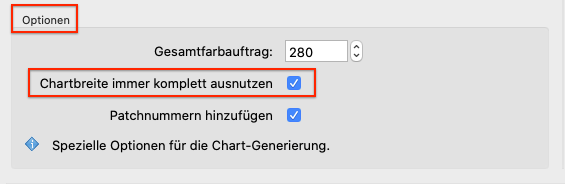
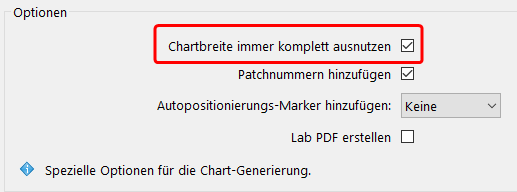
Beim Erstellen von einseitigen Testcharts versucht ColorAnt das Layout der Zeilen und Spalten beim Exportieren möglichst zu erhalten, was dazu führen kann, dass die Chartbreite nicht optimal ausgenutzt wird. Dies können Sie durch Aktivieren der Checkbox Chartbreite immer komplett ausnutzen erzwingen.

Hinweis: Beachten Sie die Dokumentation zu Ihrem Messgerät. Manche Geräte verwenden ein Lineal für die halbautomatische Messung. Die Chartbreite sollte sich an der Länge dieses Lineals orientieren. Die Dokumentation zu Ihrem Messgerät erklärt Ihnen ebenfalls, ob Feldtrenner benötigt werden und wie groß die einzelnen Farbfelder mindestens sein müssen.

Feldgrößen

Im Bedienfeld Feldgrößen legen Sie die Feldbreite und Feldhöhe der einzelnen Farbfelder fest. Zudem wählen Sie im Drop-down-Menü Gap-Breite, ob ein Feldtrenner benötigt wird (Auto) oder nicht (Keine). Einige Geräte kommen mit sehr kleinen Trennern klar (0.5 mm), einige benötigen 1 mm. Für grobe Substratoberflächen und niedrig auflösende Drucker kann ein 2 mm-Trenner hilfreich sein. Für weitere Informationen schauen Sie bitte in die Dokumentation ihres Messgerätes.
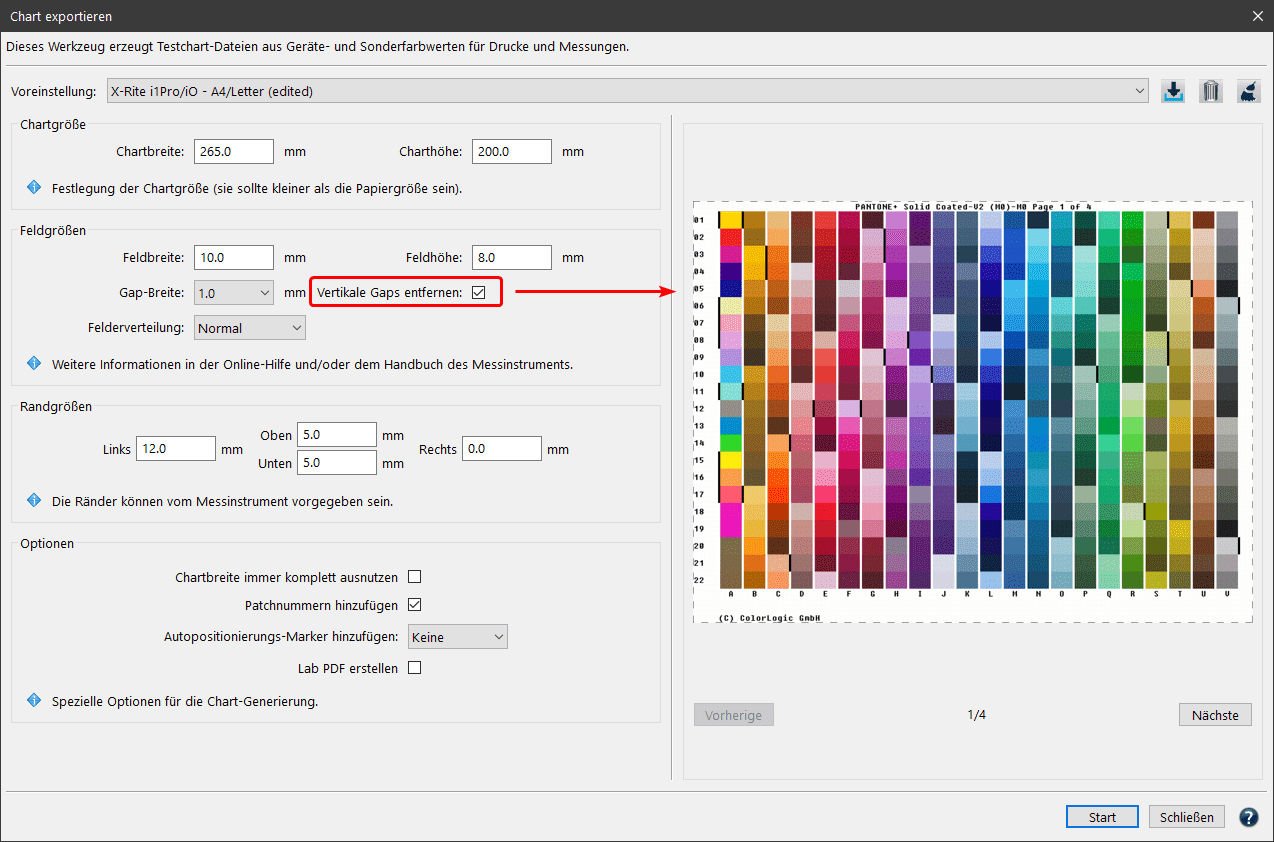
Vertikale Gaps entfernen: Entfernt die Lücken zwischen den Zeilen (Lücken zwischen den Spalten bleiben bestehen). Je nach Chartgröße passen so mehrere zusätzliche Zeilen auf eine Seite.

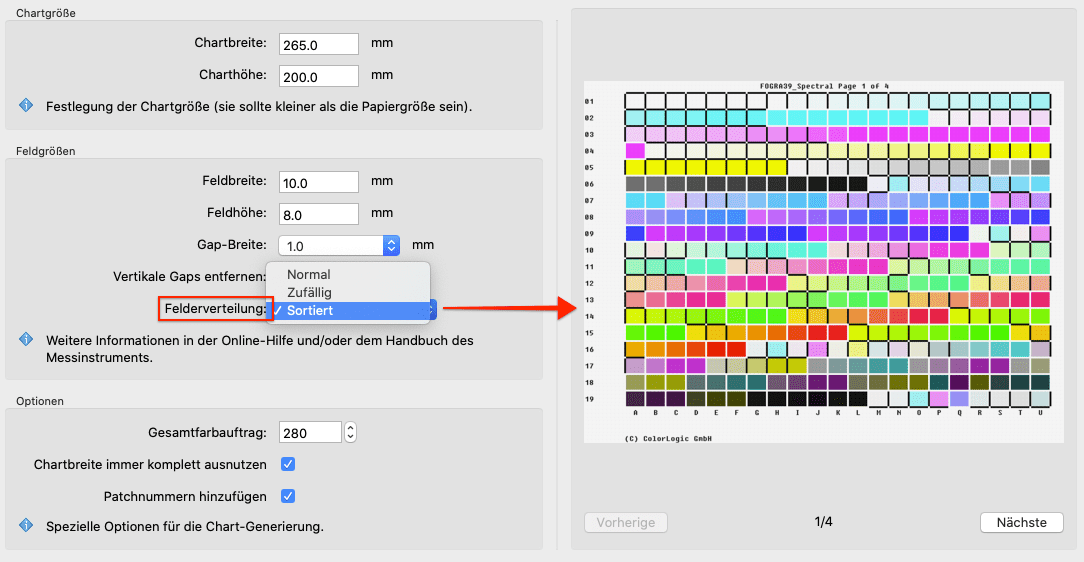
Unter Feldverteilung legen Sie fest, wie die Farbfelder auf dem Bogen verteilt werden.
Zufällig: Die Farbfelder werden zufällig verteilt.
Normal: Die Farbfelder werden wie in der Referenzdatei angegeben verteilt.
Sortiert: Die Farbfelder werden von hell nach dunkel sortiert. Dies ist hilfreich, wenn Sie eine zufällig angeordnete Referenzdatei in ein ansprechenderes, visuelles Layout überführen wollen, oder wenn Sie einen Farbkeil mit abgestuften Farbfeldern einer einzigen Farbe ausgeben wollen.

Hinweis: Die Einstellung Zufällig wird bei jedem Speichervorgang neu angewandt. Sie können also nicht die gleiche Referenz zweimal mit der gleichen zufälligen Anordnung der Patches speichern. Falls dies jedoch gewünscht ist, empfehlen wir folgenden Workaround: Speichern Sie ihr Chart einmal mit der Einstellung Zufällig und öffnen Sie dann diese neu erstellte Referenz. Speichern Sie diese dann mit der Feldverteilung Normal.

Einstellungen wie die Chartgröße, Reihen pro Seite und die Gap-Breite werden in der Referenzdatei gespeichert. Beim Vermessen des Testcharts mit dem Measure Tool lesen anschließend alle unterstützten Messgeräte, die über Setup-Wizards verfügen (zum Beispiel das i1iO, Konica-Minolta FD-9 und die Barbieri-Geräte), diese Informationen automatisch aus und übernehmen sie.

Randgrößen

In diesem Abschnitt können benutzerdefinierte Ränder für Testcharts festgelegt werden. Dies ist insbesondere für Messgeräte erforderlich, die einen zusätzlichen „Leerraum“ vor und nach den zu messenden Zeilen benötigen.

Optionen

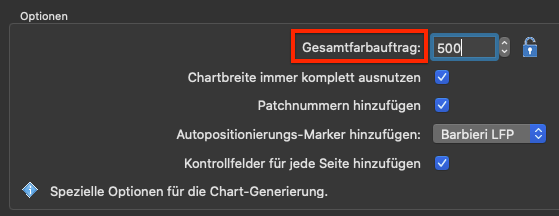
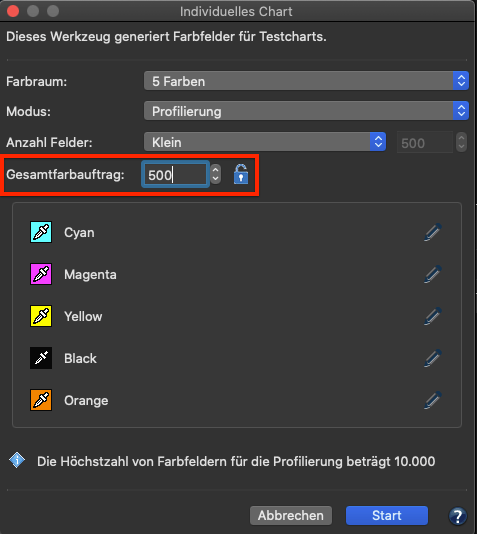
Gesamtfarbauftrag: Der TAC des individuellen Charts kann auf mehr als 400 % oder auf nur 100 % eingestellt werden. Standardmäßig sind 400 % voreingestellt, aber nach einem Klick auf das Schloss-Symbol können auch höhere Werte zugelassen werden. Da die Obergrenze 100 % pro Kanal beträgt, hängt der Gesamtfarbauftrag von der Anzahl der Kanäle in den Daten ab, das heißt, 7 Kanäle ergeben einen Gesamtfarbauftrag von 700 %. Grundsätzlich kann der Grenzwert so hoch gewählt werden, wie es die Anzahl an Kanälen zulässt, oder er kann bis auf 100 % gesenkt werden. Das exportierte Testchart wird Ihren definierten Gesamtfarbauftrag nicht überschreiten.

Hinweis: Beachten Sie, dass die exportierte Referenzdatei für die Messung und die Profilerstellung benötigt wird, damit die Farbfelder und die Referenzdatei zueinander passen. Beachten Sie außerdem, dass Sie bei der Profilerstellung (zum Beispiel in CoPrA), entweder den gleichen oder gegebenenfalls einen niedrigeren, jedoch keinesfalls einen höheren Gesamtfarbauftrag angeben (in CoPrA mit der Einstellung TAC). Es ist möglich, dass andere Profilierungslösungen mit einer im Gesamtfarbauftrag reduzierten Referenzdatei nicht zurechtkommen. In den meisten Fällen ist die Reduzierung des Gesamtfarbauftrages bei der Testcharterstellung nicht nötig.

Chartbreite immer komplett ausnutzen: Beim Erstellen von einseitigen Testcharts versucht ColorAnt, das Layout der Zeilen und Spalten beim Exportieren beizubehalten, was dazu führen kann, dass die Breite des Charts nicht voll ausgenutzt wird. Dies kann verhindert werden, indem die Checkbox Chartbreite immer komplett ausnutzen aktiviert wird.

Hinweis: Bitte beachten Sie die Bedienungsanleitung Ihres Messgeräts. Einige Messgeräte ermöglichen die Messung von Reihen von Feldern, indem Sie über die Reihen fahren. Diese Gerätetypen verwenden Lineale, die bis zu einer bestimmten Breite messen können, was beim Festlegen der Chart-Breite berücksichtigt werden muss. In der Bedienungsanleitung des Messgeräts erfahren Sie, ob ein Feldbegrenzer erforderlich ist und wie groß das Feld mindestens sein muss.

Patchnummern hinzufügen: Standardmäßig ist diese Checkbox aktiviert. Falls Sie keine Patchnummerierung wünschen, deaktivieren Sie die Checkbox. Ohne Patchnummern können gegebenenfalls mehr Felder auf den Seiten platziert werden.

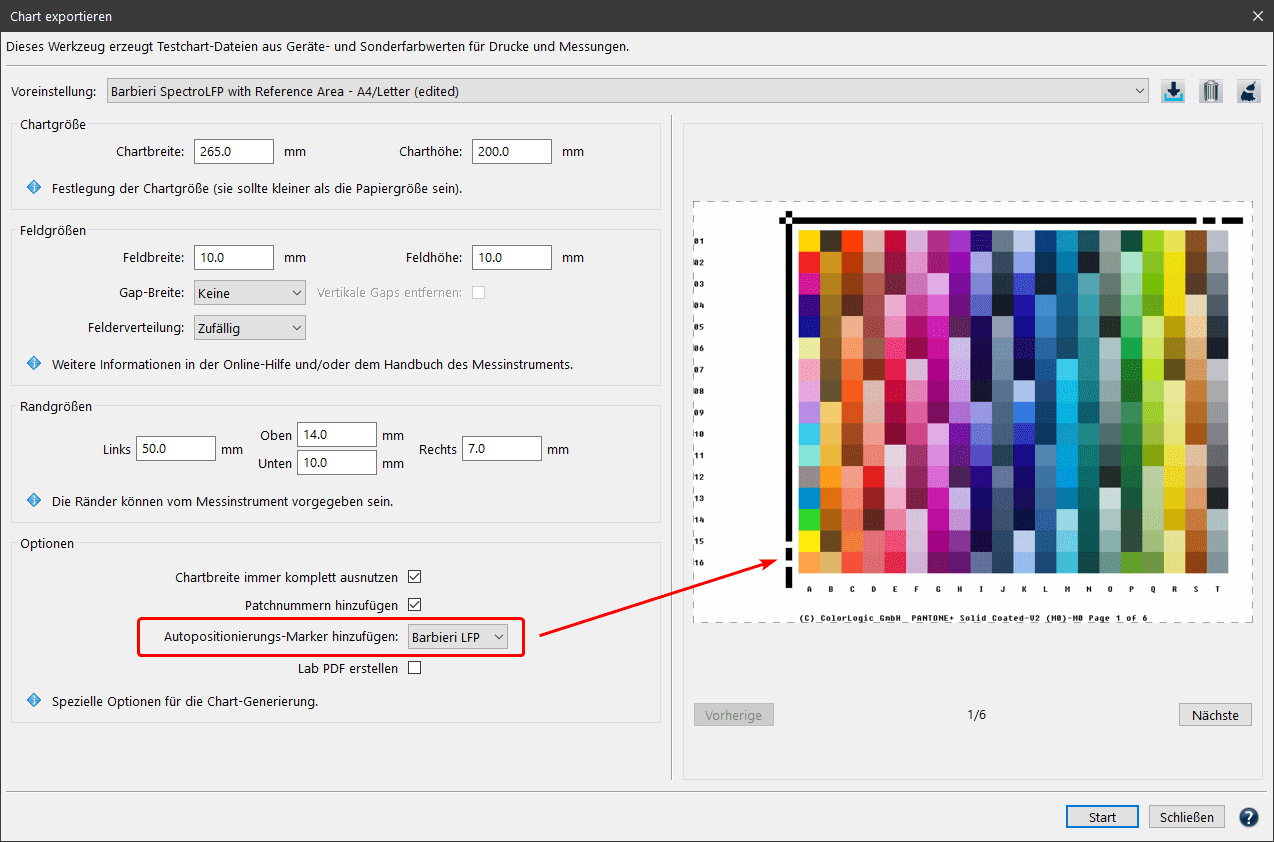
Autopositionierungs-Markers hinzufügen: Um die automatische Positionierungsfunktion von Barbieri oder X-Rite (Barbieri Spectro LFP, Barbieri Spectro LFP qb oder X-Rite iSis) nutzen zu können, benötigt das Chart die entsprechenden Ränder und Markierungen. Nach Auswahl des Messgeräts aus dem Drop-down-Menü werden die für die automatische Positionierung erforderlichen schwarzen Linien auf jeder Seite des Testcharts hinzugefügt.

Kontrollfelder für jede Seite hinzufügen: Fügt Kontroll-Patches zum Überprüfen der Druckstabilität hinzu, wenn das Testchart mehrere Seiten enthält. Patches für 100%/70%/40% werden für jeden Kanal oben links auf jeder Seite des Testcharts hinzugefügt, gefolgt von einem einzelnen weißen Patch. Auf diese Weise können Sie die verschiedenen Seiten auf Redundanzen und Produktionskonsistenzen prüfen.

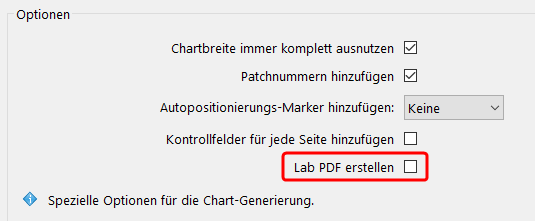
Lab PDF erstellen: Wenn die Checkbox aktiviert ist, wird das Chart der Sonderfarbenbibliothek als Lab-PDF exportiert, wobei alle Sonderfarben in Lab konvertiert werden. In diesem Fall kann man zwischen PSD und PDF wählen.

Wenn die Checkbox nicht aktiviert ist, wird das Chart der Sonderfarbenbibliothek als PDF exportiert, wobei alle Sonderfarben und ihre Namen erhalten bleiben. In diesem Fall wird eine PDF-Datei erstellt.

Wichtig: Standardmäßig ist die Checkbox nicht aktiviert, damit die Namen der Sonderfarben und Kanäle erhalten bleiben.

Hinweis: Die Option ist nur für Sonderfarbenbibliotheken verfügbar, die als SPOT (DCS) oder als NoSpace (DCS) in Kombination mit Lab (CIE) definiert sind.

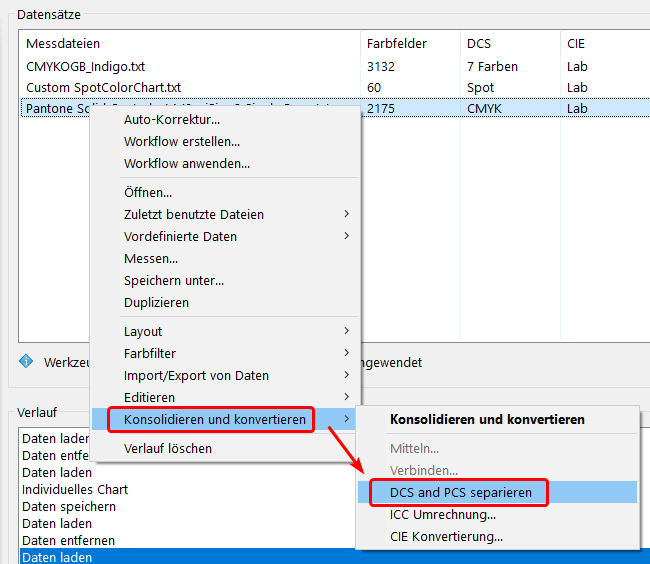
Wenn eine Sonderfarbenbibliothek nicht als solche erkannt wird, weil sie zum Beispiel als CMYK definiert ist, müssen die Datensätze zunächst mit dem Werkzeug DCS und PCS separieren aus dem Kontextmenü entkoppelt werden (siehe Screenshot).

Entkoppeln der Daten der ausgewählten Sonderfarbenbibliothek

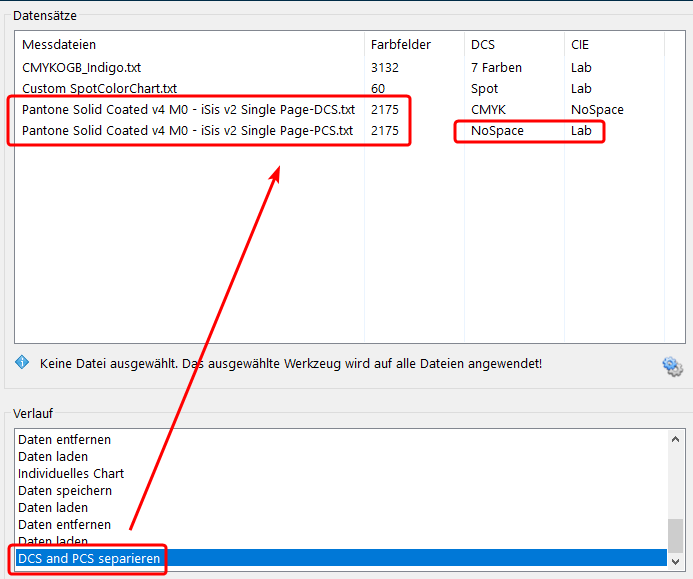
Dadurch wird eine Datei mit NoSpace (DCS)/Lab (CIE) erstellt. Infolgedessen wird die Checkbox Lab PDF erstellen im Werkzeug Chart exportieren verfügbar und das Chart der Sonderfarbenbibliothek kann als PDF oder Lab PDF exportiert werden.

Die resultierende PCS.txt-Datei ist als NoSpace/Lab definiert und kann als PDF exportiert werden

ColorAnt | Vergleichen

Vergleichen

Optimierungsschritte durch Datenvergleiche überprüfen

Vergleichen

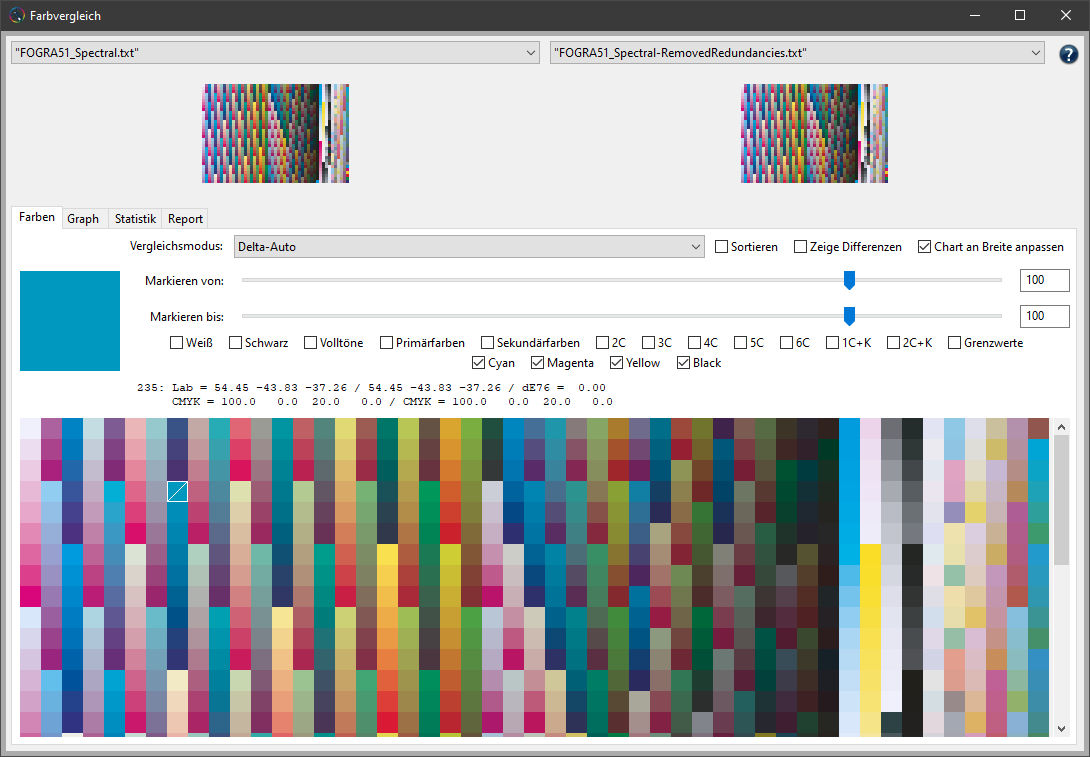
Das Fenster Farbvergleich zeigt die Messdaten vor und nach einer Optimierung (zum Beispiel Korrektur, Glätten oder Automatik) und ermöglicht es, die angewendeten Optimierungsschritte miteinander und mit den Originaldaten zu vergleichen, um die erzielten Ergebnisse zu beurteilen.

Farben

Wählen Sie im linken Drop-down-Menü die Original-Messdatei vor der Verarbeitung und rechts die Datei nach der Verarbeitung aus. 

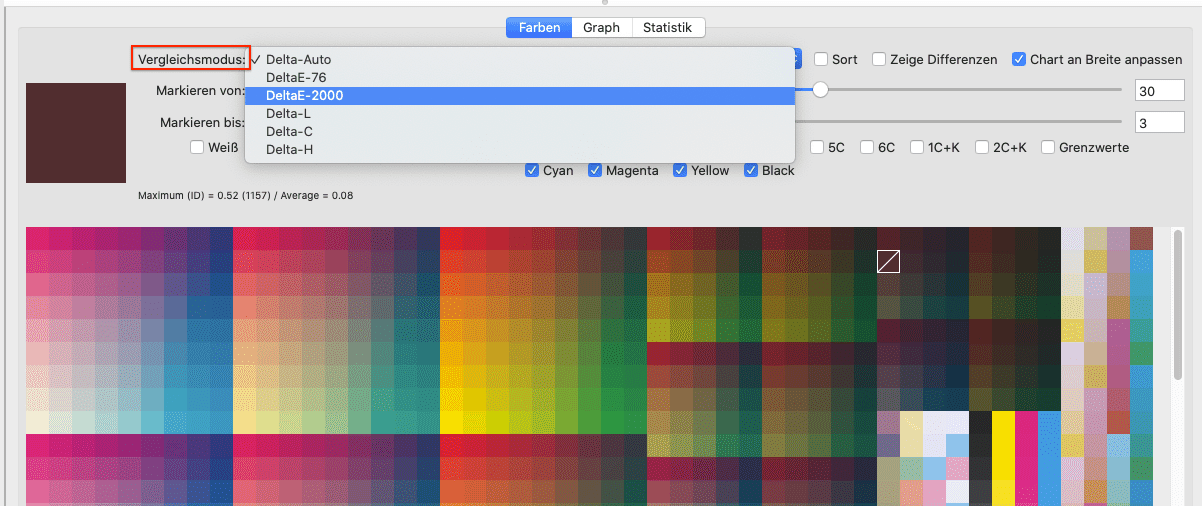
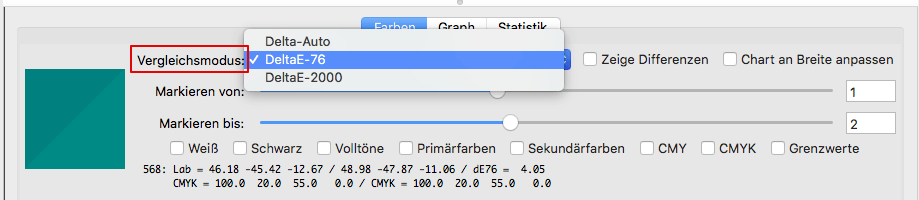
Vergleichsmodus: Wählen Sie eine Farbabstandsformel aus. Verfügbar sind Delta-Auto, Delta-DCS, DeltaE-76, DeltaE-2000, Delta-Ch, Delta-L, Delta-C und Delta-H wobei die letzten drei vor allem beim Bewerten von Proofs hilfreich sind.
Hinweis: Delta-Auto ist eine spezielle Methode, die eine Delta-Berechnung von DCS-Daten ermöglicht. Wenn in den zu vergleichenden Dateien Messwerte vorhanden sind, verwendet Delta-Auto DeltaE-76.

Sortieren: Ermöglicht es, die Farbfelder nach Delta-Werten zu sortieren. Wählen Sie den gewünschten Vergleichsmodus aus dem Drop-down-Menü und aktivieren Sie die Checkbox Sortieren, um die Farbfelder von großen nach kleinen Delta-Werten neu zu sortieren. Auf diese Weise lassen sich leicht die Farbfelder mit den höchsten und niedrigsten DeltaE-Werten oder die Farbfelder mit den größten Chroma- oder Helligkeitsunterschieden finden.

Zoom: Die Zoom-Funktion ermöglicht einen genaueren Blick auf die Farbfelder der Messdatei. Verwenden Sie die Shortcuts CMD+ und CMD- (macOS) bzw. STRG+ und STRG- (Windows) zum Vergrößern und Verkleinern.

Markieren von: Zeigt die Delta-Werte ab dem angegebenen Wert an.
Markieren bis: Zeigt die Delta-Werte bis zu dem angegebenen Wert an.
Hinweis: Mit den Reglern kann die Anzahl der angezeigten Farbfelder auf die relevanten Delta-Bereiche eingegrenzt werden.

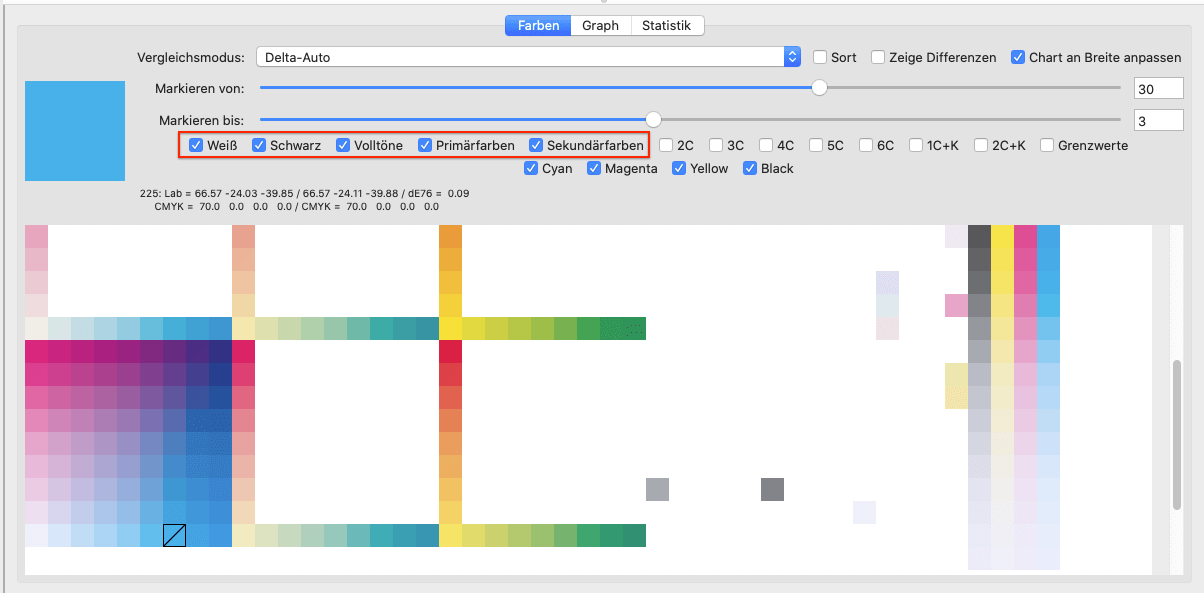
Filter ermöglichen die Kombination von einzelnen Kanälen, die miteinander verglichen werden sollen. Kombinationen von 2, 3, 4, 5 oder 6 Kanälen sowie ein und zwei Kanälen in Kombination mit Schwarz können ein- und ausgeblendet werden.

Hinweis: Für jedes gewählte Feld werden der Lab-Wert sowie der Farbraum und die Referenzwerte angezeigt. Wenn kein Feld ausgewählt wurde, werden der maximale und der durchschnittliche Delta-Wert für die gesamte Datei unter Berücksichtigung der eingestellten Filter angezeigt. 

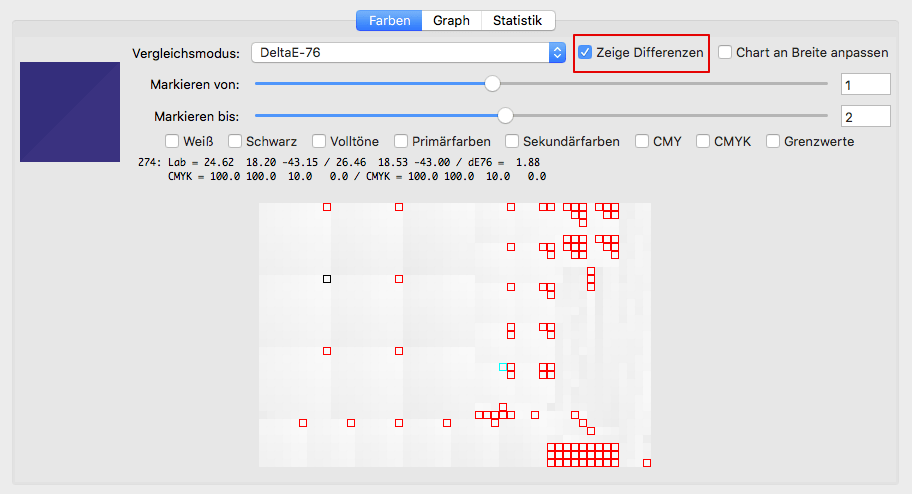
Zeige Differenzen: Zeigt Farbabweichungen von Weiß (keine Abweichung) bis Dunkelgrau (hohe Abweichungen) an.

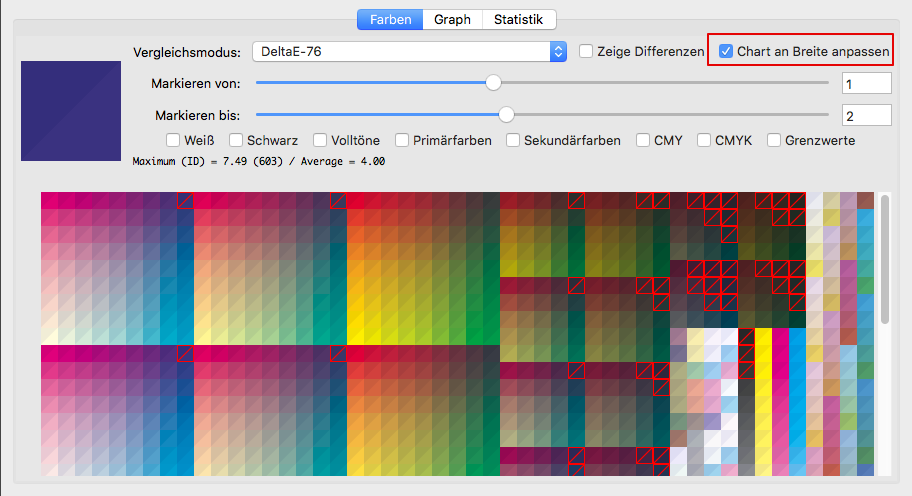
Chart an Breite anpassen: Zeigt die Farbfelder so groß wie möglich an. Durch Abwählen der Checkbox wird das gesamte Chart angezeigt.

Graph

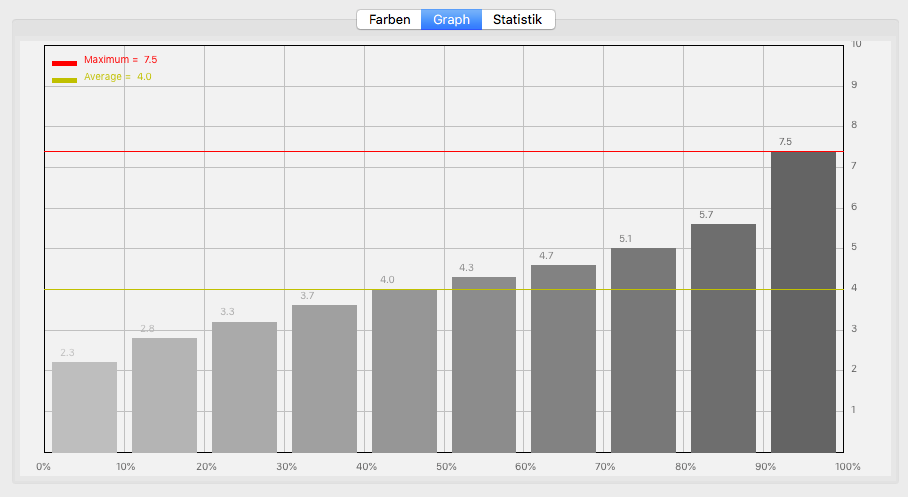
Zeigt eine grafische Darstellung der Fehlerverteilung als Perzentile.

Statistik

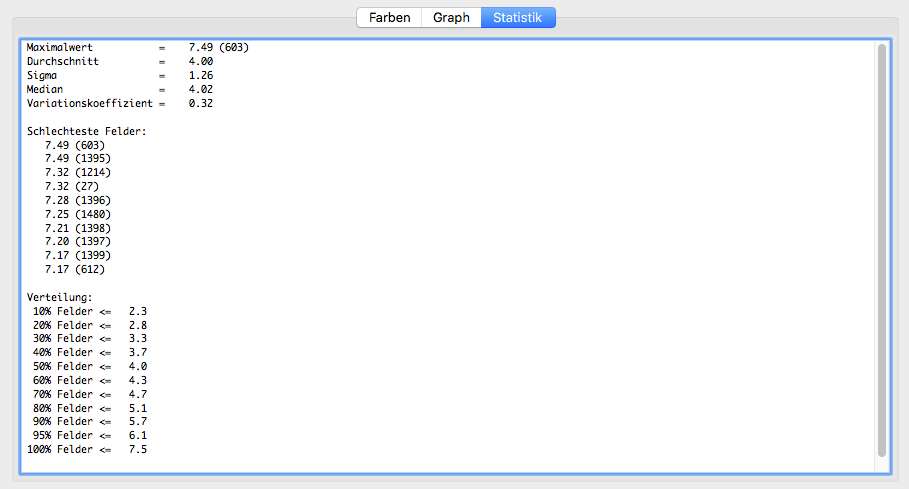
Zeigt Statistiken wie Durchschnitt, Maximum, Sigma, Median und Variationskoeffizient der 10 schlechtesten Patches und die Fehlerverteilung in 10%-Perzentilen.

Report

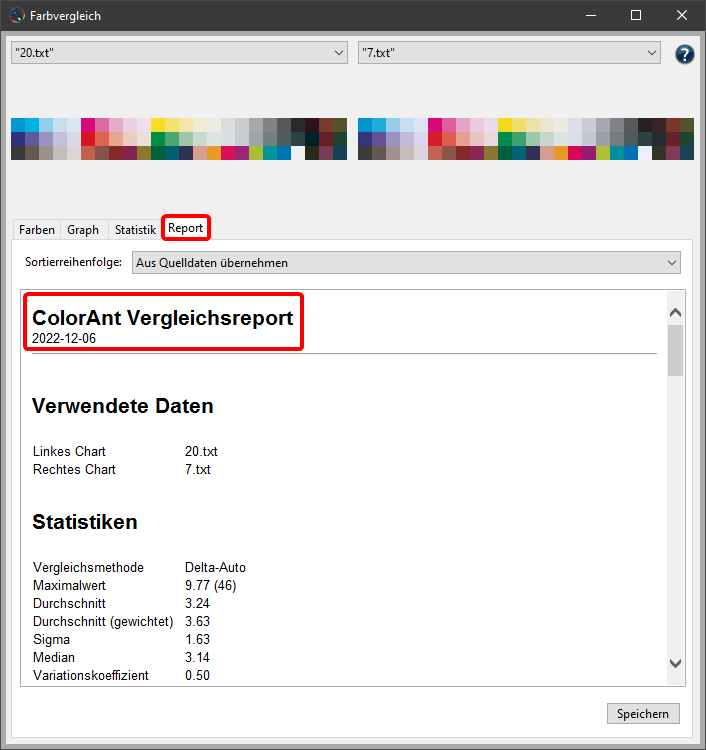
Für zwei ausgewählte Datensätze kann ein Vergleichsreport erstellt werden.

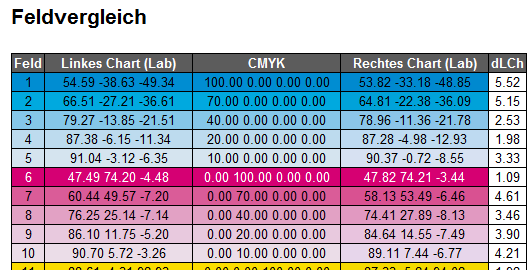
Der Vergleichsreport enthält Informationen über die durchschnittliche und maximale Abweichung, die Feldnummern und ihre Lab-Werte, die CMYK-Werte und die Delta-Abweichung der einzelnen Felder.

Der Vergleichsreport kann als PDF- oder XML-Datei gespeichert werden.

Vorgehensweise

  1. Wenden Sie zuerst das gewünschte Werkzeug auf Ihre Messdatei an.
  2. Wählen Sie anschließend die Messdatei unter Datensätze aus.
  3. Klicken Sie auf Vergleichen, um das Farbvergleichsfenster zu öffnen.
  4. Wählen Sie im linken oberen Drop-down-Menü die Original-Messdatei vor der Verarbeitung und rechts die Datei nach der Verarbeitung aus.
  5. Im Drop-down-Menü Vergleichsmodus wählen Sie die Farbabstandsformel aus (Delta-Auto, Delta-DCS, DeltaE-76, DeltaE-2000, Delta-L, Delta-C, Delta-H und Delta-Ch).
  6. Mit Hilfe der Regler Markieren von und Markieren bis heben Sie die Farbfelder hervor, die in einem bestimmten Delta E-Bereich liegen sollen. Hervorgehobene Farbfelder sind mit einem roten Rahmen markiert und das Feld mit dem maximalen Fehler ist mit einem cyanfarbenen Rahmen markiert.
  7. Wenn Sie ein Farbfeld mit der Maus ansteuern, werden die beiden Farben vor und nach der Optimierung in einem großen Farbfeld mit den zugehörigen Lab-Werten, dem Farbabstand (Delta), dem Farbmodell und den Gerätefarbwerten angezeigt. Wenn Sie in einen leeren Bereich außerhalb der Farbfelder klicken wird der maximale Farbabstand (Maximum) sowie der Mittelwert (Average) über alle Farbfelder angezeigt.
  8. Mit Zeige Differenzen werden die Farbfelder je nach Farbabstand von weiß (keine Differenz) bis dunkelgrau (hohe Differenz) angezeigt.
  9. Die aktivierte Checkbox An Breite anpassen sorgt dafür, dass die Farbfelder so groß wie möglich dargestellt werden. Wird die Checkbox deaktiviert, wird das komplette Chart angezeigt.
  10. Im Reiter Graph sehen Sie eine graphische Fehlerverteilung in Perzentilen.
  11. Im Reiter Statistik werden statistische Größen wie Maximalwert, Durchschnitt, Median, Sigma, Variationskoeffizient sowie die zehn schlechtesten Messfelder und die Fehlerverteilung in 10%-Stufen aufgelistet.
ColorAnt | Individuelles Chart erzeugen

Individuelles Chart

Erstellen eines eigenen, frei konfigurierten Testcharts

Erstellen von individuellen Testcharts

Überblick

Das Werkzeug Individuelles Chart dient zum Erstellen von Referenzdaten für individuelle Testcharts für verschiedene Anwendungsfälle, zum Beispiel zum Erstellen und Aktualisieren von Profilen, für die Linearisierung oder zum Erstellen von Sonderfarbenbibliotheken.

Folgende Farbräume werden unterstützt:

  • Grau, RGB, CMYK
  • Charts mit weißer Tinte: CMY+W, CMYK+W
  • 1 bis 15 Farben (ab 5C ist eine ColorAnt L-Lizenz erforderlich)
  • Sonderfarbenbibliotheken mit bis zu 99 Farben (erfordert eine ColorAnt L-Lizenz) 

Nach der Auswahl des Farbraums erstellen Sie mit dem Werkzeug Chart exportieren aus dieser Referenzdatei eine TIFF-, PDF- oder PSD-Datei, die Sie dann auf Ihrem Drucksystem ausdrucken und mit dem Measure Tool mit einem Spektralphotometer messen können.

Hinweis: Redundante Farbfelder für Papierweiß und Primärfarben werden automatisch zu mittleren und großen Charts hinzugefügt, die zwei oder mehr Kanäle enthalten. Dies ermöglicht eine bessere Überprüfung der Druckerstabilität und führt zu einer besseren Mittelwertbildung sowie einer besseren Redundanzkorrektur von Profilierungstestcharts.

Hinweis: Wir empfehlen, die Farbfelder vor dem Druck über das gesamte Layout des Testcharts zu verteilen, indem die Feldverteilung im Werkzeug Chart exportieren auf Zufällig gesetzt wird.

Das Werkzeug Individuelles Chart ermöglicht das Erstellen von Testcharts mit bis zu 15 Kanälen oder Sonderfarbenbibliotheken mit bis zu 99 Sonderfarben. Wenn größere Sonderfarbenbibliotheken benötigt werden, können mehrere kleine Bibliotheken erstellt und dann mit dem Werkzeug Verbinden in ColorAnt kombiniert werden, wobei die Checkbox Verbinden unter Berücksichtigung der Kanalnamen aktiviert sein sollte.
Hinweis: Mit ColorLogic CoPrA ist es möglich, Profile aus Charts mit bis zu 15 Kanälen zu erstellen. Wir raten jedoch davon ab, Profile mit mehr als 9 Kanälen zu erstellen, da dies derzeit keinen signifikanten Nutzen bringt.

Erstellen individueller Charts 

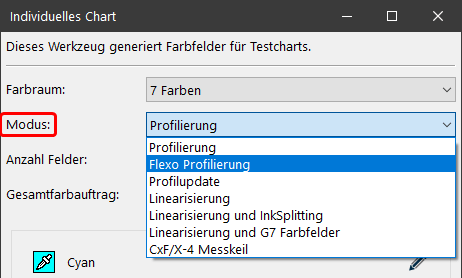
Das Werkzeug Individuelles Chart dient zum Erstellen verschiedener Arten von Testcharts für unterschiedliche Anforderungen. Der erste Schritt beim Erstellen eines Charts besteht darin, den Verwendungszweck des Charts aus dem Drop-down-Menü auszuwählen. 

Folgende Anwendungsfälle stehen zur Verfügung:

Profil erstellen: Mit dieser Option werden typische Testcharts für die Druckerprofilierung erstellt. Wenn das Chart für die Flexo-Profilierung vorgesehen ist, aktivieren Sie die Checkbox Flexo-Profilierung, um dem Chart zusätzliche Flexo-spezifische Felder hinzuzufügen. 

Flexo-Profilierung: Fügt den Testcharts zusätzliche Flexo-spezifische Felder hinzu, beispielsweise mehr Felder in den Lichterbereichen, um das Verhalten von Flexodruckmaschinen besser zu erfassen.

Profil aktualisieren: Dieser Modus generiert Testcharts mit einer minimalen Anzahl an Feldern. Diese kleinen Testcharts können in Kombination mit den CoPrA-Werkzeugen Profil aktualisieren oder Iteration verwendet werden.

Linearisierung: Mit dem Modus Linearisierung werden Farbrampen für alle Kanäle erstellt. Linearisierungs-Charts enthalten nur Felder der Primärfarben.

InkSplitting: Durch das Aufteilen der logischen Kanäle (zum Beispiel CMYK) in die realen Druckfarbenkanäle, die vom Drucker verwendet werden (zum Beispiel CcMmYK), werden in Bildern/Grafiken hellere Farben für hellere Bereiche und dunklere Farben für dunklere Bereiche verwendet, zum Beispiel bei einer hellen Cyan-Druckfarbe und eines Cyan-Kanals oder von grauen und schwarzen Druckfarben in einem Kanal.
Die InkSplitting-Option erstellt Rampen für alle Kanäle und Zweifarben-Überdrucke für alle Kanalkombinationen. Dadurch werden mehr Felder zu den Linearisierungs-Charts hinzugefügt. Diese Option ist für das Erstellen von InkSplitting-DeviceLink-Profilen vorgesehen. 

G7-Farbfelder hinzufügen: Diese Option erstellt Linearisierungs-Charts mit Feldern, die für die Kalibrierung von Druckgeräten erforderlich sind, um die G7®-Graustufendefinition zu erfüllen. Zu diesem Zweck werden die üblichen Linearisierungsrampen erstellt und die speziell für die G7®-Methode erforderlichen Felder hinzugefügt. 

Sonderfarbenbibliothek: Diese Option dient zum Erstellen benutzerdefinierter Sonderfarbenbibliotheken sowie von CxF/X-4-Keilen. Ein vollständiges CxF/X-4-Chart enthält den Vollton und die Abstufungen einer oder mehrerer Sonderfarben auf weißem und schwarzem Hintergrund. 

Überdrucke auf Schwarz hinzufügen: Nach dem Aktivieren dieser Checkbox wird die Option Anzahl Felder auf Schwarz verfügbar, mit der die gewünschte Anzahl an überdruckenden Feldern eingestellt werden kann.
Hinweis: Das Spot-Format wird automatisch als CxF/X-4 exportiert, wenn Spektraldaten verfügbar sind und CxF zum Speichern ausgewählt wurde.

Ergänzendes Mini-Chart: Mini-Charts sind dazu gedacht, Profilierungen mit Sonderfarben über das Werkzeug Primärfarben editieren zu ergänzen, da im Mini-Chart mehr Sekundärfarben enthalten sind.

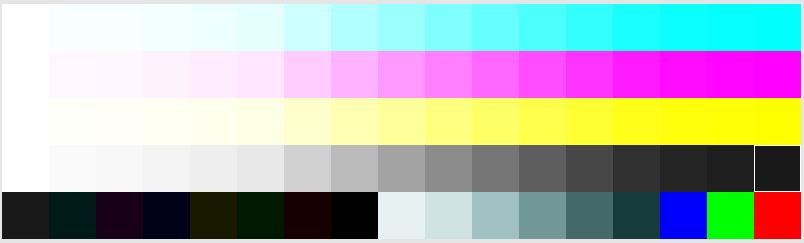
Ergänzende Mini-Charts enthalten Gradienten für die Primärfarben und Zweifarben-Überdrucke für die 50-%- und 100-%-Kombinationen:

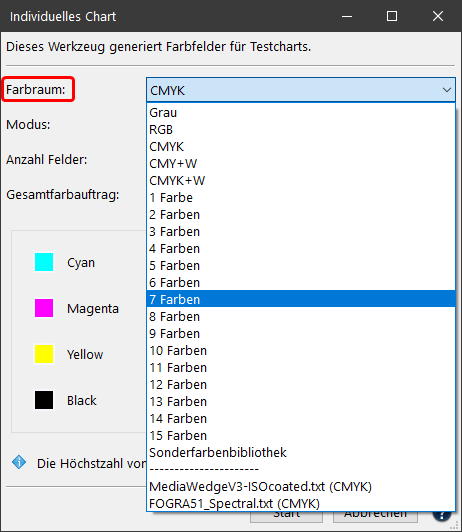
Farbraum: Definiert den Farbraum, der als Referenz für das benutzerdefinierte Testchart verwendet wird.

Referenzdatei: Das Drop-down-Menü listet alle Referenzdateien auf, die im Bereich Datensätze des Hauptfensters geladen sind.

Anzahl Felder: Die Anzahl an Farbfeldern legt fest, wie genau der Gerätefarbraum mit Farbfeldern gefüllt wird. Dabei sollte der verfügbare Platz auf der Ausgabe, die erforderliche Genauigkeit der Charakterisierungsdaten und die Fähigkeiten des Druckers berücksichtigt werden. Zur Auswahl stehen große, mittlere und kleine Testcharts sowie eine benutzerdefinierte Option, die die manuelle Eingabe einer beliebigen Anzahl an Feldern ermöglicht. 

Hinweis: Das Werkzeug Individuelles Chart funktioniert auch mit einer geringen Anzahl an Feldern. Der Farbraum wird bestmöglich abgedeckt, um eine optimale Profilerstellung zu gewährleisten. 

TAC: Die TAC des individuellen Charts kann auf mehr als 400 % eingestellt oder auf 100 % herabgesetzt werden. Standardmäßig ist der Wert auf 400 % gesetzt, aber höhere Werte können nach einem Klick auf das Schlosssymbol eingestellt werden. Da die Obergrenze bei 100 % pro Kanal liegt, hängt die TAC von der Anzahl an Kanälen in den Daten ab, zum Beispiel führen 7 Kanäle zu einem TAC-Limit von 700 %. Im Allgemeinen kann das Limit so hoch eingestellt werden, wie es die Kanäle ermöglichen, oder auf den Minimalwert von 100 % runtersetzt werden.

Definieren der Farben und ihrer Namen 

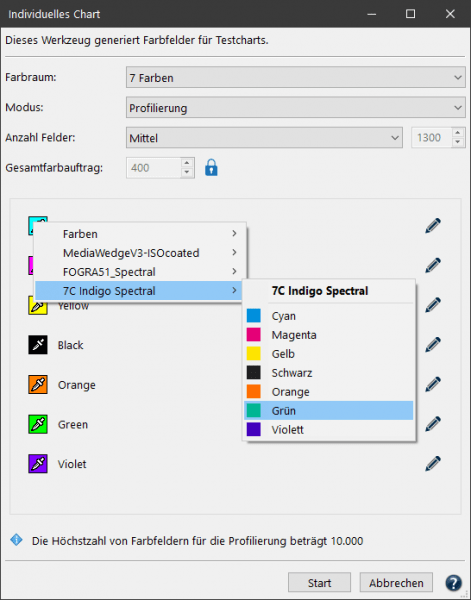
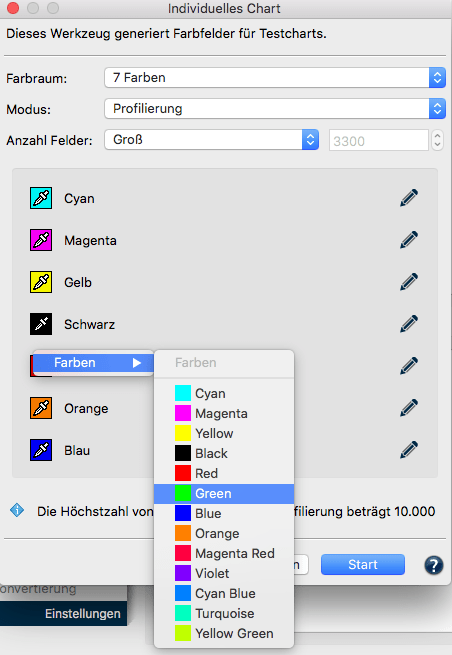
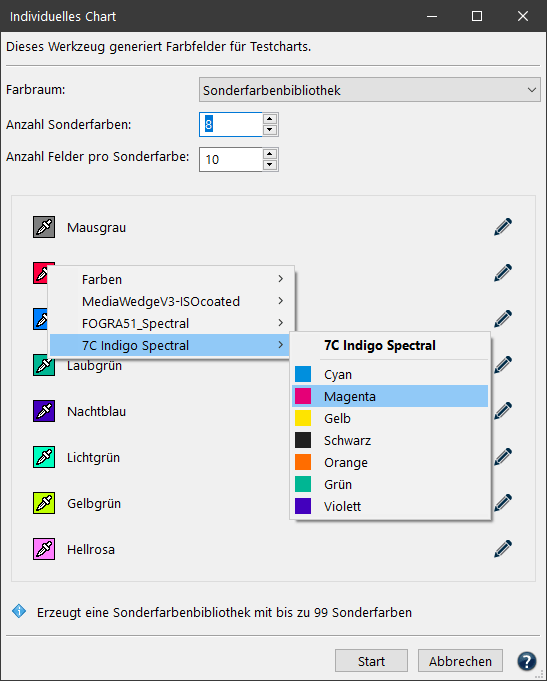
Pipettensymbol: Für einige Farbräume können Farben durch Klicken auf das Pipettensymbol und Auswählen einer Farbe aus der Liste definiert werden. ColorAnt stellt vordefinierte Farben bereit, die nach Bedarf geändert werden können. Farben können auch aus Dateien importiert werden, die die gewünschten Farben enthalten.
Das Pipetten-Werkzeug kann auch verwendet werden, um die Reihenfolge der Farben zu ändern. Wenn beispielsweise die Farbe Rot mit Grün getauscht werden soll, klicken Sie auf das rote Pipettensymbol und wählen Sie unter Farben Green aus. 

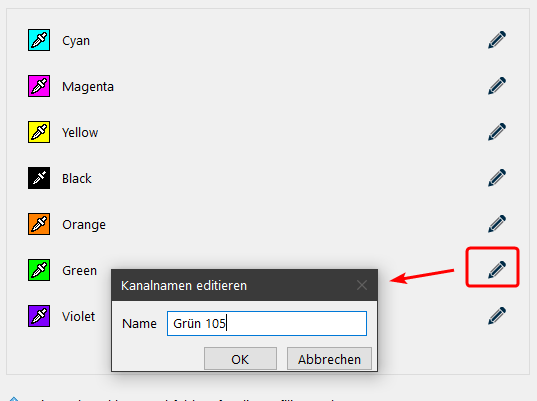
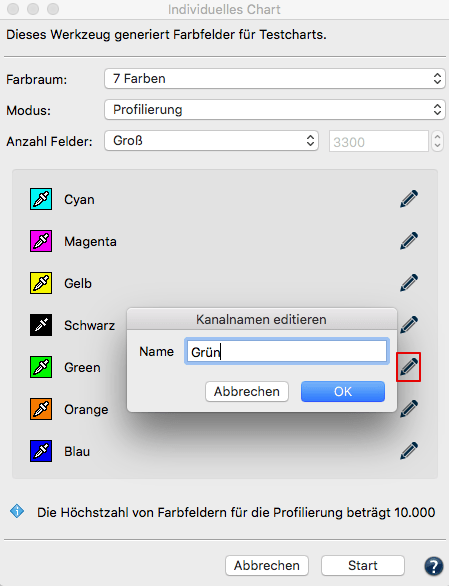
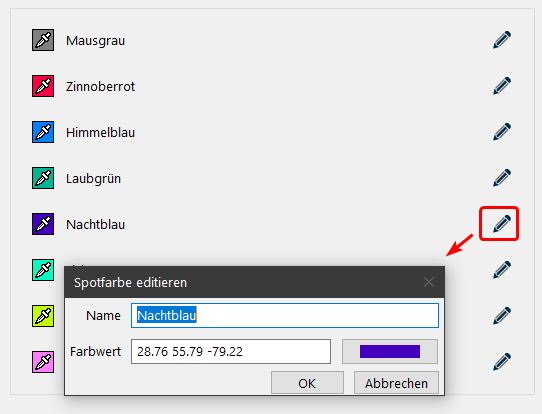
Stiftsymbol: Nach einen Klick auf das Stiftsymbol kann eine Sonderfarbe definiert werden, indem der Name und der Farbwert eingegeben werden.

Die Farbe kann auch im „Color Picker“ ausgewählt werden; dieser öffnet sich durch einen Klick auf das Farbfeld. 

Mit einem Klick auf Start werden die Daten für das benutzerdefinierte Testchart erstellt. 
Die Daten können unter Datei > Speichern unter gespeichert und in anderen Programmen zum Erstellen des Testcharts verwendet werden. Das Testchart kann auch in ColorAnt mit dem Werkzeug Chart exportieren erstellt werden. 

Hinweis: Wenn das Testchart erstellt wurde und Sie eine oder mehrere Farben später umbenennen möchten, können Sie dies im Reiter Text des Dialogs Betrachten tun. 

Anwendungsfälle 

Die folgenden Beispiele zeigen, wie Referenzdateien für verschiedene Profilierungsanforderungen mit dem Werkzeug Individuelles Chart erstellt werden. Je nach Farbraum stehen verschiedene Optionen zur Verfügung. Für das Erstellen von Multicolor-Referenzdateien ist eine ColorAnt L-Lizenz erforderlich. 

Referenzdateien für die Farbräume Grau, RGB und CMYK erstellen

Zuerst müssen Sie entscheiden, ob eine Linearisierung der Primärfarben erforderlich ist. 

Eine Linearisierung ist immer dann sinnvoll, wenn das Drucksystem zu unerwarteten Ergebnissen neigt, zum Beispiel wenn die Farben aufgrund einer starken Zunahme der Tonwerte viel zu dunkel sind. Eine Linearisierung hilft dabei, die Felder für ein solches Drucksystem bestmöglich zu verteilen. Darüber hinaus erstellt ColorAnt eine sehr glatte und homogene Linearisierung, um Unebenheiten bei der Verteilung der Farbfelder in einem Testchart zu vermeiden. 

Ein separater Linearisierungsschritt ist jedoch nicht erforderlich, wenn das Drucksystem über das RIP kalibriert wurde, eine dedizierte CtP-Kurve verwendet wird oder wenn das Drucksystem keine Unregelmäßigkeiten in der Ausgabe aufweist. 

Profilierung ohne Linearisierung 

Öffnen Sie das Werkzeug Individuelles Chart, wählen Sie Profil erstellen aus dem Drop-down-Menü Verwendungszweck und dann den Farbraum aus.

Wählen Sie die Anzahl Felder aus und fahren Sie wie oben beschrieben fort. 

Profilierung mit Linearisierung 

Die Linearisierung erfordert zusätzliche Linearisierungsmessdaten von einem Linearisierungs-Testchart. Dieses Linearisierungs-Testchart muss auf Ihrem Drucksystem gedruckt und mit einem Spektralfotometer gemessen werden. Laden Sie die Messdaten in ColorAnt, bevor Sie das Werkzeug Individuelles Chart öffnen. 

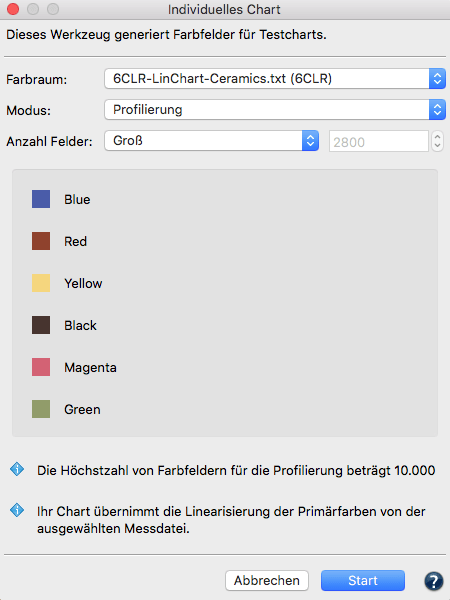
Hinweis: Linearisierungs-Charts können mit dem Werkzeug Individuelles Chart erstellt werden, indem die Option Linearisierung aus dem Drop-down-Menü Verwendungszweck gewählt wird. Es kann jedoch auch ein vordefiniertes Chart verwendet werden, zum Beispiel die Datei Linearization-CMYK-v1.txt für ein CMYK-System (siehe Screenshot), die von ColorAnt unter Datei > Vordefinierte Daten bereitgestellt wird, oder die Datei Linearization-5CLR-v1.txt für ein 5-Farben-CMYK+X-Drucksystem.

Wählen Sie die gewünschte Messdatei im Drop-down-Menü Referenzdatei aus. ColorAnt erkennt automatisch den Farbraum und die Kanalnamen.

Wählen Sie die Anzahl Felder aus und fahren Sie wie oben beschrieben fort. 

Referenzdateien für Multicolor-Farbräume erstellen

Hinweis: Erfordert eine ColorAnt L-Lizenz. 

Wie bei den Standardfarbräumen Grau, RGB und CMYK müssen Sie zunächst entscheiden, ob eine Linearisierung der Primärfarben erforderlich ist. 

Eine Linearisierung ist immer dann sinnvoll, wenn das Drucksystem zu unerwarteten Ergebnissen neigt, zum Beispiel wenn die Farben aufgrund einer starken Zunahme der Tonwerte viel zu dunkel sind. Eine Linearisierung hilft dabei, die Felder für ein solches Drucksystem bestmöglich zu verteilen. Darüber hinaus erstellt ColorAnt eine sehr glatte und homogene Linearisierung, um Unebenheiten bei der Verteilung der Farbfelder in einem Testchart zu vermeiden. 

Ein separater Linearisierungsschritt ist jedoch nicht erforderlich, wenn das Drucksystem über das RIP kalibriert wurde, eine dedizierte CtP-Kurve verwendet wird oder wenn das Drucksystem keine Unregelmäßigkeiten in der Ausgabe aufweist. 

Profilierung ohne Linearisierung 

Öffnen Sie das Werkzeug Individuelles Chart, wählen Sie Profil erstellen aus dem Drop-down-Menü Verwendungszweck und dann den Farbraum aus.

Wählen Sie die Anzahl Felder aus und fahren Sie wie oben beschrieben fort. 

Profiling with Linearization 

Die Linearisierung erfordert zusätzliche Linearisierungsmessdaten von einem Linearisierungs-Testchart. Dieses Linearisierungs-Testchart muss auf Ihrem Drucksystem gedruckt und mit einem Spektralfotometer gemessen werden. Laden Sie die Messdaten in ColorAnt, bevor Sie das Werkzeug Individuelles Chart öffnen. 

Hinweis: Linearisierungs-Charts können mit dem Werkzeug Individuelles Chart erstellt werden, indem die Option Linearisierung aus dem Drop-down-Menü Verwendungszweck gewählt wird. Es kann jedoch auch ein vordefiniertes Chart verwendet werden, zum Beispiel die Datei Linearization-CMYK-v1.txt für ein CMYK-System (siehe Screenshot), die von ColorAnt unter Datei > Vordefinierte Daten bereitgestellt wird, oder die Datei Linearization-5CLR-v1.txt für ein 5-Farben-CMYK+X-Drucksystem.

Wählen Sie die gewünschte Messdatei im Drop-down-Menü Referenzdatei aus. ColorAnt erkennt automatisch den Farbraum und die Kanalnamen.

Wählen Sie die Anzahl Felder aus und fahren Sie wie oben beschrieben fort.

Definieren von Multicolor-Kanälen 

Um ein generisches Multicolor-Testchart zu erstellen legen Sie die Kanalanzahl, die Farben und deren Bezeichnungen pro Kanal fest (mit oder ohne CMYK), so dass diese möglichst nahe an die von Ihnen verwendeten Farben kommen. Bei der Wahl der Kanalfarben in der Referenzdatei ist es nicht wichtig den Farbton genau zu treffen; die Art des Farbtons reicht aus, um die richtigen Farbkombinationen im Testchart erstellen zu können. Wenn Sie also mit einer violetten Farbe drucken wollen kann die Kanalfarbe ruhig Blau sein, jedoch nicht Grün oder Rot oder Cyan. 

Hinweis: Zum Erstellen von Multicolor-Profilen in CoPrA werden drei chromatische Farben + optional Schwarz + maximal drei Gamut-erweiternde Farben benötigt. Beispiele für funktionierende Kombinationen sind: CMYK+Orange, CMY+Grün+Blau, CM+Orange+K, CMYK+Rot+Grün+Violet usw. Zusätzliche, den Farbraum nicht-erweiternde Farben, die innerhalb des CMYK-Gamuts liegen, können zu Problemen bei der Profilerstellung führen. Problematischen Farbkombinationen in Ihren Messdaten können Sie in der Spinnennetz-Ansicht unter Betrachten erkennen. 

Referenzdateien für Farbräume mit Weiß erstellen

Um beim Drucken auf schwarzen Substraten, wie zum Beispiel Textilien, farbkräftige Grafiken zu erhalten, muss zuerst weiße Tinte verwendet werden. Die farbige Tinte muss anschließend auf die weiße Tinte aufgetragen werden. Zum Erstellen von Profilen, die Weiß enthalten, sind spezielle Testcharts erforderlich.

Farbraum: CMY+W und CMYK+W: Wenn weiße Tinte für die Separation verwendet werden soll, sind spezielle Testcharts erforderlich, die mit den Farbraumoptionen CMYK+W und CMYK+W erstellt werden können.
Hinweis: Diese Charts werden im Werkzeug Chart exportieren mit einem schwarzen Hintergrund angezeigt, um das schwarze Substrat zu simulieren. Beachten Sie, dass die Patch-Informationen und Lücken zwischen den Patches beim Exportieren des Charts mit weißer Tinte ausgedruckt werden, so dass sie, auch wenn sie vorhanden sind, beim Öffnen solcher Charts in Bildbearbeitungswerkzeugen oder PDF-Viewern nicht angezeigt werden.
Erstellen von benutzerdefinierten Sonderfarbenbibliotheken

Charts für Sonderfarbenbibliotheken werden wie folgt erstellt:

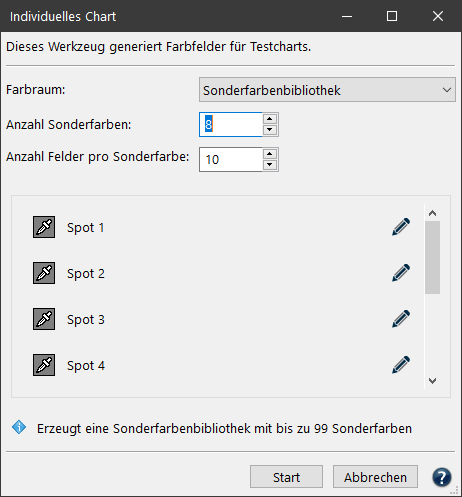
  1. Öffnen Sie das Werkzeug Individuelles Chart und wählen Sie Sonderfarbenbibliothek im Drop-down-Menü Verwendungszweck.
  2. Geben Sie die gewünschte Anzahl an Sonderfarben für die Bibliothek an und legen Sie die Anzahl an Feldern pro Sonderfarbe fest.

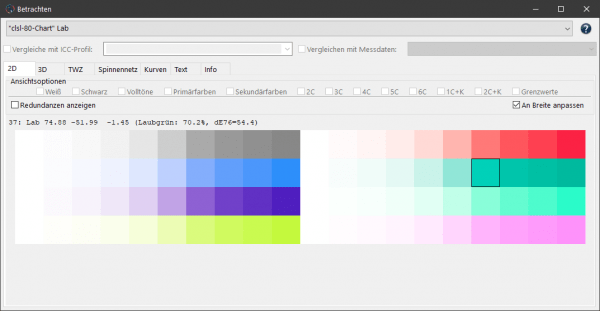
  3. Dies erstellt ein benutzerdefiniertes Chart für Sonderfarben unter Datensätze mit dem Farbmodell Spot (angezeigt in der Spalte DCS).

  4. Je nach Anzahl an eingegebenen Feldern pro Sonderfarbe werden entsprechende Gradienten für jede Farbe erzeugt.

  5. Legen Sie die Sonderfarben und die Namen der Sonderfarben fest. Sonderfarben können Sie definieren, indem Sie auf das Pipettensymbol klicken und eine Farbe aus der Liste auswählen. Sie können auch importiert werden, indem Sie eine Datendatei öffnen, die die gewünschte Sonderfarbe enthält.

    Wenn Sie auf das Stift-Symbol klicken, können Sie eine Sonderfarbe definieren, indem Sie den Namen und den Farbwert eingeben.
    Die Farbe kann auch im „Color Picker“ ausgewählt werden; dieser öffnet sich durch einen Klick auf das Farbfeld.
  6. Das erstellte Chart kann dann mit dem Werkzeug Chart exportieren (siehe unten) exportiert und anschließend gemessen werden, um die benutzerdefinierte Sonderfarbenbibliothek zu erstellen.
    Hinweis: Wenn die Bibliothek erstellt wurde und Sie eine oder mehrere Sonderfarben später umbenennen möchten, können Sie dies im Reiter Text im Werkzeug Betrachten tun.

Hinweis: Auf diese Weise können Charts für benutzerdefinierte Sonderfarbenbibliotheken mit bis zu 99 Sonderfarben erstellt werden. Wenn größere Sonderfarbenbibliotheken benötigt werden, können mehrere kleine Bibliotheken erstellt und dann mit dem Werkzeug Verbinden in ColorAnt kombiniert werden, wobei die Checkbox Verbinden unter Berücksichtigung der Kanalnamen aktiviert sein sollte.

Multicolor-Profilierungen und Multicolor-Testcharts

Allgemeine Informationen

Allgemeine Informationen

CoPrA unterstützt drei chromatische Hauptprimärfarben, die einen ausreichend großen Gamut erzeugen sollten, der die Graubalance beinhaltet. Normalerweise erfolgt dies mit den Farben CMY, aber grundsätzlich kann jede beliebige sinnvolle chromatische Farbkombination gewählt werden.

Schwarz kann optional als vierter Kanal hinzugefügt werden. Wenn Schwarz verwendet wird, muss es zwingend als vierter Kanal sein.

Bis zu zwei Gamut-erweiternde Farben können zwischen jedem Abschnitt der Hauptprimärfarben verwendet werden.

Hinweis: Diesem Ansatz folgend könnten theoretisch Druckerprofile mit bis zu zehn Kanälen von CoPrA erstellt werden. Im Hinblick auf die Qualität ist es jedoch nicht empfehlenswert Profile mit mehr als acht Kanälen zu erstellen. Jeder zusätzliche Kanal erhöht die Profilgröße exponentiell, so dass entweder eine sehr geringe Gittergröße der Look-up-Tabelle oder ein übertrieben großes Profil verwendet werden müsste.

Beispiele

Der Multicolor-Normalfall
Wenn ein Standard-Multicolor-Farbraum mit CMYK-Anteilen verwendet wird, erweitern die zusätzlichen Farben Grün, Orange und Violett den Gamut in jedem Abschnitt der drei Primärfarben. Zwischen jedem dieser Abschnitte wird eine Gamut-erweiternde Farbe verwendet, so dass ein Farbraum mit sieben Farben entsteht.

Der komplexe Fall
Einige neue Tintenstrahldrucker verwenden zusätzlich zu den Standard-CMYK-Tinten zum Beispiel eine rote und eine orange Tinte. CoPrA ist in der Lage, einen solchen Sechsfarbendrucker zu profilieren, da Orange und Rot zwei Gamut-erweiternde Farben der Hauptprimärfarbenabschnitte Gelb und Magenta darstellen.

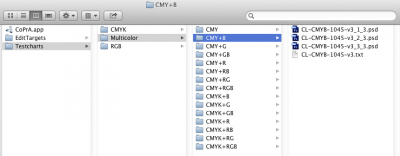
Hinweis: Wenn zwei Gamut-erweiternden Farben eingesetzt werden, müssen spezielle Testcharts verwendet werden. CoPrA enthält für solche Anwendungen geeignete Multicolor-Testcharts, die über das Menü Werkzeuge > Testcharts-Ordner öffnen > Multicolor verfügbar sind.

Spezielle Druckfarben
Im industriellen Druck, wie zum Beispiel dem Keramikdruck, werden die Hauptfarben oft durch zusätzliche helle (zum Beispiel Pink) oder dunkle Farben (zum Beispiel Braun) ergänzt. Ein weiteres Beispiel ist der Flexodruck, bei dem eine graue Tinte die schwarze Tinte ergänzt, um hellere Grautöne in der Druckvorlage besser wiederzugeben. Diese Farben sind das, was wir als “spezielle Druckfarben” bezeichnen. Sie können mit den speziellen Multicolor-Modi in CoPrA verwendet werden.

Unterstützte Farbsysteme

CoPrA ermöglicht das Erstellen von Drucker- und DeviceLink-Profilen für alle Arten von Farbräumen: Grau, RGB, CMYK und Multicolor. Farbraumübergreifende Profile werden ebenfalls unterstützt, wie zum Beispiel RGB-zu-CMYK, CMYK-zu-Graustufen oder RGB/CMYK-zu-Multicolor.

Die folgenden Farbsysteme werden unterstützt:

  • 2- und 3-Farbsysteme
  • 4-Farbsysteme mit CMYK
  • 4-Farbsysteme mit CMY + entweder Rot oder Grün oder Blau, ohne Schwarz
  • 5-Farbsysteme: CMYK + entweder Rot oder Grün oder Blau
  • 5-Farbsysteme: CMY + entweder Rot+Grün, Rot+Blau oder Grün+Blau, ohne Schwarz
  • 6-Farbsysteme: CMYK + entweder Rot+Grün, Rot+Blau oder Grün+Blau
  • 6-Farbsysteme: CMY + Rot+Grün+Blau, ohne Schwarz
  • 7-Farbsysteme: CMYK + Rot+Grün+Blau
  • 8-Farbsysteme: CMYK + Rot+Orange+Grün+Blau
  • 9-Farbsysteme: CMYK + Rot+Orange+Grün+Blau+Violet
  • Kombinationen spezieller Druckfarben wie CMYK+Grau, CMYK+Pink+Braun usw.
  • Die CMY-Kanäle können auch gegen andere ähnliche Farben ausgetauscht werden, zum Beispiel Magenta gegen eine andere rötliche Farbe oder Gelb gegen Beige usw.
  • DeviceLinks mit bis zu 9 Kanälen.
Verwenden von Multicolor-Testcharts

Zum Erstellen von Multicolor-Profilen stehen verschiedene Testcharts (Photoshop Multikanal-PSD- oder PDF-Dateien) mit den dazugehörigen Referenzdateien für die Messung, zum Beispiel mit ColorAnt, zur Verfügung. Die Multicolor-Testcharts finden Sie im Ordner Testcharts (im Installationsordner von CoPrA). Sie können den Ordner direkt in CoPrA öffnen (Menü Werkzeuge > Testchart-Ordner öffnen). Die darin befindlichen Multicolor-Testcharts sind eigens für CoPrA-Algorithmen optimiert. Alternativ dazu können Sie sich für Ihren Multicolor-Prozess mit Hilfe von ColorAnt (Individuelles Chart) eigene Testcharts erstellen.

Wenn Sie die vorgefertigten Testcharts nutzen wollen, wird die Auswahl des richtigen Testcharts für Ihren Druckprozess durch die Namensgebung erleichtert. Beachten Sie daher bitte folgende Namenskonventionen:

  • Aus dem Namen des Testcharts können Sie die Anzahl der Kanäle, die Farbkombination und die Anzahl der Farbfelder entnehmen. Am Namen des Testcharts CL-CMYKB-2140 können Sie daher erkennen, dass es sich um ein 5-kanaliges Testchart mit der Farbkombination CMYK+Blau und 2140 Farbfeldern handelt.
  • Unter "Blau" verstehen wir dabei einen recht weit gefassten Farbtonbereich von rötlichem bis grünlichem Blau. Er beinhaltet somit zum Beispiel auch Violett.
  • Die folgenden Farb-Kürzel werden in den Ordner- und Dateinamen verwendet: R = Rot, G = Grün, B= Blau, V= Violett, O = Orange, Yg= Yellow-Green,
  • Für ein Hexachrome-Druckverfahren mit CMYK+Orange+Grün sollten Sie dementsprechend das Testchart CL-CMYKRG verwenden. Die Bezeichnung CMYKRG steht hierbei für CMYK+Rot+Grün, wobei Rot auch Orange mit einschließt.
  • Für einen 7-farbigen Druck verwenden Sie das Testchart CL-CMYKRGB. Es enthält neben den CMYK-Farben auch die Zusatzfarben Rot+Grün+Blau.
  • Für zwei Gamut erweiternde Druckfarben (z. B. CMYK+Rot+Orange) stehen neun Spezialtestscharts für 6C- und 7C-Farbkombinationen zur Verfügung, die sich im Ordner Special befinden.
  • Die mitgelieferten Testcharts sind für die Handmessgeräte, die vom Measure Tool unterstützt werden, in den Formaten DIN A4 und US Letter Size optimiert und bestehen deshalb aus mehreren Seiten, wie Sie an den Seitenzahlen erkennen können: 1_6 bedeutet, dass es sich um das erste von sechs Testcharts handelt, die in entsprechender Reihenfolge vermessen werden müssen.

 Wichtige Hinweise

  • In keinem der Testcharts wird der Gesamtfarbauftrag von 400 % überschritten, auch nicht bei Multicolor-Testcharts.
  • Überprüfen Sie, ob Ihr RIP oder das Ausgabesystem für Ihren Drucker Photoshop Multikanal-PSD-Dateien unterstützt. Wenn nicht, sollten Sie die Testcharts in Photoshop (oder einem anderen geeigneten Bildbearbeitungsprogramm) öffnen und als DCS2-Dateien abspeichern.
  • Die Testcharts sind für das Messgerät X-Rite i1Pro optimiert, können aber auch mit anderen Einzelfarbmessgeräten vermessen werden.
  • Für Messungen mit den Messgeräten X-Rite i1iO, Barbieri Spectro LFP und Konica-Minolta FD-9 empfehlen wir, in ColorAnt mit dem Werkzeug Chart Exportieren aus der entsprechenden Referenzdatei eine angepasste Testchartdatei  zu erstellen.
  • Falls Sie ein Messgerät verwenden möchten, das nicht von ColorAnt/MeasureTool unterstützt wird, können Sie sich aus unseren Referenzdateien ein passendes Testchart für Ihr Messgerät und das vorgesehene Druckverfahren generieren. Verwenden Sie dabei unbedingt die zu Ihrem Farbsystem passende Referenzdatei. Wir empfehlen, die entsprechende Referenzdateien mit ColorAnt/Individuelles Chart zu erstellen.
  • Für die Multicolor-Profilierung müssen die Testcharts - anders als bei der CMYK-Profilierung - auf die Berechnungsalgorithmen abgestimmt sein, um Farbbereiche zu minimieren, da die Testcharts ansonsten außerordentlich groß werden würden.
    Wichtig: Die Multicolor-Profilierung unterscheidet sich von Hersteller zu Hersteller. Falls Sie in CoPrA mit gemessenen Multicolor-Testcharts von anderen Herstellern arbeiten möchten, beachten Sie bitte, dass mit diesen Testcharts in CoPrA möglicherweise keine optimalen Ergebnisse erzielt werden können.
  • Wenn Sie keine Möglichkeit haben, die CoPrA-Testcharts neu zu drucken und Messdaten aus Multicolor-Testcharts anderer Hersteller verwenden müssen, sollten Sie die Messdaten vor der Profilerstellung in CoPrA mit ColorAnt aufbereiten. Mit dem Werkzeug Umrechnen können Sie die Mess- und Referenzwerte in ColorAnt an die für CoPrA geeigneten Testcharts anpassen. Fehlende Messwerte werden dabei interpoliert, was jedoch bei sehr vielen Lücken in alternativen Testcharts anderer Hersteller zu Ungenauigkeiten führen kann.
  • Spezielle Testcharts, wie zum Beispiel CMY-Testcharts für Drucksysteme die Schwarz nicht nutzen, sind ebenfalls im Ordner Testcharts/Multicolor verfügbar.

    Wenn Sie zum Beispiel mit CMY+Blau arbeiten, sollten Sie das entsprechende Testchart aus dem Ordner CMY+B verwenden.

    Hinweis
    : Viele Anwender haben für Farbkombinationen ohne Schwarz, wie zum Beispiel CMY+Blau, in der Vergangenheit Standard-CMYK-Testcharts verwendet, wie das ECI2002 oder IT8/7-4, und den K-Kanal mit Blau ausgetauscht. Dieser auf den ersten Blick praktikable Ansatz ist aber nicht sinnvoll, denn in CMYK-Testcharts hat die Prozessfarbe Schwarz eine ganz andere Rolle als eine Gamut erweiternde Prozessfarbe Blau. Entsprechend sind viele Farbkombinationen in den CMYK-Testcharts entweder unnötig oder sie fehlen. Deshalb empfehlen wir CoPrA in Verbindung mit CMY+X-Testcharts zu verwenden, um die bestmögliche Profilqualität zu erzielen.

ColorAnt | Redundanzen

Redundanzen

Bereinigen von redundanten Farbfeldern

Redundanzen

Redundante Farbfelder können bei der Profilerstellung zu Fehlern führen, vor allem dann, wenn sie sehr unterschiedliche Messwerte aufweisen.

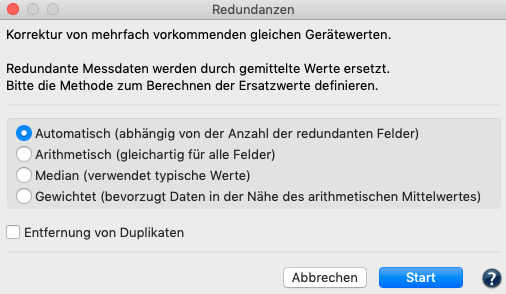
Das Redundanzen-Werkzeug korrigiert die Messwerte mehrfach vorkommender Farbfelder durch Mitteln der redundanten Werte. Korrigierte redundante Farbfelder weisen anschließend identische Werte auf.

Die Methoden zum Korrigieren von redundanten Farbfeldern sind die gleichen wie im Mitteln-Werkzeug.

Automatisch: Je nach Anzahl der Farbfelder werden unterschiedliche Methoden angewendet. Es ist daher durchaus möglich, dass einige Farbfelder mit einer anderen Methode bearbeitet werden als andere. Wenn es zwei identische Farbfelder mit unterschiedlichen Messwerten gibt und einer der Messwerte als Ausreißer erkannt wird, wählt diese Methode automatisch den plausiblen Farbwert aus.
Bei mehr als drei Farbfeldern werden die Methoden Gewichtet oder Median verwendet. Sowohl bei der Median– als auch bei der Gewichtet-Methode werden bei einer großen Anzahl an Messwerten weit auseinander liegende Werte für die Mittelwertbildung weniger stark berücksichtigt.
Hinweis: Farbfelder innerhalb eines Gradienten werden automatisch nach ihren Messwerten sortiert. Diese Korrektur „falscher“ Primärgradienten ist beabsichtigt, da falsche Primärfarben zu verschiedenen anderen Problemen führen können.

Als intelligenteste Methode ist Automatisch den anderen Methoden gegenüber vorzuziehen.

Arithmetisch: Für die arithmetische Mittelung von Werten mehrerer Farbfelder, also der Durchschnitt der Messungen (wenn zum Beispiel nur zwei Farbfelder zu mitteln sind).

Median: Ist eine Methode aus der Statistik und bezeichnet eine Grenze zwischen zwei Hälften. Der Median ist der „mittlere Wert“ einer sortierten Liste von Zahlen. Die Hälfte der Zahlen in der Liste sind kleiner und die andere Hälfte der Zahlen sind größer als der Median.

Gewichtet: Berechnet einen gewichteten Mittelwert, das heißt, einen Mittelwert, zu dem einige Werte mehr beitragen als andere. Ausreißer können hierbei für die Mittelwertbildung weniger stark berücksichtigt werden.

Entfernung von Duplikaten: Entfernt mehrfach vorkommende Farbfelder. Zuerst wird der gemittelte Farbwert berechnet, anschließend werden alle identischen Farbwerte bis auf einen entfernt.

Hinweis: Mit dem Redundanzen-Werkzeug können emissive Daten gemittelt werden, zum Beispiel mehrere Spektralmessungen einer Lichtquelle, die in einer Messdatei ohne DCS-Daten gespeichert wurden. Wenn die Messungen spektral vorliegen, erfolgt die Mittelung an den Spektraldaten.