
Seite wählen

ColorAnt | Einstellungen

Einstellungen

Grundeinstellungen festlegen

Einstellungen ändern

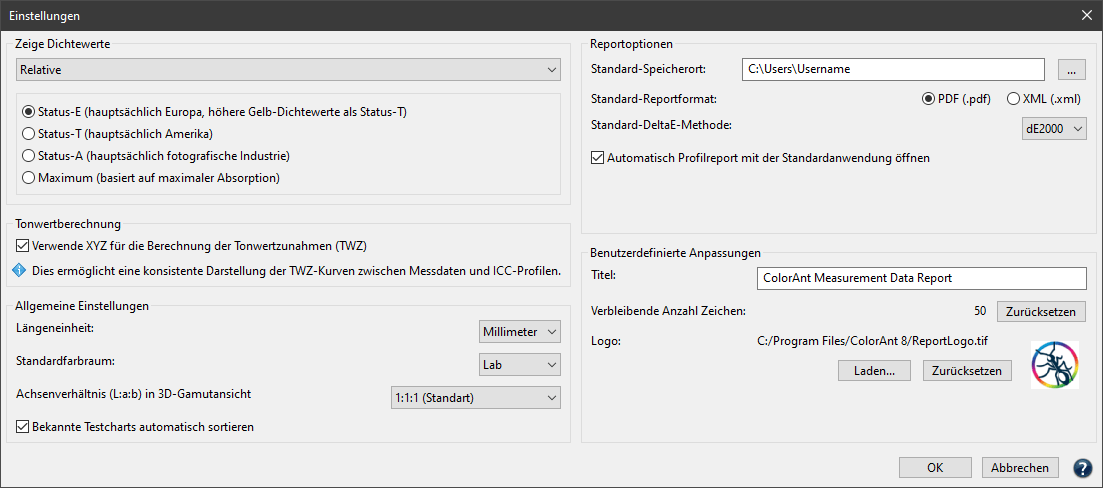
Unter Einstellungen kann das grundsätzliche Verhalten der Software festgelegt werden.

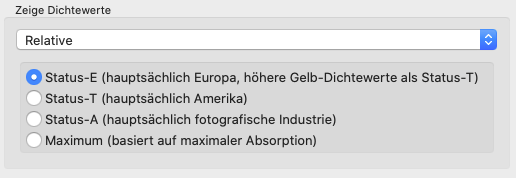
Zeige Dichtewerte

Legt die Methode fest, mit der Dichte berechnet und im BetrachtenFenster und im Report angezeigt wird.

Wählen Sie, ob die Relative oder die Absolute Dichte angezeigt werden soll und mit welcher Methode die Berechnung erfolgen soll:

  • Status-E: Die Standardeinstellung für CMYK-Daten, hauptsächlich in Europa gebräuchlich.
  • Status-T: Hauptsächlich in Amerika für CMYK-Daten genutzt, mit etwas geringeren Gelb-Dichtewerten.
  • Status-A: Wird in der fotografischen Industrie benutzt. Verwenden Sie diese Methode für RGB-Drucksysteme.
  • Maximum: Für Multicolor-/Sonderfarben-Messdaten. Verwendet automatisch die maximale Absorption aus den Spektralwerten zur Berechnung der Dichte anstelle der angegebenen CMY-Filter.
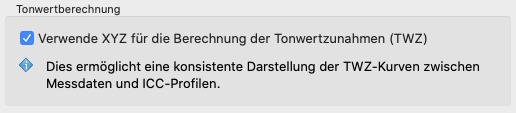
Berechnung der Tonwertzunahme

Ändert die Berechnung der Tonwertzuwachskurven im Reiter TWZ im Betrachten-Fenster.

Hinweis: Als Grundeinstellung verwendet ColorAnt die Berechnung der Kurven auf Basis von XYZ-Werten. Dieser Modus ermöglicht eine konsistente Darstellung der Kurven, sowohl für die Messdaten, als auch die Kurven, die aus dem resultierenden ICC-Profil entstehen. Wenn Sie die Checkbox in den Einstellungen deaktivieren, werden die Kurven nach der eingestellten Dichtemethode berechnet (wenn Spektraldaten vorliegen). Diese Kurven-Darstellung ist konsistenter mit der aus der Prozesskontrolle. Die XYZ- und die Dichtemethode sind keine guten Indikatoren dafür, wie TWZ-Kurven von Sonderfarben aussehen, da beide Methoden nicht gut mit Nicht-CMYK-Farben arbeiten. Nutzen Sie stattdessen die Kurven-Ansicht im BetrachtenFenster um die Kurven entsprechend der Farbmetrischen Linearität oder ISO 20654 (auch bekannt als SCTV) zu betrachten.
Allgemeine Einstellungen

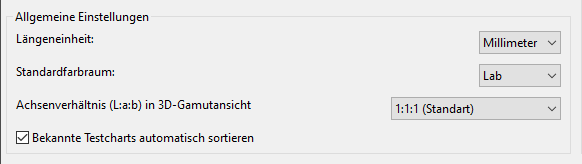
Längeneinheiten: Legt die Längeneinheit fest, die im Werkzeug Chart exportieren verwendet wird (entweder mm oder inch).

Standardfarbraum: Definiert den Farbraum für die 2D– und 3D-Ansicht im Betrachten-Fenster. Verfügbare Farbräume sind Lab, LCh, YXZ und Yxy.

Achsenverhältnis (L:a:b) in 3D-Gamutansicht: Die 3D-Gamutansicht verwendet standardmäßig ein Achsenverhältnis von 1:1:1 für die Lab-Achsen (L:a:b). Alternativ kann auch das in ColorAnt 8 und älter verwendete Achsenverhältnis von 2:1:1 gewählt werden.
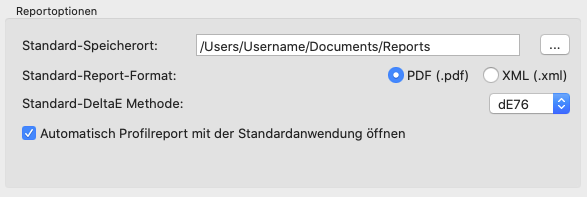
Standard-DeltaE-Methode: Hier wird die DeltaE-Methode für Reporte festgelegt, entweder dE76 oder dE2000.

Bekannte Testcharts automatisch sortieren: Ermöglicht die automatische Neuanordnung der Farbfelder von randomisierten Testcharts gemäß dem bekannten Standardlayout (siehe Screenshot), das heißt, es kann festgelegt werden, ob das bestehende randomisierte Layout beim Laden des Charts beibehalten werden soll oder ob die Farbfelder automatisch neu angeordnet werden sollen.
Hinweis: Der Schaltzustand der Checkbox kann durch Halten der Alt-Taste beim Drag-and-Drop von Dateien in ColorAnt umgeschaltet werden.
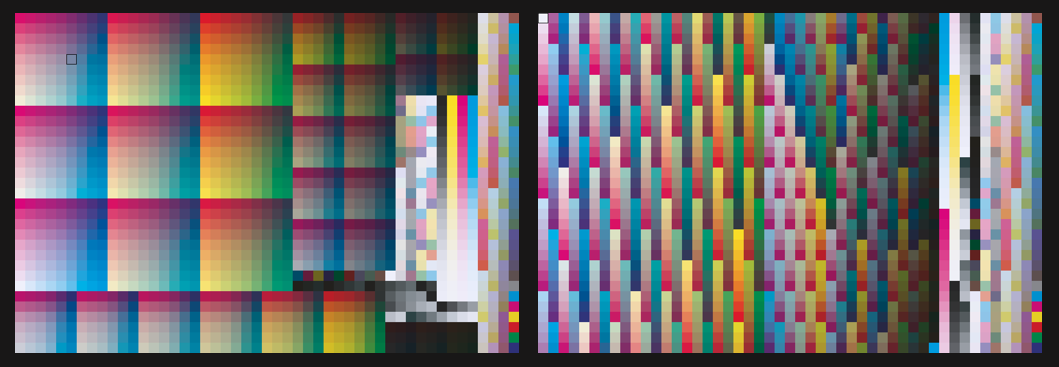
Linkes Chart: Mit automatischer Sortierung
Rechtes Chart: Ohne automatische Sortierung
Testchart: IT8.7-4

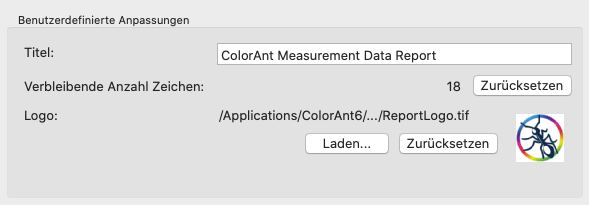
Benutzerdefinierte Anpassungen

Typ: Über das Drop-down-Menü kann die Art des Reports ausgewählt werden, für den die Einstellungen angepasst werden sollen.

Titel: Der Reporttitel für Messdatenreporte kann für alle Reporttypen individuell angepasst werden. Nach dem Auswählen des Reporttyps aus dem Drop-down-Menü kann der gewünschte Titel für jeden der verfügbaren Reporte eingegeben werden.

Verbleibende Anzahl an Zeichen: Zeigt die Anzahl der verbleibenden Zeichen für den Titel des Reports an. Der Titel des Reports kann maximal 50 Zeichen enthalten.

Logo: Das Logo eines Reports kann für alle Reporttypen individuell angepasst werden. Wählen Sie den Reporttyp aus dem Drop-down-Menü und laden Sie das Logo für jeden der verfügbaren Reporte.

Unterstützte Bildformate für das Logo sind TIFF, JPEG oder GIF im RGB-Farbraum.

Standard-Reportformat: Wählen Sie das bevorzugte Dateiformat für den Report, entweder PDF oder XML. Wenn XML als Format gewählt wird, werden gleichzeitig die entsprechenden XSD-Dateien erzeugt.

Profilreport automatisch mit der Standardanwendung öffnen: Hier wird festgelegt, ob der Report nach dem Erstellen automatisch im Standard-PDF-Viewer geöffnet werden soll.
Benutzerdefinierte Verzeichnisse

Für Reporte, Charts und Profile können benutzerdefinierte Verzeichnisse angegeben werden. Über das Ordnersymbol können die gewünschten Ordner ausgewählt werden.

Das hier definierte benutzerdefinierte Profil-Verzeichnis ist ein zusätzliches Verzeichnis neben dem Systemprofilverzeichnis.

Benutzerdefinierte Verzeichnisse lassen sich durch einen Klick auf den „Rückgängig“-Pfeil wieder auf das Standardverzeichnis zurücksetzen.

ColorAnt | Mitteln

Mitteln

Zusammenführen mehrerer Datensätze zu einem gemittelten Datensatz

Mitteln von Datensätzen

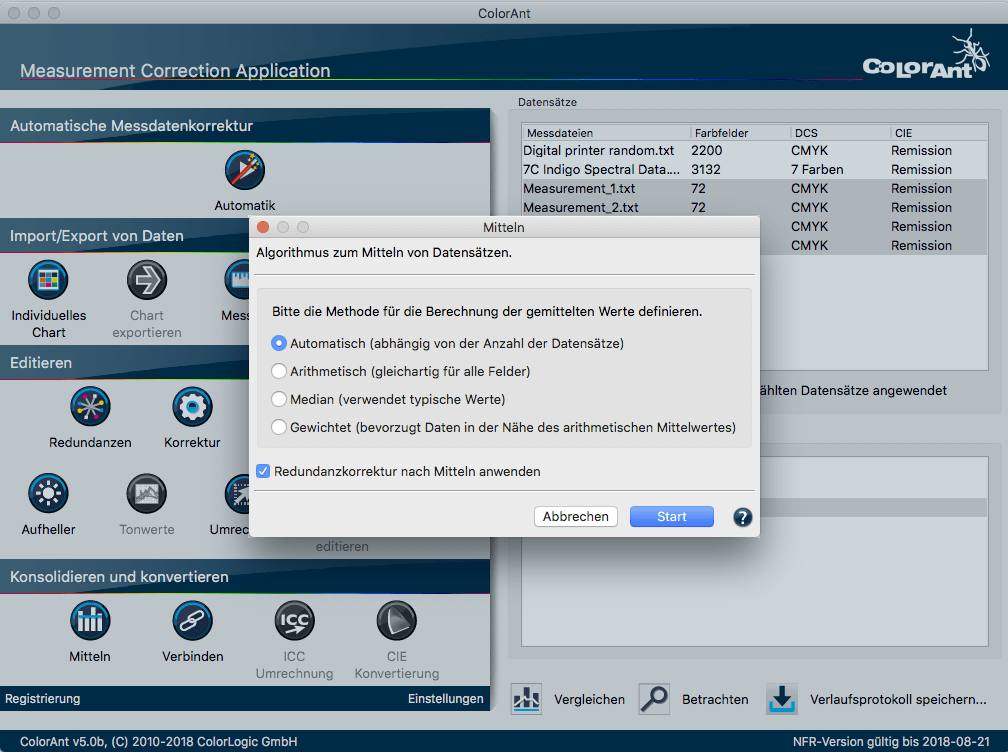
Mit dem Werkzeug Mitteln können mehrere Messdateien des gleichen Testcharts gemittelt und zu einem Datensatz vereint werden. Für die meisten Datensätze wird die Methode Automatisch empfohlen.

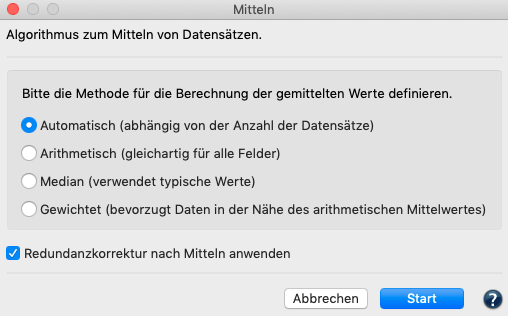
Die Methoden zum Mitteln der Datensätze sind die gleichen wie im Werkzeug Redundanzen.

Automatisch: Je nach Anzahl der Farbfelder werden unterschiedliche Methoden angewendet. Es ist daher durchaus möglich, dass einige Farbfelder mit einer anderen Methode bearbeitet werden als andere. Wenn es zwei identische Farbfelder mit unterschiedlichen Messwerten gibt und einer der Messwerte als Ausreißer erkannt wird, wählt diese Methode automatisch den plausiblen Farbwert aus.
Bei mehr als drei Farbfeldern werden die Methoden Gewichtet oder Median verwendet. Sowohl bei der Median– als auch bei der Gewichtet-Methode werden bei einer großen Anzahl an Messwerten weit auseinander liegende Werte für die Mittelwertbildung weniger stark berücksichtigt.
Als intelligenteste Methode ist Automatisch den anderen Methoden gegenüber vorzuziehen.

Arithmetisch: Für die arithmetische Mittelung von Werten mehrerer Farbfelder, also der Durchschnitt der Messungen (wenn zum Beispiel nur zwei Farbfelder zu mitteln sind).

Median: Ist eine Methode aus der Statistik und bezeichnet eine Grenze zwischen zwei Hälften. Der Median ist der „mittlere Wert“ einer sortierten Liste von Zahlen. Die Hälfte der Zahlen in der Liste sind kleiner und die andere Hälfte der Zahlen sind größer als der Median.

Gewichtet: Berechnet einen gewichteten Mittelwert, das heißt, einen Mittelwert, zu dem einige Werte mehr beitragen als andere. Ausreißer können hierbei für die Mittelwertbildung weniger stark berücksichtigt werden.

Redundanzkorrektur nach Mitteln anwenden: Diese Funktion ist standardmäßig aktiviert und sinnvoll, wenn ein Testchart redundante Patches enthält, da diese in der gemittelten Datei noch unterschiedlich sein könnten. Diese Funktion erspart Ihnen den extra Schritt, das Redundanzen-Werkzeug nach dem Mitteln anzuwenden.

Vorgehensweise

  1. Laden Sie die Messwerte, die Sie mitteln möchten und wählen Sie sie im Fenster Datensätze aus. Achten Sie darauf, dass die Anzahl der Farbfelder in allen ausgewählten Messdateien identisch ist, sonst können Sie die Mittelnfunktion nicht direkt anwenden.
  2. Wählen Sie das Werkzeug Mitteln aus der Sidebar.
  3. Es stehen die oben beschriebenen Methoden für das Mitteln zur Verfügung. Die Methode Automatisch ist standardmäßig ausgewählt und für die meisten Fälle zu empfehlen.
  4. Redundanzkorrektur nach Mitteln anwenden. Diese Funktion ist standardmäßig aktiviert und erspart Ihnen den extra Schritt, das Redundanzen-Werkzeug nach dem Mitteln anzuwenden.
  5. Nach dem Klick auf Start werden die ausgewählten Messdateien zu einer gemittelten Datei (Average.txt) zusammengefügt.
  6. Die gemittelte Datei können Sie mit Datei/Speichern unter als neue Datei abspeichern.

ColorAnt | ICC Umrechnung

ICC-Umrechnung

Anwenden von ICC-Geräte- oder DeviceLink-Profilen auf Referenzdaten

ICC-Umrechnung

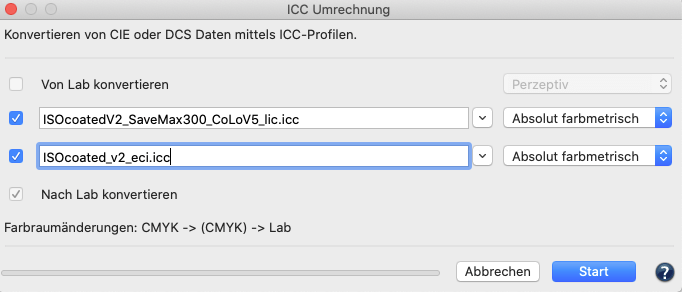
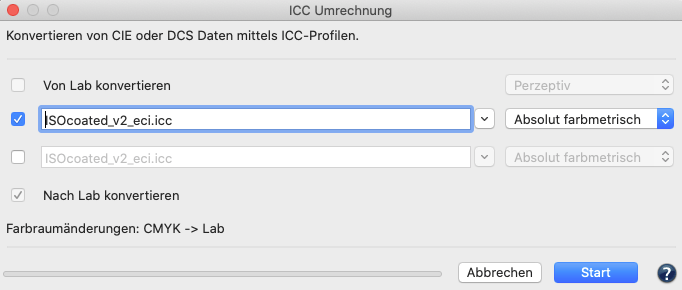
Mit dem Werkzeug ICC-Umrechnung können ICC-Geräteprofile und DeviceLinks auf Referenzdaten (Gerätewerte wie CMYK) angewendet werden, um damit synthetisch zu prüfen, welche Auswirkung eine ICC-Farbkonvertierung mit bis zu drei Profilen hat.

In den Drop-down-Menüs werden nur ICC-Profile angezeigt, die auch zu den geladenen Daten passen. Zum Beispiel werden nur CMYK-Profile oder CMYK-DeviceLinks angezeigt, wenn CMYK-Referenzdaten geladen wurden. Dies verhindert unnötige Fehlermeldungen wegen unpassender Profilauswahl.

Nach Lab konvertieren: Wenn diese Option aktiviert ist, dann ist der resultierende Farbraum der Transformation Lab. Wenn sie deaktiviert ist, ist der resultierende Farbraum der des zuletzt im Dialog ausgewählten Profils.

Farbraumänderungen: Zeigt alle Farbraumkonvertierungen mit Zwischenschritten an (Zwischenschritte werden in Klammern angezeigt). Dies gibt einen detaillierten Einblick über die Umsetzung der Konvertierung und den resultierenden Farbraum.

Die verfügbaren Funktionen und die in den Drop-down-Menüs verfügbaren Profile hängen von den ausgewählten Daten ab. Es gelten die folgenden drei Anwendungsfälle:

ICC-Umrechnung nur mit CIE-Daten

Typische Anwendungsfälle sind die Konvertierung von Sonderfarben mit Profilen, um die Genauigkeit einer reinen ICC-Konvertierung zu überprüfen, oder allgemein um zu prüfen, wie Lab-Werte mit Profilen konvertiert werden.

Von Lab konvertieren: Bei reinen CIE-Daten ist diese Checkbox standardmäßig aktiviert.

Rendering-Intent: Wählen Sie den Rendering-Intent für den ersten Konvertierungsschritt (von Lab zum ersten Profil) aus dem oberen Drop-down-Menü auf der rechten Seite.

Erstes Profil-Drop-down-Menü: Wählen Sie das erste Profil für die Transformation aus dem ersten Drop-down-Menü. Es enthält Printer-, Monitor– und Abstract-Profile.

Zweites  Profil-Drop-down-Menü: Wählen Sie das zweite Profil aus. Das Drop-down-Menü enthält alle Output-, Monitor-, Abstract– und DeviceLink-Profile, die zum Farbraum des ersten Profils passen.

Resultierender Farbraum der Transformation

Wenn das zuletzt gewählte Profil ein Geräteprofil ist, ist das Ergebnis der Farbraum des Profils.

Wenn Nach Lab konvertieren ausgewählt ist, ist das Ergebnis Lab, und der Rendering-Intent, der zur Konvertierung nach Lab verwendet wird, ist der des zuletzt ausgewählten Profils.

Hinweis: Falls Sie die Genauigkeit eines Profils samt Papierweißsimulation bewerten möchten, muss beim Konvertieren nach Lab der absolut farbmetrische Rendering-Intent verwendet werden.

Wenn das zweite Profil ein DeviceLink-Profil ist, ist das Ergebnis der Zielfarbraum des DeviceLink-Profils.

Die Checkbox Nach Lab konvertieren ist nur verfügbar, wenn das Zielprofil des DeviceLinks verfügbar ist. Wenn das Zielprofil verfügbar ist und die Checkbox Nach Lab konvertieren aktiviert ist, wird eine Konvertierung aus dem DeviceLink-Farbraum mit diesem Zielprofil nach Lab unter Verwendung des Rendering-Intents durchgeführt, der neben dem ausgewählten DeviceLink ausgewählt wurde.

ICC-Umrechnung nur mit DCS-Daten

Typische Anwendungsfälle sind: Erstellen von virtuellen Messdaten für Profile ohne eingebettete Messdaten oder Überprüfen der Konvertierung von DeviceLink-Profilen, wie zum Beispiel die Genauigkeitsprüfung von SaveInk-Profilen, die weiter unten auf dieser Seite beschrieben wird.

Von Lab konvertieren: Für reine DCS-Daten ist diese Checkbox standardmäßig deaktiviert.

Erstes Profil-Drop-down-Menü: Wählen Sie das erste Profil für die Umrechnung aus dem Drop-down-Menü. Es enthält alle Input-, Monitor– und Output-Profile sowie alle DeviceLink-Profile, die zum Farbraum der geladenen Daten passen.

Wenn nur ein Profil (das erste Profil) ausgewählt ist und dieses Profil ein Input-, Monitor– oder Output-Profil ist, erfolgt die Konvertierung immer nach Lab, daher ist die Checkbox Nach Lab konvertieren standardmäßig aktiviert und kann nicht deaktiviert werden.

Wenn das erste ausgewählte Profil ein DeviceLink-Profil ist und die Checkbox Nach Lab konvertieren nicht aktiviert ist, ist der resultierende Farbraum der Gerätefarbraum des DeviceLinks. Wenn die Checkbox Nach Lab konvertieren nicht ausgegraut ist, ist das im DeviceLink verwendete Zielprofil auf dem System verfügbar Wenn die Checkbox Nach Lab konvertieren aktiviert ist, wird eine Konvertierung vom DeviceLink-Farbraum mit diesem Zielprofil nach Lab mit dem Rendering-Intent durchgeführt, der neben dem ausgewählten DeviceLink ausgewählt ist.

Wenn Sie die Checkbox vor dem zweiten Profil-Drop-down-Menü aktivieren, können Sie auswählen:

  1. Output-, Monitor– oder Abstract-Profile, für den Fall, dass das erste ausgewählte Profil ein Druckerprofil war, oder, falls das erste ausgewählte Profil ein DeviceLink-Profil war,
  2. alle Output-Profile mit dem entsprechenden Zielfarbraum des ersten Profils und alle DeviceLink-Profile mit dem entsprechenden Quellfarbraum des Zielfarbraums des ersten Profils.

Hinweis: Wenn das zweite Profil ein DeviceLink-Profil ist, ist die Checkbox Nach Lab konvertieren nur dann aktiviert, wenn das Zielprofil auf dem System verfügbar ist, andernfalls ist sie deaktiviert. Wenn das Zielprofil verfügbar ist und die Checkbox Nach Lab konvertieren aktiviert ist, wird eine Konvertierung vom DeviceLink-Farbraum mit diesem Zielprofil nach Lab mit dem Rendering-Intent durchgeführt, der hinter dem DeviceLink ausgewählt wurde.

Wenn das zweite Profil ein DeviceLink ist und die Checkbox Nach Lab konvertieren nicht aktiviert ist, ist der resultierende Farbraum der DCS.

ICC-Umrechnung von DCS- und CIE-Daten

Dies ist wohl der am häufigsten vorkommende Fall, bei dem geladene Daten sowohl DCS- als auch CIE-Daten enthalten. In diesem Fall liegt es in der Entscheidung des Benutzers, welche der beiden oben beschriebenen Optionen angewendet wird.
Wenn der Benutzer die erste Checkbox Von Lab konvertieren deaktiviert, dann werden die DCS-Daten als Ausgangspunkt verwendet und es gilt die Beschreibung für den Anwendungsfall 2.
Wenn der Benutzer die erste Checkbox Von Lab konvertieren aktiviert, dann werden bei der Konvertierung die Lab-Daten als Ausgangspunkt verwendet, und es gilt die Beschreibung für den Anwendungsfall 1.

Überprüfen der Genauigkeit eines SaveInk-DeviceLink-Profils

Im folgenden Anwendungsbeispiel wollen wir prüfen, wie exakt ein SaveInk-DeviceLink-Profil arbeitet.

Vorgehensweise

  1. Öffnen Sie dasselbe CMYK-Testchart-Layout zwei mal über Datei/Vordefinierte Daten (zum Beispiel IT8.7-4). Die CMYK-Referenzwerte dieses Testcharts werden geöffnet.
  2. Wählen Sie eine der beiden geöffneten Referenzdateien. Klicken Sie auf ICC-Umrechnung.
  3. Wählen Sie im Drop-down-Menü das originale Druckerprofil aus, mit dem Sie Ihr SaveInk-Profil erstellt haben, oder eins, das zum vorliegenden SaveInk-Profil passt. Mit dem Rendering Intent Absolut farbmetrisch konvertieren Sie die Referenzdatei nach Lab indem Sie auf Start drücken.
  4. Wählen Sie nun die andere Referenzdatei und öffnen Sie die ICC-Umrechnung.  Wählen Sie im ersten Profil-Drop-down-Menü das SaveInk-DeviceLink-Profil und im zweiten Profil-Drop-down-Menü dasselbe Druckerprofil wie in Schritt 2. Um nach Lab zu konvertieren, verwenden Sie hinter diesem Profil den Rendering-Intent Absolut Farbmetrisch.
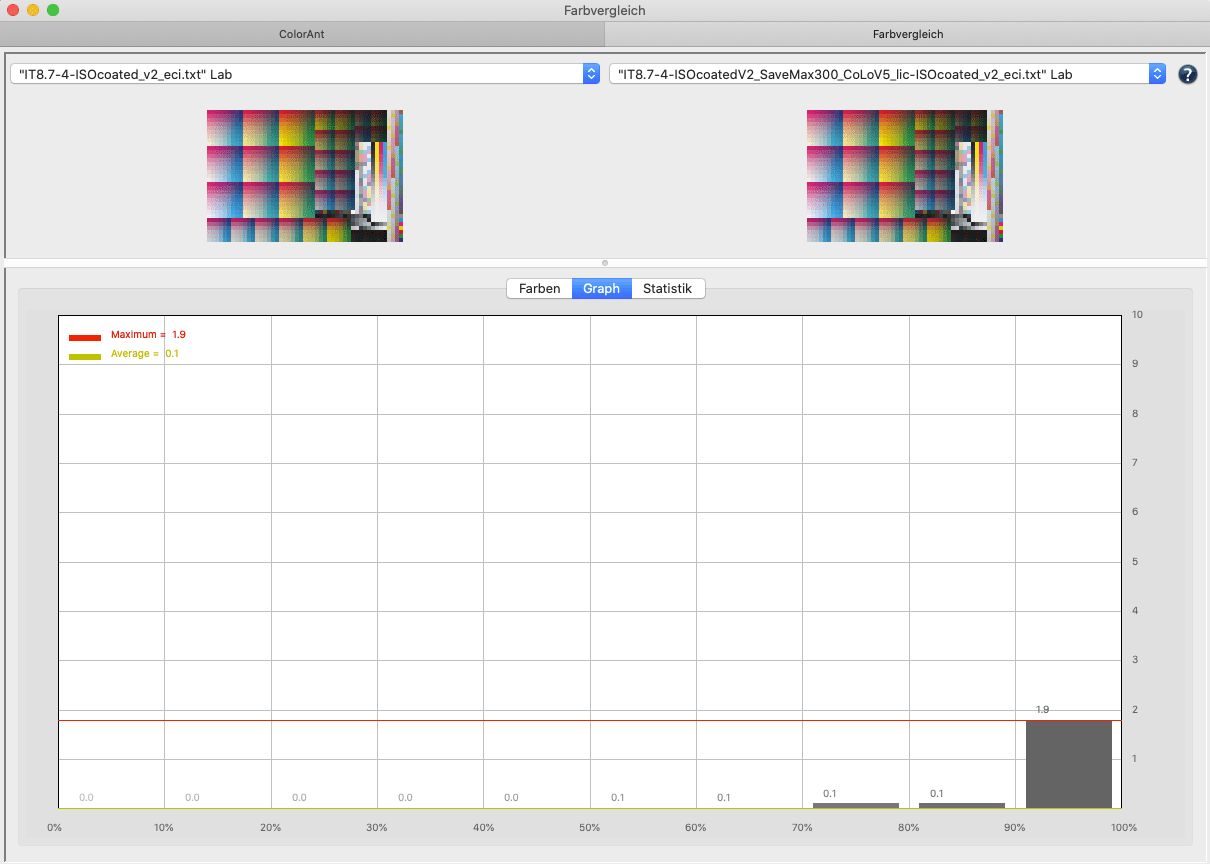
  5. Das Ziel einer SaveInk-Konvertierung ist es, den farblichen Eindruck des originalen Druckerprofils trotz veränderter (reduzierter) CMYK-Werte möglichst exakt zu erhalten, also möglichst geringe Farbabweichungen zu erzielen. Im Fenster Vergleichen können Sie beide Dateien miteinander vergleichen. Im Reiter Graph sehen Sie in diesem Beispiel, dass die durchschnittliche Abweichung (Average) bei 0,1 DeltaE und die maximale Abweichung (Maximum) bei 1,9 DeltaE liegt. 90 % der Abweichungen (90 %-Perzentil) liegen nicht mehr als 0,2 DeltaE auseinander. Dies ist ein Beispiel für ein sehr exakt arbeitendes SaveInk-DeviceLink-Profil, das Sie mit dem Werkzeug Farbeinsparung in CoPrA erstellen können.

ColorAnt | Verbinden

Verbinden

Vereinen von Messdatensätzen

Verbinden von Messdatensätzen

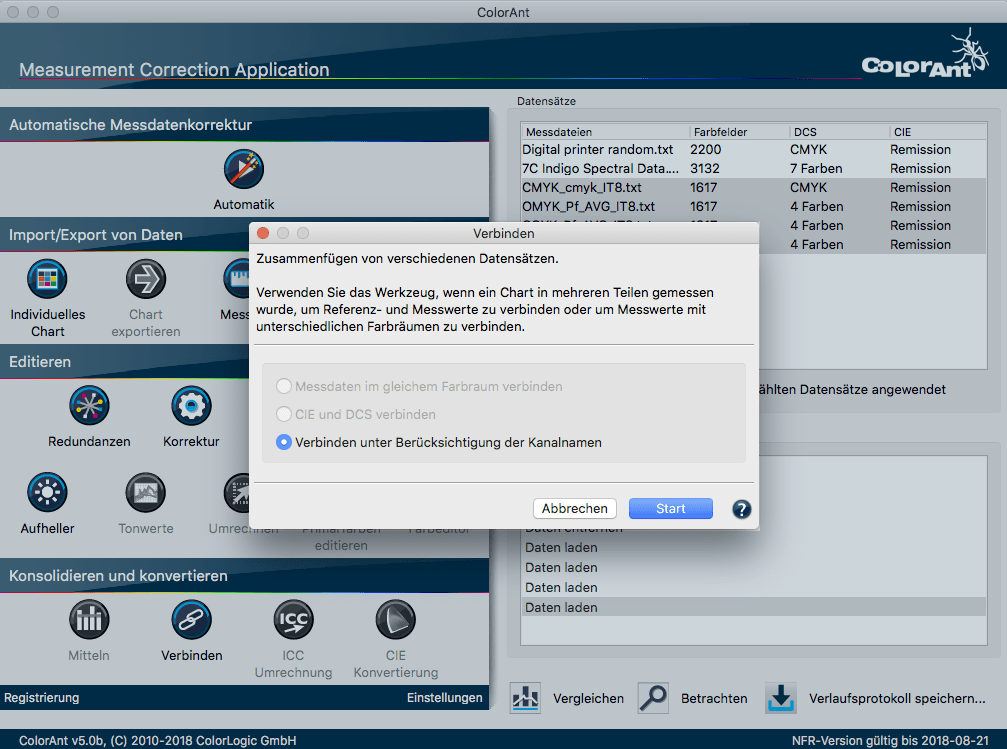
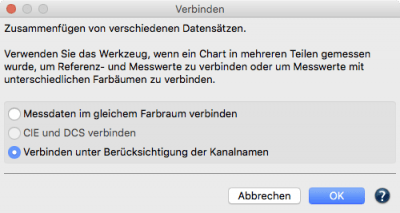
Im Verbinden-Werkzeug gibt es drei Optionen, die je nach Art der geladenen Datensätze verfügbar oder ausgegraut sind.

Messdaten im gleichem Farbraum verbinden: Verbindet separate Datensätze mit gleichem Farbraum zu einer großen Messdatendatei. Die Voraussetzung hierfür ist, dass entweder nur Messdaten vorliegen, oder Referenz- und Messdaten zusammen in einer Datei vorliegen. Auf diese Weise können zum Beispiel drei CMYK-Datensätze zu einer großen Datei mit allen Messwerten verbunden werden.

CIE und DCS verbinden: Verbindet reine Referenzwertdateien, die nur DCS-Werte (DCS – Device Color Space) enthalten, mit reinen Messwertdateien (CIE-Werte entweder spektral oder Lab), wenn die gleiche Anzahl an Farbwerten vorliegt.

Verbinden unter Berücksichtigung der Kanalnamen: Verbindet Messdaten mit unterschiedlichen Farbräumen.
Wenn Sie zum Beispiel einen CMYK-Messdatensatz mit einem 5-kanaligen CMYK+Orange-Datensatz verbinden, entsteht daraus ein größerer 5-kanaliger CMYK+Orange-Datensatz mit den zusätzlichen CMYK-Werten.
Diese Funktion ermöglicht es, separate Multicolor-Messdaten anderer Hersteller, wie Esko Equinox, zu einem Datensatz zusammen zu fügen.

Hinweis: Zum Verbinden oder Erstellen von Multicolor-Messdaten benötigen Sie eine ColorAnt L-Lizenz.

Hinweis: Um eventuell mehrfach vorkommende Farbfelder in der zusammengefügten Messwertdatei zu entfernen können Sie anschließend das Werkzeug Redundanzen anwenden.

Beachten Sie bitte auch die Funktion Kanalsortierung im Werkzeug Primärfarben editieren.

Verbinden von mehreren Multicolor-Datensätzen (auf Englisch):

ColorAnt | Aufheller

Aufheller

Korrigieren von störenden Effekten durch optische Aufheller

Korrektur von optischen Aufhellern

Optische Aufheller werden gerne von Papierherstellern verwendet, um den Eindruck eines helleren Papierweiß zu erwecken. Leider mustern wir häufig unter anderen Lichtbedingungen ab als Messgeräte. Während wir visuell unter Normlichtbedingungen mit D50 einen helleren Eindruck des Papiers bekommen, liefern Messwerte eher ein sehr bläuliches Weiß, ohne wirklich heller zu sein. Problematisch ist dabei die Normlichtabmusterung, die häufig eine eher mäßige Übereinstimmung mit D50 liefert. Spektralphotometrische Messungen mit der Lichtart D50 führen dann zu Problemen bei der Profilanwendung – insbesondere bei der Abmusterung unter Normlicht – da der zu blaue Anteil des Papierweiß kompensiert wird, um ein neutrales Grau zu erreichen. Dies führt zu störenden Effekten, zum Beispiel zu einer gelblichen Graubalance oder Papiersimulation beim Proofen.

Hinweis: Durch die Einführung der ISO-Normen zur Verbesserung der D50-Simulation von Normlichtkabinen (ISO 3664:2009) und der Messtechnik (M1-Messbedingung, ISO 13655:2009) sind die Effekte nun nicht mehr so stark ausgeprägt wie früher. Der Effekt des optischen Aufhellers in Normlichtkabinen wird nun besser simuliert und passt damit auch besser zur Messtechnik. Dennoch können weiterhin deutliche visuelle Unterschiede auftreten.

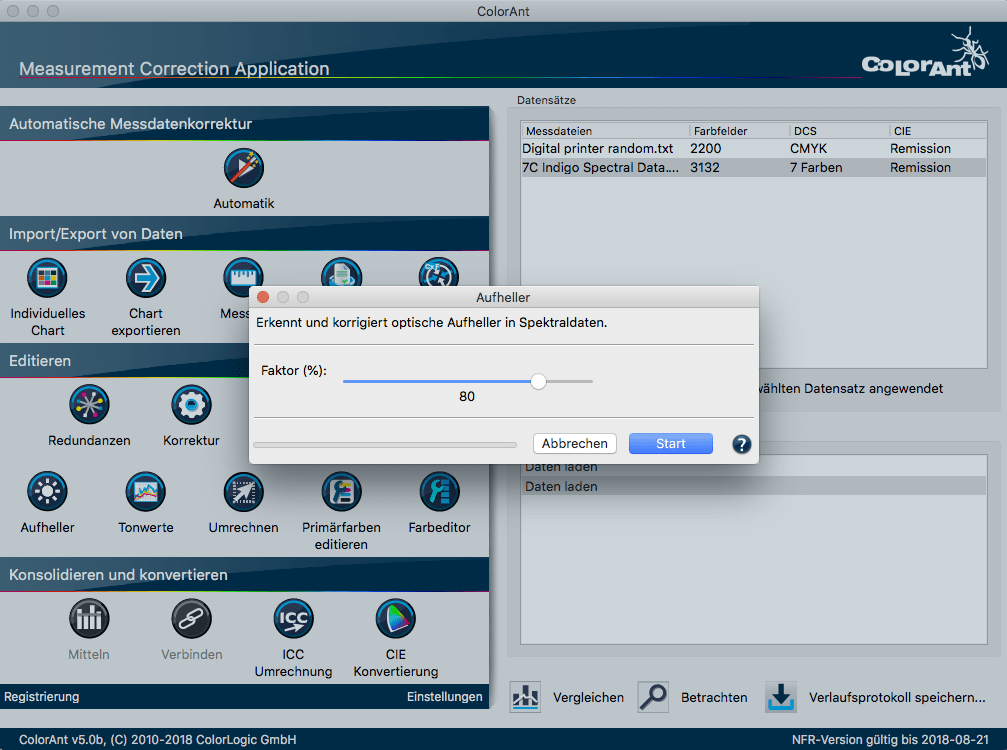
Sie können diesen Effekt kompensieren, indem Sie das Werkzeug Aufheller auf Messdaten anwenden. Um optimal arbeiten zu können, sind spektrale Messdaten (Remissionsdaten) notwendig. Dabei erkennt das Werkzeug im ersten Schritt durch Analyse der Remissionskurve des Papierweiß, ob es sich um ein Papier mit optischen Aufhellern oder nur um ein blau eingefärbtes Papier handelt. Nur wenn ein optischer Aufheller erkannt wurde, wird eine Korrektur im zweiten Schritt durchgeführt. Die Korrektur lässt sich stufenlos über einen Regler einstellen und geht bei der 100 %-Einstellung so vor, dass ein ähnliches Ergebnis erzielt wird, wie wenn das Papier mit einem UVCut-Filter gemessen würde.

Das Ergebnis einer Aufheller-Korrektur ist eine Veränderung der spektralen Werte des Papierweiß und wirkt sich in allen Bereichen der Messwertdatei aus, die vom optischen Aufheller betroffen sind. Naturgemäß werden das vor allem die hellen Farbwerte sein und weniger bis gar nicht die Tiefen oder die hochgesättigten Farben. Wenn die Messdatei mit spektralen Remissionswerten vorliegt bleiben die spektralen Werte erhalten.

Hinweis: Die Korrektur von optischen Aufhellern erfolgt am besten an spektralen Messdaten (Remissionswerte). Die Korrektur arbeitet zwar auch bei Messwerten, die nicht spektral vorliegenden (also bei Lab-Werten), jedoch wird dann ein einfacheres Modell der Kompensation verwendet.

ColorAnt | Glätten

Glätten

Glätten der Farbcharakteristik

Glätten von Messdaten

Mit dem Werkzeug Glätten können inhomogene Messdaten und wellige Kurven korrigiert werden. Es verwendet eine Interpolationsmethode, die sich perfekt an bereits geglättete Daten anpasst. Der Grad der Glättung wird mit einem Schieberegler eingestellt, der die gesamten Messdaten an das mathematische Modell anpasst. Dabei bleibt die allgemeine Charakteristik der Messdaten erhalten.

Wichtig: Wenden Sie die Glättung erst an, nachdem Sie Fehler in der Messwertdatei mit Hilfe des Werkzeugs Korrektur behoben haben. Ohne vorherige Korrektur kann der Glättungsprozess Fehler in den Daten auf benachbarte Farben übertragen und somit keine optimalen Ergebnisse erzielen.

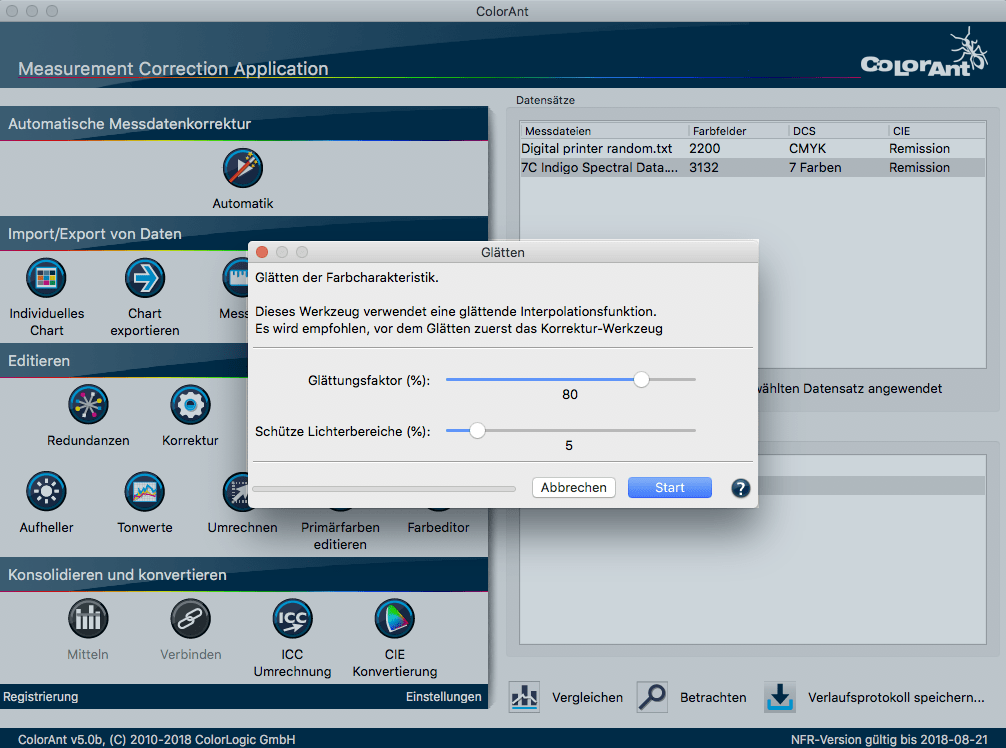
Glättungsfaktor: Legt den Grad der Glättung fest.
Hinweis: Beim Verwenden des Werkzeugs Automatik ist der Glättungsfaktor auf 50 % eingestellt.

Schütze Lichterbereiche: Diese Funktion schützt Lichterbereiche, indem sie sie vom Glättungsprozess ausschließt, z. B. um die Charakteristik des hohen Tonwertanstiegs in diesen Bereichen zu erhalten, was bei Flexodruckverfahren manchmal erforderlich sein kann.
Mit dem Schieberegler wird der Prozentanteil des geschützten Bereichs festgelegt. Werte unterhalb des angegebenen Werts werden geschützt. Um die gesamten Messdaten zu glätten, setzen Sie den Schieberegler Schütze Lichterbereiche auf 0 %.
Hinweis
: Um einen sauberen Übergang von den geschützten (ungeglätteten) Lichtern zum geglätteten Teil der Messdaten sicherzustellen sollten die Messdaten nach dem Glätten noch einmal überprüft werden.
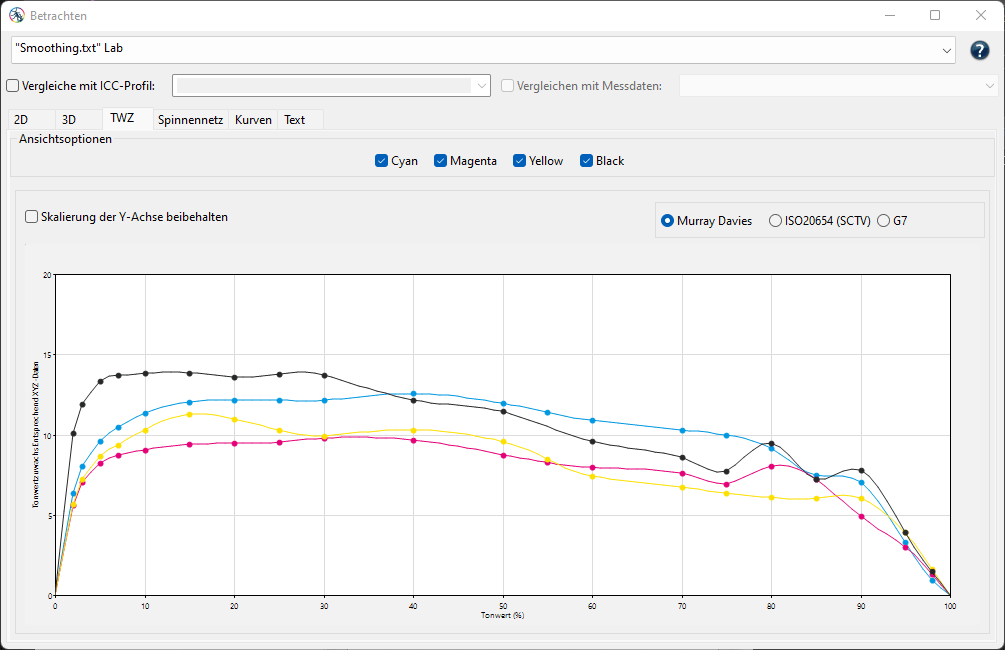
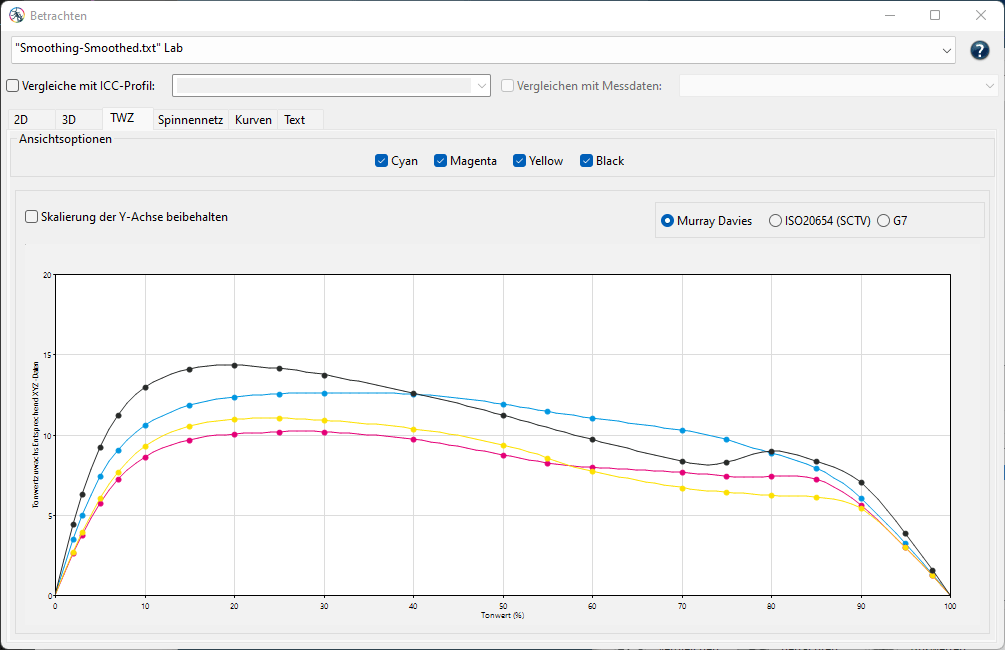
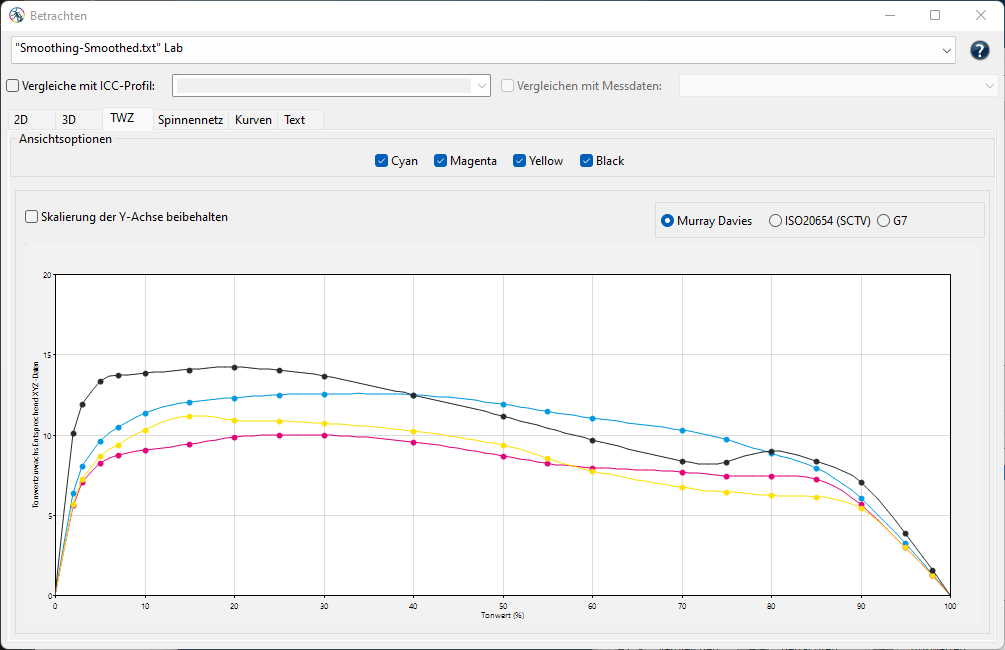
Prüfen Sie in der TWZ-Ansicht, ob nach dem Glätten Abrisskanten vorhanden sind. Wenn dies der Fall ist, kehren Sie zu der Datei vor dem Glätten zurück (verwenden Sie die Funktion Verlauf) und wählen Sie einen größeren Wert für die Option Schütze Lichterbereiche.

Hinweis: Bei der Entscheidung, ob Lichterbereiche geglättet werden sollten, sind sowohl die Art des Drucksystems als auch die beabsichtigte Verwendung der Charakterisierungsdaten und des daraus erstellten Profils zu berücksichtigen.
Eine ungewöhnliche Tonwertzunahme oder Abnahme im Lichterbereich ist möglicherweise nicht nur ein temporärer Fehler, sondern ein bekanntes Merkmal des Druckprozesses, das später auf der Platte korrigiert wird (z. B. mit speziellen „bump“-Kurven für die Lichterbereiche im Flexodruck). In einem solchen Fall sollten die Lichterbereiche im Hinblick auf diese spätere Korrektur im RIP vollständig geglättet werden. Wenn jedoch im RIP keine zusätzliche Kompensationskorrektur vorgenommen wird, sollten die Kurven in den Lichterbereichen nicht geglättet werden.

TWZ-Ansicht der Originaldaten vor dem Glätten, mit hohem Tonwertanstieg in den Lichterbereichen und welligen Kurven in den mittleren und 3/4-Tönen.

Nach dem Glätten ohne Schutz der Lichterbereiche. Die Kurven werden auch in den Lichterbereichen geglättet.

Nach dem Glätten mit Schutz der Lichterbereiche. Schütze Lichterbereiche wurde auf 10 % eingestellt, um die Kurvencharakteristik in den Lichterbereichen zu erhalten.