

Sonderfarben-Bibliotheken
Überblick
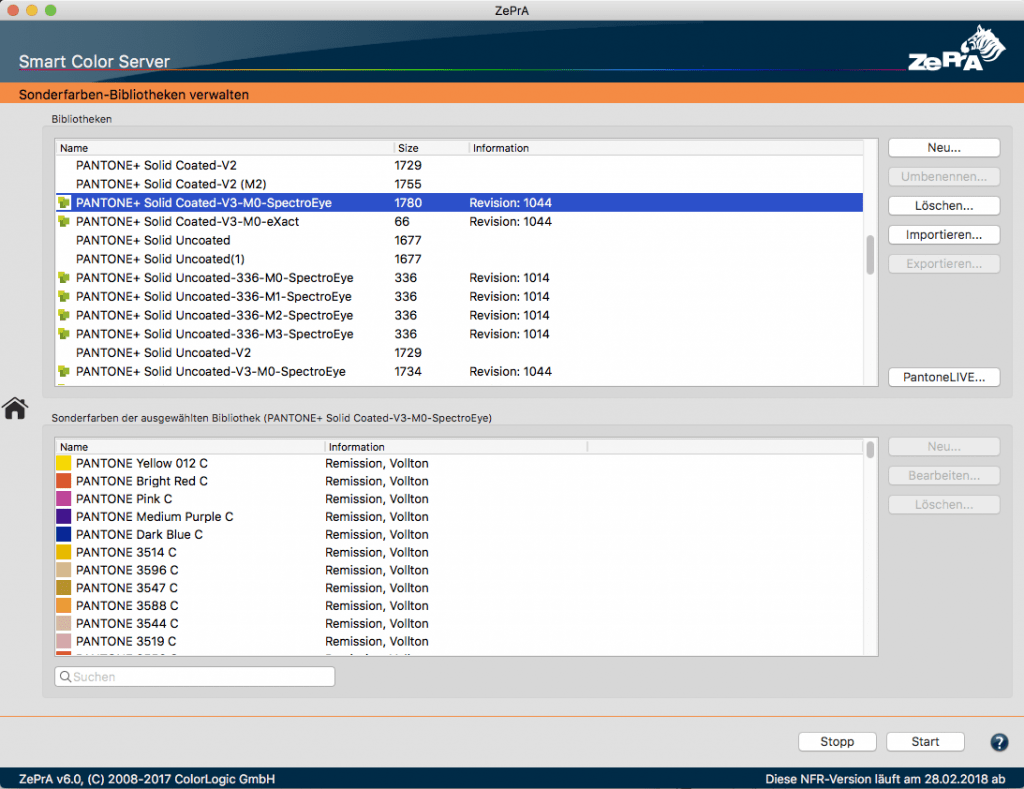
In ZePrAs Sonderfarbenmodul können Sonderfarbenbibliotheken und Sonderfarben übersichtlich verwaltet werden. Es kann mit einem Klick auf Sonderfarben-Bibliotheken in der Sidebar geöffnet werden.
Hier können Sie Bibliotheken anlegen, hinzufügen, einsehen und anpassen. Sonderfarben können bearbeitet, importiert oder gemessen werden. So können zum Beispiel Sonderfarben aus Farbfächern mit einem Spektralfotometer gemessen oder Lab-Werte manuell eingegeben werden. Es können aber auch Farbtabellen mit Sonderfarben importiert werden. Unterstützte Formate sind Named Color ICC-Profile, Photoshop ACO-Farbtabellen, Adobe ASE-Farbtabellen (aus InDesign oder Illustrator), Textdateien im CGATS-Format oder CxF-Dateien, wie CxF/X-4. Über die Schaltfläche PantoneLIVE können Sie Ihre in der Cloud gespeicherten PantoneLIVE-Farbfächer importieren.
Hinweis: PantoneLIVE® von X-Rite ist eine Cloud-Lösung zur digitalen Speicherung von spektralen Sonderfarben. Zur Nutzung von PantoneLIVE werden Lizenzen für das Sonderfarben-Modul von ZePrA und für PantoneLIVE von X-Rite benötigt. Unter My X-Rite müssen Sie Ihre Lizenzen für die Nutzung in ZePrA freischalten. Wie Sie die Freischaltung durchführen, erfahren Sie unter PantoneLIVE.
Unterstützt werden sowohl Lab- als auch Spektralfarbwerte. Spektrale Messdaten sind zu bevorzugen, da intern damit die besten Ergebnisse erzielt werden.
Weitere Informationen zum Umgang mit Sonderfarben und Sonderfarbenbibliotheken finden Sie unter:
Eine Sonderfarbenbibliothek kann eine Vielzahl verschiedener Informationen in nur einer Bibliothek enthalten, darunter Volltöne, Abstufungen auf Substrat oder Schwarz, Spektral- oder Lab-Messungen und Opazitätswerte.
Unter Bibliotheken werden alle verfügbaren Bibliotheken und die Anzahl der Sonderfarben einer Bibliothek aufgelistet. Zusätzlich werden die Revisionsnummer und das Ablaufdatum der PantoneLIVE-Bibliotheken angezeigt (mit dem PantoneLIVE-Symbol markiert).
Nach einem Doppelklick auf die ausgewählte Bibliothek werden die Sonderfarben im unteren Teil des Fensters angezeigt. Um die Performance zu verbessern – insbesondere bei umfangreichen und vielen Bibliotheken – werden Sonderfarben nur dann verfügbar gemacht, wenn sie tatsächlich bei der Bearbeitung von Jobs oder durch Doppelklick auf eine Bibliothek verwendet werden.
Die Sonderfarbentabelle zeigt die Namen aller Sonderfarben und weitere Informationen, wie zum Beispiel den Datentyp (Remission oder Lab), Vollton oder Tonwerte und Opazitätsinformationen (benutzerdefiniert oder berechnet).
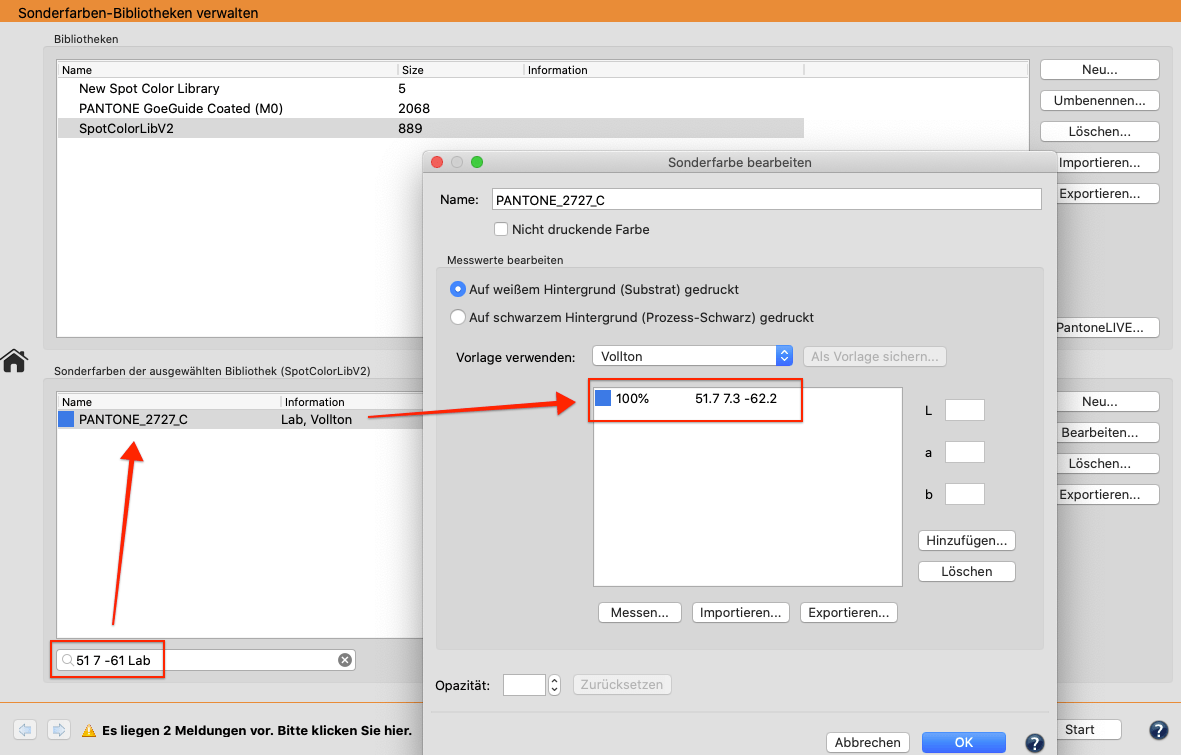
Mit der Suchfunktion können bestimmte Sonderfarben schnell gefunden werden. Sonderfarbenbibliotheken können auch nach Lab-Werten durchsucht werden. Hat der Suchtext die Form "L a b Lab" (zum Beispiel "51 7 -62 Lab"), sucht ZePrA nach Sonderfarben, die dem angegebenen Wert entsprechen. Da exakte Übereinstimmungen oft an Rundungen und unpräzisen Eingaben scheitern, wird hier eine Toleranz verwendet.
Hinweise: PantoneLIVE-Bibliotheken sind geschützt und können in ZePrA nicht bearbeitet, erweitert oder entfernt werden. Mit PantoneLIVE kann von ZePrA aus direkt auf Pantone-Sonderfarben und -Bibliotheken zugegriffen werden.
Sonderfarbenbibliotheken importieren
- Wählen Sie in der Sidebar Sonderfarbenbibliotheken aus.
- Importieren Sie vorhandene Farbtabellen mit vielen Sonderfarben, indem Sie unter Sonderfarbenbibliotheken verwalten die Option Importieren wählen. Zu den von ZePrA unterstützten Formaten gehören ACO (Photoshop-Farbtabellen), Adobe ASE, TXT (Textdateien im CGATS 1.7-Format), CxF (Color Exchange Format 3), CxF/X-4 und Named Color ICC-Profile.
- Um eine Bibliothek von Grund auf aus Druckmustern zu erstellen, klicken Sie auf Neu, geben Sie der Bibliothek einen Namen und klicken Sie dann auf Neu unten rechts im Fenster, um den Dialog Sonderfarbe bearbeiten zu öffnen. Die hinzugefügten Farben werden in der ausgewählten Bibliothek angezeigt. Mehr dazu, zum Beispiel, wie Sie Sonderfarben messen können, erfahren Sie unter Sonderfarbe bearbeiten.
Hinweis: ZePrA enthält nach einer Neuinstallation keine Sonderfarbenbibliotheken. Um Sonderfarben aus bestimmten Anwendungen zu erhalten:
Exportieren Sie Adobe Photoshop-Farbtabellen mit Lab-Farbwerten als ACO-Dateien oder Adobe InDesign/Illustrator-Dateien als ASE. Farbtabellen des X-Rite Pantone Color Manager können als Named Color ICC-Profile oder als CxF-Datei (enthält Lab-Werte, aber keine Spektralwerte für Pantone-Volltöne) und CGATS-kompatible Textdateien gespeichert werden.
Eine weitere Quelle für Sonderfarben ist das PantoneLive-Ökosystem. Die Verwendung von PantoneLIVE-Bibliotheken erfordert die entsprechenden Zugangsdaten und eine Lizenz von X-Rite.
Sonderfarbenbibliotheken importieren
- Wählen Sie in der Sidebar Sonderfarbenbibliotheken aus.
- Importieren Sie vorhandene Farbtabellen mit vielen Sonderfarben, indem Sie unter Sonderfarbenbibliotheken verwalten die Option Importieren wählen. Zu den von ZePrA unterstützten Formaten gehören ACO (Photoshop-Farbtabellen), Adobe ASE, TXT (Textdateien im CGATS 1.7-Format), CxF (Color Exchange Format 3), CxF/X-4 und Named Color ICC-Profile.
- Um eine Bibliothek von Grund auf aus Druckmustern zu erstellen, klicken Sie auf Neu, geben Sie der Bibliothek einen Namen und klicken Sie dann auf Neu unten rechts im Fenster, um den Dialog Sonderfarbe bearbeiten zu öffnen. Die hinzugefügten Farben werden in der ausgewählten Bibliothek angezeigt. Mehr dazu, zum Beispiel, wie Sie Sonderfarben messen können, erfahren Sie unter Sonderfarbe bearbeiten.
Hinweis: ZePrA enthält nach einer Neuinstallation keine Sonderfarbenbibliotheken. Um Sonderfarben aus bestimmten Anwendungen zu erhalten:
Exportieren Sie Adobe Photoshop-Farbtabellen mit Lab-Farbwerten als ACO-Dateien oder Adobe InDesign/Illustrator-Dateien als ASE. Farbtabellen des X-Rite Pantone Color Manager können als Named Color ICC-Profile oder als CxF-Datei (enthält Lab-Werte, aber keine Spektralwerte für Pantone-Volltöne) und CGATS-kompatible Textdateien gespeichert werden.
Eine weitere Quelle für Sonderfarben ist das PantoneLive-Ökosystem. Die Verwendung von PantoneLIVE-Bibliotheken erfordert die entsprechenden Zugangsdaten und eine Lizenz von X-Rite.
Beim Importieren werden vom Werkzeug Sonderfarbenbibliotheken folgende Dateiformate unterstützt:
- CCF (Konfigurationsdateien), um Konfigurationseinstellungen mit anderen ZePrA-Installationen auszutauschen oder als Backup der Konfigurationseinstellungen.
- ACO (Photoshop Palette), enthält Listen von Farbwerten und wird zum Speichern und gemeinsamen Nutzen von Farbpaletten in Illustrator, Photoshop und InDesign verwendet. Diese Dateien können entweder CIE- oder DCS-Werte enthalten.
- TCB, zum Importieren von Hybrid-PACKZ-Sonderfarbenbibliotheken. Das Exportieren von TCB-Dateien wird jedoch nicht unterstützt, da ZePrA CxF-Dateien exportieren kann, die dann von PACKZ geladen werden können.
- ASE (Adobe Swatch Exchange), für die gemeinsame Nutzung von Farbpaletten in Illustrator, Photoshop und InDesign. Diese Dateien können entweder CIE- oder DCS-Werte enthalten und mehrere Farbpaletten in einer einzigen Datei speichern. Dieses Format ist sowohl für das Importieren als auch für das Exportieren von Sonderfarbenbibliotheken verfügbar.
- CxF (Color Exchange Format), dient der herstellerneutralen Kommunikation von Farben und wurde entwickelt, um Sonderfarben durch das Messen und Speichern von Spektralinformationen zu definieren. Dies ermöglicht ein besseres Proofen und eine bessere Wiedergabe von Sonderfarben in Farbmanagementsystemen.
- CGATS-Datei mit Gradienten (*.txt), ist für das Exportieren von Sonderfarben mit Gradienten zum Austausch mit anderen Anwendungen gedacht. Es verwendet den CGATS-Standard über eine in ColorAnt 10 implementierte Erweiterung zur Darstellung von Sonderfarbenbibliotheken. Daher kann dieses Dateiformat nur in Verbindung mit ColorAnt 10 und höher verwendet werden.
- TXT (Textdateien)
- ICC (ICC-Profile)
Hinweis: Beim Importieren von Sonderfarbenbibliotheken aus CxF/X-4-Dateien mit mehreren Messbedingungen, listet ein Importfilter die verfügbaren Messbedingungen auf (M0-M3):
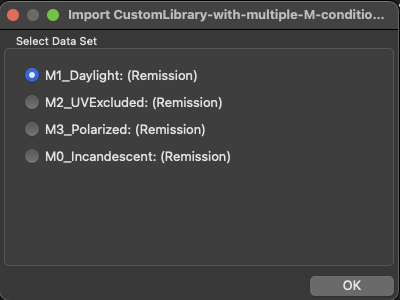
Nach Auswahl der gewünschten Messbedingung wird die Sonderfarbenbibliothek in das Dialogfeld Sonderfarbenbibliotheken verwalten importiert, und die Messbedingung wird zur besseren Unterscheidung als Namenszusatz hinzugefügt.

Exportieren von Sonderfarbenbibliotheken aus ZePrA
Sonderfarbenbibliotheken können exportiert werden. Wenn Sie auf Exportieren klicken, werden die unterstützten Dateiformate (CCF, ACO, ICC, TXT, CxF) zum Speichern der Bibliothek angeboten.
Beachten Sie, dass nur das ZePrA-interne CCF-Format es erlaubt, alle Informationen zu speichern, die sich in einer Bibliothek befinden können. Verwenden Sie das CCF-Format, wenn Sie eine Bibliothek mit einer anderen ZePrA-Installation auf einem anderen Computer austauschen möchten.
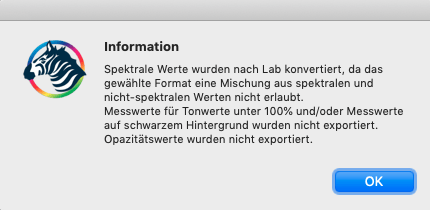
Die anderen gängigen Dateiformate werden hauptsächlich für den Austausch mit anderen Anwendungen verwendet. Bei anderen Dateiformaten erscheint eine Warnung.
Exportieren von Sonderfarbenbibliotheken aus ZePrA
Sonderfarbenbibliotheken können exportiert werden. Wenn Sie auf Exportieren klicken, werden die unterstützten Dateiformate (CCF, ACO, ASE, ICC, TXT, CxF, CGATS-Dateien mit Gradienten) zum Speichern der Bibliothek angeboten.
Beachten Sie, dass nur das ZePrA-interne CCF-Format es erlaubt, alle Informationen zu speichern, die sich in einer Bibliothek befinden können. Verwenden Sie das CCF-Format, wenn Sie eine Bibliothek mit einer anderen ZePrA-Installation auf einem anderen Computer austauschen möchten.
Die anderen gängigen Dateiformate werden hauptsächlich für den Austausch mit anderen Anwendungen verwendet. Für andere Dateiformate werden jeweils andere Warnungen angezeigt.
Beim Exportieren werden vom Werkzeug Sonderfarbenbibliotheken folgende Dateiformate unterstützt:
- CCF (Konfigurationsdateien), um Konfigurationseinstellungen mit anderen ZePrA-Installationen auszutauschen oder als Backup der Konfigurationseinstellungen.
- ACO (Photoshop Palette), enthält Listen von Farbwerten und wird zum Speichern und gemeinsamen Nutzen von Farbpaletten in Illustrator, Photoshop und InDesign verwendet. Diese Dateien können entweder CIE- oder DCS-Werte enthalten.
- ASE (Adobe Swatch Exchange), für die gemeinsame Nutzung von Farbpaletten in Illustrator, Photoshop und InDesign. Diese Dateien können entweder CIE- oder DCS-Werte enthalten und mehrere Farbpaletten in einer einzigen Datei speichern. Dieses Format ist sowohl für das Importieren als auch für das Exportieren von Sonderfarbenbibliotheken verfügbar.
- CxF (Color Exchange Format), dient der herstellerneutralen Kommunikation von Farben und wurde entwickelt, um Sonderfarben durch das Messen und Speichern von Spektralinformationen zu definieren. Dies ermöglicht ein besseres Proofen und eine bessere Wiedergabe von Sonderfarben in Farbmanagementsystemen.
- CGATS-Datei mit Gradienten (*.txt), ist für das Exportieren von Sonderfarben mit Gradienten zum Austausch mit anderen Anwendungen gedacht. Es verwendet den CGATS-Standard über eine in ColorAnt 10 implementierte Erweiterung zur Darstellung von Sonderfarbenbibliotheken. Daher kann dieses Dateiformat nur in Verbindung mit ColorAnt 10 und höher verwendet werden.
- TXT (CGATS-Textdateien)
- ICC (ICC-Profile).
Hinweis: Speichert nur den Farbnamen und den Lab-Wert des Volltons. Es handelt sich hierbei um Named Color-Profile, die nicht mit Druckerprofilen verwechselt werden sollten.
Exportieren von Sonderfarben aus ZePrA
Es gibt drei Möglichkeiten, Sonderfarben zu Exportieren:
- Im oberen Bereich unter Bibliotheken können ganze Bibliotheken mit allen Farben exportiert werden.
- Im unteren Bereich (Sonderfarben der ausgewählten Bibliothek) kann eine einzelne Farbe aus einer Bibliothek ausgewählt und exportiert werden.
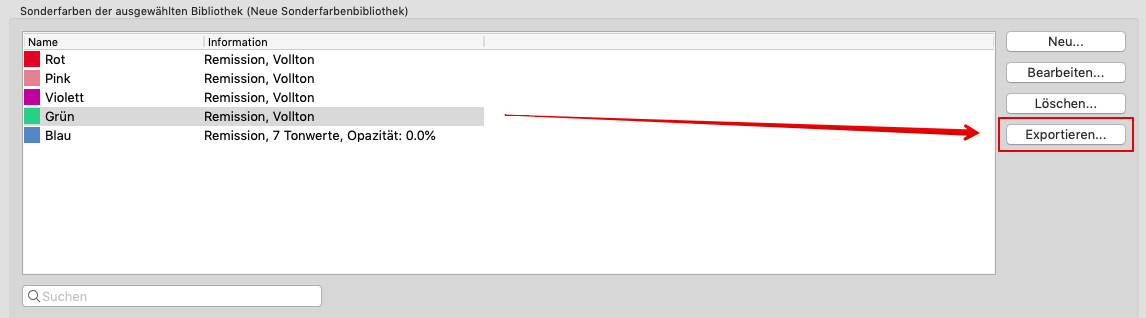
- Im Dialog Sonderfarbe bearbeiten kann auch eine einzelne Sonderfarbe exportiert werden.
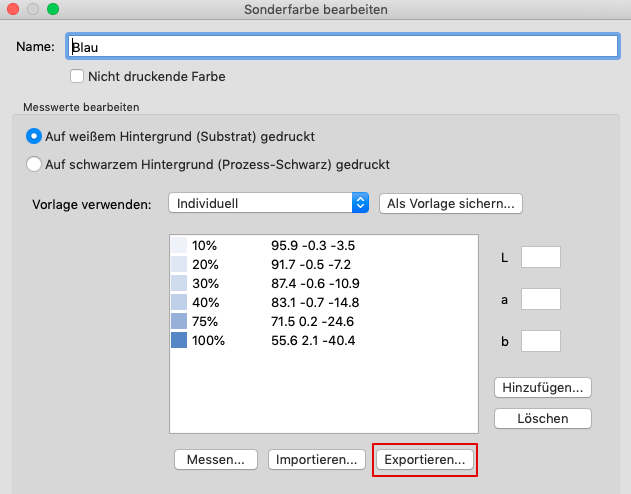
- PantoneLIVE-Bibliotheken und Einzelfarben können nicht exportiert werden.
Wenn Sie auf Exportieren klicken werden die unterstützten Dateiformate (CCF, ACO, ICC, TXT, CxF) angezeigt, um die Bibliothek oder eine einzelne Sonderfarbe zu speichern:
- Nur das interne CCF-Format von ZePrA ermöglicht es, alle in einer Bibliothek enthaltenen Informationen zu speichern. Verwenden Sie das CCF-Format, um eine Bibliothek mit einer anderen ZePrA-Installation auf einem anderen Computer auszutauschen.
- Verwenden Sie das CxF-Format, um CxF/X-4-kompatible Dateien zu speichern. Eine Informationsmeldung zeigt an, welche CxF/X-4-Kompatibilitätsstufe in Abhängigkeit von den Daten (X-4a, X-4b, volle Kompatibilität) exportiert wurde.
- Die anderen Dateiformate sind enthalten, um Daten mit anderen Anwendungen auszutauschen. Der Austausch ist jedoch begrenzt, da nicht alle Daten einer Bibliothek in diesen Formaten exportiert werden können. Eine Informationsmeldung zeigt an, welche Daten bei der Verwendung des ausgewählten Formats verloren gehen können.