Seite auswählen

ZePrA | Problembehandlung

Problembehandlung

Erkennen und Beseitigen von Fehlern

Überblick

Um Fehlern und Problemen beim Verarbeiten von Dateien vorzubeugen, werden sowohl Konfigurationen und Hotfolder, als auch Einstellungen und Lizenzen von ZePrA überprüft.

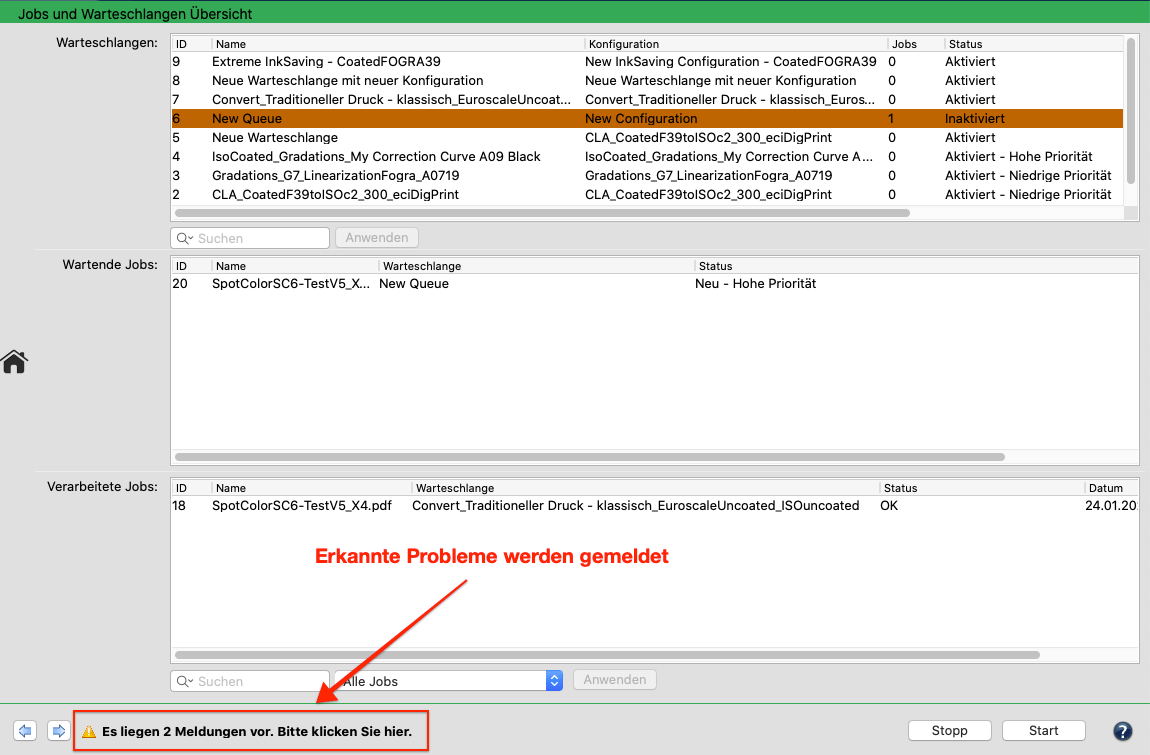
Wenn Fehler oder Probleme erkannt werden erscheint eine Fehlermeldung unten links im ZePrA-Fenster.

Klickt man diese Meldung an, wird der Fehler angezeigt. Wenn mehrere Fehler erkannt werden, wird eine Liste aller Fehler angezeigt.

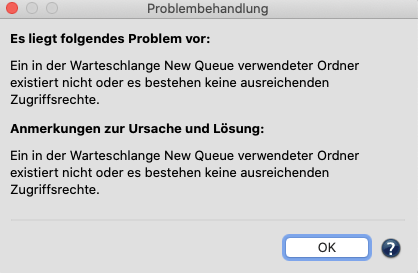
Durch einen weiteren Klick auf die entsprechende Meldung, öffnet sich der Dialog Problembehandlung, in dem Lösungsmöglichkeiten zu dem gefundenen Problem aufgelistet werden.

Ursachen von Fehlern

Fehler können zum Beispiel auftreten, wenn in einer Konfiguration bestimmte Profile (oder Sonderfarbenbibliotheken) verwendet werden, ohne sie in der Konfiguration einzubetten, und diese Konfiguration dann auf einen Rechner übertragen wird, auf dem diese Profile (oder Sonderfarbenbibliotheken) nicht vorhanden sind. Es ist dann nicht möglich, Dateien mit dieser Konfiguration zu verarbeiten.

Aber auch bestimmte Kombinationen in den Einstellungen können Probleme verursachen.

ZePrA überprüft daher:

  • Konfigurationen
  • Einstellungen
  • Hotfolder (alle benötigten Ordner müssen vorhanden sein)
  • Profile (alle benötigten Profile müssen auf dem Computer verfügbar sein)
  • Gradationskurven (alle benötigten Gradationskurven müssen auf dem Computer vorhanden sein)
  • Lizenzen (alle erforderlichen Lizenzen müssen auf dem Computer vorhanden sein, je nach Job können das zum Beispiel SmartLink-, Multicolor-, Sonderfarben- oder SaveInk-Lizenzen sein)
  • Sonderfarben-Bibliotheken (alle benötigten Sonderfarben-Bibliotheken müssen auf dem Computer vorhanden sein)

Beseitigen von Fehlern

Im Dialog Problembehandlung wird das gefundene Problem beschrieben und es werden Möglichkeiten vorgeschlagen, um das Problem zu lösen.

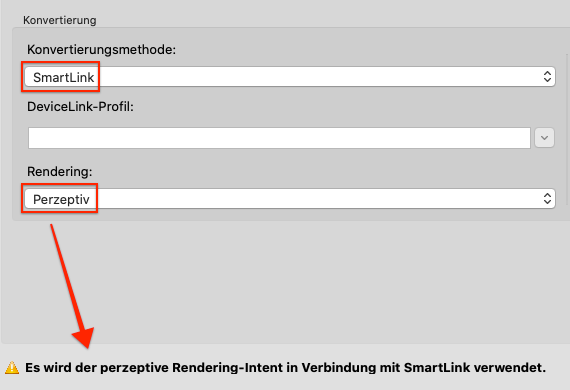
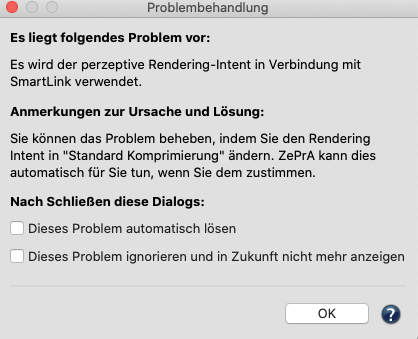
Einige Probleme können in mehreren Konfigurationen auftreten und gleich für alle betroffenen Konfigurationen gelöst werden, zum Beispiel wenn der perzeptive Rendering-Intent in Verbindung mit SmartLink verwendet wird.

Klicken Sie auf die Meldung, um den Dialog Problembehandlung zu öffnen. Hier können Sie durch Aktivieren der Checkbox Dieses Problem automatisch lösen alle betroffenen Konfigurationen auf Standard Komprimierung umstellen, ohne jede Konfiguration einzeln ändern zu müssen.

ZePrA | Bedienung

Bedienung

Benutzeroberfläche und Besonderheiten

Sidebar

Die Benutzeroberfläche von ZePrA ermöglicht durch ihre praktische Sidebar einen schnellen Zugriff auf alle Module. Klicken Sie einfach auf das Home-Symbol auf der linken Seite und wählen Sie das entsprechende Modul aus.

Die farbige Leiste unter der Titelzeile zeigt das Werkzeug, das Sie gerade verwenden.

Auto Setup

Auto Setup

Erstellen neuer Workflows mit dem Auto-Setup-Wizard

Konfigurationen und Übersicht

Übersicht

Verwalten von Warteschlangen, offenen und verarbeiteten Jobs

Konfigurationen

Anzeigen und Konfigurieren von Verarbeitungseinstellungen

Warteschlangen

Erstellen und Verwalten von Warteschlangen

Werkzeuge

Sonderfarben-Report

Überprüfen der Konvertierungs-Genauigkeit von Sonderfarben

SaveInk-Report

Informationen zur Farbersparnis

ICC-Profile extrahieren

ICC-Profile und Ausgabebedingungen aus Bild- und PDF-Dateien extrahieren

Globale Einstellungen

Sonderfarben-Bibliotheken

Verwalten von Bibliotheken und Bearbeiten von Sonderfarben

Gradationen

Gradationskurven in ZePrA erstellen und anwenden

Profilzuweisungen

Erstellen und Verwalten von SmartLink-Einstellungen

Menüleiste

Navigation

Navigieren Sie mit Hilfe der Shortcuts im Menü einfach und bequem durch alle ZePrA-Module.

Die wichtigsten Module können über Shortcuts aufgerufen werden.

Werkzeuge

ZePrAs Werkzeuge-Menü

DeviceLink-Iteration

Überblick

Insbesondere beim Proofen ist eine Iteration des Proofergebnisses erforderlich, um die bestmögliche Farbübereinstimmung zu erreichen. Dazu muss ein spezielles Testchart gedruckt werden, das zuvor mit den gewünschten Farbmanagement-Einstellungen einer gegebenen Konfiguration konvertiert und vermessen wurde. Anschließend wird das DeviceLink optimiert. Nach ein bis drei Iterationszyklen wird eine bessere Übereinstimmung in Bezug auf die DeltaE-Werte erreicht. Dieser Prozess ist fehleranfällig, wenn er manuell durchgeführt wird, doch mit dem DeviceLink-Iterations-Assistent, der den Anwender durch die einzelnen Schritte führt, ist er einfach zu bewerkstelligen.

Video-Tutorial

Der DeviceLink-Iterations-Assistent im Überblick.

Vorgehensweise

Die Iteration beginnt mit der Auswahl der zu iterierenden Konfiguration. Dies kann auf drei verschiedenen Wegen erfolgen:

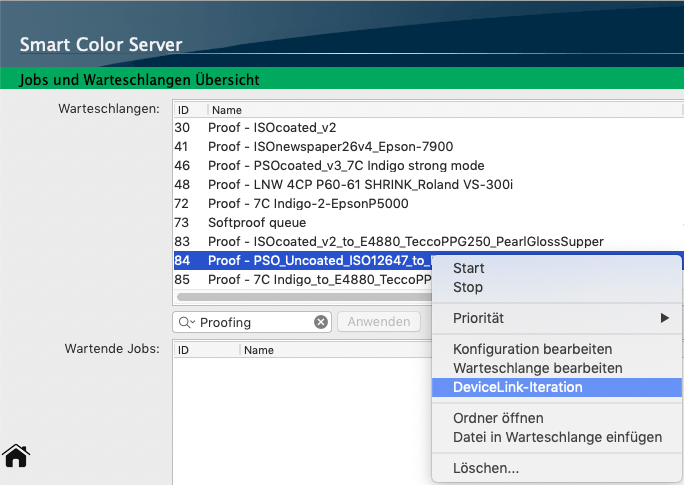
  1. Wählen Sie im Abschnitt Warteschlangen der Übersicht die Warteschlange und die Konfiguration aus, die Sie iterieren möchten. Öffnen Sie das Kontextmenü mit einem Rechtsklick und wählen Sie DeviceLink-Iteration.

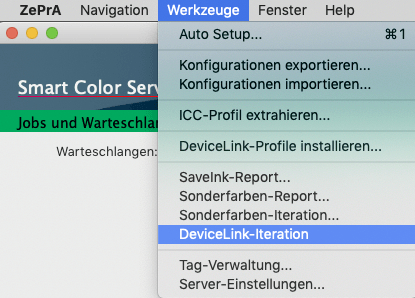
  2. Wählen Sie im Menü Werkzeuge den Eintrag DeviceLink-Iteration und suchen Sie im Drop-down-Menü Konfiguration des erscheinenden DeviceLink-Iteration-Wizards nach der gewünschten Konfiguration. Sie können die gleichen Such- und Sortierfunktionen verwenden, die Sie aus den Konfigurations-Drop-down-Menüs an anderen Stellen in ZePrA kennen, um eine gesuchte Konfiguration zu finden.

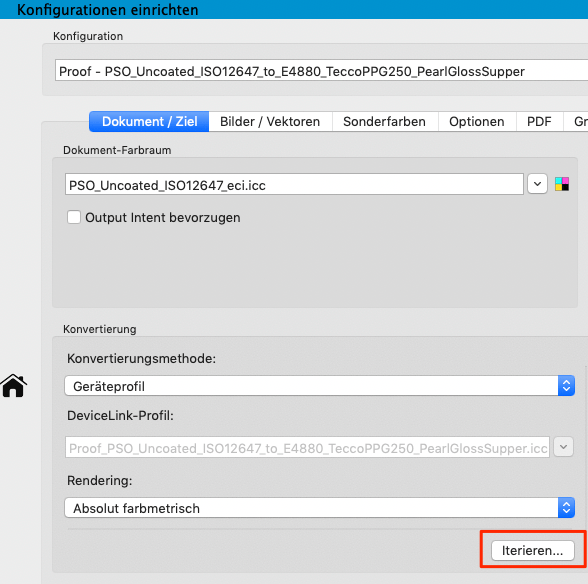
  3. Öffnen Sie die gewünschte Konfiguration und klicken Sie im Reiter Dokument/Ziel im Abschnitt Konvertierung unten auf die Schaltfläche Iterieren.

Der DeviceLink-Iterations-Assistent für die Iteration besteht aus den Reitern Aktuelle Iteration und Archiv. Der Reiter Aktuelle Iteration enthält den eigentlichen Iterations-Assistenten und typischerweise wird bei Auswahl einer noch nicht iterierten Konfiguration der Assistent direkt dort gestartet. Der Reiter Archiv enthält alle bisher durchgeführten Iterationsschritte einschließlich aller Auswertedetails.

Aktuelle Iteration

Der DeviceLink-Iterations-Assistent führt den Anwender in vier Schritten durch den Iterationsprozess:

  1. Erstellen des zu druckenden Testcharts
  2. Drucken und Messen dieses Testcharts
  3. Kontrolle der Auswertungsergebnisse
  4. Fortsetzen oder Beenden der Iteration

Schritt Eins: Erstellen des zu druckenden Testcharts

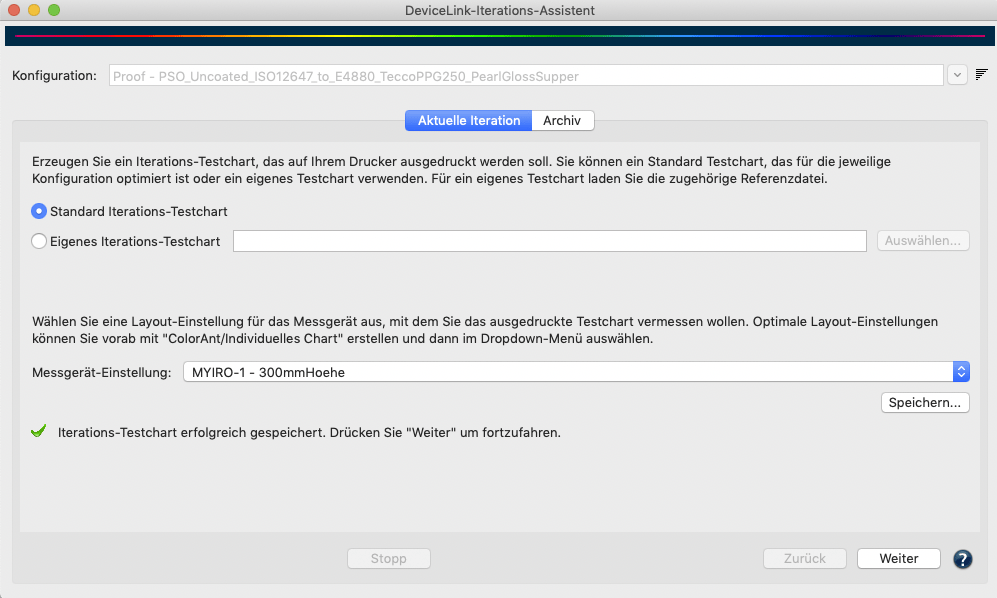
Hier gibt es zwei Möglichkeiten. Entweder Sie verwenden das integrierte Standard-Iterations-Testchart, das natürlich immer für den Farbraum der gegebenen Konfiguration optimiert ist. Oder, wenn Sie eine eigene Referenzdatei aus einem benutzerdefinierten Chart verwenden möchten, können Sie unter Eigenes Iterations-Testchart eine entsprechende Referenzdatei (TXT, CXF3, XML) auswählen.

Wählen Sie danach Ihre Messgerät-Einstellung. Aus dem Drop-down-Menü können verschiedene Einstellungen für die unterstützten Messgeräte im Measure Tool ausgewählt werden (das Measure Tool ist in ZePrA enthalten).

Hinweis: Mit ColorLogic ColorAnt können Sie Ihre eigenen, für Ihre individuellen Anforderungen optimierten Instrumenteneinstellungen im Werkzeug Chart exportieren erstellen (erfordert eine gültige ColorAnt-Lizenz).

Klicken Sie auf Speichern und wählen Sie ein Dateiformat (PDF, TIFF oder PSD), um das Testchart am gewählten Speicherort zu erstellen. Alle Farbmanagement-Einstellungen der Konfiguration werden dabei automatisch angewendet.

Hinweis: In einigen Fällen kann das Erstellen des Charts einige Zeit in Anspruch nehmen, zum Beispiel wenn in der Konfiguration die Konvertierungseinstellungen SmartLink oder Geräteprofil verwendet werden, da dann zunächst ein DeviceLink-Profil erstellt werden muss.

Wenn das Chart und die dazugehörige Referenzdatei erfolgreich erstellt wurde, zeigt eine Meldung und ein grünes Häkchen an, dass Sie nun mit Weiter fortfahren können.

Schritt zwei: Drucken und Messen des Testcharts

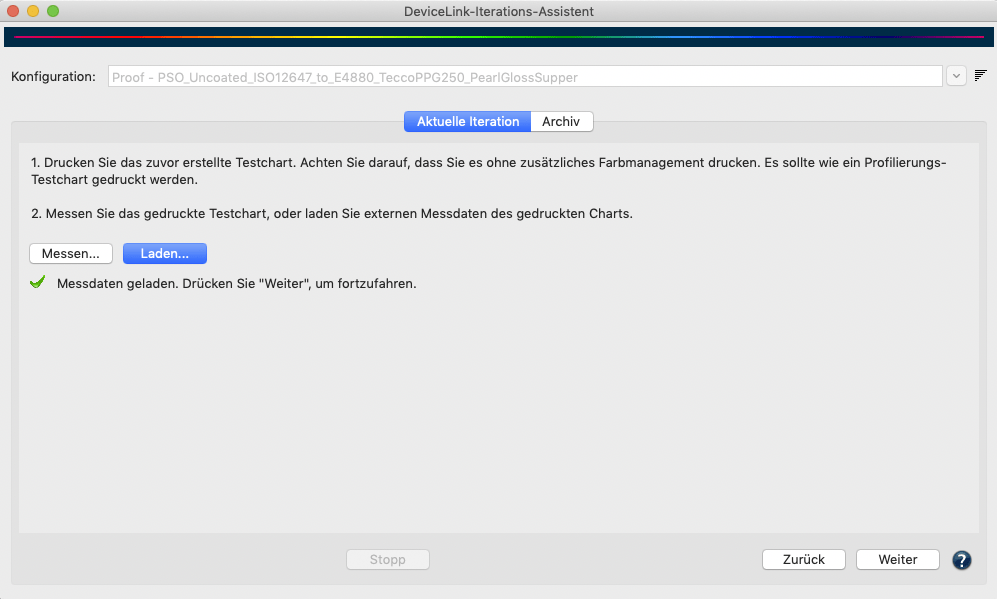
Dieser Schritt besteht eigentlich aus zwei Arbeitsgängen. Zunächst muss das in Schritt 1 erstellte Chart auf dem Drucker ohne Farbmanagement-Einstellungen gedruckt werden. Nach dem Trocknen muss der Druck dann gemessen werden. Wenn das MeasureTool verwendet werden soll, klicken Sie einfach auf die Schaltfläche Messen.

Sie müssen sich nicht um die Referenzdatei und das Layout kümmern, da dies im Measure Tool bereits für Sie vorausgewählt wird. Wie Sie Ihr Gerät auswählen und mit dem Measure Tool messen, wird hier erklärt.

Hinweis: Alternativ können Sie auch die zuvor exportierte Referenzdatei verwenden und das gedruckte Chart mit einem anderen Messwerkzeug messen. Achten Sie darauf, dass die Messungen in Standard-Dateiformaten gespeichert werden, die von ZePrA gelesen werden können, wie CGATS TXT oder XML, oder CXF3. Die externe Messdatei kann über die Schaltfläche Laden importiert werden.

Wenn die Messdaten vom Measure Tool übertragen oder aus externen Quellen geladen wurden und mit dem gedruckten Chart konform sind, wird dies durch ein grünes Häkchen bestätigt, und Sie können auf Weiter klicken.

Hinweis: Wenn Messdaten geladen werden, die nicht zum Chart-Layout passen, erscheint eine Warnmeldung. Das Fortfahren mit dem nächsten Schritt ist dann nicht möglich.

Schritt drei: Kontrolle der Auswertungsergebnisse

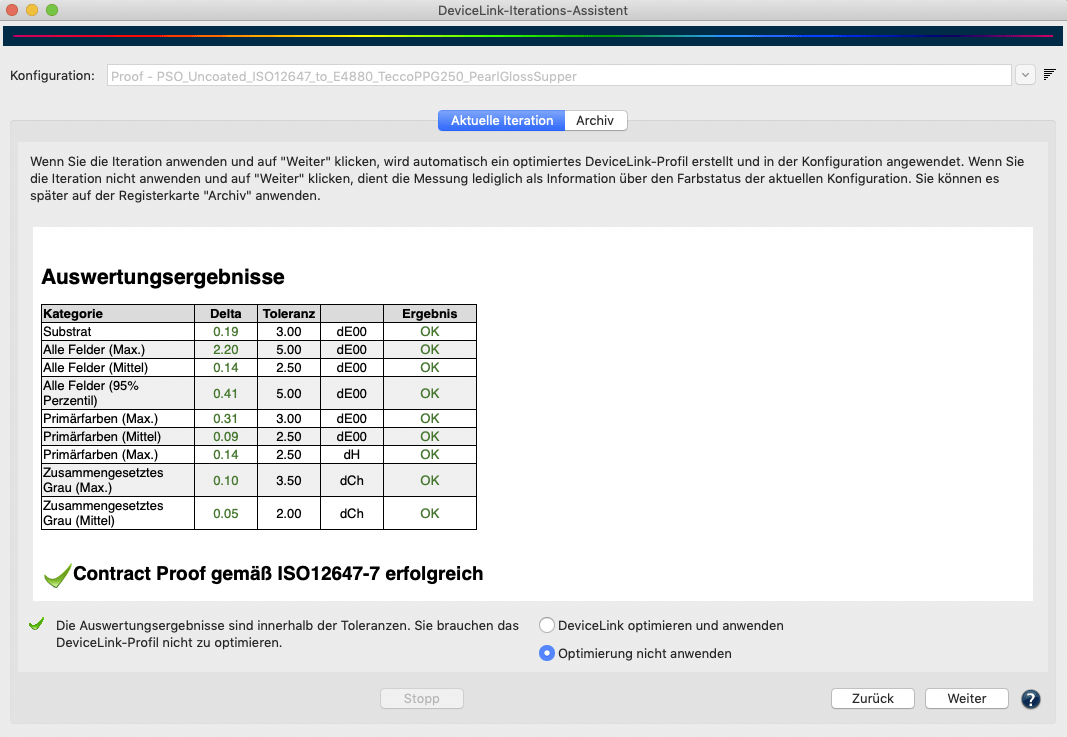
Der dritte Schritt zeigt die Auswertungsergebnisse der Messungen im Vergleich zur gewünschten Farbkonvertierung. Wenn alle Kategorien wie zum Beispiel Substrat, maximales und durchschnittliches DeltaE für alle Farbfelder, usw. innerhalb des Grenzwertes liegen, werden sie in Grün dargestellt und das Gesamtergebnis wird als OK angezeigt.

In einem Proofing-Fall, zum Beispiel wenn in der Konfiguration ein absolut farbmetrischer Rendering-Intent verwendet wird, kann der Proofdruck vom DeviceLink-Iterations-Assistenten gemäß ISO 12647-7 ausgewertet werden. Wenn nach der Messung alle Kategorien innerhalb der Toleranzen liegen, ist der Druck ein Contract Proof gemäß ISO12647-7, was mit einem grünen Haken angezeigt wird. Eine weitere Iteration ist dann nicht erforderlich. Der Anwender wird darüber informiert und das Auswahlfeld Optimierung nicht anwenden ist vorausgewählt.

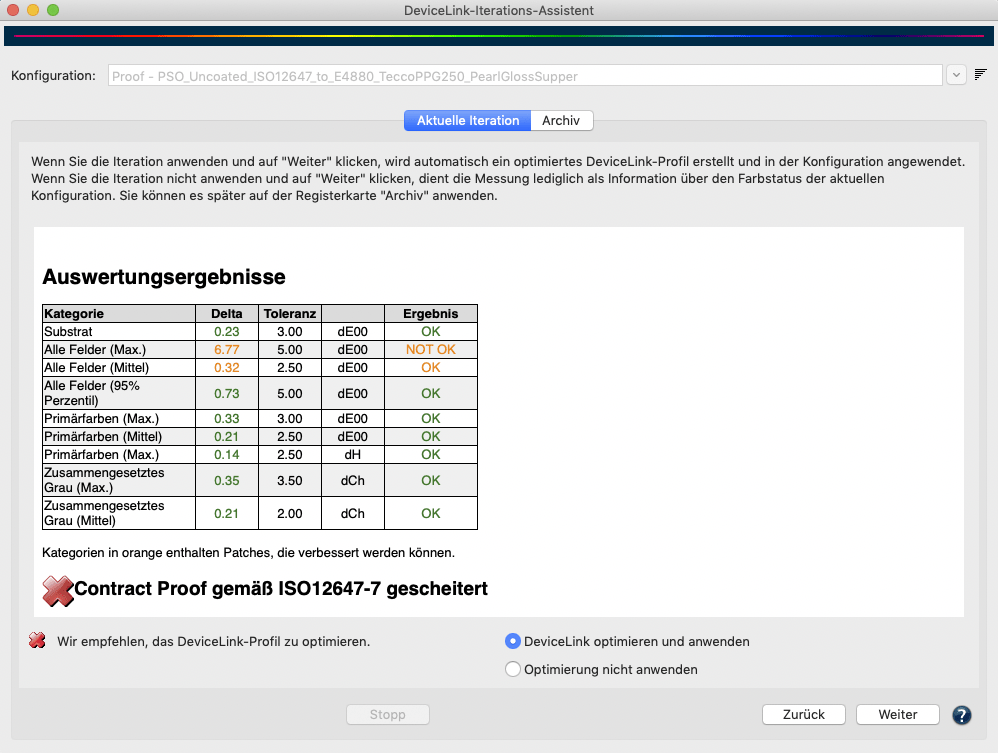
Diese Vorauswahl kann natürlich geändert und eine weitere Iteration angewendet werden, wenn die Messwerte einzelner Farbfelder oder Kategorien orange markiert sind und die Ergebnisse weiter verbessert werden sollen. Wählen Sie dazu das Auswahlfeld DeviceLink optimieren und anwenden  und klicken Sie auf Weiter. Alternativ können Sie die Iteration auch später im Reiter Archiv anwenden.

Wenn nur eine einzige Kategorie in der Tabelle der Auswertungsergebnisse rot angezeigt wird, ist der Proofdruck nicht in Ordnung und die Validierung ist gescheitert. In diesem Fall wird eine Warnung angezeigt und vorgeschlagen, eine Iteration anzuwenden, um das Ergebnis zu verbessern. Das entsprechende Auswahlfeld DeviceLink optimieren und anwenden ist dann automatisch vorausgewählt.

Wenn Sie DeviceLink optimieren und anwenden ausgewählt haben und auf Weiter klicken, wird on-the-fly ein iteriertes DeviceLink berechnet und automatisch in der Konfiguration eingetragen.

ZePrA enthält darüber hinaus noch weitere intelligente Funktionen, beispielsweise prüft ZePrA auf Out-of-Gamut-Farben und bewertet, ob diese Farben verbessert werden können. Farben, die in den Auswertungsergebnissen und im Report rot angezeigt werden, liegen außerhalb des Gamuts und ihre deltaE00-Werte können sehr wahrscheinlich nicht verbessert werden.

Dennoch kann eine Iteration die Darstellung von Out-of-Gamut-Farben leicht verändern, zum Beispiel, um Farbtonfehler zu korrigieren, wenn die Farben weit vom gewünschten Farbton entfernt sind. Außerdem können Farben, die orange dargestellt werden, mit einer weiteren Iteration durchaus verbessert werden. Wenn jedoch nur noch rot dargestellte Farbwerte vorliegen, informiert ZePrA den Anwender darüber, dass weitere Iterationen keinen zusätzlichen Nutzen bringen und wählt das Auswahlfeld Optimierung nicht anwenden aus.

Wenn sowohl rot als auch orange dargestellte Farben vorhanden sind, können die Farbwerte weiter optimiert werden und ZePrA schlägt vor, die Iteration anzuwenden.

Schritt vier: Fortsetzen oder Beenden der Iteration

Der vierte Schritt schließt den ersten Iterationsdurchlauf ab. Hier stehen drei Optionen zur Auswahl. Basierend auf den vorherigen Ergebnissen wählt der Assistent bereits eine logische Option aus, der Sie folgen können:

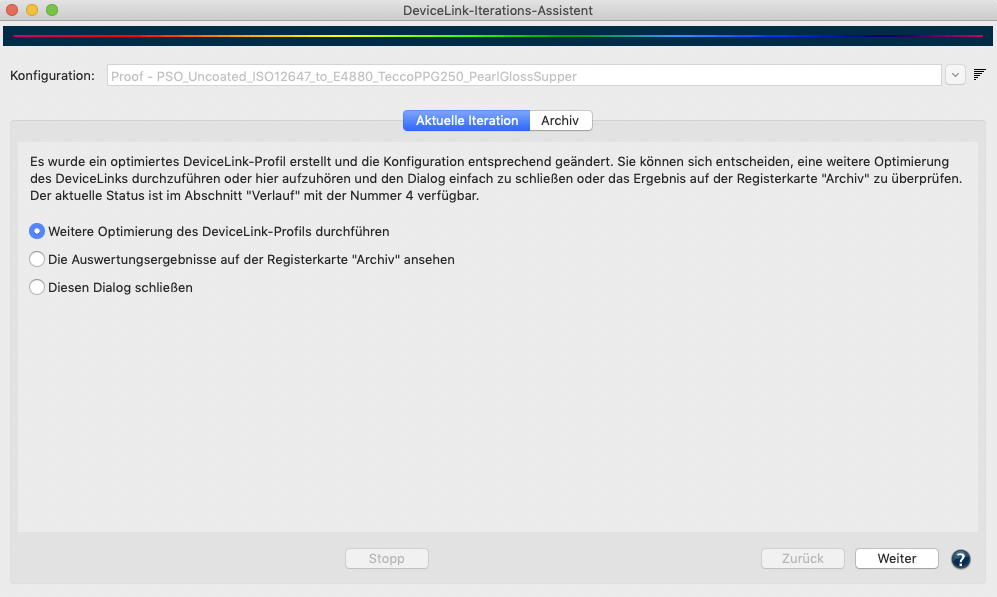
  1. Weitere Optimierung des DeviceLink-Profils durchführen: Führt eine weitere Iteration durch, zum Beispiel um zu überprüfen, ob ein zuvor iteriertes DeviceLink soweit optimiert werden kann, dass es die Bewertung erfolgreich besteht. Wenn Sie dieses Auswahlfeld auswählen und dann auf Weiter klicken, beginnt ein neuer Iterationsdurchlauf mit Schritt 1 und dem Erstellen eines neuen zu druckenden Testcharts.
  2. Die Auswertungsgebnisse auf der Registerkarte “Archive” ansehen: Wenn Sie bereits mehrere Iterationen durchgeführt haben oder die Bewertungsergebnisse noch einmal sehen möchten, können Sie diese Option wählen. Wenn Sie auf Weiter klicken, öffnet sich der Reiter Archiv, in dem der letzte Iterationsschritt hervorgehoben ist.
  3. Diesen Dialog schließen: Wenn Sie nicht weiter iterieren möchten oder das Ergebnis der Bewertung in Ordnung ist, können Sie die Option Diesen Dialog schließen wählen und durch einen Klick auf Weiter den DeviceLink-Iterations-Assistenten beenden.

Archiv

Alle während der Iteration erzeugten Daten - wie Testcharts, Referenz- und Messdaten sowie der Report - werden zusätzlich zu dem vom Anwender definierten Speicherort in einer internen Datenbank abgelegt.

Wenn also Daten aus dem Speicherort gelöscht werden, können sie dennoch weiterhin über den Reiter Archiv aus der internen Datenbank wiederhergestellt werden. Sie können also jederzeit einen Iterationsdurchlauf unterbrechen, dabei auch den Dialog des DeviceLink-Iterations-Assistenten schließen, und später anhand der im Archiv gespeicherten Informationen auf den letzten abgeschlossenen Schritt zurückgreifen.

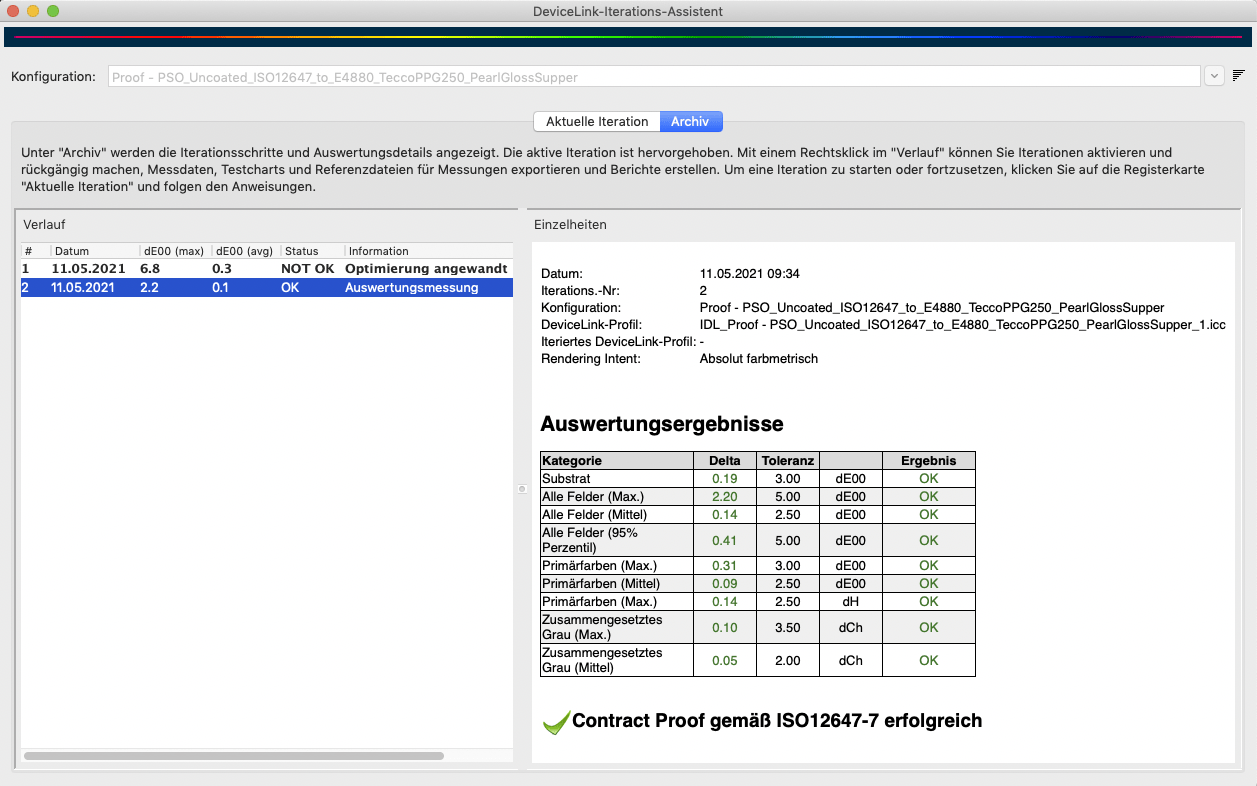
Der Reiter Archiv zeigt alle Iterationsschritte und Auswertungsdetails an. Die Tabelle Verlauf enthält eine Liste aller Iterationen, wobei die aktive Iteration hervorgehoben ist. Weitere Informationen zum ausgewählten Iterationsschritt werden unter Einzelheiten angezeigt.

Die Spalten der Verlauf-Tabelle zeigen die Nummer des Iterationsschritts #, den maximalen DeltaE00-Wert dE00 (max), den durchschnittlichen DeltaE00-Wert dE00 (avg), den Status des ausgewählten Iterationsschritts und einige Informationen über die Iteration selbst, wie zum Beispiel Optimierung angewandt, wenn die Messungen aus dem gedruckten Testchart tatsächlich verwendet wurden, um ein iteriertes DeviceLink zu erstellen, oder Auswertungsmessung, wenn die Messungen nur für die Auswertung verwendet wurden und nicht zum Erstellen eines iterierten DeviceLinks.

Außerdem kann eine laufende Iteration (die im Reiter Aktuelle Iteration durchgeführt wird) abgebrochen werden, was im Verlauf in der Spalte Information kenntlich gemacht wird, zum Beispiel mit Nächster Schritt: Testchart speichern, Nächster Schritt: Messen oder Messdaten laden, Nächster Schritt: Auswertung.

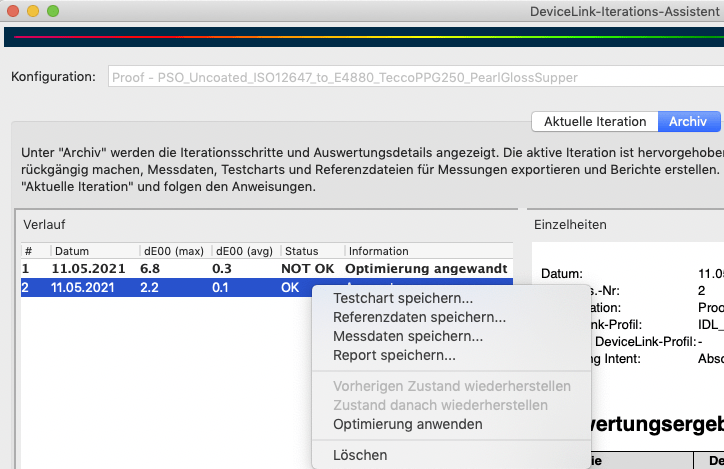
Durch einen Rechtsklick auf einen Iterationsschritt im Verlauf wird ein Kontextmenü mit den folgenden Optionen angezeigt:

Testchart speichern: Exportiert das Testchart an einen gewählten Speicherort. Das Testchart wird dabei nicht neu erstellt, sondern nur aus der internen Datenbank kopiert. Daher berücksichtigt die Dateiauswahl nur den ursprünglich vom Benutzer festgelegten Dateityp.

Referenzdaten speichern: Speichert die zum Testchart gehörenden Referenzdaten am ausgewählten Speicherort.

Messdaten speichern: Speichert die Messdaten am ausgewählten Speicherort.

Report speichern: Speichert einen Report, der alle angezeigten Einzelheiten und die vollständigen Informationen zu jedem Messfeld enthält. Dies ist praktisch, um Farben mit den höchsten oder niedrigsten DeltaE-Werten oder Farben, die außerhalb des Gamuts liegen, zu identifizieren. 

Vorherigen Zustand wiederherstellen: Dies ist nur für Iterationen mit dem Zustand angewandt verfügbar. Kehrt zum Zustand vor diesem Iterationsschritt zurück und gibt dem vorherigen Iterationsschritt, falls vorhanden, den Zustand angewandt. Der Zustand ändert sich in Auswertungsmessung. Alle nachfolgenden Einträge werden gelöscht.

Zustand danach wiederherstellen: Dies ist nur für Iterationsschritte mit dem Zustand angewandt verfügbar. Geht zum Zustand nach diesem Iterationsschritt weiter, wodurch dieser zur aktiven Iteration wird. Der Zustand einer nächsten Iteration, falls vorhanden, wäre Auswertungsmessung. Alle nachfolgenden Einträge nach dem nächsten Iterationsschritt werden gelöscht.

Optimierung anwenden: Diese Option ist nur für Iterationen mit dem Zustand Auswertungsmessung verfügbar. Sie kann für Auswertungsmessungen verwendet werden, die nicht im Iterationsverlauf selbst angewendet wurden. Verwenden Sie diese Option, wenn Sie eine Iteration zu einem späteren Zeitpunkt anwenden möchten.

Auswertungsergebnisse

Die unter Einzelheiten angeführten Auswertungsergebnisse beziehen sich immer auf die Auswertungen des vorherigen Schritts. Das heißt, wenn in Schritt 1 eine Iteration angewendet wurde, sind die unter Einzelheiten angezeigten Auswertungsergebnisse für den ausgewählten Schritt 1 die Werte, bevor die Iteration tatsächlich angewendet wurde. Um die Ergebnisse der ersten Iteration zu sehen, ist also ein zweiter Schritt notwendig. Die für diesen zweiten Schritt angezeigten Auswertungsergebnisse geben daher die Iterationsergebnisse des ersten Iterationsschritts wieder, und so weiter. Dies eröffnet die Möglichkeit, die Ergebnisse einer Iteration für eine zweite Iteration zu nutzen. Aber auch hier ist dann wieder eine weitere Messung nötig, um herauszufinden, ob diese Iteration das Ergebnis tatsächlich verbessert hat.

Die Auswertungsmessung jeder Kategorie wird gemäß den in ISO 12647-7 definierten Toleranzen für die Proofauswertung angezeigt. Diese Auswertungsmessungen können auch dann als Proofauswertung betrachtet werden, wenn in der Konfiguration ein absolut farbmetrischer Rendering-Intent verwendet wurde.

Die in der Tabelle dargestellten Werte können mit den Farben Grün, Orange und Rot dargestellt sein. Grüne Werte liegen innerhalb der Toleranz und sind somit in Ordnung. Orangefarbene Werte liegen außerhalb der Toleranz, können aber durch Iteration verbessert werden.

Rote Werte liegen außerhalb der Toleranz und können nicht verbessert werden. Dies ist meist dann der Fall, wenn eine Quellfarbe im Zielfarbraum nicht wiedergegeben werden kann, weil sie Out-of-Gamut ist. Unter der Tabelle befindet sich eine Gesamtaussage über die Genauigkeit der Wiedergabe. Ein grünes Häkchen zeigt an, dass die Farbkonvertierung innerhalb der Toleranzen liegt, während ein rotes Kreuz anzeigt, dass dies nicht der Fall ist.

Sonderfälle treten auf, wenn der in der Konfiguration verwendete Rendering-Intent nicht absolut farbmetrisch ist. Bei relativ farbmetrischen oder perzeptiven Rendering-Intents müssen die Referenz-Lab-Werte, die zur Iteration der Konvertierung verwendet werden, aus dem Ausgangs-DeviceLink-Profil berechnet werden. Die Messungen werden dann mit diesen Rendering-Intent-spezifischen Referenz-Lab-Werten verglichen. Die Iteration verwendet weiterhin die Toleranzen aus ISO 12647-7 für die Analyse der Iterationsgenauigkeit. Da es sich bei dieser Konvertierung jedoch nicht um einen Proofdruck handelt, ergibt sich für die Gesamtgenauigkeit der Iteration ein anderes Auswertungsergebnis als bei der Iteration mit einem absolut farbmetrischen Rendering-Intent.  

Der Report

Ein Report für einen Iterationsschritt kann mit einem Rechtsklick auf diesen Schritt in der linken Tabelle erstellt werden. Der Report kann in verschiedenen Formaten gespeichert werden, zum Beispiel als PDF, HTML, XML oder TXT. Die Formate PDF und HTML sind die gebräuchlichsten Varianten für Endanwender, während die anderen Formate eher für die Automatisierung und die Verwendung in anderen Systemen wie zum Beispiel einem MIS (Management Information System) gedacht sind. 

Der Report enthält alle angezeigten Einzelheiten und die vollständigen Informationen zu jedem Messfeld. Dies ist praktisch, um Farben mit den höchsten oder niedrigsten DeltaE-Werten oder Farben, die außerhalb des Gamuts liegen, zu identifizieren. Auf der letzten Seite des Reports unten finden Sie eine Legende, die die farblichen Markierungen in der DeltaE-Spalte des Reports erläutern.

Help

ZePrAs Hilfe-Menü

Besonderheiten

Drop-down-Menüs
Alle Drop-down-Menüs mit Profilen fungieren auch als Suchfelder. Tippen Sie einfach einige Buchstaben des gewünschten Profils ein und nur die Profile, die diese Buchstaben enthalten, werden im Drop-down-Menü angezeigt. Um ein Profil auszuwählen, klicken Sie es einfach an.

Alternativ können Sie das Drop-down-Menü auch wie gewohnt mit dem Pfeil auf der rechten Seite öffnen und ein Profil aus der Liste wählen.

Kontextmenüs
Mit einem Rechtsklick auf einen Eintrag einer Tabelle öffnet sich ein für die jeweilige Tabelle spezifisches Kontextmenü mit nützlichen Werkzeugen.

Vor- und Zurück-Pfeiltasten
Die beiden Schaltflächen mit Vor- und Zurück-Pfeiltasten unten links ermöglichen das Umschalten zwischen allen geöffneten Dialogen, ähnlich wie die Vor- und Zurück-Schaltflächen eines Browsers.

Problembehandlung
ZePrA überprüft alle Einstellungen automatisch auf Fehler und Inkonsistenzen, wie zum Beispiel fehlende Profile oder falsch gesetzte Rendering Intents. Im unteren Bereich des Fensters erscheint dann eine Warnmeldung, die das Problem kurz beschreibt und eine Lösung anbietet. Sie können dann entscheiden, ob Sie den Fehler ignorieren oder automatisch von ZePrA beheben lassen möchten.

Detaillierte Informationen dazu finden Sie unter Problembehandlung.

Bildschirmanzeige
Zeigt eine echtfarbige Darstellung Ihrer Dateien auf dem Monitor. Auch überdruckende Elemente und Transparenzeffekte werden berücksichtigt. Weitere Informationen über das integrierte Softproofing finden Sie im Tutorial Softproofen von PDF-Bilddaten.

ColorAnt | Quick Start Guide

Quick Start Guide

Der Schnelleinstieg in ColorAnt

Quick Start Guide

Einführung

Vielen Dank, dass Sie sich für ColorAnt entschieden haben.

ColorAnt, die ultimative Farbmanagement-Lösung

ColorAnt ist das ultimative Werkzeug zur Bearbeitung, Analyse und Optimierung von Messdaten wie RGB, CMYK und Multicolor.

Verwenden Sie ColorAnt, um spezielle Testcharts zu erstellen, Farbfelder zu messen und Messdaten vor der Profilerstellung zu überprüfen, um Probleme wie Fehlmessungen oder inhomogene Daten zu vermeiden.

Die Qualität von ICC-Profilen hängt stark von der Qualität der Messdaten ab, die zum Erstellen der Profile verwendet wurden. Durch die Analyse und Optimierung der Messdaten wird die Profilqualität verbessert, was auch zu einer höheren Produktionssicherheit führt.

ColorAnts Online-Hilfe

Über das Fragezeichen ? (rechts unten in allen Programmfenstern) wird die Online-Hilfe aufgerufen. Dies ist kontextsensitiv, wenn Sie beispielsweise im Werkzeug Redundanzen auf das ? klicken, wird die Online-Hilfeseite Redundanzen geöffnet. In der Online-Hilfe finden Sie detaillierte Informationen zu den verschiedenen Funktionen dieser Anwendung.

Automatische Updates

ColorAnt kann beim Programmstart automatisch nach neuen Versionen der Anwendung suchen. Die automatische Update-Prüfung können Sie unter Hilfe > Prüfe auf Aktualisierung aktivieren oder deaktivieren.

Wir wünschen Ihnen viel Spaß und Erfolg beim Analysieren und Optimieren.

Ihr ColorLogic-Team

Klicken Sie hier, um eine PDF-Version herunterzuladen.

01 INSTALLATION

ColorAnt - Erhältliche Pakete

02 HAUPTFENSTER

Sidebar

Die Sidebar von ColorAnt ermöglicht über ihre zentrale und einfach zu erreichende Position einen schnellen Zugriff auf alle Werkzeuge.

Automatische Messdatenkorrektur

Automatik
Automatisches Korrigieren und Optimieren von Messdaten


Import/Export von Daten

Individuelles Chart
Erstellen von individuell angepassten Testcharts

Chart exportieren
Erstellen von druckbaren Testcharts aus individuellen Referenzdateien

Messen
Messen von gedruckten Charts oder Umgebungslicht

Report erstellen
Erstellen von detaillierten Analysen der Messdaten

CxF/X-4 einbetten
CxF/X-4-Spektraldaten in PDF einbetten


Editieren

Redundanzen
Redundante Farbfelder bereinigen

Aufheller
Kompensieren von optischen Aufhellern

Korrektur
Korrigieren von fehlerhaften und inkonsistenten Daten

Glätten
Glätten und Korrigieren von unebenen Kurven

Mitteln
Mitteln mehrerer Datensätze zu einem Datensatz

Weiß-/Schwarzkorrektur
Manuelle Korrektur des Weiß- und Schwarzpunktes

ICC-Umrechnung
Anwenden von ICC-Profilen auf Daten

Tonwerte
Anpassen von Messdaten an gewünschte TWZ-Kurven

Umrechnen
Erstellen eines großen Testcharts aus Messdaten kleiner Testcharts

Verbinden
Verbinden von Messwerten mehrerer Testcharts zu einer Messwertdatei 

CIE-Konvertierung
Ändern von Beobachter und Beleuchtung eines Datensatzes

Primärfarben editieren
Modifizieren von Primärfarben und dem Papierweiß in den Messdaten

Farbeditor
Editieren von Farbfeldern und Sonderfarben


Registrierung
Aktivieren von ColorAnt, Lizenzen verwalten

Einstellungen
Definieren grundsätzlicher Einstellungen

Datensätze und Verlauf

Datensätze
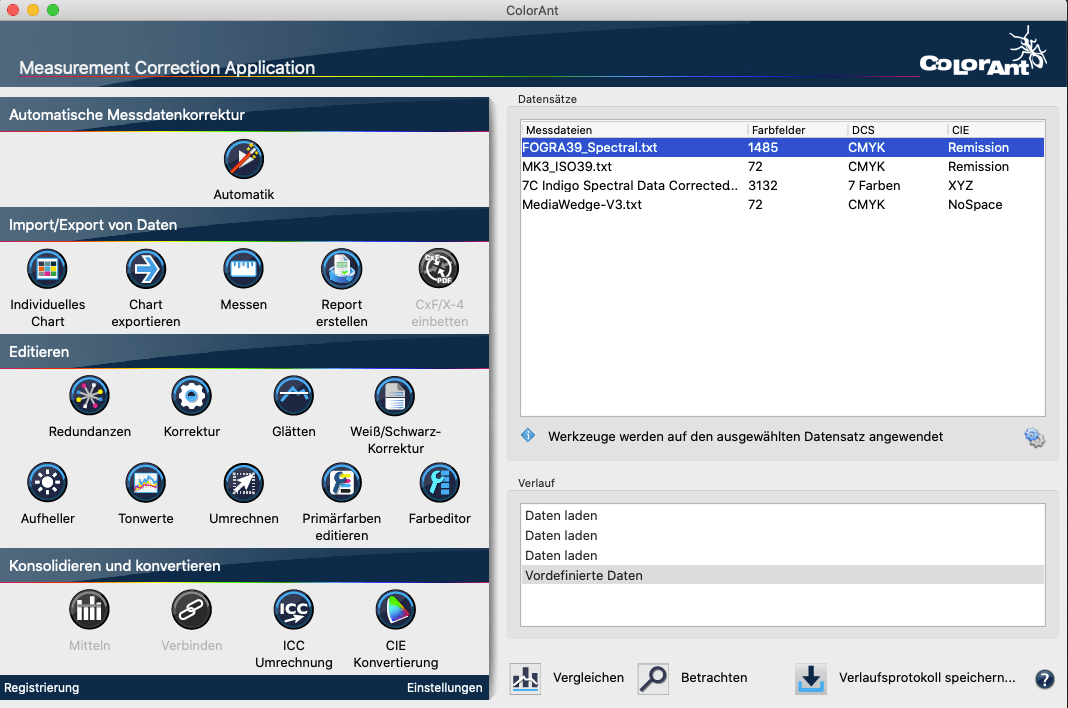
Das Fenster Datensätze zeigt relevante Informationen zu den Messdaten an: Anzahl der Farbfelder, DCS (Farbmodell: Lab, CMYK, RGB, Multicolor) und Messwerttyp CIE (colorimetrisch = Lab – spektral = Remission).

Verlauf
Zeigt die auf die Messdaten angewandten Werkzeuge und Korrekturen jedes Bearbeitungsschrittes und ermöglicht es, zwischen verschiedenen Bearbeitungszuständen einer Datei zu wechseln. Durch einen Klick auf einen Eintrag im Verlauf kann auf einen Bearbeitungsschritt zugegriffen werden.

Verlaufslog und Mittelwertbildung speichern
Verlaufslog speichern ist unten rechts im Hauptfenster verfügbar und speichert alle Änderungen an allen Dateien in einem detaillierten PDF-Dokument. Nach einem Doppelklick auf einen Eintrag im Fenster Verlauf erscheint ein Dialog, der die Einstellungen anzeigt, die in genau diesem Schritt auf die Daten angewendet wurden. Dieser Einzelschritt kann mit Verlaufslog speichern gespeichert werden.

Mitteln
Das Mittelwert-bildungsprotokoll enthält detaillierte Berichte mit Beispielfarben (ähnlich der Report erstellen-Funktion). Es vergleicht die gemittelten Daten und stellt Statistiken für die Prozesskontrolle bereit, z. B. die Standardabweichungen (sigma) für Dichte, dE und dH/dL. Dadurch werden Farben mit großen Abweichungen einfach erkennbar. Bei einer rein visuellen Überprüfung der Werte wäre dies nicht so deutlich.

Daten Betrachten und Vergleichen
Die erweiterten Anzeigeoptionen Vergleichen und Betrachten können am unteren Rand des Hauptfensters aufgerufen werden. Sie ermöglicht sowohl die Überprüfung von Messdaten (Betrachten) als auch den Vor- und Nachvergleich von Messdaten (Vergleichen).

Wählen Sie die Messwertdatei, die Sie genauer betrachten wollen, im Bereich Datensätze aus und öffnen Sie das Betrachten-Fenster. Fünf verschiedene Ansichten geben Ihnen einen schnellen Überblick über alle Farbfelder der Messwertdatei: die 2D-Ansicht zeigt die Referenz und die entsprechenden Lab-Werte für jeden Patch, 3D zeigt eine rotierende Ansicht des Farbraums, TWZ zeigt die Kurven für jeden Kanal, Spinnennetz eine zweidimensionale Farbansicht und Kurven eine Ansicht der Linearitätskurven.

Farbfilter: Mit den Checkboxen können in der 2D– und 3D-Ansicht Farben gezielt ausgewählt und dargestellt werden. Alle anderen Farbfelder werden dann ausgeblendet. 

In der 3D-Ansicht wird der durch die Farbfilter festgelegte Farbkörper dargestellt. So können die Volltöne, Grenzwerte, Primärfarben, Sekundärfarben, das Papierweiß oder Schwarz separat betrachtet werden. Bei Multicolor-Daten kann man gut erkennen, in welchen Bereichen die Zusatzfarben den Farbkörper im Vergleich zu CMY oder CMYK erweitern.

Teilweise bestehen Abhängigkeiten zwischen den Farbfiltern, die dazu führen, dass bei Auswahl eines Filters ein anderer Farbfilter (oder auch mehrere) ebenfalls aktiviert wird. Wenn zum Beispiel Sekundärfarben aktiviert wird, werden die Farbfilter Primärfarben und Weiß automatisch ebenfalls aktiviert. Sie können deaktiviert werden, wenn nur zwei Farbkombinationen (Sekundärfarben) hervorgehoben werden sollen.

Farbkanäle: Durch die Auswahl von Farbkanälen können entweder alle Farbfelder oder nur die Farbfelder der ausgewählten Farbkanäle angezeigt werden.

Farbkanäle können mit Farbfiltern kombiniert werden, so dass zum Beispiel nur die Multicolor-Primärfarben oder -Sekundärfarben angezeigt werden können. Duplex- und Triplexfarben können durch individuelle Auswahl geeigneter Farbkanäle angezeigt werden (zum Beispiel zeigt Cyan + Schwarz Duplexfarben und Cyan + Magenta + Schwarz zeigt Triplexfarben).

2D-Ansicht
Mit Hilfe der Farbfilter können ausgewählte Farben hervorgehoben werden, z. B. Volltöne, Primärfarben, Sekundärfarben, Weiß oder Schwarz. So ist sofort ersichtlich, wo sich bestimmte Farben im Testchart-Layout befinden. Einzelne Farbfelder können bearbeitet oder gelöscht werden, indem der entsprechende Patch ausgewählt und das Kontextmenü durch einen Rechtsklick geöffnet wird.

3D-Ansicht
Ziehen Sie den Farbkörper mit der Maus in die gewünschte Richtung. Der Körper dreht sich bis zu einer Minute weiter. Mit dem Schieberegler Zoom wird die Ansicht vergrößert, mit Point Size die Messpunkte.

TWZ-Ansicht
Ermöglicht die genaue Analyse der Tonwertzuwachskurven (TWZ). Wenn eine Korrektur durchgeführt wird, die sich auf den TWZ auswirkt, wird das Ergebnis hier sofort dargestellt. Wählen Sie entweder die Murray-Davies- oder die ISO 20654 (SCTV)-Methode.

Spinnennetz-Ansicht
Zeigt eine Aufsicht auf den Farbraum im a*-b*-Diagramm. Die gemessenen oder optimierten Farbwerte werden in einem spinnennetzartigen Gitter dargestellt. Durch Auswahl einer Bearbeitungsstufe im Verlauf können Änderungen nachvollzogen werden.

Kurven-Ansicht
Zeigt die Linearitätskurven von Weiß zur 100 %-Volltonfarbe für alle Primärfarben (auch Multicolor). Die Glättung der Gradationskurven kann mit drei verschiedenen Methoden dargestellt werden: ColorLogic Standard, ISO 20654 (SCTV) und Tonwerte (Dichte).

03 MIT COLORANT ARBEITEN

Automatische Messdatenkorrektur

Die Automatik-Funktion optimiert Messdaten, indem sie die folgenden Werkzeuge in der angegebenen Reihenfolge anwendet:

Redundanzen: Bereinigt redundante Farbfelder

Korrektur: Korrigiert fehlerhafte Messwerte

Glätten: Mit einem Glättungsfaktor von 50 % ohne Schutz der Lichterbereiche

Alle angewendeten Werkzeuge werden im Verlauf angezeigt. ColorLogic empfiehlt die Erstellung eines Reports mit detaillierten Ergebnissen und weiteren Empfehlungen zu den Messdaten.

Vorgehensweise

  1. Laden Sie Messdaten per Drag-and-Drop oder über Datei > Öffnen in den Bereich Datensätze.
  2. Klicken Sie auf Automatik und dann auf Start. Die auf die Daten angewandten Korrekturen werden unter Verlauf angezeigt.
  3. Speichern Sie die optimierten Messdaten als neue Datei über Datei > Speichern unter. Nutzen Sie die optimierten Messdaten in Profiling-Software wie ColorLogics CoPrA, um hochwertige ICC-Druckerprofile zu erstellen.
Messen

Die Messdaten werden mit dem Measure Tool erfasst und an ColorAnt übermittelt. Messdatendateien werden im Ordner Benutzer/Dokumente/ColorAnt/MeasurementData gespeichert. Der Bereich Datensätze des Hauptfensters zeigt relevante Informationen über die Messdaten an, darunter: Anzahl der Farbfelder, Farbmodell (Lab, CMYK, RGB, Multicolor), Messwerttyp (Farbmetrisch = Lab - Spektral = Remission).

Die Werkzeuge der Sidebar, die auf die Messdaten anwendbar sind, werden hervorgehoben, nicht anwendbare Werkzeuge werden ausgegraut. Verwenden Sie die Werkzeuge, indem Sie zuerst die Daten markieren (mehrere Dateien können ausgewählt werden, z. B. durch Verknüpfung oder Zusammenführung mehrerer Datensätze) und mit der rechten Maustaste klicken. Wenn mehrere Datensätze vorhanden sind und kein Satz ausgewählt ist, werden Korrekturen auf alle Messdateien angewendet.

Betrachten und Vergleichen von Daten

Betrachten
Das Betrachten-Fenster enthält viele Funktionen, die das Auswerten von Messdaten erleichtern. Filter ermöglichen die Kombination einzelner Kanäle. Kombinationen von 2, 3, 4, 5 oder 6 Kanälen sowie ein und zwei Kanälen in Kombination mit Schwarz können ein- und ausgeblendet werden. Diese Filter sind in der 2D- und 3D-Ansicht verfügbar.

Die Anzahl der angezeigten Farbfelder ist links angegeben, d. h. wenn ein oder mehrere Filter ausgewählt sind, wird links die Anzahl der betroffenen Farbfelder sowie die Gesamtzahl der Farbfelder angezeigt.

Vergleichen
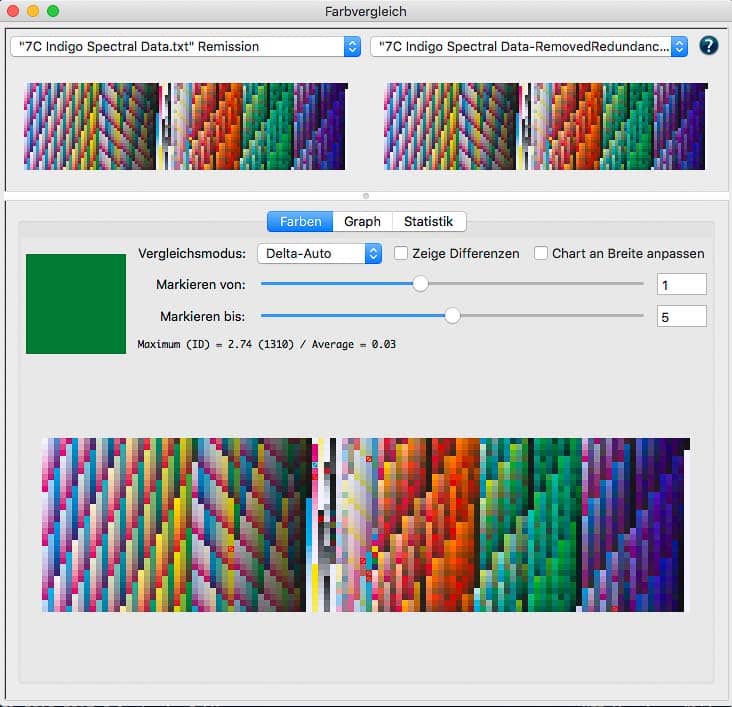
Das Fenster Farbvergleich zeigt Messdaten vor und nach dem Optimieren (Abb. 3.2).  Wählen Sie im linken Drop-down-Menü die Original-Messdatei vor der Verarbeitung und rechts die Datei nach der Verarbeitung aus. Filter ermöglichen die Kombination einzelner Kanäle, die verglichen werden sollen. 

Die Schieberegler Markieren von und Markieren bis zeigen verschiedene Stufen von DeltaE-Abweichungen an.

Speichern und Exportieren von Messdaten
Die Namen aller Werkzeuge, die zum Korrigieren oder Optimieren der Daten verwendet wurden, werden an den Namen des Datensatzes angehängt (z. B. Data-Smoothed-Corrected). Speichern Sie die optimierten Messdaten mit Datei > Speichern unter

Zusätzliche Exportoptionen ermöglichen das Konvertieren von Spektraldaten in Lab oder Dichte. Weitere Speicheroptionen sind CGATS-kompatible TXT-Datei, CGATS XML, Named Color ICC-Profil, CxF-kompatibles CXF-Dateiformat, Photoshop ACO, Farbtabelle, Adobe ASE oder als GMG CSC-Datei.

Report erstellen
ColorLogic empfiehlt, Reporte sowohl beim ersten Datenimport als auch nach dem Optimieren der Messdaten zu erstellen.

04 IMPORT UND EXPORT VON DATEN

Individuelles Chart

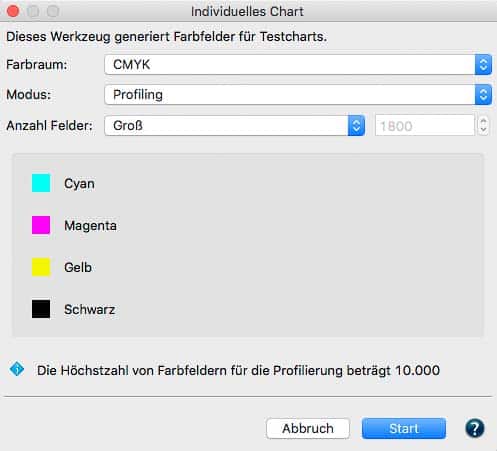
Das Werkzeug Individuelles Chart erstellt Referenzdateien, die für das Erstellen von individuell angepassten Testcharts benötigt werden. Die erstellte Referenzdatei enthält die erforderlichen Gerätefarbwerte für den Farbraum.

Hinweis: Multicolor-Charts können nur mit ColorAnt L erstellt werden.

Je nach Farbraum stehen im Fenster Individuelles Chart verschiedene Optionen zur Verfügung.

Wählen Sie den gewünschten Modus und definieren Sie die Anzahl Felder.

Wenn Sie mit zusätzlicher Linearisierung arbeiten wollen benötigen Sie eine Messwertdatei eines Linearisierungs-Testcharts, das Sie zuvor auf dem Drucksystem ausgegeben und mit einem Spektralphotometer vermessen haben. Laden Sie diese Messwertdatei in ColorAnt, bevor Sie das Werkzeug Individuelles Chart öffnen.

Multicolor-Charts
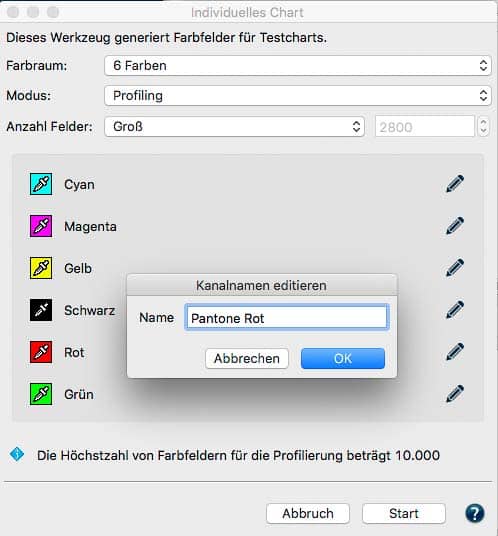
Wählen Sie den gewünschten Farbraum. Um beispielsweise ein 6-farbiges Profilierungs-Chart zu erstellen, zeigt ColorAnt eine vordefinierte Farbreihenfolge an, in diesem Beispiel: CMYK+Pantone Rot und Grün. Die Pipettenfunktion ermöglicht eine Neusortierung der Kanäle. Um den fünften Kanal Rot gegen Grün zu tauschen, klicken Sie auf das Rote Pipettensymbol und wählen Sie im Bereich Farben Grün aus.

Modus: Wählen Sie je nach Zweck des Testcharts eine der Voreinstellungen aus:

Profilierung, Flexo Profilierung, Profilupdate, Linearisierung oder CxF/X-4 Messkeil.

Anzahl Felder
Bestimmt, wie präzise der Farbraum des Geräts mit Farbfeldern gefüllt wird. Bitte berücksichtigen Sie den verfügbaren Platz auf Ihrer Druckausgabe, die erforderliche Genauigkeit der Charakterisierungsdaten und die Eigenschaften Ihres Druckers. Zur Auswahl stehen große, mittlere und kleine Testcharts und eine benutzerdefinierte Option, die die Eingabe einer bestimmten Anzahl von Feldern ermöglicht (die benutzerdefinierte Option ist für CxF/X-4 nicht verfügbar).

Hinweis: Das Werkzeug Individuelles Chart funktioniert auch mit nur wenigen Patches. Der Farbraum wird optimal abgedeckt, um eine korrekte Profilerstellung zu ermöglichen.

Ändern oder Definieren der Kanalnamen
Um die Kanalnamen zu ändern, klicken Sie auf das Stiftsymbol und geben den neuen Namen ein, wie in Abb. 4.2 dargestellt.

Definieren Sie die Kanalnamen aller Kanäle (einschließlich oder ausschließlich CMYK), geben Sie die Namen in das Textfeld ein oder klicken Sie auf das Pipettensymbol und wählen Sie eine Farbe aus dem Popup-Dialog, die am besten passt.

Linearisierung
ColorAnt bietet intelligente Einstellungen, die einen Ausgangspunkt für typische Anwendungsfälle zur Erstellung von Linearisierungs-Testcharts, Profilierungstestcharts, speziellen Profilierungstestcharts für den Flexodruck und Profilaktualisierungen bereitstellen. Die Funktion Anzahl Felder wählt für die jeweilige Profilerstellung die optimale Anzahl an Patches aus.

Hinweis: Diese Option ist für schwierige Druckverfahren geeignet, bei denen es schwierig ist, ein Profil zu erstellen. ColorAnt verwendet eine sehr glatte Linearisierung, um Inkonsistenzen in den Kurven zu vermeiden.

Wenn der Farbraum, die Kanalnamen und die Anzahl Felder definiert sind, klicken Sie auf Start und berechnen die Referenzdatei. Die Referenzdatei wird im Abschnitt Datensätze angezeigt. Speichern Sie die Datei bei Bedarf ab. Um ein Testchart in ColorAnt zu erstellen, wählen Sie die Referenzdatei aus und klicken Sie auf Chart exportieren.

Chart exportieren

Chart exportieren erstellt Testcharts basierend auf Gerätefarbwerten (z. B. RGB, CMYK, 7 Farben usw.), die als PDF-, TIFF- oder PSD-Dateien gespeichert werden können.

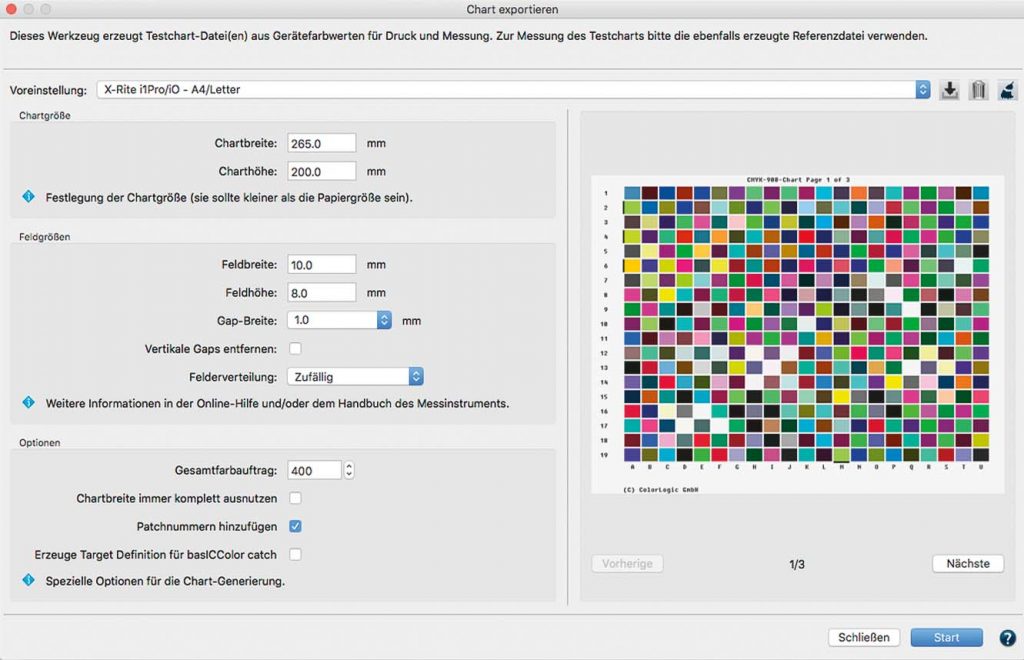
Oben kann eine Voreinstellung ausgewählt werden, die alle Einstellungen abdeckt und manuelle Voreinstellungen können erstellt, gespeichert oder gelöscht werden. Der größte Abschnitt enthält Einstellungen für Chartgröße, Feldgrößen und zusätzliche Optionen. Der untere Abschnitt enthält die Schaltflächen zum Abbrechen oder Erstellen (Start) der Testcharts. Chart exportieren ist optimiert, um mit den meisten vom Measure Tool unterstützten Instrumenten verwendet werden zu können. Das Werkzeug Individuelles Chart füllt die gesamte Chartbreite mit Patches abzüglich der Ränder für die Nummerierung. 

Instrumente ohne Breitenbegrenzung (kein Lineal erforderlich) können von dieser Funktion profitieren.

Der Gesamtfarbauftrag des exportierten Testcharts kann begrenzt werden. Standardmäßig sollte der Gesamtfarbauftrag bei dem Maximum von 400 % für CMYK- und Multicolor-Testcharts verbleiben. Wenn dies für das Druckverfahren oder die anschließende Weiterverarbeitung zu viel sein sollte (z. B. im Keramikdruck), kann hier der Gesamtauftrag auf einen passenden Wert reduziert werden. Das exportierte Testchart wird den definierten Gesamtfarbauftrag nicht überschreiten.

Vorgehensweise

  1. Wählen Sie die Referenzdatei mit den gewünschten Gerätefarbwerten aus.
  2. Verwenden Sie eine Voreinstellung oder definieren Sie benutzerdefinierte Größen.
  3. Klicken Sie auf Start, um das Testchart zu exportieren. Im Speichern-Fenster können Sie den Dateinamen und das Format (PDF, TIFF oder PSD) festlegen.
Messen

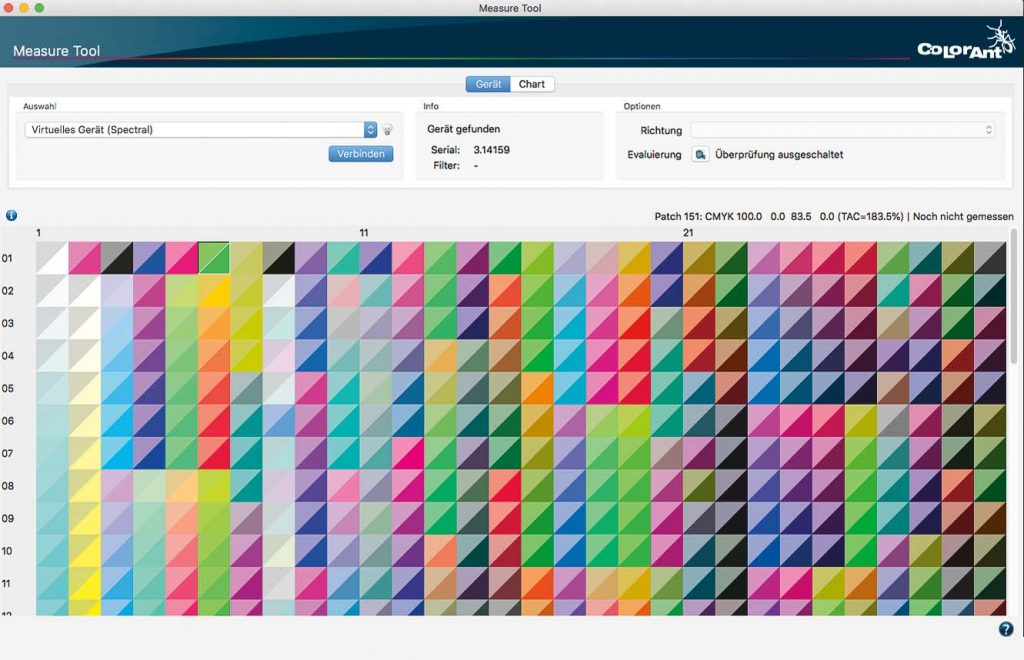
Das Messen von Testcharts für die Profilerstellung erfolgt mit ColorAnts Measure Tool.

Messen von Testcharts

  1. Wählen Sie Messen in der Sidebar.
  2. Wählen Sie das Messgerät unter Auswahl und den Messmodus (M0, M1, M2 oder M3).
  3. Verbinden Sie Ihr Gerät und öffnen Sie das Testchart. Charts können über das Menü Datei über die Einträge Zuletzt verwendete Dateien und Vordefinierte Charts geöffnet werden. Ihre eigenen Charts können Sie der Liste hinzufügen, indem Sie sie in den Ordner Wedges (Benutzer\Dokumente\ColorAnt\Wedges) kopieren. Alternativ können Sie auch einfach eine Referenzdatei laden oder per Drag-and-Drop auf das Fenster ziehen.
  4. Wählen Sie die Scan-Richtung aus: Einzelfelder - Zeilenweise, Einzelfelder - Spaltenweise, Komplette Zeilen scannen oder Komplette Spalten scannen.
  5. Beginnen Sie die Messung: Befolgen Sie die Anweisungen Ihres Messgeräts. Um eine Messung mit dem virtuellen Gerät zu starten, klicken Sie doppelt auf den ersten Patch.
  6. Übertragen der Daten: Wenn die Messung abgeschlossen ist, klicken Sie auf das Übertragen-Symbol, um die Daten in den Abschnitt Datensätze von ColorAnt zu übertragen.
Report erstellen

Ein Report enthält detaillierte Informationen zur Messdatenanalyse und Empfehlungen zur Korrektur von Messdaten. Er kann zur Überprüfung und grafischen Darstellung der Daten verwendet werden und ist daher ein effektives Instrument, um zu dokumentieren, welche Arten von Korrekturen für die Messdaten erforderlich sind.

Die verschiedenen Reportseiten geben einen Einblick in die Tonwertzunahmekurven, den Gamut (Spinnennetz) sowie die Ergebnisse des Tests zum Abgleich redundanter Farbfelder (Abschnitt Qualitätsauswertung), Mess- oder Druckfehler und die Glätte der Messdatei.

CxF/X-4 einbetten

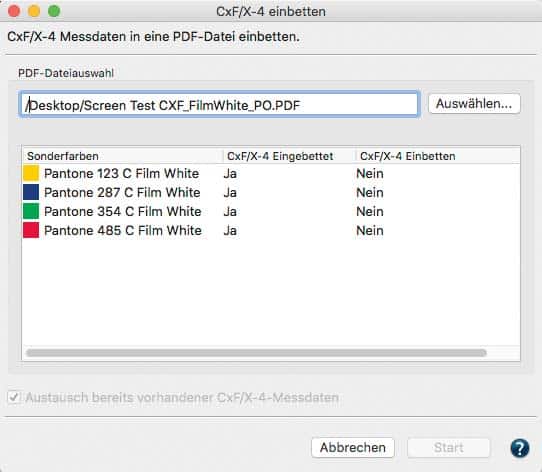
Ermöglicht das Einbetten von Spektralmessdaten von Sonderfarben (gemäß CxF/X-4) in eine PDF-Datei, so dass andere CxF/X-4-kompatible Anwendungen (z. B. ZePrA) diese Daten extrahieren oder verwenden können.

Vorgehensweise
Öffnen Sie die PDF/X-Datei. Das Werkzeug listet alle Sonderfarben der PDF-Datei auf, prüft auf Sonderfarbennamen, die zu denen der CxF/X-4-Messdaten passen und warnt bei Konflikten. Die Daten werden nur dann eingebettet, wenn die Sonderfarbennamen der PDF-Datei mit denen der CxF/X-4-Datei übereinstimmen (Abb. 4.5). Wenn die Sonderfarben übereinstimmen, klicken Sie auf Start.

05 EDITIEREN

Editieren

Redundanzen
Korrigiert Farbfelder, indem es die redundanten Felder mittelt und durch den gleichen Wert ersetzt.

Korrektur
Erkennt fehlerhafte Messungen oder inkonsistente Messwerte und ersetzt die Daten durch erwartete Messwerte. Mit der Funktion Schütze Lichter können Flexodatenbumps ausgenommen werden.

Glätten
Korrigiert inhomogene Messdaten und unebene Kurven durch Interpolation vorhandener geglätteter Daten. Die automatische Korrektur verwendet die maximale Schieberegler-Einstellung. Mit der Funktion Schütze Lichter können Flexodatenbumps ausgenommen werden.

Weiß-/Schwarzkorrektur
Wenden Sie manuelle Korrekturen auf die weißesten und dunkelsten Farbfelder an, typischerweise auf das Papier oder andere Substrate. Die Weiß-/Schwarzkorrektur kann nur auf eine einzelne Messdatei angewendet werden.

Aufheller
Schritt 1: Analyse
Aufheller korrigiert und analysiert die Remissionskurve des Papierweißes, um festzustellen, ob das Papier optische Aufheller enthält oder lediglich ein bläuliches Papier ist.
Schritt 2: Korrektur
Nur wenn ein optischer Aufheller erkannt wurde, wird eine Korrektur im zweiten Schritt ausgeführt. Die Korrektur kann über einen Schieberegler eingestellt werden und mit einer 100-%-Einstellung wird ein ähnliches Ergebnis erzielt, wie wenn das Papier mit einem UV-Cut-Filter gemessen würde.

Tonwerte
Das Werkzeug Tonwerte ermöglicht es, die Tonwertzunahmen Ihrer Messdaten an gewünschte Tonwertzunahmekurven anzupassen oder die Graubalance zu optimieren (Abb. 5.1).

Die Daten werden korrigiert, als ob sie unter speziellen Bedingungen (zum Beispiel G7, ISO 20654 SCTV) gedruckt wurden.

Mit dem Schieberegler Schütze Lichter können die Lichterbereiche der Flexodaten geschützt werden. Korrekturkurven können als Photoshop-Gradationskurven (ACV) und als XML nach ISO 18620 exportiert werden, um entweder in Adobe Photoshop oder einer beliebigen externen RIP-Software, die den Standard ISO 18620 unterstützt, verwendet zu werden.

Es stehen drei Optionen zur Verfügung:

Korrektur gemäß Tonwertkurven eines ICC-Profils:
Geben Sie ein Profil an und die Messwerte werden so angepasst, dass die gleichen Tonwertzunahmekurven wie beim ausgewählten Profil erreicht werden.

Korrektur gemäß:
Die Tonwertkurven werden so berechnet, dass sie den Graubalance-Bedingungen der G7-Graubalance oder der ISO 20654 entsprechen.

Korrektur gemäß TWZ-Zielwerten:
Ermöglicht es, sehr detaillierte manuelle Korrekturen an jedem einzelnen Farbkanal vorzunehmen. Dies kann auf CMYK- und Multicolor-Messdaten angewendet werden.

Umrechnen
ColorAnt kann ein großes Testchart aus mehreren Messdateien von kleinen Testcharts berechnen. Bei einigen Druckverfahren (z. B. Flexodruck auf unebenen Materialien) kann es schwierig sein, ein großes Testchart artefaktfrei zu drucken.

Ein effektiver Ansatz zur Messung großer Charts besteht darin, mehrere kleine Teststreifen auf einer einzigen Seite zu platzieren, die Teststreifen zu messen, zu mitteln und anschließend mit dem Umrechnen-Werkzeug auf ein großes Testchart hochzuskalieren.

Mitteln
Mehrere Messdateien (z. B. Druckläufe) desselben Testcharts werden gemittelt und zu einem Datensatz zusammengefasst.

Verbinden
Verbindet mehrere Datensätze zu einem einzigen großen Datensatz. Wir empfehlen, die erhaltenen Daten mit dem Werkzeug Betrachten zu überprüfen und die Daten entweder mit der Automatik-Funktion oder dem Redundanzen-Werkzeug zu optimieren.

ICC-Umrechnung
Mit dem Werkzeug ICC-Umrechnung können Sie sowohl ICC-Geräteprofile, wie auch DeviceLink-Profile, auf Referenzdaten (Gerätewerte wie CMYK) anwenden, um damit synthetisch zu prüfen, welche Auswirkung eine ICC-Farbkonvertierung mit bis zu drei Profilen hat.CIE-Konvertierung

Konvertiert Messdaten in eine andere Abmusterungsbedingung. So kann der Standard-Beobachter von 2 Grad auf 10 Grad geändert werden und/oder die Beleuchtung von der Standard-Beleuchtung D50 auf jede beliebige Lichtart umgestellt werden.

Primärfarben editieren
Mit dem Werkzeug Primärfarben editieren können Sie virtuelle Messdaten erstellen, indem Sie aus den vorhandenen Messdaten Primärfarben löschen oder verändern, das Papierweiß ändern oder auch weiteren Primärfarben hinzufügen. Normalerweise würden Sie für solche Operationen neue große Profilierungs-Testcharts auf Ihrem Drucksystem ausdrucken, um daraus neue ICC-Profile zu erstellen, was eine kostspielige und zeitaufwändige Angelegenheit ist. Das Werkzeug Primärfarben editieren benötigt stattdessen nur die spektralen Messwerte der auszutauschenden neuen Primärfarben. Mittels eines ausgeklügelten spektralen Farbmischmodells werden das Linearitätsverhalten und sogar überdruckende Farben berechnet und damit neue Messdaten generiert. Auf diese Weise können Sie schnell neue Charakterisierungsdaten und damit ICC-Profile für Ihre neuen Farbkombinationen erstellen.

Die möglichen Anwendungsfälle und Effizienzsteigerungen Ihrer Produktion lassen sich wie folgt zusammenfassen:

Ausgleich von Druckschwankungen: Ändert sich die Dichte und Farbe Ihrer Primärfarben im Vergleich zum Druck der Charakterisierungsdaten, können Sie diese mit den Messwerten der neuen Primärfarben einfach austauschen.

Austausch des Papiers/Substrates: Wenn Sie mit den gleichen Farben jedoch auf anderem Papier drucken wollen, können Sie das Papierweiß in den vorhanden Charakterisierungsdaten ändern.

Austausch von Farben im Verpackungsdruck: Erstellen Sie einfach neue Messdaten und damit ein neues ICC-Profil, indem Sie in den vorhanden Charakterisierungsdaten z. B. Cyan gegen ein Blau oder Rhodamine Red für Magenta austauschen, ohne ein großes Testchart auf dem Drucksystem drucken zu müssen.

Flexibilität für den Verpackungsdruck: Erstellen Sie aus einem vollständigen 7C-Datensatz, z. B. mit CMYK+Orange+Grün +Violett, unzählige hochwertige Farbkombinationen für unterschiedliche Anwendungszwecke. Extrahieren Sie die CMYK-Werte für den 4-Farbdruck, Kombinationen aus CMYK plus entweder Orange, Grün oder Violett oder auch Daten für den 6C-Druck. Stellen Sie sicher, dass der Druckprozess stabil arbeitet und verwenden Sie die Farbkombinationen, die Sie zur Erfüllung der jeweiligen Kundenaufträge benötigen.

Vergrößern Sie den CMYK-Umfang: Fügen Sie eine fünfte, sechste oder siebte Farbe zu Ihren CMYK-Messdaten hinzu, indem Sie nur einen kleinen spektral gemessenen Keil mit der gewünschten zusätzlichen Primärfarbe hinzufügen. 

Verwenden von Primärfarben editieren
Laden Sie die Charakterisierungsdaten des Testchart-Drucks, das Sie editieren möchten, in ColorAnt. ColorLogic empfiehlt, die Messdaten eines weiteren Datensatzes mit der neuen auszutauschenden Primärfarbe zusätzlich zu laden. Diese Messdaten sollten am besten spektral gemessen worden sein, mindestens den Vollton und, wenn möglich, noch Abstufungswerte auf dem gewünschten Papier und auf Schwarz beinhalten.

Wählen Sie die zu ändernde Messwertdatei mit den Charakterisierungsdaten aus und klicken Sie auf Primärfarben editieren.

Austausch einer Primärfarbe: Um eine Primärfarbe auszutauschen, klicken Sie auf die Pipetten-Funktion der entsprechenden Farbe (siehe Beispiel eines Austauschs des Cyan-Kanals). Wählen Sie die neue Primärfarbe aus einer weiteren geladenen Messdatei aus, indem Sie auf diese Farbe klicken. Bestätigen Sie mit Start.

Hinweis: Um bestmögliche Qualität zu erreichen, empfiehlt ColorLogic die Verwendung von Spektraldaten. Alternativ, und wenn Sie keine zusätzliche Messwertdatei mit der neuen Primärfarbe haben, können Sie den gewünschten neuen Lab-Wert auch in das Zahlenfeld eintippen. Die Genauigkeit dieser Ersetzung ist dann jedoch nicht so gut, wie wenn Sie spektrale Werte importieren.

Neben dem spektralen Volltonwert werden - falls vorhanden - auch Abstufungswerte und Überdruckinformationen übernommen und zur Berechnung hinzugezogen. Wenn Sekundärfarbkombinationen in den Messwerten vorhanden sind können sie mit der Option Sekundärfarben anpassen in die Berechnung einbezogen werden. Sie können zudem die Druckreihenfolge bestimmen, die sich auf die Berechnung der übereinanderliegenden Farben auswirkt. Je vollständiger die Daten, desto bessere Resultate erzielt die Farbersetzung. Falls Sie nur den Volltonwert zur Verfügung haben nimmt ColorAnt ein bestimmtes Druckverhalten an.

Austausch des Papiers/Substrats
Laden Sie die Messwertdatei mit den Charakterisierungsdaten des Testchart-Drucks, den Sie ändern wollen und die Messwertdatei, die die spektralen Messwerte des neuen Papiers/Substrates beinhaltet.

Wählen Sie die zu ändernde Messwertdatei mit den Charakterisierungsdaten aus und klicken Sie auf Primärfarben editieren.

Klicken Sie die Pipetten-Funktion vor Substrate/Papierweiß an und wählen einfach die gewünschte Messwertdatei aus. In Primärfarben editieren wird der Lab-Wert der neuen Primärfarbe angezeigt, so dass Sie sehen, dass eine Änderung erfolgt ist.

Bestätigen Sie Ihre Änderungen mit OK und ColorAnt berechnet die modifizierte Datei.

Kanäle hinzufügen
Wählen Sie die zu ändernde Messwertdatei mit den Charakterisierungsdaten aus.

  1. Wählen Sie die Messdaten aus, die die neue Primärfarbe enthält, und klicken Sie auf Primärfarben editieren.
  2. Klicken Sie auf Kanal hinzufügen. Es wird ein neuer Kanal mit Standard-Lab-Grauwerten und dem Kanalnamen Auto hinzugefügt.
  3. Klicken Sie auf das Pipettensymbol des neuen Kanals und wählen Sie die neue Primärfarbe aus dem anderen in ColorAnt geladenen Datensatz aus. Klicken Sie auf den Kanal, um die Daten zu importieren. Abb. 5.6 zeigt ein Beispiel, bei dem eine fünfte orange Farbe zu einem ursprünglichen CMYK-Datensatz hinzugefügt wurde. Um den Kanal umzubenennen, klicken Sie auf das Stiftsymbol und geben den neuen Kanalnamen ein. Der neue Kanal kann gemäß dem ISO 20654 (SCTV)-Standard linearisiert werden, indem die Checkbox aktiviert wird.
  4. Klicken Sie auf OK, um den neuen Datensatz zu generieren. Um den neuen Datensatz einzusehen, verwenden Sie das Werkzeug Betrachten und wählen die Reiter 2D, 3D, Spinnennetz und TWZ, um sicherzustellen, dass alle Farben einschließlich Überdrucke hinzugefügt wurden. Zusätzliche Bearbeitungen an den Kurven können mit dem Werkzeug Tonwerte vorgenommen werden.

Kanäle entfernen
Laden Sie die Charakterisierungsdaten des Testchart-Drucks, in dem Sie Kanäle entfernen möchten und klicken auf Primärfarben editieren.

Deaktivieren Sie die Checkbox vor dem entsprechenden Farbkanal und bestätigen Sie mit OK.

Der neue, reduzierte Datensatz wird erzeugt und die verbleibenden Kanäle neu berechnet.

Farbeditor
Zum Bearbeiten von Farbfeldern und zur Verarbeitung von Farbkonvertierungen von Sonderfarben.

Vorgehensweise
Der Farbeditor ermöglicht es, Farbfeldnamen, Lab-Werte (CIE) oder Gerätefarbwerte (DCS) zu bearbeiten und vollständige Sonderfarben-Bibliotheken in ein Zielprofil zu konvertieren und zu optimieren (für die Farbräume RGB, CMYK oder Multicolor).

Um Sonderfarben in ein gewünschtes ICC-Zielprofil zu konvertieren laden Sie zunächst die gemessenen Sonderfarben in das Fenster Datensätze, zum Beispiel eine Pantone-Sonderfarbenbibliothek (oder eine beliebige Datei in einem unterstützten Dateiformat, wie CxF), und klicken Sie dann auf Farbeditor. Das erscheinende Fenster enthält auf der linken Seite eine Tabelle mit allen Farben der Datei und auf der rechten Seite alle Bearbeitungsoptionen. Wählen Sie ein ICC-Profil aus der Drop-down-Liste und einen Modus.

Sechs Modi stehen zur Verfügung:

  • Höchste Genauigkeit - Proofen
  • Visuelle Genauigkeit – mehr Kanäle nutzen
  • So wenig Kanäle wie möglich verwenden
  • Sonderfarbe auf einen Ausgabekanal abbilden
  • Sonderfarbe auf maximal zwei Ausgabekanäle abbilden
  • Sonderfarbe auf maximal drei Ausgabekanäle abbilden

Die eingestellte dE00-Schwelle hebt Farben in der Tabelle mit einem Warnsymbol hervor, die den vom Benutzer definierten Schwellenwert überschreiten. Wenn eine Farbe aus der Tabelle ausgewählt wird, werden die Gerätefarbwerte für jeden Kanal des ausgewählten Profils unter Zielwerte optimieren angezeigt.

Standardmäßig werden die über das ICC-Profil berechneten Gerätewerte ohne Optimierung angezeigt. Mit einem Klick auf dE76 oder dE00 können die deltaE-Werte für jede Farbe minimiert werden. Wenn Sie auf Automatisch klicken, wird die gewählte Berechnungsmethode angewendet, was in der Regel zu einer reduzierten Anzahl von Kanälen für eine bessere Druckbarkeit führt. Anwender können jede einzelne Farbe oder eine Reihe von Farben optimieren und sogar Gerätewerte manuell eingeben.

Mit einem Klick auf Start wird die gesamte Farbliste im Fenster Datensätze erzeugt, einschließlich der berechneten und optimierten Gerätefarbwerte. Diese Werte können für die weitere Verwendung in anderen Programmen in jedem von ColorAnt unterstützten Format gespeichert werden (CGATS TXT und XML, CxF3, Adobe ASE und ACO, Named Color ICC Profile oder GMG CSC).

Hauptfenster

Betrachten 

Anzeige von Messdaten in verschiedenen Darstellungen

Vergleichen 

Vergleich von verschiedenen Datensätzen

Automatische Messdatenkorrektur

Automatik

Automatische Analyse und Korrektur von Messdaten

Import/Export von Daten

Individuelles Chart

Generieren Sie eigene Referenzdateien für die Testchart-Erstellung

Chart exportieren

Erstellen Sie druckbare Testcharts aus Ihren individuellen Referenzdateien

Messen 

Messen Sie gedruckte Testcharts mit dem Measure Tool

Report erstellen

Erzeugen Sie detaillierte Analysen Ihrer Messdaten als PDF- oder XML-Datei

Individuelles Chart

Eigene Referenzdateien für die Testchart-Erstellung erstellen

Chart exportieren

Druckbare Testcharts aus individuellen Referenzdateien erzeugen

Messen 

Messen von gedruckten Testcharts mit dem Measure Tool

Report erstellen

Detaillierte Analysen von Messdaten als PDF- oder XML-Datei

CxF/X-4 einbetten

Spektrale Farbinformationen in PDF-Dokumente einbetten

Editieren

Redundanzen

Bereinigen redundanter Farbfelder

Korrektur

Fehlerhafte und inkonsistente Messdaten korrigieren

Glätten

Glätten und korrigieren von Messdaten

Weiß-/Schwarz-korrektur

Schwarz- und Weißpunkt einer Messwertdatei anpassen

Aufheller

Korrektur störender Effekte von optischen Aufhellern

Tonwerte 

Anpassen der Tonwertzunahmekurven

Umrechnen

Skalieren von Messwertdateien zum Erzeugen von benötigten Testchart-Layouts

Primärfarben editieren

Primärfarben und Papierweiß in vorhandenen Messdaten ergänzen, löschen oder austauschen

Aufheller

Korrektur störender Effekte von optischen Aufhellern

Tonwerte 

Anpassen von Tonwert-zunahmekurven

Umrechnen

Skalieren von Messwertdateien zum Erzeugen von benötigten Testchart-Layouts

Primärfarben editieren

Primärfarben und Papierweiß in vorhandenen Messdaten ergänzen, löschen oder austauschen

Farbeditor

Optimieren von Farbfeldern und (Sonder)farben

Konsolidieren und konvertieren

Mitteln

Messwerte von vielen gleichartigen Testchartdrucken mitteln

Verbinden

Vereinen von Messwerten mehrerer Testcharts zu einer neuen Messwertdatei

ICC-Umrechnung

Vergleiche und Profiltests mit Drucker- und DeviceLink-Profilen

CIE-Konvertierung

Ändern von Standard-Beobachter und Lichtart

Mit ColorAnt arbeiten

Das Hauptfenster von ColorAnt ist in drei Bereiche aufgeteilt. Links befindet sich die Sidebar mit den einzelnen Werkzeugen. Diese Werkzeuge können Sie auf geladene Messdaten im rechten, oberen Bereich unter Datensätze anwenden.

Messdaten können Sie über das Datei-Menü oder über Drag-and-drop auf den Datensätze-Bereich laden.

Unter Verlauf, im rechten Bereich unten, werden alle Schritte gespeichert und angezeigt, die Sie angefangen vom Laden der Dateien über die Anwendung der verschiedenen Werkzeuge bis zum Speichern von Dateien vorgenommen haben. Sie können jederzeit zu einem vorherigen Schritt zurückkehren, indem Sie den entsprechenden Eintrag im Verlauf anwählen. Alle Fenster zur Darstellung von Messdaten, die Sie unter Betrachten sehen können, werden entsprechend des aktiven Verlauf-Schrittes aktualisiert.

Datensätze und Verlauf

Im Bereich Datensätze im Hauptfenster können Sie jederzeit Informationen über die Messdaten, wie. Anzahl der Farbfelder, Farbmodel (Lab, CMYK, RGB, Multicolor) und Art der Messdaten (Farbmetrisch = Lab, Spektral = Remission) nachlesen.

Verlauf

Alle auf die jeweiligen Messdaten verwendeten Werkzeuge werden im Verlauf angezeigt. Jeder dieser Schritte kann aktiviert werden, um Veränderungen rückgängig zu machen, nachzuvollziehen und kontrollieren zu können.

Verlaufslog und Mittelwertbildung speichern

Verlaufslog speichern ist unten rechts im Hauptfenster verfügbar und speichert alle Änderungen an allen Dateien in einem detaillierten PDF-Dokument. Nach einem Doppelklick auf einen Eintrag im Fenster Verlauf erscheint ein Dialog, der die Einstellungen anzeigt, die in genau diesem Schritt auf die Daten angewendet wurden. Dieser Einzelschritt kann mit Verlaufslog speichern gespeichert werden.

Mitteln

Das Mittelwert-bildungsprotokoll enthält detaillierte Berichte mit Beispielfarben (ähnlich der Report erstellen-Funktion). Es vergleicht die gemittelten Daten und stellt Statistiken für die Prozesskontrolle bereit, z. B. die Standardabweichungen (sigma) für Dichte, dE und dH/dL. Dadurch werden Farben mit großen Abweichungen einfach erkennbar. Bei einer rein visuellen Überprüfung der Werte wäre dies nicht so deutlich.

Messdaten analysieren und vergleichen

Die beiden großen Knöpfe am unteren Fensterrand des Hauptfensters öffnen die jeweiligen zusätzlichen Fenster zur genauen Ansicht und Analyse der Messdatei (Betrachten) und/oder zum Vergleich mehrerer Messdateien bzw. zum Vorher-Nachher-Vergleich (Vergleichen) einer Messdatei.

2D-Ansicht mit Farbfiltern

Mit Hilfe der Farbfilter können in der 2D- und der 3D-Ansicht ausgewählte Farben hervorgehoben werden. So sehen Sie sofort, wo sich die entsprechend ausgewählten Farben im Testchart-Layout befinden und können z. B. die Völltöne, Grenzwerte, Primärfarben, Sekundärfarben, das Weiß oder Schwarz einfach erkennen.

3D-Ansicht

Die Farbfilter sind auch in der 3D-Ansicht verfügbar und Sie können den Farbkörper durch Klicken und Ziehen in die gewünschte Richtung drehen.

TWZ-Ansicht

In dieser Ansicht können die Tonwertzuwachskurven (TWZ) genau analysiert werden. Wenn der TWZ-Reiter während einer Editierung der Kurven oder einer anderen Korrektur, die sich auf die Tonwertkurven auswirkt, geöffnet ist, kann das Ergebnis der Korrektur hier sofort betrachtet werden. Die Darstellung der Kurven erfolgt entweder nach Murray-Davies oder nach ISO 20654 (SCTV).

Spinnennetz-Ansicht

Hier sehen Sie eine Aufsicht auf den Farbraum im a*-b*-Diagramm. Die gemessenen, bzw. durch die Optimierung errechneten Farbwerte sind in einem spinnen-netzartigen Gitter dargestellt. Auch hier können, wie in allen anderen Ansichten, im Betrachten-Dialog durch Auswahl einer Bearbeitungsstufe im Verlauf die Änderungen z. B. einer Messdaten-Glättung verfolgt werden.

Kurven-Ansicht

Im Kurven-Reiter können Sie sich die Linearitätskurven von Weiß zur 100 %-Volltonfarbe für alle Primärfarben, auch für Multicolor-Daten, ansehen. Dies ermöglicht die Linearität der Verläufe zu beurteilen und Unhomogenitäten zu erkennen.

ColorAnt - Aufbau und Arbeitsweise

Mit ColorAnt arbeiten

Das Hauptfenster von ColorAnt ist in drei Bereiche aufgeteilt. Links befindet sich die Sidebar mit den einzelnen Werkzeugen. Diese Werkzeuge können Sie auf geladene Messdaten im rechten, oberen Bereich unter Datensätze anwenden. Messdaten können Sie über das Datei-Menü oder über Drag-and-drop auf den Datensätze-Bereich laden. Unter Verlauf, im rechten Bereich unten, werden alle Schritte gespeichert und angezeigt, die Sie angefangen vom Laden der Dateien über die Anwendung der verschiedenen Werkzeuge bis zum Speichern von Dateien vorgenommen haben. Sie können jederzeit zu einem vorherigen Schritt zurückkehren, indem Sie den entsprechenden Eintrag im Verlauf anwählen. Alle Fenster zur Darstellung von Messdaten, die Sie unter Betrachten sehen können, werden entsprechend des aktiven Verlauf-Schrittes aktualisiert.

Automatische Messdaten-Optimierung

Laden Sie Ihre Messdaten und starten Sie die automatische Messdaten-Optimierung indem Sie Automatik anklicken und mit OK bestätigen.

Die verwendeten Werkzeuge können Sie im Verlauf nachverfolgen. ColorLogic empfiehlt einen Report für detaillierte Informationen zu erstellen.

Manuelle Messdaten-Optimierung

Öffnen oder Importieren von Messdaten

Messdaten können Sie auf unterschiedlichste Weise in ColorAnt in den Bereich Datensätze laden oder importieren. Im Datei-Menü finden Sie dazu die Optionen Öffnen, Zuletzt benutzte Dateien und Vordefinierte Daten und zudem die Werkzeuge unter Import/Export von Daten. Zudem können Sie vorhandene Messdaten einfach per Drag-and-drop auf den Datensätze-Bereich ziehen.

Messdatensätze können mit Hilfe des Messen-Werkzeug erstellt und an ColorAnt übertragen werden. Sie befinden sich im Ordner Messdaten in Ihrem Benutzerverzeichnis unter Dokumente/ColorAnt.

Der Bereich Datensätze zeigt Ihnen wichtige generelle Informationen über Ihre Messdatensätze, wie z. B. Anzahl der Farbfelder oder Farbmodell.

Auf die von Ihnen selektierte(n) Datei(en) anwendbare Werkzeuge werden farbig dargestellt, während die Werkzeuge, die nicht angewendet werden können, ausgegraut sind. Per Rechtsklick im Datensätze-Bereich, öffnet sich ein Kontextmenü, das die anwendbaren Werkzeuge und Optionen für die selektierten Messdateien auflistet und Ihnen einen Schnellzugriff auf die verfügbaren Werkzeuge erlaubt. Werden mehrere Messdateien geladen, können Sie eine oder mehrere Dateien selektieren.

Messdaten analysieren und vergleichen

Die beiden großen Knöpfe am unteren Fensterrand des Hauptfensters öffnen die jeweiligen zusätzlichen Fenster zur genauen Ansicht und Analyse der Messdatei (Betrachten) und/oder zum Vergleich mehrerer Messdateien bzw. zum Vorher-Nachher-Vergleich (Vergleichen) einer Messdatei.

Das Betrachten-Fenster ermöglicht eine 2D, 3D, Spinnennetz und TWZ-Kurvenansicht der Messdaten.

Mittels Vergleichen können Sie die Veränderung Ihrer Messdaten im direkten Vergleich vor und nach der Optimierung nachverfolgen, z. B. Glätten von Daten. Wählen Sie im linken Drop-down-Menü die Original-Messdatei vor der Verarbeitung und rechts die Datei nach der Verarbeitung aus. Mit Hilfe der Regler Markieren von und Markieren bis heben Sie die Farbfelder hervor, die in einem bestimmten Delta E-Bereich liegen sollen. Im Drop-down-Menü Vergleichsmodus wählen Sie die Farbabstandsformel aus (Delta-Auto, DeltaE-76 oder DeltaE-2000).

Speichern und Exportieren von Messdaten

Sobald Sie ein Werkzeug benutzt haben, wird der Name der verwendeten Messdaten durch den Werkzeugnamen ergänzt.

Ihre optimierten Messdaten speichern Sie im Datei-Menü Speichern unter. Ebenfalls im Datei-Menü befinden sich Speicheroptionen, um Spektraldaten nach Lab oder Dichte zu konvertieren und zu exportieren.
Auch können Spektraldaten als CxF/X-4 und Messwerte als XYZ-Werte exportiert werden.
Messdaten können in verschiedenen Formaten gespeichert werden: als Textdateien (*.txt), CGATS XML Dateiformat (*.xml), als Named ICC Profile (*.icc), als Color Exchange Format (*.cxcf), Photoshop Palette (*.aco), Adobe Swatch Exchange (*.ase) und als CSC-Dateien (*.csc).

Vorher/Nachher-Vergleich beim Bearbeiten von Daten

Report-Funktion

ColorAnt bietet Ihnen eine umfangreiche Report-Funktion zur Datenanalyse. Diese beinhaltet auch Empfehlungen zur Verbesserung der Messdaten, die Möglichkeit ein eigenes Logo einzufügen und den Report-Titel anzupassen. Die Reports können entweder als PDF- oder XML-Datei abgespeichert werden.

ColorLogic empfiehlt die Report-Funktion sowohl bei den ursprünglichen, als auch bei den korrigierten Daten zu benutzen, um die Änderungen nachzuvollziehen.

Daten-Import und -Export

Individuelles Chart

Um ein individuelles Testchart zur Profilerstellung für alle von CoPrA unterstützten Farbräume zu erstellen, wird zuerst eine Referenzdatei mit den entsprechenden Gerätefarbwerten benötigt. Das Werkzeug Individuelles Chart ist dafür gedacht, genau diese Referenzdatei zu erstellen.

Folgende Farbräume werden in ColorAnt M unterstützt:

Grau, RGB und CMYK: Die Referenzdatei bestimmt die Anzahl der Farbfelder. Wählen Sie die passende Anzahl aus, klicken Sie auf OK und bestimmen Sie den gewünschten Farbraum.

Linearisierung:

Wir haben ColorAnt um ein "Experten-System" erweitert, das Ihnen Richtlinien für typische Anwendungsfälle gibt. Unter Modus definieren Sie, ob die Charts für Profilierung, Flexo Profilierung, Profilupdate oder Linearisierung benötigt wird.
Die Option Anzahl Felder beantwortet die häufige Frage nach der erforderlichen Anzahl der Felder für das gewünschte Testchart.

Einstellungen für Testcharts gezielt festlegen

Ausführliche Informationen zu dem Thema Linearisierung finden Sie in der Online-Hilfe.

In ColorAnt L werden zusätzlich noch Multicolor-Farbräume unterstützt:

Wählen Sie den gewünschten Farbraum, um z. B. ein 7-farbiges Profilierungs-Chart zu erzeugen. ColorAnt verwendet vordefinierte Farben für die Kanäle, die Sie jedoch frei verändern können. Mit der Pipetten-Funktion können Sie die Farben und die Farbreihenfolge frei verändern. Wenn Sie z. B. die 5te Farbe Rot mit Grün austauschen wollen, so klicken Sie auf die rote Pipette und wählen aus dem erscheinenden Kontextmenü unter Farben die gewünschte Farbe aus, also hier Grün, indem Sie darauf klicken.

Um die Kanalbezeichnung der jeweiligen Farbe anzupassen, verwenden Sie das Bleistift-Ikon am rechten Rand des Dialogs und ändern den Kanalnamen nach Ihren Wünschen.

Hinweis: Um ein generisches Multicolor-Testchart zu erstellen, entscheiden Sie sich für die Kanalanzahl und legen die Farben und deren Bezeichnungen pro Kanal fest (mit oder ohne CMYK), so dass diese möglichst nahe an die von Ihnen verwendeten Farben kommen. Es ist bei der Wahl der Kanalfarben in der Referenzdatei nicht wichtig, genau den Farbton zu treffen, sondern nur die Art des Farbtons, damit die richtigen Farbkombinationen im Testchart erstellt werden.

Kanalnamen können frei gewählt werden

Nachdem Sie den Farbraum, die Kanalnamen und die Anzahl der Farbfelder definiert haben, klicken Sie auf den Start-Knopf um die Referenzdatei zu berechnen. Sie erscheint mit dem Gerätefarbraum und der Anzahl Farbfelder im Namen in der Sektion Datensätze. Speichern Sie die Referenzdatei unter Datei/Speichern unter falls Sie diese für die Verwendung in anderen Programmen zur Testchart-Erstellung aus Referenzdateien benötigen. Verwenden Sie Chart exportieren in ColorAnt für die Erstellung der Testchart-Bilddatei, wenn Sie das Testchart mit dem Measure Tool messen wollen.

Chart exportieren

Das Werkzeug Chart exportieren erstellt Testcharts aus Gerätefarbwerten (Referenzdateien) als PDF-, TIFF- oder PSD-Dateien für die Druckausgabe und die Messung der Farbfelder.

Individuelle Gestaltung von Testcharts

Das Fenster is in drei Bereiche aufgeteilt. Im oberen Bereich können Sie Voreinstellungen laden, sichern und löschen, der mittlere Teil dient der Definition von Chartgröße, Feldgrößen und Optionen und im unteren Abschnitt sehen Sie wie viele Bilddateien erzeugt werden. Dort befinden sich auch die Start und Schließen Knöpfe und das ?-Symbol um auf die Online Hilfe zuzugreifen. Auf der linken Seite des Fensters wird eine Vorschau der Charts angezeigt.

Das Werkzeug ist an die unterstützten Messgeräte, die unterschiedliche Anfiorderungen haben, angepasst. Bitte lesen Sie die Bedienungsanleitung Ihres Messgerätes um Besonderheit zu klären.

Sie können bei Chart exportieren auch den Gesamtfarbauftrag des exportierten Testcharts begrenzen. Standardmäßig sollte der Gesamtfarbauftrag auf der Maximalhöhe (400 % bei CMYK- und Multicolor-Testcharts) verbleiben. Sollten Sie in Ihrem Druckprozess oder der anschließenden Weiterverarbeitung Schwierigkeiten haben, so viel Farbe aufzubringen (z. B. im Keramikdruck), so reduzieren Sie hier den Gesamtauftrag auf den gewünschten Wert.
Das exportierte Testchart wird Ihren definierten Gesamtfarbauftrag nicht überschreiten.

Quick Start Vorgehensweise

Schritt 1: Selektieren Sie entweder eine Referenzdatei, die mit dem Werkzeug Individuelles Chart erstellt wurde oder wählen Sie eine andere vorhandene Referenzdatei, z. B. aus Datei/Vordefinierte Daten.

Schritt 2: Rufen Sie danach das Werkzeug Chart exportieren auf, um entweder eine Voreinstellung für Ihr Messgerät auszuwählen oder die Einstellungen für das Layout und das Spektralphotometer, mit dem Sie messen werden, individuell zu bestimmen.

Schritt 3: Legen Sie ggf. die Chartgröße, die Anzahl der Farbfelder, deren Höhe und Breite und Feldtrenner fest und klicken Sie auf den Start-Knopf, um das oder die Testcharts zu exportieren. Im Speichern-Dialog legen Sie den Dateinamen und das Format (PDF, TIFF oder PSD) fest.

Messen mit Measure Tool

ColorAnts Measure Tool ermöglicht Ihnen Messdaten direkt zu erfassen und automatisch zu importieren.

Wenn Sie Messdaten laden und Messen selektiert ist, greift das Measure Tool automatisch auf das zuvor gewählte Messchart und -gerät zurück.

Vermessen von Testcharts mit dem Measure Tool

So benutzen Sie das Measure Tool:

Schritt 1: Selektieren Sie eine Mess- oder Referenzdatei mit dem Layout des Testcharts, das Sie messen wollen unter Datensätze und klicken Sie auf Messen. Mit OK starten Sie das Measure Tool.

Schritt 2: Wählen Sie Ihr Messgerät unter Auswahl und klicken Sie auf Verbinden. Ein auf das Messgerät abgestimmter Dialog wird geöffnet und führt Sie durch die nächsten Schritte (mehr Informationen dazu finden Sie in der Online-Hilfe). Um ein anderes Messchart auszuwählen, wechseln Sie zum Reiter Chart. Um individuelle Charts auszuwählen, wechseln Sie unter Auswahl zum gewünschten Chart und Laden es.

Schritt 3: Wählen Sie in dem auf das Messgerät abgestimmten Dialog alle zusätzlichen Parameter aus (z. B. M1, M2 oder M0).

Schritt 4: Bestimmen Sie, wie gemessen werden soll, z. B. Zeilen- oder Spaltenweise.

Schritt 5: Sobald Sie den Messvorgang starten, werden die bisher ausgegrauten Farbfelder durch Messdaten ersetzt. Führen Sie den Messvorgang fort, bis alle Messdaten erfasst sind.

Schritt 6: Nachdem Sie alle Daten erfasst haben, können Sie diese mit einem Klick auf Übertragen direkt an ColorAnt senden.

Report erstellen

ColorAnt bietet Ihnen die Möglichkeit detaillierte Reports in Bezug auf Messdatenanalyse zu erstellen und empfiehlt Ihnen auch Korrekturen zur Verbesserung der Messdaten.

Anwender haben zusätzlich die Möglichkeit, den Report mit einem individuellen Logo und anderen Überschriften anzupassen. Reports können als PDF- oder XML-Datei abgespeichert werden.

Der ColorAnt-Report informiert Sie u. a. über optische Aufheller und zeigt Ihnen beispielsweise Tonwertzuwachskurven.

Erfahren Sie mehr über die sehr
hilfreiche Reportfunktion in der Online-Hilfe.

CxF/X-4 einbetten

Bettet CxF/X-4-konforme Spektraldaten in PDF-Dateien ein. CxF/X-4 einbetten ist nur verfügbar, wenn die im Fenster Datensätze ausgewählten Daten Spektraldaten enthalten, die den folgenden Standards entsprechen:

CxF/X-4b-Einzelfarbfeld-Charakterisierung (nur Vollton)

CxF/X-4a-Einzelhintergrund-Charakterisierung (Vollton und Gradient auf Weiß)

CxF/X-4-Vollcharakterisierung (Vollton und Gradient auf Weiß und Schwarz)

Einbetten von CxF/X-4-Messdaten in eine PDF-Datei

Quick Start Vorgehensweise

Das Werkzeug listet alle Sonderfarben der PDF/X-Datei auf, prüft, ob die Namen der Sonderfarben mit denen der CxF/X-4-Daten übereinstimmen und warnt bei Konflikten (Abb. 4.5).

Wenn die Sonderfarben übereinstimmen, klicken Sie auf Start.

Editieren

Redundanzen

Redundante Farbfelder, vor allem mit sehr unterschiedlichen Messwerten, können bei der Profilerstellung zu Fehlern führen. Korrigieren Sie dies, indem Sie gleiche Farbfelder mit gleichen, gemittelten Farbwerten hinterlegen.

Korrektur

Das Korrektur-Werkzeug erkennt Fehlmessungen oder “unlogische” Messwerte und ersetzt diese durch korrigierte Werte.

Messdaten glätten

Das Glätten-Werkzeug verwendet eine gutmütige Interpolations-Funktion um Unhomogenitäten in Ihren Messwerten zu glättet, unter Berücksichtigung der generellen Charakteristik. Mit Hilfe des Sliders können Sie die Stärke bestimmten. In der Automatik-Funktion wird einen 50 %-Stärke der Glättung verwendet.

Weiß-/Schwarzkorrektur

Ziel des Werkzeugs Weiß-/Schwarzkorrektur ist es Farbton, Sättigung und/oder Helligkeit des hellsten (typischerweise der Papier- oder Substratweißpunkt) oder dunkelsten Messwertes editieren zu können. Das Werkzeug wird auf eine einzelne Messwertdatei angewendet.

Korrektur von optischen Aufhellern

Schritt 1: Analyse

Im ersten Schritt erkennt das Werkzeug durch Analyse der Remissionskurve des Papierweiß, ob es sich um ein Papier mit optischen

Aufhellern oder z. B. nur ein blau eingefärbtes Papier handelt.

Schritt 2: Korrektur

Nur wenn ein optischer Aufheller erkannt wurde, wird eine Korrektur im zweiten Schritt ausgeführt. Die Korrektur lässt sich stufenlos über einen Regler einstellen und geht bei der 100 %-Einstellung so vor, dass ein ähnliches Ergebnis erzielt wird, wie wenn das Papier mit einem UVCut-Filter gemessen würde.

Tonwertkurven anpassen

Das Werkzeug Tonwerte ermöglicht die Tonwertzunahmen Ihrer Messdaten an gewünschte Tonwertzunahmekurven anzupassen oder die Graubalance zu optimieren (Abb. 5.1). Die Daten werden hier so korrigiert, als ob sie entsprechend einem Standard gedruckt wurden.

Tonwertkorrekturen können mit dem Tonwerte-Werkzeug mit drei verschiedenen Methoden optimal in Messdaten hinein gerechnet werden:

Korrektur gemäß gegebener Tonwertkurven

Geben Sie ein Standardprofil und die damit verbundene Tonwertkurven aus diesem Profil vor. Die Messwerte werden so angepasst, dass genau die gleichen Tonwertzunahmekurven wie bei dem von Ihnen bestimmten ICC-Profil erreicht werden.

Korrektur gemäß ...:

Die Tonwertkurven werden so berechnet, dass sie den Graubalance-Bedingungen der G7-Graubalance oder der ISO 20654 entsprechen.

Korrektur gemäß TWZ-Zielwerten

Die dritte Möglichkeit Korrektur gemäß TWZ-Zielwerten ermöglicht sehr detaillierte manuelle Korrekturen an jedem einzelnen Farbkanal vorzunehmen. Dies kann auf CMYK- und Multicolor-Messdaten angewendet werden.

Umrechnen

ColorAnt bietet die Möglichkeit, aus Messdateien kleiner Testcharts (z. B. Kontrollkeile, Medienkeile) große Testcharts zu berechnen, um diese zur Profilierung zu nutzen. Bei manchen Druckprozessen, wie z. B. dem Flexodruck auf unebenen Materialien, ist es äußerst schwierig, einen von Artefakten freien Druck eines großen Testcharts zu erzielen. Hier ist es empfehlenwert mehrere kleine Testcharts, z. B. die ColorLogic-Reprofiler-Strips  auf einer Seite zu platzieren, diese zu messen, in ColorAnt zu mitteln und danach mit dem Umrechnen-Werkzeug auf ein großes Testchart hochzuskalieren.

Mitteln von Messdaten

Mit ColorAnt können Sie mehrere Messdateien des gleichen Testchart-Layouts mitteln. Für mehr Informationen bzgl. der verschiedenen Methoden empfehlen wir die Online-Hilfe.

Verbinden

Verbinden Sie verschieden große Testcharts mit unterschiedlicher Anzahl von Farbfeldern oder Testcharts, die in mehreren Teilen gemessen wurden, zu einem großen Testchart mit dem Verbinden-Werkzeug. Um eventuell mehrfach vorkommende Farbfelder in der zusammengefügten Messwertdatei zu entfernen, nutzen Sie anschließend das Werkzeug Redundanzen.

ICC-Umrechnung

Mit dem Werkzeug ICC-Umrechnung können Sie sowohl ICC-Geräte- als auch DeviceLink-Profile auf Referenzdaten anwenden, um damit synthetisch zu prüfen, welche Auswirkung eine ICC-Farbkonvertierung mit bis zu drei Profilen hat. Es werden dabei nur die ICC-Profile angezeigt, die zu den geladenen Daten passen.

CIE-Konvertierung

Dieses Werkzeug konvertiert Messdaten in eine andere Abmusterungsbedingung. So kann der Standard-Beobachter von 2 Grad auf 10 Grad geändert werden und/oder die Beleuchtung von der Standard-Beleuchtung D50 zu jeder beliebigen Lichtart umgestellt werden.

Primärfarben editieren

Mit dem Werkzeug Primärfarben editieren können Sie virtuelle Messdaten erstellen, indem Sie aus den vorhandenen Messdaten Primärfarben löschen oder verändern, das Papierweiß ändern oder auch weiteren Primärfarben hinzufügen. Normalerweise würden Sie für solche Operationen neue große Profilierungs-Testcharts auf Ihrem Drucksystem ausdrucken, um daraus neue ICC-Profile zu erstellen, was eine kostspielige und zeitaufwändige Angelegenheit ist. Das Werkzeug Primärfarben editieren benötigt stattdessen nur die spektralen Messwerte der auszutauschenden neuen Primärfarben. Mittels eines ausgeklügelten spektralen Farbmischmodells werden das Linearitätsverhalten und sogar überdruckende Farben berechnet und damit neue Messdaten generiert. Auf diese Weise können Sie schnell neue Charakterisierungsdaten und damit ICC-Profile für Ihre neuen Farbkombinationen erstellen.

Die möglichen Anwendungsfälle und Effizienzsteigerungen Ihrer Produktion lassen sich wie folgt zusammenfassen:

Gezieltes Anpassen der einzelnen Farbkanäle

Ausgleich von Druckschwankungen: Ändert sich die Dichte und Farbe Ihrer Primärfarben im Vergleich zum Druck der Charakterisierungsdaten, so können Sie diese mit den Messwerten der neuen Primärfarben einfach austauschen.

Austausch des Papiers/Substrates: Wenn Sie mit den gleichen Farben jedoch auf anderem Papier drucken wollen, können Sie das Papierweiß in den vorhanden Charakterisierungsdaten ändern.

Austausch von Farben im Verpackungsdruck:

Erstellen Sie einfach neue Messdaten und damit ein neues ICC-Profil, indem Sie in den vorhanden Charakterisierungsdaten z. B. Cyan gegen ein Blau oder Rhodamine Red für Magenta austauschen, ohne ein großes Testchart auf dem Drucksystem drucken zu müssen.

Flexibilität für den Verpackungsdruck: Erstellen Sie aus einem vollständigen 7C-Datensatz, z. B. mit CMYK+Orange+Grün +Violett, unzählige hochwertige Farbkombinationen für unterschiedliche Anwendungszwecke. Extrahieren Sie die CMYK-Werte für den 4-Farbdruck, Kombinationen aus CMYK plus entweder Orange, Grün oder Violett oder auch Daten für den 6C-Druck. Stellen Sie sicher, dass der Druckprozess stabil arbeitet und verwenden Sie die Farbkombinationen, die Sie zur Erfüllung der jeweiligen Kundenaufträge benötigen.

Vergrößern Sie den CMYK-Umfang: Fügen Sie eine fünfte, sechste oder siebte Farbe zu Ihren CMYK-Messdaten hinzu, indem Sie nur einen kleinen spektral gemessenen Keil mit der gewünschten zusätzlichen Primärfarbe hinzufügen. 

Anpassen eines Farbkanals

Primärfarben editieren

Laden Sie die Charakterisierungsdaten eines Testchart-Drucks, welches Sie editieren möchten, in ColorAnt. ColorLogic empfiehlt zusätzlich die Messdaten eines weiteren Datensatzes mit der neuen auszutauschenden Primärfarbe zu laden. Diese Messdaten sollten am besten spektral gemessen worden sein, mindestens den Vollton und, wenn möglich, noch Abstufungswerte auf dem gewünschten Papier und auf Schwarz beinhalten.

Wählen Sie die zu ändernde Messwertdatei mit den Charakterisierungsdaten aus und klicken Sie auf Primärfarben editieren.

Papierweiß mittels Primärfarben
editieren austauschen

Austausch einer Primärfarbe: Um eine Primärfarbe auszutauschen, klicken Sie auf die Pipetten-Funktion der entsprechenden Farbe (siehe Beispiel eines Austauschs des Cyan-Kanals). Wählen Sie die neue Primärfarbe aus einer weiteren geladenen Messdatei aus, indem Sie auf diese Farbe klicken. Bestätigen Sie Ihre Änderungen mit dem Start-Button.

Hinweis: Um bestmögliche Qualität zu erreichen, empfiehlt ColorLogic die Verwendung von Spektraldaten. Alternativ, und wenn Sie keine zusätzliche Messwertdatei mit der neuen Primärfarbe haben, können Sie den gewünschten neuen Lab-Wert auch in das Zahlenfeld eintippen. Die Genauigkeit dieser Ersetzung ist dann jedoch nicht so gut, wie wenn Sie spektrale Werte importieren.

Die großartigste Funktion beim Import von Daten aus einer anderen Messwertdatei spielt sich für Sie unsichtbar im Hintergrund ab. Wenn die Daten vorhanden sind, dann werden nicht nur der spektrale Volltonwert, sondern auch Abstufungswerte und Überdruckinformationen übernommen und zur Berechnung hinzugezogen. Wenn Sekundärfarbkombinationen in den Messwerten vorhanden sind, so erlaubt die Option Sekundärfarben anpassen, diese in die Berechnung miteinzubeziehen. Sie können zudem die Druckreihenfolge bestimmen, die sich auf die Berechnung der übereinanderliegenden Farben auswirkt. Je vollständiger die Daten sind, desto bessere Resultate erzielt die Farbersetzung. Falls Sie nur den Volltonwert zur Verfügung haben, so nimmt ColorAnt ein bestimmtes Druckverhalten an.

Austausch des Papiers/Substrats

Laden Sie neben der Messwertdatei mit den Charakterisierungsdaten eines Testchart-Drucks, welches Sie editieren wollen, eine weitere Messwertdatei, die die spektralen Messwerte des neuen Papiers/Substrates beinhaltet.

Wählen Sie die zu ändernde Messwertdatei mit den Charakterisierungsdaten aus und klicken Sie auf Primärfarben editieren.

Klicken Sie die Pipetten-Funktion bei Substrate/Papierweiß an und wählen einfach die gewünschte Messwertdatei aus. In Primärfarben editieren wird der Lab-Wert der neuen Primärfarbe angezeigt, so dass Sie sehen, dass eine Änderung erfolgt ist.

Bestätigen Sie Ihre Änderungen mit dem OK-Button und ColorAnt berechnet Ihre modifizierte Datei.

Kanäle hinzufügen

Laden Sie neben der Messwertdatei mit den Charakterisierungsdaten eines Testchart-Drucks, zu welchem Sie Kanäle hinzufügen wollen, eine weitere Messwertdatei, die die spektralen Messwerte der zusätzlichen Farbe beinhaltet.

Um diese Option nutzen zu können, benötigen Sie das ColorAnt L-Paket.

Quick Start Vorgehensweise

Schritt 1: Wählen Sie die zu ändernde Messwertdatei mit den Charakterisierungsdaten aus und klicken Sie auf Primärfarben editieren.

Schritt 2: Klicken Sie auf Kanal hinzufügen. Es entsteht ein neuer Dummy-Kanal mit der Bezeichnung Auto. Sie können den Namen jederzeit ändern.

Schritt 3: Um die Primärfarbe hinzuzufügen, klicken Sie auf die Pipetten-Funktion der neuen Farbe. Wählen Sie die neue Primärfarbe aus einer weiteren geladenen Messdatei aus, indem Sie auf diese Farbe klicken. Falls Sie den Kanalnamen ändern wollen, klicken Sie einfach auf das Bleistift-Symbol des Kanals am rechten Rand und geben den gewünschten Namen im erscheinenden Dialog Primärfarbenname editieren ein.

Schritt 4: Klicken Sie auf OK um den neuen Datensatz zu erzeugen.

Kanäle entfernen

In ColorAnt laden Sie die Charakterisierungsdaten eines Testchart-Drucks, in welcher Sie Kanäle entfernen wollen und gehen Sie zu Primärfarben editieren.

Deaktivieren Sie einfach die Checkbox vor dem entsprechenden Farbkanal und bestätigen Sie mit OK.

Der neue, reduzierte Datensatz wird erzeugt und die verbleibenden Kanäle neu berechnet.

Um diese Option nutzen zu können, benötigen Sie das ColorAnt L-Paket.

Farbeditor

Zum Bearbeiten von Farbfeldern und zur Verarbeitung von Farbkonvertierungen von Sonderfarben.

Optimieren von Farbwerten mit dem Farbeditor

Quick Start Vorgehensweise

Der Farbeditor ermöglicht:

• Farbfeldnamen, Lab-Werte (CIE) oder Gerätefarbwerte (DCS) zu bearbeiten.

• Vollständige Sonderfarben-Bibliotheken in ein Zielprofil zu konvertieren und zu optimieren (für die Farbräume RGB, CMYK oder Multicolor).

Um Sonderfarben in ein gewünschtes ICC-Zielprofil zu konvertieren laden Sie zunächst die gemessenen Sonderfarben in das Fenster Datensätze, zum Beispiel eine Pantone-Sonderfarbenbibliothek (oder eine beliebige Datei in einem unterstützten Dateiformat, wie CxF), und klicken Sie dann auf Farbeditor. Das erscheinende Fenster enthält auf der linken Seite eine Tabelle mit allen Farben der Datei und auf der rechten Seite alle Bearbeitungsoptionen. Wählen Sie ein ICC-Profil aus der Drop-down-Liste und einen Modus.

Drei Modi stehen zur Verfügung:

Höchste Genauigkeit - Proofen

Visuelle Genauigkeit – mehr Kanäle nutzen

So wenig Kanäle wie möglich verwenden

Die eingestellte dE00-Schwelle hebt Farben in der Tabelle mit einem Warnsymbol hervor, die den vom Benutzer definierten Schwellenwert überschreiten.

Wenn eine Farbe aus der Tabelle ausgewählt wird, werden die Gerätefarbwerte für jeden Kanal des ausgewählten Profils unter Zielwerte optimieren angezeigt. Standardmäßig werden die über das ICC-Profil berechneten Gerätewerte ohne Optimierung angezeigt.
Mit einem Klick auf dE76 oder dE00 können die deltaE-Werte für jede Farbe minimiert werden. Wenn Sie auf Automatisch klicken, wird die gewählte Berechnungsmethode angewendet, was in der Regel zu einer reduzierten Anzahl von Kanälen für eine bessere Druckbarkeit führt. Anwender können jede einzelne Farbe oder eine Reihe von Farben optimieren und sogar Gerätewerte manuell eingeben.

Mit einem Klick auf Start wird die gesamte Farbliste im Fenster Datensätze erzeugt, einschließlich der berechneten und optimierten Gerätefarbwerte. Diese Werte können für die weitere Verwendung in anderen Programmen in jedem von ColorAnt unterstützten Format gespeichert werden (CGATS TXT und XML, CxF3, Adobe ASE und ACO, Named Color ICC Profile oder GMG CSC).


R

ColorAnt M


STANDARDFUNKTIONEN


Darstellen, Vergleichen, Report erstellen


Korrektur, Glätten, Mitteln, Weiß-/Schwarzkorrektur, Aufheller, Umrechnen, Tonwert, Verbinden


MeasureTool

Vermessen Sie Testcharts in allen Farbräumen


Primärfarben editieren

Primärfarben für CMYK editieren


Individuelle Charts erstellen

Farbräume: Grau, RGB und CMYK


Farbeditor

Editieren von Farbfeldern in CMYK


CIE-Konvertierung

Standard-Beobachter editieren

R

ColorAnt L


Alle Funktionen von ColorAnt M


Individuelle Charts erstellen für Multicolor


Primärfarben editieren

Primärfarben editieren für
Multicolor


Multicolor-Charts verbinden


Farbeditor

Editieren von Farbfeldern

in CMYK und Multicolor


CxF/X-4 einbetten

CxF/X-4-Spektraldaten in PDF einbetten

ZePrA | Korrektur des Zielprofils

Korrektur des Zielprofils

Zielprofile mit aktualisierten Profilen oder Korrektur-DeviceLinks anpassen

Korrektur des Zielprofils

Je zuverlässiger das Farbverhalten Ihrer Druckmaschine und je exakter das dazugehörige ICC-Profil für den Druckprozess, desto besser die Farbkonvertierung mit ZePrA. In der Praxis sieht es jedoch oft anders aus. Schwankungen zwischen den Papierchargen, andere Tonwertzuwächse oder frische Druckfarben weichen von der zuletzt benutzten Farbserie ab, was zu Farbtonverschiebungen und Differenzen in der Tonwertverteilung führt.

Um diese Schwankungen und Abweichungen zu kompensieren, ist CoPrA SP* mit seinem Modul Aktualisierung Bestandteil von ZePrAs SmartLink-Modul. Anstatt bei Abweichungen ein komplett neues Druckmaschinen-Profil und DeviceLink-Profil zu generieren, erfolgt eine Anpassung an die geänderten Bedingungen mittels eines Korrektur-DeviceLink-Profils. Nur wenige Informationen, wie die spektralen Messwerte von Tonwertzunahme-Streifen oder noch besser vom Reprofiler-Messstreifen, die mit CoPrA SP* zur Verfügung gestellt werden, stellen sicher, dass Ihre Druckmaschine den gleichen Farbeindruck produziert, wie vor der Abweichung.

Das Korrektur-DeviceLink-Profil wird innerhalb der Konfiguration hinter die eingestellten Farbkonvertierungen geschaltet. So können Sie Ihre getesteten und bewährten DeviceLink-Profilen weiterhin nutzen und müssen sie nicht aufgrund einer Änderung des Zielfarbraums Ihrer Druckmaschine austauschen.

* SP = Serialisierte Profile. Die mit CoPrA SP erstellten Profile sind auf die Seriennummer des ZePrA-Farbservers verschlüsselt und nur dort nutzbar.

Aktualisieren/Korrigieren des Zielprofils in CoPrA

CoPrAs Modul Aktualisierung ermöglicht das Aktualisieren von vorhandenen ICC-Profilen mit wenigen Messwerten. Korrektur-DeviceLink-Profile, die auf aktualisierten Profilen beruhen, können optional für die Anwendung auf Druckdaten mit erstellt werden. Diese Profile können in ZePrA unter Konfigurationen im Reiter Dokument/Ziel durch Aktivieren der Checkbox Korrektur-DeviceLink-Profil anwenden im Bedienfeld Zielfarbraum ausgewählt werden. ZePrA-Versionen vor 4.6.2 unterstützen diesen Profiltyp nicht.

Vorgehensweise:

  1. Wählen Sie einen Messstreifen. In CoPrA sind zwei Reprofiler-Messstreifen für unterschiedliche Messgeräte für CMYK- und RGB-basierte Drucksysteme enthalten. Für andere Farbräume lassen sich mit ColorAnt passende Messstreifen erstellen.
    • Der Reprofiler-Messstreifen small steht in einer einzeiligen und einer zweizeiligen Variante zur Verfügung. Die einzeilige Variante kann einfacher im Beschnittbereich einer Druckmaschine platziert werden.
    • Der Reprofiler-Messstreifen large enthält wesentlich mehr Farbfelder und ist damit besser zur Optimierung größer Farbvarianzen, sowie im Digital- und Inkjet-Druck geeignet.
      Hinweis: Neben den enthaltenen ColorLogic-Messstreifen können auch andere Messstreifen verwendet werden, zum Beispiel Ugra/Fogra Media Wedge, IDEAlliance Media Wedge, ECI GrayControl Strip, ECI bvdm TVI or UGRA UDKS Wedge. Alternativ können Sie eine bereits existierende Messdatei, die Ihre aktuellen Druckbedingungen wiedergibt, verwenden.
  2. Drucken Sie den Messstreifen. Deaktivieren Sie hierfür die Farbmanagement-Einstellungen, das heißt, dass keine Simulation einer Druckbedingung erfolgt. Dies gilt insbesondere für digitale Drucksysteme.
  3. Messen Sie den Messstreifen anschließend mit einem Spektralfotometer.
  4. Das ICC-Profil Ihres Zielprofils wird optimiert (= Druckerprofil, das als Zielfarbraum in ZePrA ausgewählt wurde).
    Hinweis: Wenn Sie die Funktion Korrektur-DeviceLink-Profil anwenden verwenden, müssen Sie das als Zielfarbraum eingestellte Profil nicht austauschen, da dies an anderer Stelle erfolgt - siehe weiter unten.

Anwenden des Korrektur-DeviceLink-Profils in ZePrA

  1. Aktivieren Sie unter Konfigurationen im Reiter Dokument/Ziel die Checkbox Korrektur-DeviceLink-Profil anwenden im Bedienfeld Zielfarbraum.

  2. Klicken Sie auf Einstellungen und wählen Sie ein Korrektur-DeviceLink-Profil aus, das vorher mit CoPrA erstellt wurde.

  3. Dabei sollte auch das zugehörige optimierte Zielprofil in die konvertierte Datei eingebettet werden (Aktualisiertes Zielprofil anstelle des eingestellten Zielprofils einbetten). Dadurch wird dieses Profil zum neuen Output Intent der konvertierten PDF-Datei.

    Das korrigierte Zielprofil wird unter der aktivierten Checkbox angezeigt.

Hinweis: ZePrA überprüft, ob für den ausgewählten Zielfarbraum passende Korrektur-DeviceLink-Profile oder aktualisierte Druckerprofile vorliegen. Nur wenn korrigierte oder aktualisierte Profile vorliegen kann die Checkbox Korrektur-DeviceLink-Profil anwenden aktiviert werden. Liegen keine Korrektur-DeviceLink-Profile vor, ist die Checkbox ausgegraut.

ZePrA | Umgang mit Transparenzen

Umgang mit Transparenzen

Umgang mit Transparenzen

Flachgerechnete Transparenzen und Schärfen

Viele Anwender denken beim Schärfen von PDF-Daten oft nur an fotografische Motive.  Allerdings können beim Flachrechnen von Transparenzen auch aus Vektoren und Texten Pixelbilder entstehen. Diese Pixelbilder werden mit aktivierter Schärfen-Funktion in ZePrA wie Fotos behandelt. Das kann zu ungewollten Artefakten führen. So kann sich ein Schärfeunterschied zwischen benachbarten Objekten, die als Vektor oder Text vorliegen, visuell störend auswirken. Für die Produktion sollten die Auswirkungen auf jeden Fall im Vorfeld getestet werden.

Besondere Vorsicht gilt, wenn Transparenzen in ZePrA flachgerechnet werden, denn dann erfolgt das Schärfen vor dem Konvertieren und Flachrechnen. Im Gegensatz dazu erfolgt das Schärfen ohne Transparenzreduzierung in ZePrA nach dem Konvertieren.

Je nach Zusammensetzung der Elemente im Layout-Programm einerseits und den Parametern zum Flachrechnen der Transparenzen sowie dem Schärfen in ZePrA andererseits, kann extremes Schärfen visuell unerwünschte Effekte erzeugen.

Die negativen Auswirkungen zeigen sich erst bei der extremsten Schärfe-Stärke mit einem Schwellwert von 0. Da JPEG-Artefakte normalerweise nur sehr geringe Farbunterschiede zeigen, ist ein hoher Schwellwert das wichtigste Kriterium, um unerwünschte Effekte zu vermeiden.

Das nachfolgende Beispiel zeigt die Auswirkungen verschiedener Schärfestufen. Der Grafiker hat in diesem Fall ein Objekt mit Schlagschatten über einen Verlauf gelegt.

Beim Flachrechnen der Transparenzen wurden die flachgerechneten Elemente im JPEG-Format komprimiert. Bei extremer Schärfung verstärken sich die normalerweise nicht sichtbaren Artefakte in dem Teil des Verlaufes, der durch den darüber liegenden Schlagschatten in ein JPEG-Bild konvertiert wurde. Von oben nach unten wurden dabei folgende Schärfeeinstellungen verwendet:

  • Nicht schärfen
  • Radius 0,35 Punkte, Stärke 80, Schwellwert 8
  • Radius 0,35 Punkte, Stärke 300, Schwellwert 4
  • Radius 0,35 Punkte, Stärke 500, Schwellwert 0
Konvertieren von PDF-Dateien mit Transparenzen

Wenn PDF-Dateien mit Transparenzen konvertiert werden sollen, können die Transparenzen entweder erhalten bleiben, oder mittels Transparenzreduzierung verflacht werden.

Beim Konvertieren wird jedes Objekt – mit oder ohne Transparenzen – separat konvertiert, wobei die Struktur des PDF-Dokuments erhalten bleibt.

Leider gibt es derart zahlreiche Varianten bei der Überlagerung (Blending) von Transparenzen und der Reihenfolge (Stacking Order) halbtransparenter Objekte, dass es keine einfache Regel gibt, wann Transparenzen verflacht werden sollten und wann nicht.

Das Flachrechnen bedingt, dass Sie die Auflösung des späteren Druckplattenbelichters vorgeben, daher sollten Sie die Transparenzreduzierung möglichst vermeiden, oder, falls notwendig, erst spät im Workflow durchführen.

Wir empfehlen daher, die Konvertierung zunächst ohne Transparenzreduzierung in ZePrA vorzunehmen und die konvertierte Datei anschließend mit einem Transparenz-kompatiblen PDF-Viewer zu prüfen (zum Beispiel mit der neuesten Version von Adobe Acrobat Pro). Wenn die konvertierte Datei visuell korrekt ist und der gewünschte Gesamtfarbauftrag eingehalten wird, können Sie mit der Datei weiterarbeiten.

Wenn die Datei nach der Konvertierung Artefakte aufweist, sollten Sie zuerst unter Konfiguration/PDF die Checkbox Alle transparenten Elemente in PDF-Dateien konvertieren deaktivieren, und die Datei erneut konvertieren.

Das hilft in vielen Fällen, den Eindruck der Originaldatei zu erhalten (siehe nachstehende Abbildung), da in ZePrA bestimmte Transparenz-Modi von der Konvertierung ausgenommen werden.

Standardmäßig sollte die Checkbox Alle transparenten Elemente in PDF-Dateien konvertieren jedoch aktiviert sein.

Wenn auch nach dem Deaktivieren dieser Funktion noch Artefakte vorhanden sind, sollten Sie die Transparenzreduzierung verwenden.

Hinweis: Die Transparenzreduzierung basiert auf dem Callas-SDK, das wiederum Adobes PDF-Engine für die Transparenzreduzierung verwendet. Daher sind die Ergebnisse, die bei der Transparenzreduzierung von ZePrA erzielt werden, identisch mit den Ergebnissen, die mit den aktuellen Versionen der Callas pdfToolbox erzielt werden.

Farbe sparen und TAC-Reduzierung bei PDFs mit Transparenzen

Warteschlangen, die mit dem Auto Setup erstellt wurden, aktivieren die Transparenzreduzierung in Workflows zum Farbe sparen oder Gesamtfarbauftrag optimieren standardmäßig nicht. Dies wäre ein starker Eingriff in Ihre Dateien und würde zudem die Dateigröße erhöhen.

In vielen Fällen ist eine Reduzierung von Transparenzen - insbesondere bei PDF-Dateien mit “harmlosen” Transparenzen, wie Schlagschatten - nicht notwendig. Es gibt jedoch immer wieder Fälle, in denen Transparenzeffekte dafür sorgen können, dass sich trotz hochwertiger SaveInk-Profile die Farbanmutung ändert oder trotz korrekter Reduzierungs-Profile der Gesamtfarbautrag überschritten wird. Daher empfehlen wir, nach TAC-Reduzierungen und SaveInk-Anwendungen mit einem modernen Preflight-Programm (das Transparenzen berücksichtigt) den Gesamtfarbauftrag zu überprüfen. Wenn Sie eine Prüfung aller Dateien mit einem Preflight-Programm aus Performance-Gründen nicht durchführen können oder wollen, empfehlen wir Ihnen, die Transparenzreduzierung unter Konfigurationen/PDF zu aktivieren.

Konvertieren von Sonderfarben mit Transparenzen

Für die Transparenzreduzierung von PDF-Dateien, die transparente Objekte aus Prozess- und Sonderfarben enthalten, sieht Adobes Transparenzreduzierung vor, dass Sonderfarben erhalten bleiben, um den Eindruck des Originals zu erhalten jedoch auf “Überdrucken” gestellt werden. Transparenzreduzierte PDF-Dateien sollten daher immer mit aktivierter Überdruckenvorschau im PDF-Viewer (zum Beispiel Adobe Acrobat Pro) betrachtet werden. Einfache PDF-Viewer, wie zum Beispiel die Vorschau in macOS, oder viele Apps auf Tablets, zeigen solche Dateien wegen der fehlenden Überdruckenfunktion fehlerhaft an.

Wenn ZePrA anstelle des PDF-Preflight-Programms oder dem RIP für die hochwertige Konvertierung von Sonderfarben verwendet werden soll, aktivieren Sie unter Konfigurationen/Sonderfarben die Option Sonderfarben konvertieren und Sonderfarben werden bestmöglich in Prozessfarben konvertiert.

Beachten Sie jedoch, dass konvertierte Sonderfarben aufgrund der Transparenzreduzierung auf “Überdrucken” stehen und sich mit Prozessfarben mischen können. Dies kann zu unerwünschten Ergebnissen und zum „Verschwinden” von konvertierten Sonderfarbenobjekten führen. In diesen Fällen sollten Sie unter Transparenzreduzierung die Voreinstellung Überdrucken auflösen oder die Extremmethode Datei komplett rastern verwenden.

Transparenzreduzierung, Bildqualität und Dateigröße

Beim Reduzieren von Transparenzen werden die dabei entstehenden gerasterten Objekte mit einer verlustfreien ZIP-Kompression erzeugt. Dies garantiert die qualitativ besten Ergebnisse, sorgt jedoch auch für größere Dateien im Vergleich zu einer JPEG-Kompression. Auch bei PDF-Dateien mit JPEG-komprimierten Bildern entstehen durch die Transparenzreduzierung ZIP-komprimierte Bilder. Wenn Sie die Dateigröße reduzieren möchten und eine verminderte Qualität akzeptabel ist, können Sie das Kompressionsverfahren auf JPEG umstellen (in der Sektion Bildqualität unter Konfigurationen/Optionen).

Hinweis: Das Kompressionsverfahren wird nur dann von ZePrA berücksichtigt, wenn Sie eine Konvertierung durchführen. Wenn Sie nur eine Transparenzreduzierung ohne Konvertierung durchführen, wird keine Kompressionsänderung vorgenommen und gerasterte Objekte werden ZIP-komprimiert.

ZePrA | Schärfen

Schärfen

(Zum Beispiel in Inhouse-RGB-Workflows)

Schärfen von Bildern

Ein optimales Schärfen sollte sich immer auf das skalierte Endformat eines Bildes in den Druckdaten beziehen. Für den folgenden Abschnitt gilt die Annahme, dass das Bearbeiten von hochaufgelösten RGB-Bildern, das Platzieren dieser Bilder im Layout-Programm, das Erstellen der PDF-Daten und das Verarbeiten der Daten mit ZePrA zusammenhängende Workflows innerhalb eines Unternehmens sind. Die Zusammenfassung dieser Arbeitsschritte wird hier als Inhouse-RGB-Workflow bezeichnet.

Bei Inhouse-RGB-Workflows ergibt sich die Möglichkeit, im Layout-Programm mit hochaufgelösten Originalen der RGB-Bilder zu arbeiten und dann eine PDF/X-3- oder PDF/X-4-Datei zu erzeugen, die ebenfalls hochaufgelöste RGB-Bilder enthält. In ZePrA erfolgt dann das Farbmanagement, das Herunterrechnen auf die Endauflösung, sowie das Schärfen. Nach dem Herunterrechnen der RGB-Bilder auf die Endauflösung und dem Farbkonvertieren nach CMYK sollte in ZePrA eine kräftigere Schärfung angewendet werden, als es auf schon vorgeschärfte CMYK-Bilder üblich ist. In ZePrA wählen Sie dazu unter Konfigurationen/Optionen/Schärfen/Voreinstellung/ RGB- und Grau-Bilder stark schärfen.

Bei Dokumenten, die RGB-Bilder und bereits geschärfte CMYK-Bilder enthalten, sollten Sie in ZePrA das Schärfen auf RGB-Bilder beschränken.

Hinweis: Wenn im Layout-Programm Transparenzen verwendet werden ist unbedingt darauf zu achten, dass dort keine (!) Transparenzreduzierung stattfindet, da RGB-Daten hierbei zwangsläufig nach CMYK konvertiert werden, wenn das RGB-Bild von transparenten Objekten tangiert wird. Beim Erzeugen von PDF/X-3-Dateien findet eine Transparenzreduzierung zwingend statt, wohingegen Transparenzen in PDF/X-4-Dateien explizit erlaubt sind. Wenn alle RGB-Bilder in ZePrA geschärft werden, sollte die Transparenzreduzierung deshalb ebenfalls in ZePrA erfolgen.