Seite auswählen

ColorAnt | Individuelles Chart erzeugen
Individuelles Chart

Erstellen eines eigenen, frei konfigurierten Testcharts

Erstellen von individuellen Testcharts

Überblick

Das Werkzeug Individuelles Chart dient zum Erstellen von Referenzdaten für individuelle Testcharts für verschiedene Anwendungsfälle, zum Beispiel zum Erstellen und Aktualisieren von Profilen, für die Linearisierung oder zum Erstellen von Sonderfarbenbibliotheken.

Folgende Farbräume werden unterstützt:

  • Grau, RGB, CMYK
  • Charts mit weißer Tinte: CMY+W, CMYK+W
  • 1 bis 15 Farben (ab 5C ist eine ColorAnt L-Lizenz erforderlich)
  • Sonderfarbenbibliotheken mit bis zu 99 Farben (erfordert eine ColorAnt L-Lizenz) 

Nach der Auswahl des Farbraums erstellen Sie mit dem Werkzeug Chart exportieren aus dieser Referenzdatei eine TIFF-, PDF- oder PSD-Datei, die Sie dann auf Ihrem Drucksystem ausdrucken und mit dem Measure Tool mit einem Spektralphotometer messen können.

Hinweis: Redundante Farbfelder für Papierweiß und Primärfarben werden automatisch zu mittleren und großen Charts hinzugefügt, die zwei oder mehr Kanäle enthalten. Dies ermöglicht eine bessere Überprüfung der Druckerstabilität und führt zu einer besseren Mittelwertbildung sowie einer besseren Redundanzkorrektur von Profilierungstestcharts.

Hinweis: Wir empfehlen, die Farbfelder vor dem Druck über das gesamte Layout des Testcharts zu verteilen, indem die Feldverteilung im Werkzeug Chart exportieren auf Zufällig gesetzt wird.

Das Werkzeug Individuelles Chart ermöglicht das Erstellen von Testcharts mit bis zu 15 Kanälen oder Sonderfarbenbibliotheken mit bis zu 99 Sonderfarben. Wenn größere Sonderfarbenbibliotheken benötigt werden, können mehrere kleine Bibliotheken erstellt und dann mit dem Werkzeug Verbinden in ColorAnt kombiniert werden, wobei die Checkbox Verbinden unter Berücksichtigung der Kanalnamen aktiviert sein sollte.
Hinweis: Mit ColorLogic CoPrA ist es möglich, Profile aus Charts mit bis zu 15 Kanälen zu erstellen. Wir raten jedoch davon ab, Profile mit mehr als 9 Kanälen zu erstellen, da dies derzeit keinen signifikanten Nutzen bringt.

Vorgehensweise

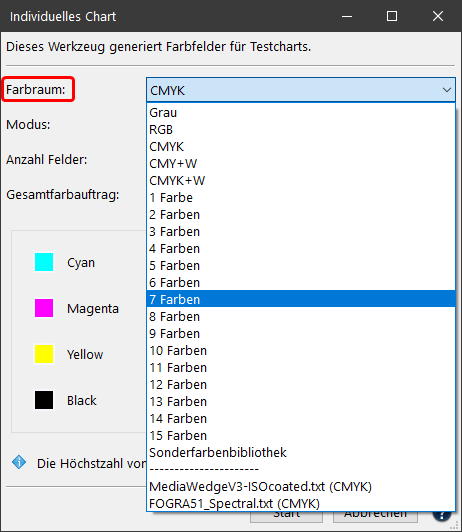
  1. Wählen Sie den Farbraum mit der erforderlichen Anzahl an Kanälen
  2. Wählen Sie einen Modus
  3. Wählen Sie die gewünschte Anzahl Felder
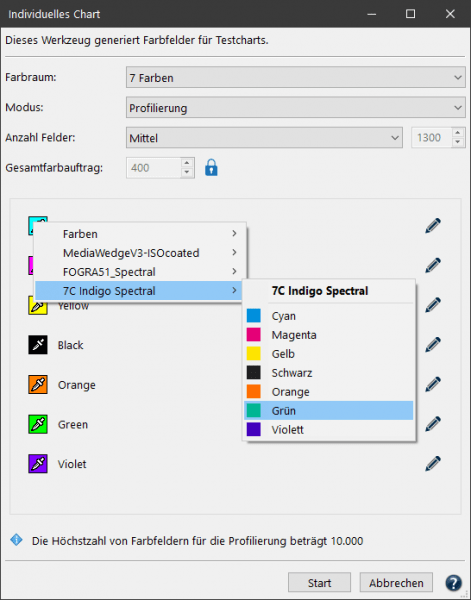
  4. Definieren Sie die Farben und ihre Namen. Für einige Farbräume können Sie Farben definieren, indem Sie auf das Pipettensymbol klicken und eine Farbe aus der Liste auswählen. Farben können auch importiert werden, indem Sie eine Datendatei öffnen, die die gewünschte Farbe enthält.
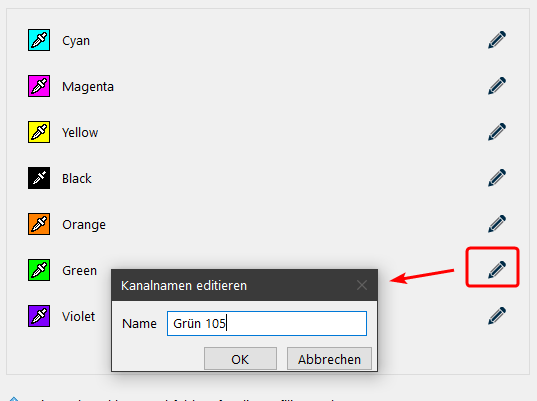
    Mit einem Klick auf das Stift-Symbol kann man eine Farbe umbenennen.
  5. Klicken Sie dann auf Start, um das individuelle Testchart zu erstellen.
    Hinweis: Wenn das Testchart erstellt wurde und Sie später eine oder mehrere Farben umbenennen möchten, können Sie dies im Reiter Text im Werkzeug Betrachten tun.

Farbraum: Legt den Farbraum fest, der als Referenz für das benutzerdefinierte Testchart verwendet wird.

Modus: Das Werkzeug Individuelles Chart erstellt verschiedene Testcharttypen, die aus dem Drop-down-Menü Modus ausgewählt werden können. Die folgenden Modi stehen zur Verfügung:
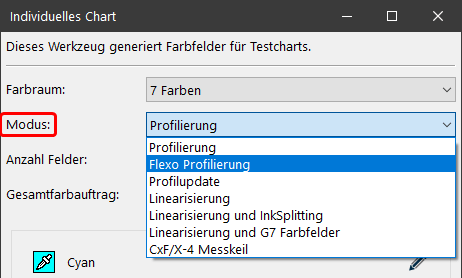
  • Profilierung: Verwenden Sie diesen Modus, um typische Testcharts für die Druckerprofilierung zu erstellen.
  • Flexo-Profilierung: Dieser Modus ähnelt dem Modus Profilierung; er erzeugt jedoch mehr Patches in den Lichtern, um das Verhalten von Flexodruckmaschinen besser zu erfassen.
  • Profilupdate: Verwenden Sie diesen Modus, um Testcharts mit einer minimalen Anzahl an Farbfeldern für die Verwendung in CoPrAs Modul Aktualisierung zu erstellen.
  • Linearisierung: Erstellt Farbrampen für alle Farbkanäle. Linearisierungs-Charts enthalten nur die Farbfelder der Primärfarben.
  • Linearisierung und InkSplitting: Durch das Aufteilen der logischen Kanäle (z. B. CMYK) in die vom Drucker tatsächlich verwendeten Druckfarbenkanäle (z. B. CcMmYK) werden in Bildern/Grafiken hellere Farben für hellere Bereiche und dunklere Farben für dunklere Bereiche verwendet, z. B. bei der Kombination einer hellen Cyan-Druckfarbe und eines Cyan-Kanals oder grauer und schwarzer Druckfarben in einem Kanal.
    Der Linearisierung- und InkSplitting-Modus erstellt Rampen für jeden Kanal und zweifarbige Überdrucke für alle Kanalkombinationen. Dies fügt den Linearisierungs-Charts weitere Farbfelder hinzu und ist für das Erstellen von DeviceLink-Profilen mit InkSplitting vorgesehen.
    Hinweis: Derzeit können InkSplitting-DeviceLink-Profile nicht mit CoPrA erstellt werden, dies wird jedoch in naher Zukunft implementiert. Mit dem CrossXColor SDK können InkSplitting-DeviceLinks bereits erstellt werden.
  • Linearisierung und G7-Farbfelder: Dieser Modus erstellt Linearisierungscharts mit Feldern, die für die Kalibrierung von Druckgeräten benötigt werden, um der G7®-Graustufendefinition zu entsprechen. Zu diesem Zweck werden die üblichen Linearisierungsrampen erstellt und die speziell für die G7®-Methode benötigten Felder hinzugefügt.

An additional Mode is available for all color spaces except RGB:

  • CxF/X-4-Messkeil: CxF/X-4 ist ein Format zur Charakterisierung von Sonderfarben. Ein vollständiges CxF/X-4-Chart enthält den Vollton und Abstufungen einer oder mehrerer Sonderfarben auf Weiß und Schwarz. Mit dieser Option wird ein vollständiges CxF/X-4-Chart mit zusätzlichem Schwarzgradient erstellt.

Anzahl Felder: Bestimmt, wie präzise der Farbraum des Druckers mit Farbfeldern gefüllt wird. Bitte berücksichtigen Sie den verfügbaren Platz auf Ihrer Druckausgabe, die erforderliche Genauigkeit der Charakterisierungsdaten und die Eigenschaften Ihres Druckers. Zur Auswahl stehen große, mittlere und kleine Testcharts und eine benutzerdefinierte Option, die die Eingabe einer bestimmten Anzahl von Feldern ermöglicht (die benutzerdefinierte Option ist für CxF/X-4 nicht verfügbar).

Hinweis: Das Werkzeug Individuelles Chart funktioniert auch mit nur wenigen Farbfeldern. Der Farbraum wird optimal abgedeckt, um eine korrekte Profilerstellung zu ermöglichen.

Gesamtfarbauftrag: Der TAC des individuellen Charts kann auf mehr als 400 % oder auf nur 100 % eingestellt werden. Standardmäßig sind 400 % voreingestellt, aber nach einem Klick auf das Schloss-Symbol können auch höhere Werte zugelassen werden. Da die Obergrenze 100 % pro Kanal beträgt, hängt der Gesamtfarbauftrag von der Anzahl der Kanäle in den Daten ab, das heißt, 7 Kanäle ergeben einen Gesamtfarbauftrag von 700 %. Grundsätzlich kann der Grenzwert so hoch gewählt werden, wie es die Anzahl an Kanälen zulässt, oder er kann bis auf 100 % gesenkt werden.
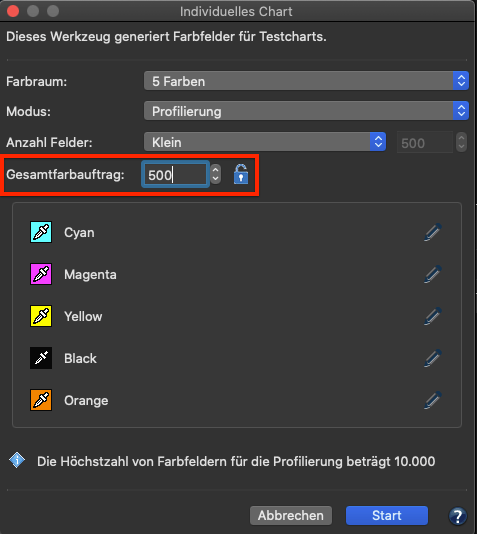
 

Die folgende Beschreibung erklärt Ihnen, wie Sie eine Referenzdatei für die Profilerstellung mit Hilfe des Werkzeugs Individuelles Chart erzeugen können. Je nach Farbraum stehen verschiedene Optionen zur Verfügung. Zum Erzeugen von Multicolor-Referenzdateien ist eine zusätzliche Multicolor-Lizenz erforderlich.

Erstellen individueller Charts 

Das Werkzeug Individuelles Chart dient zum Erstellen verschiedener Arten von Testcharts für unterschiedliche Anforderungen. Der erste Schritt beim Erstellen eines Charts besteht darin, den Verwendungszweck des Charts aus dem Drop-down-Menü auszuwählen. 

Folgende Anwendungsfälle stehen zur Verfügung:

Profil erstellen: Mit dieser Option werden typische Testcharts für die Druckerprofilierung erstellt. Wenn das Chart für die Flexo-Profilierung vorgesehen ist, aktivieren Sie die Checkbox Flexo-Profilierung, um dem Chart zusätzliche Flexo-spezifische Felder hinzuzufügen. 

Flexo-Profilierung: Fügt den Testcharts zusätzliche Flexo-spezifische Felder hinzu, beispielsweise mehr Felder in den Lichterbereichen, um das Verhalten von Flexodruckmaschinen besser zu erfassen.

Profil aktualisieren: Dieser Modus generiert Testcharts mit einer minimalen Anzahl an Feldern. Diese kleinen Testcharts können in Kombination mit den CoPrA-Werkzeugen Profil aktualisieren oder Iteration verwendet werden.

Linearisierung: Mit dem Modus Linearisierung werden Farbrampen für alle Kanäle erstellt. Linearisierungs-Charts enthalten nur Felder der Primärfarben.

InkSplitting: Durch das Aufteilen der logischen Kanäle (zum Beispiel CMYK) in die realen Druckfarbenkanäle, die vom Drucker verwendet werden (zum Beispiel CcMmYK), werden in Bildern/Grafiken hellere Farben für hellere Bereiche und dunklere Farben für dunklere Bereiche verwendet, zum Beispiel bei einer hellen Cyan-Druckfarbe und eines Cyan-Kanals oder von grauen und schwarzen Druckfarben in einem Kanal.
Die InkSplitting-Option erstellt Rampen für alle Kanäle und Zweifarben-Überdrucke für alle Kanalkombinationen. Dadurch werden mehr Felder zu den Linearisierungs-Charts hinzugefügt. Diese Option ist für das Erstellen von InkSplitting-DeviceLink-Profilen vorgesehen. 

G7-Farbfelder hinzufügen: Diese Option erstellt Linearisierungs-Charts mit Feldern, die für die Kalibrierung von Druckgeräten erforderlich sind, um die G7®-Graustufendefinition zu erfüllen. Zu diesem Zweck werden die üblichen Linearisierungsrampen erstellt und die speziell für die G7®-Methode erforderlichen Felder hinzugefügt. 

Sonderfarbenbibliothek: Diese Option dient zum Erstellen benutzerdefinierter Sonderfarbenbibliotheken sowie von CxF/X-4-Keilen. Ein vollständiges CxF/X-4-Chart enthält den Vollton und die Abstufungen einer oder mehrerer Sonderfarben auf weißem und schwarzem Hintergrund. 

Überdrucke auf Schwarz hinzufügen: Nach dem Aktivieren dieser Checkbox wird die Option Anzahl Felder auf Schwarz verfügbar, mit der die gewünschte Anzahl an überdruckenden Feldern eingestellt werden kann.
Hinweis: Das Spot-Format wird automatisch als CxF/X-4 exportiert, wenn Spektraldaten verfügbar sind und CxF zum Speichern ausgewählt wurde.

Ergänzendes Mini-Chart: Mini-Charts sind dazu gedacht, Profilierungen mit Sonderfarben über das Werkzeug Primärfarben editieren zu ergänzen, da im Mini-Chart mehr Sekundärfarben enthalten sind.

Ergänzende Mini-Charts enthalten Gradienten für die Primärfarben und Zweifarben-Überdrucke für die 50-%- und 100-%-Kombinationen:

Farbraum: Definiert den Farbraum, der als Referenz für das benutzerdefinierte Testchart verwendet wird.

Referenzdatei: Das Drop-down-Menü listet alle Referenzdateien auf, die im Bereich Datensätze des Hauptfensters geladen sind.

Anzahl Felder: Die Anzahl an Farbfeldern legt fest, wie genau der Gerätefarbraum mit Farbfeldern gefüllt wird. Dabei sollte der verfügbare Platz auf der Ausgabe, die erforderliche Genauigkeit der Charakterisierungsdaten und die Fähigkeiten des Druckers berücksichtigt werden. Zur Auswahl stehen große, mittlere und kleine Testcharts sowie eine benutzerdefinierte Option, die die manuelle Eingabe einer beliebigen Anzahl an Feldern ermöglicht. 

Hinweis: Das Werkzeug Individuelles Chart funktioniert auch mit einer geringen Anzahl an Feldern. Der Farbraum wird bestmöglich abgedeckt, um eine optimale Profilerstellung zu gewährleisten. 

TAC: Die TAC des individuellen Charts kann auf mehr als 400 % eingestellt oder auf 100 % herabgesetzt werden. Standardmäßig ist der Wert auf 400 % gesetzt, aber höhere Werte können nach einem Klick auf das Schlosssymbol eingestellt werden. Da die Obergrenze bei 100 % pro Kanal liegt, hängt die TAC von der Anzahl an Kanälen in den Daten ab, zum Beispiel führen 7 Kanäle zu einem TAC-Limit von 700 %. Im Allgemeinen kann das Limit so hoch eingestellt werden, wie es die Kanäle ermöglichen, oder auf den Minimalwert von 100 % runtersetzt werden.

Definieren der Farben und ihrer Namen 

Pipettensymbol: Für einige Farbräume können Farben durch Klicken auf das Pipettensymbol und Auswählen einer Farbe aus der Liste definiert werden. ColorAnt stellt vordefinierte Farben bereit, die nach Bedarf geändert werden können. Farben können auch aus Dateien importiert werden, die die gewünschten Farben enthalten.

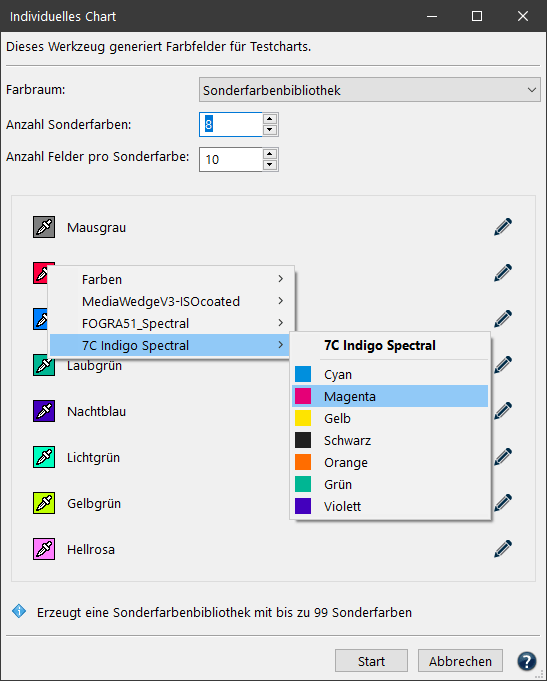
Das Pipetten-Werkzeug kann auch verwendet werden, um die Reihenfolge der Farben zu ändern. Wenn beispielsweise die Farbe Rot mit Grün getauscht werden soll, klicken Sie auf das rote Pipettensymbol und wählen Sie unter Farben Green aus. 

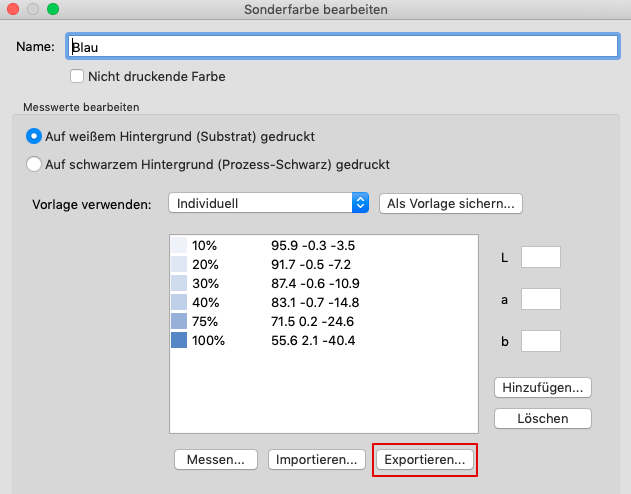
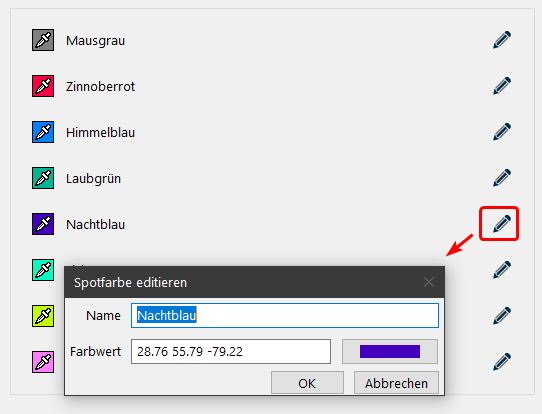
Stiftsymbol: Nach einen Klick auf das Stiftsymbol kann eine Sonderfarbe definiert werden, indem der Name und der Farbwert eingegeben werden.

Die Farbe kann auch im „Color Picker“ ausgewählt werden; dieser öffnet sich durch einen Klick auf das Farbfeld. 

Mit einem Klick auf Start werden die Daten für das benutzerdefinierte Testchart erstellt. 

Die Daten können unter Datei > Speichern unter gespeichert und in anderen Programmen zum Erstellen des Testcharts verwendet werden. Das Testchart kann auch in ColorAnt mit dem Werkzeug Chart exportieren erstellt werden. 

Hinweis: Wenn das Testchart erstellt wurde und Sie eine oder mehrere Farben später umbenennen möchten, können Sie dies im Reiter Text des Dialogs Betrachten tun. 

Anwendungsfälle 

Die folgenden Beispiele zeigen, wie Referenzdateien für verschiedene Profilierungsanforderungen mit dem Werkzeug Individuelles Chart erstellt werden. Je nach Farbraum stehen verschiedene Optionen zur Verfügung. Für das Erstellen von Multicolor-Referenzdateien ist eine ColorAnt L-Lizenz erforderlich. 

Referenzdateien für die Farbräume Grau, RGB und CMYK erstellen

Für das Erstellen von Referenzdateien stehen je nach Farbraum unterschiedliche Einstellungen zur Verfügung. Zum Erstellen von Multicolor-Referenzdateien ist zusätzlich eine kostenpflichtige Multicolor-Lizenz erforderlich.

  1. Sie haben die Möglichkeit, Referenzdateien mit oder ohne Linearisierung der Primärfarben zu erstellen.
    Hinweis: Eine Linearisierung ist immer dann sinnvoll, wenn sich das Drucksystem extrem unkooperativ verhält und zum Beispiel Farben sehr dunkel wiedergibt, weil der Tonwertzuwachs extrem hoch ist. Eine Linearisierung würde die Farbfelder dann optimal für dieses Drucksystem verteilen. Zudem verwendet ColorAnt eine möglichst glatte und homogene Linearisierung, um Unebenheiten in der Verteilung der Farbfelder im Testchart zu vermeiden.
  2. Wenn Sie ohne Linearisierung arbeiten möchten, öffnen Sie das Werkzeug Individuelles Chart und wählen den Farbraum aus dem Drop-down-Menü.
    Hinweis: Sie benötigen keine gesonderte Linearisierung wenn Sie bereits eine Kalibrierung durchgeführt haben, zum Beispiel mit einem RIP, oder eine CtP-Kurve hinterlegt haben oder das Drucksystem im linearen Modus keine negativen Auffälligkeiten im Ausdruck zeigt.
  3. Wenn Sie mit zusätzlicher Linearisierung arbeiten wollen benötigen Sie eine Messwertdatei eines Linearisierungs-Testcharts, das Sie zuvor auf dem Drucksystem ausgegeben und mit einem Spektralphotometer vermessen haben. Laden Sie diese Messwertdatei in ColorAnt, bevor Sie das Werkzeug Individuelles Chart öffnen.
    Hinweis: Sie können über die Modus-Einstellung Linearisierung ein eigenes Chart erstellen oder vordefinierte Daten verwenden (unter Datei/Vordefinierte Daten). Für CMYK-Systeme können Sie zum Beispiel die Datei Linearization-CMYK-v1.txt (siehe Screenshot) verwenden und für ein 5-farbiges CMYK+X-Druckverfahren die Referenzdatei Linearization-5CLR-v1.txt.
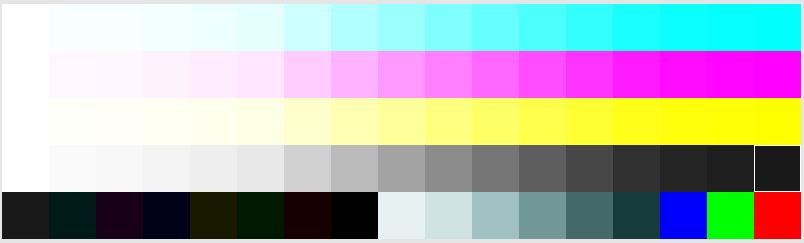
  4. Wählen Sie aus dem Drop-down-Menü Farbraum die zuvor geladene Messwertdatei des Linearisierungs-Testcharts. ColorAnt erkennt dabei den Farbraum automatisch und zeigt diesen an. Eine Information zur Linearisierung wird ebenfalls angezeigt.
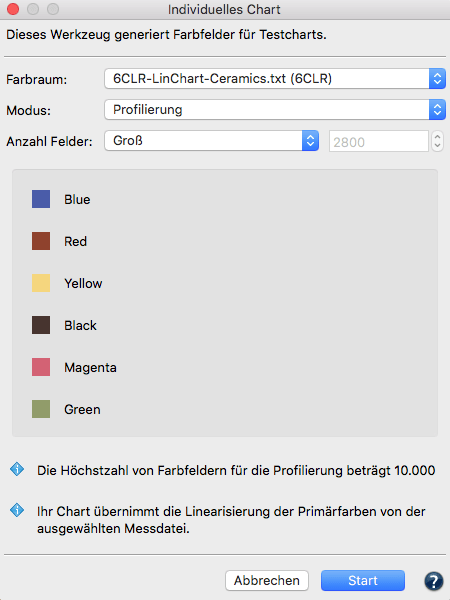
  5. Wählen Sie die Art des benötigten Testcharts aus dem Drop-down-Menü Modus.
  6. Legen Sie die Anzahl Felder fest. Die Anzahl bestimmt, wie fein oder grob abgestuft der Gerätefarbraum mit Farbfeldern ausgefüllt wird. Orientieren Sie sich bei der Anzahl an Faktoren, wie dem vorhandenen Platz auf dem Bogen/Papier, der gewünschten Genauigkeit der Charakterisierungsdaten und den Eigenarten des Drucksystems. Es gibt drei Voreinstellungen für die Anzahl an Feldern: Groß, Mittel und Klein, sowie die Einstellung Benutzerdefiniert, mit der die Anzahl selbst festgelegt werden kann.
    Hinweis: Das Werkzeug ist so optimiert, dass auch bei wenigen Farbfeldern bereits die wichtigsten Bereiche für die Profilierung abgedeckt werden.
  7. Mit einem Klick auf Start wird die Referenzdatei berechnet und mit dem Gerätefarbraum und der Anzahl an Farbfeldern im Namen in der Sektion Datensätze angezeigt.
  8. Speichern Sie die Referenzdatei unter Datei/Speichern unter falls Sie diese für die Verwendung in anderen Programmen zur Testchart-Erstellung aus Referenzdateien benötigen. Verwenden Sie Chart exportieren in ColorAnt zum Erstellen der Testchart-Bilddatei.
    Hinweis: Lesen Sie diesen Artikel für die Nutzung unserer Referenzdateien in anderen Programmen wie zum Beispiel in X-Rite i1Profiler, um Testcharts für das X-Rite iSis zu erstellen.
Referenzdateien für die Farbräume Grau, RGB und CMYK erstellen

Zuerst müssen Sie entscheiden, ob eine Linearisierung der Primärfarben erforderlich ist. 

Eine Linearisierung ist immer dann sinnvoll, wenn das Drucksystem zu unerwarteten Ergebnissen neigt, zum Beispiel wenn die Farben aufgrund einer starken Zunahme der Tonwerte viel zu dunkel sind. Eine Linearisierung hilft dabei, die Felder für ein solches Drucksystem bestmöglich zu verteilen. Darüber hinaus erstellt ColorAnt eine sehr glatte und homogene Linearisierung, um Unebenheiten bei der Verteilung der Farbfelder in einem Testchart zu vermeiden. 

Ein separater Linearisierungsschritt ist jedoch nicht erforderlich, wenn das Drucksystem über das RIP kalibriert wurde, eine dedizierte CtP-Kurve verwendet wird oder wenn das Drucksystem keine Unregelmäßigkeiten in der Ausgabe aufweist. 

Profilierung ohne Linearisierung 

Öffnen Sie das Werkzeug Individuelles Chart, wählen Sie Profil erstellen aus dem Drop-down-Menü Verwendungszweck und dann den Farbraum aus.

Wählen Sie die Anzahl Felder aus und fahren Sie wie oben beschrieben fort. 

Profilierung mit Linearisierung 

Die Linearisierung erfordert zusätzliche Linearisierungsmessdaten von einem Linearisierungs-Testchart. Dieses Linearisierungs-Testchart muss auf Ihrem Drucksystem gedruckt und mit einem Spektralfotometer gemessen werden. Laden Sie die Messdaten in ColorAnt, bevor Sie das Werkzeug Individuelles Chart öffnen. 

Hinweis: Linearisierungs-Charts können mit dem Werkzeug Individuelles Chart erstellt werden, indem die Option Linearisierung aus dem Drop-down-Menü Verwendungszweck gewählt wird. Es kann jedoch auch ein vordefiniertes Chart verwendet werden, zum Beispiel die Datei Linearization-CMYK-v1.txt für ein CMYK-System (siehe Screenshot), die von ColorAnt unter Datei > Vordefinierte Daten bereitgestellt wird, oder die Datei Linearization-5CLR-v1.txt für ein 5-Farben-CMYK+X-Drucksystem.

Wählen Sie die gewünschte Messdatei im Drop-down-Menü Referenzdatei aus. ColorAnt erkennt automatisch den Farbraum und die Kanalnamen.

Wählen Sie die Anzahl Felder aus und fahren Sie wie oben beschrieben fort. 

Referenzdateien für Multicolor-Farbräume erstellen

Hinweis: Erfordert eine ColorAnt L-Lizenz.

  1. Genau wie für die Standardfarbräume Grau, RGB und CMYK, besteht auch für Multicolor die Möglichkeit, die Primärfarben optional zu linearisieren. Das Prinzip ist dabei dasselbe wie oben beschrieben.
  2. Wenn Sie ohne Linearisierung arbeiten wollen, öffnen Sie das Werkzeug Individuelles Chart und wählen den Farbraum, zum Beispiel 7 Farben, sowie den Modus aus dem Drop-down-Menü.
  3. ColorAnt verwendet vordefinierte Farben für die Kanäle, die Sie jedoch frei verändern können. Mit der Pipetten-Funktion können Sie die Farben und die Farbreihenfolge entsprechend ändern. Um zum Beispiel die fünfte Farbe Rot mit Grün auszutauschen (siehe Screenshot), klicken Sie auf die rote Pipette und wählen Sie aus dem erscheinenden Kontextmenü unter Farben die gewünschte Farbe aus, hier also Green, indem Sie darauf klicken.
    Hinweis: Wenn Sie vorher eine oder mehrere Messwertdatei(en) in ColorAnt geöffnet haben, stehen Ihnen im Kontextmenü neben Farben auch die Kanalbezeichnungen der Messwertdatei(en) zur Verfügung. Wählen Sie in diesem Fall die gewünschte Farbe aus der Messwertdatei aus.
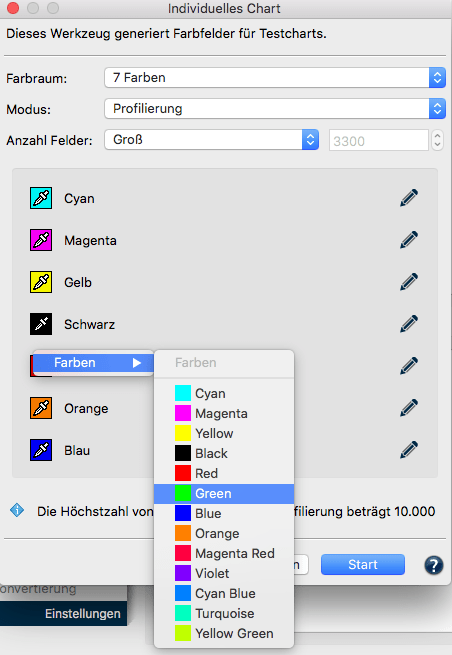
  4. Um die Kanalbezeichnung der jeweiligen Farbe anzupassen, verwenden Sie das Bleistift-Symbol am rechten Rand des Fensters und ändern den Kanalnamen nach Ihren Wünschen.
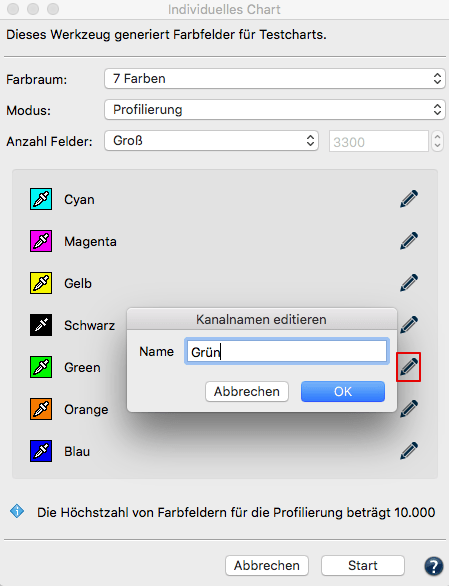
  5. Durch einen Klick auf Start wird die Referenzdatei berechnet und mit dem Gerätefarbraum und der Anzahl der Farbfelder im Namen in der Sektion Datensätze angezeigt.
  6. Speichern Sie die Referenzdatei unter Datei/Speichern unter falls Sie diese für die Verwendung in anderen Programmen zur Testchart-Erstellung aus Referenzdateien benötigen. Verwenden Sie Chart exportieren in ColorAnt zum Erstellen der Testchart-Bilddatei.

Um ein generisches Multicolor-Testchart zu erstellen legen Sie die Kanalanzahl, die Farben und deren Bezeichnungen pro Kanal fest (mit oder ohne CMYK), so dass diese möglichst nahe an die von Ihnen verwendeten Farben kommen. Bei der Wahl der Kanalfarben in der Referenzdatei ist es nicht wichtig den Farbton genau zu treffen; die Art des Farbtons reicht aus, um die richtigen Farbkombinationen im Testchart erstellen zu können. Wenn Sie also mit einer violetten Farbe drucken wollen kann die Kanalfarbe ruhig Blau sein, jedoch nicht Grün oder Rot oder Cyan.

Hinweis: Zum Erstellen von Multicolor-Profilen in CoPrA werden drei chromatische Farben + optional Schwarz + maximal drei Gamut-erweiternde Farben benötigt. Beispiele für funktionierende Kombinationen sind: CMYK+Orange, CMY+Grün+Blau, CM+Orange+K, CMYK+Rot+Grün+Violet usw. Zusätzliche, den Farbraum nicht-erweiternde Farben, die innerhalb des CMYK-Gamuts liegen, können zu Problemen bei der Profilerstellung führen. Problematischen Farbkombinationen in Ihren Messdaten können Sie in der Spinnennetz-Ansicht unter Betrachten erkennen.

Referenzdateien für Multicolor-Farbräume erstellen

Hinweis: Erfordert eine ColorAnt L-Lizenz. 

Wie bei den Standardfarbräumen Grau, RGB und CMYK müssen Sie zunächst entscheiden, ob eine Linearisierung der Primärfarben erforderlich ist. 

Eine Linearisierung ist immer dann sinnvoll, wenn das Drucksystem zu unerwarteten Ergebnissen neigt, zum Beispiel wenn die Farben aufgrund einer starken Zunahme der Tonwerte viel zu dunkel sind. Eine Linearisierung hilft dabei, die Felder für ein solches Drucksystem bestmöglich zu verteilen. Darüber hinaus erstellt ColorAnt eine sehr glatte und homogene Linearisierung, um Unebenheiten bei der Verteilung der Farbfelder in einem Testchart zu vermeiden. 

Ein separater Linearisierungsschritt ist jedoch nicht erforderlich, wenn das Drucksystem über das RIP kalibriert wurde, eine dedizierte CtP-Kurve verwendet wird oder wenn das Drucksystem keine Unregelmäßigkeiten in der Ausgabe aufweist. 

Profilierung ohne Linearisierung 

Öffnen Sie das Werkzeug Individuelles Chart, wählen Sie Profil erstellen aus dem Drop-down-Menü Verwendungszweck und dann den Farbraum aus.

Wählen Sie die Anzahl Felder aus und fahren Sie wie oben beschrieben fort. 

Profiling with Linearization 

Die Linearisierung erfordert zusätzliche Linearisierungsmessdaten von einem Linearisierungs-Testchart. Dieses Linearisierungs-Testchart muss auf Ihrem Drucksystem gedruckt und mit einem Spektralfotometer gemessen werden. Laden Sie die Messdaten in ColorAnt, bevor Sie das Werkzeug Individuelles Chart öffnen. 

Hinweis: Linearisierungs-Charts können mit dem Werkzeug Individuelles Chart erstellt werden, indem die Option Linearisierung aus dem Drop-down-Menü Verwendungszweck gewählt wird. Es kann jedoch auch ein vordefiniertes Chart verwendet werden, zum Beispiel die Datei Linearization-CMYK-v1.txt für ein CMYK-System (siehe Screenshot), die von ColorAnt unter Datei > Vordefinierte Daten bereitgestellt wird, oder die Datei Linearization-5CLR-v1.txt für ein 5-Farben-CMYK+X-Drucksystem.

Wählen Sie die gewünschte Messdatei im Drop-down-Menü Referenzdatei aus. ColorAnt erkennt automatisch den Farbraum und die Kanalnamen.

Wählen Sie die Anzahl Felder aus und fahren Sie wie oben beschrieben fort.

Definieren von Multicolor-Kanälen 

Um ein generisches Multicolor-Testchart zu erstellen legen Sie die Kanalanzahl, die Farben und deren Bezeichnungen pro Kanal fest (mit oder ohne CMYK), so dass diese möglichst nahe an die von Ihnen verwendeten Farben kommen. Bei der Wahl der Kanalfarben in der Referenzdatei ist es nicht wichtig den Farbton genau zu treffen; die Art des Farbtons reicht aus, um die richtigen Farbkombinationen im Testchart erstellen zu können. Wenn Sie also mit einer violetten Farbe drucken wollen kann die Kanalfarbe ruhig Blau sein, jedoch nicht Grün oder Rot oder Cyan. 

Hinweis: Zum Erstellen von Multicolor-Profilen in CoPrA werden drei chromatische Farben + optional Schwarz + maximal drei Gamut-erweiternde Farben benötigt. Beispiele für funktionierende Kombinationen sind: CMYK+Orange, CMY+Grün+Blau, CM+Orange+K, CMYK+Rot+Grün+Violet usw. Zusätzliche, den Farbraum nicht-erweiternde Farben, die innerhalb des CMYK-Gamuts liegen, können zu Problemen bei der Profilerstellung führen. Problematischen Farbkombinationen in Ihren Messdaten können Sie in der Spinnennetz-Ansicht unter Betrachten erkennen. 

Referenzdateien für Farbräume mit Weiß erstellen

Um beim Drucken auf schwarzen Substraten, wie zum Beispiel Textilien, farbkräftige Grafiken zu erhalten, muss zuerst weiße Tinte verwendet werden. Die farbige Tinte muss anschließend auf die weiße Tinte aufgetragen werden. Zum Erstellen von Profilen, die Weiß enthalten, sind spezielle Testcharts erforderlich.

Farbraum: CMY+W und CMYK+W: Wenn weiße Tinte für die Separation verwendet werden soll, sind spezielle Testcharts erforderlich, die mit den Farbraumoptionen CMYK+W und CMYK+W erstellt werden können.

Hinweis: Diese Charts werden im Werkzeug Chart exportieren mit einem schwarzen Hintergrund angezeigt, um das schwarze Substrat zu simulieren. Beachten Sie, dass die Patch-Informationen und Lücken zwischen den Patches beim Exportieren des Charts mit weißer Tinte ausgedruckt werden, so dass sie, auch wenn sie vorhanden sind, beim Öffnen solcher Charts in Bildbearbeitungswerkzeugen oder PDF-Viewern nicht angezeigt werden.

Erstellen von benutzerdefinierten Sonderfarbenbibliotheken

Charts für Sonderfarbenbibliotheken werden wie folgt erstellt:

  1. Öffnen Sie das Werkzeug Individuelles Chart und wählen Sie Sonderfarbenbibliothek im Drop-down-Menü Verwendungszweck.
  2. Geben Sie die gewünschte Anzahl an Sonderfarben für die Bibliothek an und legen Sie die Anzahl an Feldern pro Sonderfarbe fest.
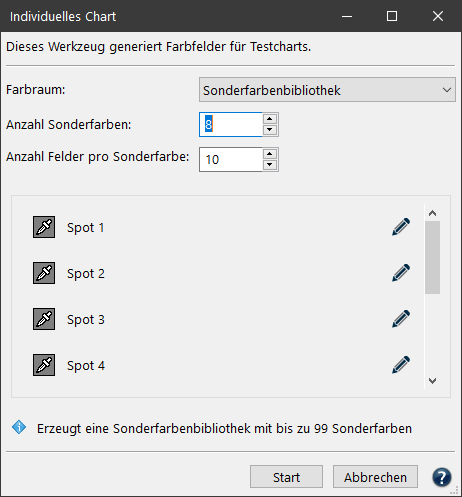
  3. Dies erstellt ein benutzerdefiniertes Chart für Sonderfarben unter Datensätze mit dem Farbmodell Spot (angezeigt in der Spalte DCS).

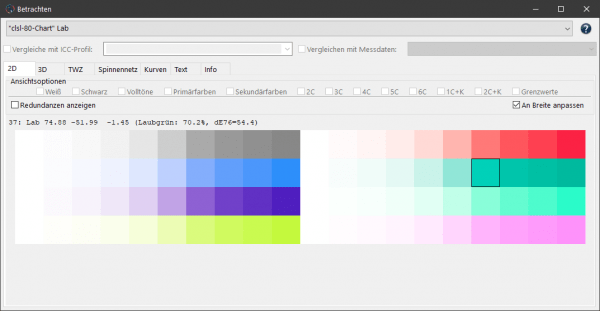
  4. Je nach Anzahl an eingegebenen Feldern pro Sonderfarbe werden entsprechende Gradienten für jede Farbe erzeugt.
  5. Legen Sie die Sonderfarben und die Namen der Sonderfarben fest. Sonderfarben können Sie definieren, indem Sie auf das Pipettensymbol klicken und eine Farbe aus der Liste auswählen. Sie können auch importiert werden, indem Sie eine Datendatei öffnen, die die gewünschte Sonderfarbe enthält.
    Wenn Sie auf das Stift-Symbol klicken, können Sie eine Sonderfarbe definieren, indem Sie den Namen und den Farbwert eingeben.
    Die Farbe kann auch im „Color Picker“ ausgewählt werden; dieser öffnet sich durch einen Klick auf das Farbfeld.
  6. Das erstellte Chart kann dann mit dem Werkzeug Chart exportieren (siehe unten) exportiert und anschließend gemessen werden, um die benutzerdefinierte Sonderfarbenbibliothek zu erstellen.
    Hinweis: Wenn die Bibliothek erstellt wurde und Sie eine oder mehrere Sonderfarben später umbenennen möchten, können Sie dies im Reiter Text im Werkzeug Betrachten tun.

Hinweis: Auf diese Weise können Charts für benutzerdefinierte Sonderfarbenbibliotheken mit bis zu 99 Sonderfarben erstellt werden. Wenn größere Sonderfarbenbibliotheken benötigt werden, können mehrere kleine Bibliotheken erstellt und dann mit dem Werkzeug Verbinden in ColorAnt kombiniert werden, wobei die Checkbox Verbinden unter Berücksichtigung der Kanalnamen aktiviert sein sollte.

Multicolor-Profilierungen und Multicolor-Testcharts

Allgemeine Informationen

Allgemeine Informationen

CoPrA unterstützt drei chromatische Hauptprimärfarben, die einen ausreichend großen Gamut erzeugen sollten, der die Graubalance beinhaltet. Normalerweise erfolgt dies mit den Farben CMY, aber grundsätzlich kann jede beliebige sinnvolle chromatische Farbkombination gewählt werden.

Schwarz kann optional als vierter Kanal hinzugefügt werden. Wenn Schwarz verwendet wird, muss es zwingend als vierter Kanal sein.

Bis zu zwei Gamut-erweiternde Farben können zwischen jedem Abschnitt der Hauptprimärfarben verwendet werden.

Hinweis: Diesem Ansatz folgend könnten theoretisch Druckerprofile mit bis zu zehn Kanälen von CoPrA erstellt werden. Im Hinblick auf die Qualität ist es jedoch nicht empfehlenswert Profile mit mehr als acht Kanälen zu erstellen. Jeder zusätzliche Kanal erhöht die Profilgröße exponentiell, so dass entweder eine sehr geringe Gittergröße der Look-up-Tabelle oder ein übertrieben großes Profil verwendet werden müsste.

Beispiele

Der Multicolor-Normalfall
Wenn ein Standard-Multicolor-Farbraum mit CMYK-Anteilen verwendet wird, erweitern die zusätzlichen Farben Grün, Orange und Violett den Gamut in jedem Abschnitt der drei Primärfarben. Zwischen jedem dieser Abschnitte wird eine Gamut-erweiternde Farbe verwendet, so dass ein Farbraum mit sieben Farben entsteht.

Der komplexe Fall
Einige neue Tintenstrahldrucker verwenden zusätzlich zu den Standard-CMYK-Tinten zum Beispiel eine rote und eine orange Tinte. CoPrA ist in der Lage, einen solchen Sechsfarbendrucker zu profilieren, da Orange und Rot zwei Gamut-erweiternde Farben der Hauptprimärfarbenabschnitte Gelb und Magenta darstellen.

Hinweis: Wenn zwei Gamut-erweiternden Farben eingesetzt werden, müssen spezielle Testcharts verwendet werden. CoPrA enthält für solche Anwendungen geeignete Multicolor-Testcharts, die über das Menü Werkzeuge > Testcharts-Ordner öffnen > Multicolor verfügbar sind.

Spezielle Druckfarben
Im industriellen Druck, wie zum Beispiel dem Keramikdruck, werden die Hauptfarben oft durch zusätzliche helle (zum Beispiel Pink) oder dunkle Farben (zum Beispiel Braun) ergänzt. Ein weiteres Beispiel ist der Flexodruck, bei dem eine graue Tinte die schwarze Tinte ergänzt, um hellere Grautöne in der Druckvorlage besser wiederzugeben. Diese Farben sind das, was wir als “spezielle Druckfarben” bezeichnen. Sie können mit den speziellen Multicolor-Modi in CoPrA verwendet werden.

Unterstützte Farbsysteme

CoPrA ermöglicht das Erstellen von Drucker- und DeviceLink-Profilen für alle Arten von Farbräumen: Grau, RGB, CMYK und Multicolor. Farbraumübergreifende Profile werden ebenfalls unterstützt, wie zum Beispiel RGB-zu-CMYK, CMYK-zu-Graustufen oder RGB/CMYK-zu-Multicolor.

Die folgenden Farbsysteme werden unterstützt:

  • 2- und 3-Farbsysteme
  • 4-Farbsysteme mit CMYK
  • 4-Farbsysteme mit CMY + entweder Rot oder Grün oder Blau, ohne Schwarz
  • 5-Farbsysteme: CMYK + entweder Rot oder Grün oder Blau
  • 5-Farbsysteme: CMY + entweder Rot+Grün, Rot+Blau oder Grün+Blau, ohne Schwarz
  • 6-Farbsysteme: CMYK + entweder Rot+Grün, Rot+Blau oder Grün+Blau
  • 6-Farbsysteme: CMY + Rot+Grün+Blau, ohne Schwarz
  • 7-Farbsysteme: CMYK + Rot+Grün+Blau
  • 8-Farbsysteme: CMYK + Rot+Orange+Grün+Blau
  • 9-Farbsysteme: CMYK + Rot+Orange+Grün+Blau+Violet
  • Kombinationen spezieller Druckfarben wie CMYK+Grau, CMYK+Pink+Braun usw.
  • Die CMY-Kanäle können auch gegen andere ähnliche Farben ausgetauscht werden, zum Beispiel Magenta gegen eine andere rötliche Farbe oder Gelb gegen Beige usw.
  • DeviceLinks mit bis zu 9 Kanälen.
Verwenden von Multicolor-Testcharts

Zum Erstellen von Multicolor-Profilen stehen verschiedene Testcharts (Photoshop Multikanal-PSD- oder PDF-Dateien) mit den dazugehörigen Referenzdateien für die Messung, zum Beispiel mit ColorAnt, zur Verfügung. Die Multicolor-Testcharts finden Sie im Ordner Testcharts (im Installationsordner von CoPrA). Sie können den Ordner direkt in CoPrA öffnen (Menü Werkzeuge > Testchart-Ordner öffnen). Die darin befindlichen Multicolor-Testcharts sind eigens für CoPrA-Algorithmen optimiert. Alternativ dazu können Sie sich für Ihren Multicolor-Prozess mit Hilfe von ColorAnt (Individuelles Chart) eigene Testcharts erstellen.

Wenn Sie die vorgefertigten Testcharts nutzen wollen, wird die Auswahl des richtigen Testcharts für Ihren Druckprozess durch die Namensgebung erleichtert. Beachten Sie daher bitte folgende Namenskonventionen:

  • Aus dem Namen des Testcharts können Sie die Anzahl der Kanäle, die Farbkombination und die Anzahl der Farbfelder entnehmen. Am Namen des Testcharts CL-CMYKB-2140 können Sie daher erkennen, dass es sich um ein 5-kanaliges Testchart mit der Farbkombination CMYK+Blau und 2140 Farbfeldern handelt.
  • Unter "Blau" verstehen wir dabei einen recht weit gefassten Farbtonbereich von rötlichem bis grünlichem Blau. Er beinhaltet somit zum Beispiel auch Violett.
  • Die folgenden Farb-Kürzel werden in den Ordner- und Dateinamen verwendet: R = Rot, G = Grün, B= Blau, V= Violett, O = Orange, Yg= Yellow-Green,
  • Für ein Hexachrome-Druckverfahren mit CMYK+Orange+Grün sollten Sie dementsprechend das Testchart CL-CMYKRG verwenden. Die Bezeichnung CMYKRG steht hierbei für CMYK+Rot+Grün, wobei Rot auch Orange mit einschließt.
  • Für einen 7-farbigen Druck verwenden Sie das Testchart CL-CMYKRGB. Es enthält neben den CMYK-Farben auch die Zusatzfarben Rot+Grün+Blau.
  • Für zwei Gamut erweiternde Druckfarben (z. B. CMYK+Rot+Orange) stehen neun Spezialtestscharts für 6C- und 7C-Farbkombinationen zur Verfügung, die sich im Ordner Special befinden.
  • Die mitgelieferten Testcharts sind für die Handmessgeräte, die vom Measure Tool unterstützt werden, in den Formaten DIN A4 und US Letter Size optimiert und bestehen deshalb aus mehreren Seiten, wie Sie an den Seitenzahlen erkennen können: 1_6 bedeutet, dass es sich um das erste von sechs Testcharts handelt, die in entsprechender Reihenfolge vermessen werden müssen.

 Wichtige Hinweise

  • In keinem der Testcharts wird der Gesamtfarbauftrag von 400 % überschritten, auch nicht bei Multicolor-Testcharts.
  • Überprüfen Sie, ob Ihr RIP oder das Ausgabesystem für Ihren Drucker Photoshop Multikanal-PSD-Dateien unterstützt. Wenn nicht, sollten Sie die Testcharts in Photoshop (oder einem anderen geeigneten Bildbearbeitungsprogramm) öffnen und als DCS2-Dateien abspeichern.
  • Die Testcharts sind für das Messgerät X-Rite i1Pro optimiert, können aber auch mit anderen Einzelfarbmessgeräten vermessen werden.
  • Für Messungen mit den Messgeräten X-Rite i1iO, Barbieri Spectro LFP und Konica-Minolta FD-9 empfehlen wir, in ColorAnt mit dem Werkzeug Chart Exportieren aus der entsprechenden Referenzdatei eine angepasste Testchartdatei  zu erstellen.
  • Falls Sie ein Messgerät verwenden möchten, das nicht von ColorAnt/MeasureTool unterstützt wird, können Sie sich aus unseren Referenzdateien ein passendes Testchart für Ihr Messgerät und das vorgesehene Druckverfahren generieren. Verwenden Sie dabei unbedingt die zu Ihrem Farbsystem passende Referenzdatei. Wir empfehlen, die entsprechende Referenzdateien mit ColorAnt/Individuelles Chart zu erstellen.
  • Für die Multicolor-Profilierung müssen die Testcharts - anders als bei der CMYK-Profilierung - auf die Berechnungsalgorithmen abgestimmt sein, um Farbbereiche zu minimieren, da die Testcharts ansonsten außerordentlich groß werden würden.
    Wichtig: Die Multicolor-Profilierung unterscheidet sich von Hersteller zu Hersteller. Falls Sie in CoPrA mit gemessenen Multicolor-Testcharts von anderen Herstellern arbeiten möchten, beachten Sie bitte, dass mit diesen Testcharts in CoPrA möglicherweise keine optimalen Ergebnisse erzielt werden können.
  • Wenn Sie keine Möglichkeit haben, die CoPrA-Testcharts neu zu drucken und Messdaten aus Multicolor-Testcharts anderer Hersteller verwenden müssen, sollten Sie die Messdaten vor der Profilerstellung in CoPrA mit ColorAnt aufbereiten. Mit dem Werkzeug Umrechnen können Sie die Mess- und Referenzwerte in ColorAnt an die für CoPrA geeigneten Testcharts anpassen. Fehlende Messwerte werden dabei interpoliert, was jedoch bei sehr vielen Lücken in alternativen Testcharts anderer Hersteller zu Ungenauigkeiten führen kann.
  • Spezielle Testcharts, wie zum Beispiel CMY-Testcharts für Drucksysteme die Schwarz nicht nutzen, sind ebenfalls im Ordner Testcharts/Multicolor verfügbar.
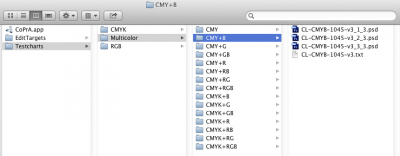
    Wenn Sie zum Beispiel mit CMY+Blau arbeiten, sollten Sie das entsprechende Testchart aus dem Ordner CMY+B verwenden.

    Hinweis
    : Viele Anwender haben für Farbkombinationen ohne Schwarz, wie zum Beispiel CMY+Blau, in der Vergangenheit Standard-CMYK-Testcharts verwendet, wie das ECI2002 oder IT8/7-4, und den K-Kanal mit Blau ausgetauscht. Dieser auf den ersten Blick praktikable Ansatz ist aber nicht sinnvoll, denn in CMYK-Testcharts hat die Prozessfarbe Schwarz eine ganz andere Rolle als eine Gamut erweiternde Prozessfarbe Blau. Entsprechend sind viele Farbkombinationen in den CMYK-Testcharts entweder unnötig oder sie fehlen. Deshalb empfehlen wir CoPrA in Verbindung mit CMY+X-Testcharts zu verwenden, um die bestmögliche Profilqualität zu erzielen.

ZePrA | Sonderfarben-Report

Sonderfarben-Report

Überprüfen der Konvertierungsgenauigkeit von Sonderfarben

Sonderfarben-Report

Überblick

Der Sonderfarben-Report zeigt, welche Ergebnisse bei einer Sonderfarbenkonvertierung in Bezug auf deltaE00, deltaE76 und der Separation in die Prozessfarben erzielt werden. So wird es möglich, die Genauigkeit der Sonderfarbenkonvertierung schon vor dem Druck zu prüfen und bereits im Vorfeld zu ermitteln, wie Sonderfarben (zum Beispiel Pantone®-Farben) in spezifischen PDF- und Bilddateien von ZePrA konvertiert werden.

Vorgehensweise

    1. Öffnen Sie den Sonderfarben-Report aus dem Menü Werkzeuge.
    2. Konfigurationen: Wählen Sie eine oder mehrere Konfigurationen aus der Liste. Eine Konfiguration enthält alle Einstellungen für die Konvertierung. In der Liste werden nur Konfigurationen angezeigt, bei denen die Option Sonderfarben konvertieren aktiviert ist.
    3. Wählen Sie unter Quelldaten eine einzelne PDF- oder Bilddatei, eine Sonderfarbenbibliothek oder mehrere Dateien aus.
      PDF- oder Bilddatei: Wählen Sie die PDF- oder Pixelbilddatei mit Sonderfarben aus, die mit den Einstellungen der ausgewählten Konfiguration verarbeitet werden soll.
      Bibliothek: Wählen Sie die Sonderfarbenbibliothek, die Sie mit den Einstellungen der ausgewählten Konfiguration konvertieren möchten.
      Mehrere Dateien: Hier können mehrere Dateien hinzugefügt werden, die dann gleichzeitig geprüft werden.
    4. Wählen Sie die Sortierreihenfolge.
      Sortieren nach: Sortiert die Liste nach verschiedenen Vorgaben. Wenn nach Delta E sortiert wird, werden Sonderfarben mit dem niedrigsten dE oben in der Tabelle gelistet, die mit dem Höchsten unten.
    5. Erstellen Sie den Report. Er kann in verschiedenen Formaten erstellt werden (PDF, XML, Text oder CGATS).
      Speichern: Erstellt den Sonderfarben-Report und speichert ihn ab. Optional kann vorher eine Vorschau erstellt werden.

    Unterstützte Dateiformate

    Der Sonderfarben-Report kann in verschiedenen Formaten gespeichert werden:

    • PDF
    • HTML
    • XML (sowohl ältere als auch neue Formate)
    • Text
    • CGATS
    • CxF
    • JSON

    Hinweis: Das Speichern als CGATS-Text und Color Exchange Format (CxF) ermöglicht das Öffnen der Datei in externen Werkzeugen, wie zum Beispiel ColorAnt. Auf diese Weise können die Gerätewerte (DCS) nach dem Optimieren durch ZePrA und die daraus resultierenden Lab-Werte untersucht werden. Die Lab-Werte der Sonderfarben in dieser Datei geben die tatsächlich erreichbaren Lab-Werte wieder, die sich aus den Konvertierungen durch ZePrA ergeben und können von den ursprünglichen Lab-Werten abweichen (aufgrund von Out-of-Gamut- oder anderen Einschränkungen).

    Die beiden Dateiformate JSON-Dateien und XML-Dateien am Ende der Liste sind für das maschinelle Lesen optimiert und eignen sich am besten für die Verwendung durch externe Systeme zur Extraktion von Daten für Reporte.

    Hinweis: Die Option XML (altes Format) ist nur für die Abwärtskompatibilität mit älteren ZePrA-Systemen verfügbar.

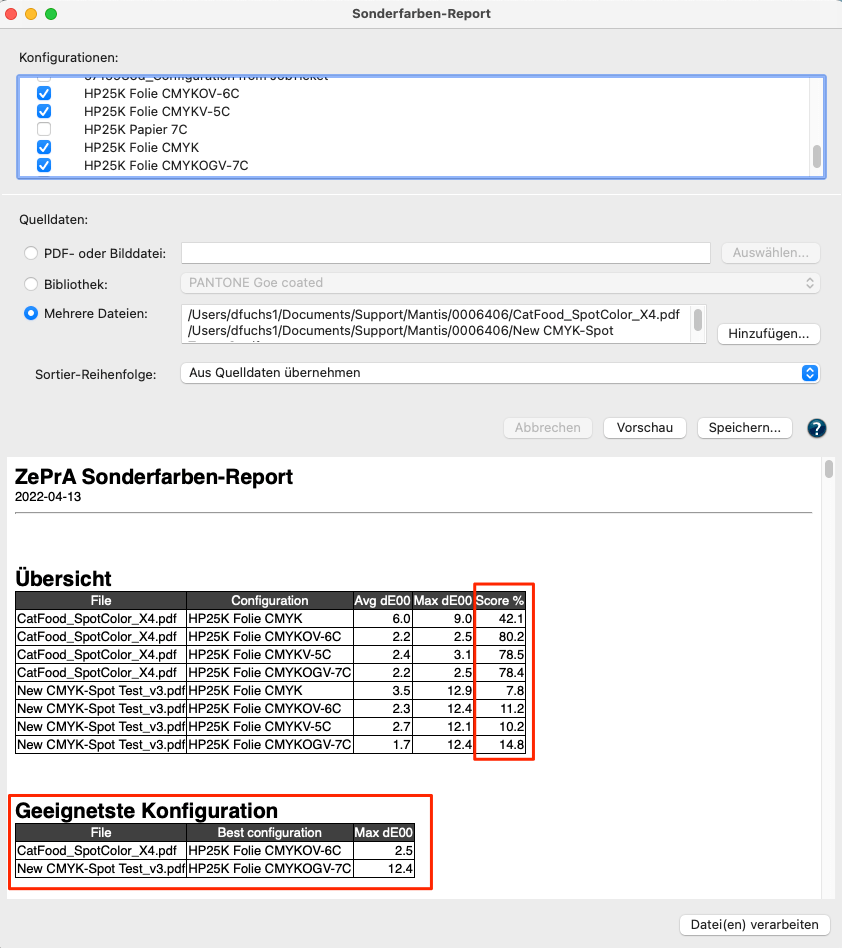
    Geeignetste Konfiguration: Bestimmt automatisch die geeignetste Konfiguration zum Erreichen der Sonderfarben eines oder mehrerer Jobs aus einer Liste ausgewählter Konfigurationen.
    Hinweis: Die Konfiguration mit dem höchsten Score wird automatisch als Geeignetste Konfiguration ermittelt und im Report ganz oben aufgeführt. Der höchste Score wird immer von der Konfiguration mit der geringsten Anzahl an Kanälen bei gleichem oder leicht schlechterem farbmetrischen Ergebnis erreicht (im Vergleich zu Konfigurationen mit Zielprofilen, die mehr Kanäle verwenden).

    Wenn zum Beispiel die Sonderfarben eines Jobs mit 7, 6 oder 5 Prozessfarben auf derselben Druckmaschine mit der gleichen Qualität verarbeitet werden können, ist die Konfiguration mit 5 Prozessfarben die geeignetste, weil sie bei der Produktion Farbe und Kosten spart.

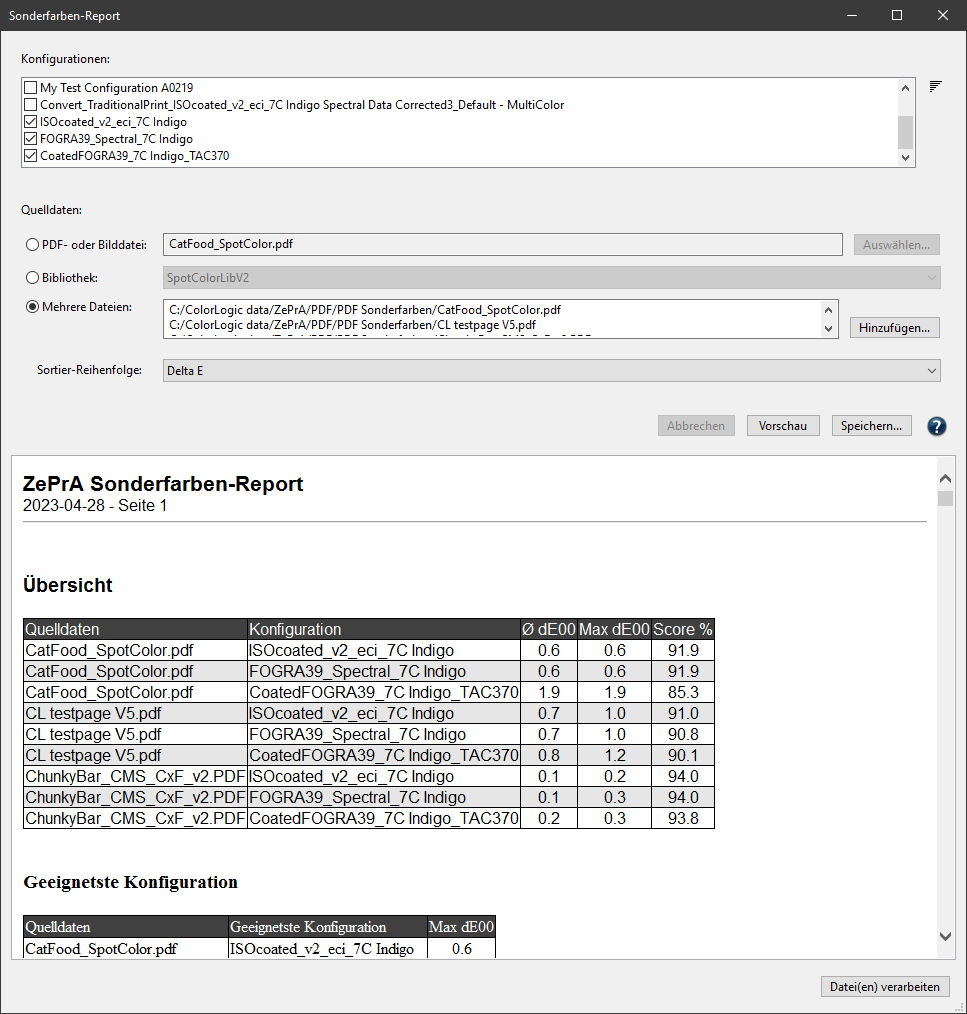
    Übersicht: Die Vorschau und der Sonderfarben-PDF-Report zeigen eine Übersicht und den Abschnitt Geeignetste Konfiguration, der beschreibt, wie die Datei(en) mit den verschiedenen vom Anwender ausgewählten Konfigurationen verarbeitet wurden.

    Score: Zeigt die prozentuale Übereinstimmung aller getesteten Konfigurationen zum Erreichen der Sonderfarben eines Jobs beim Konvertieren von Sonderfarben zu Prozessfarben (0 % - keine Übereinstimmung, 100 % - perfekte Übereinstimmung mit maximal drei Prozessfarben).
    Hinweis: Bei der Berechnung des Scores werden der maximale dE00, der Mittelwert (Avg dE00) über alle einzelnen dE00s der Sonderfarbenkonvertierungen und die Anzahl an Kanälen berücksichtigt. Die Konfiguration, die den höchsten Score erreicht, wird oben unter Geeignetste Konfiguration aufgeführt.​

    Der Screenshot zeigt zwei Dateien, die mit vier Konfigurationen untersucht wurden. Im Abschnitt Geeignetste Konfiguration werden die Konfigurationen aufgelistet, die zu den besten Ergebnissen für jede Datei führen.

    Datei(en) verarbeiten: Ausgewählte Dateien können direkt aus dem Fenster Sonderfarben-Report mit der geeignetsten Konfiguration verarbeitet werden. Die Dateien werden automatisch in den Eingabeordner der entsprechenden Konfiguration verschoben und automatisch verarbeitet.

    Der Sonderfarben-Report zeigt, welche Ergebnisse bei einer Sonderfarbenkonvertierung in Bezug auf deltaE00, deltaE76 und der Separation in die Prozessfarben erzielt werden.

    Hinweis: Beim Erstellen des Reports werden alle Sonderfarbeneinstellungen verwendet, die in den Konfigurationen gesetzt wurden, einschließlich manueller Einstellungen und Warnungen. Farben mit Warnungen werden mit roten deltaE Werten dargestellt.
    Wenn die Funktion Ausgabekanäle minimieren aktiviert ist, listet der Report alle Profilvarianten auf, die in dieser Konfiguration angelegt wurden, und die Sonderfarbenkonvertierung mit diesen Varianten. Das kann zu einem recht langen Report führen, dessen Berechnung und Erstellung entsprechend lange dauern kann, vor allem wenn mehrere Konfigurationen zu überprüfen sind.

    Ein Inhaltsverzeichnis in der PDF-Report-Datei ermöglicht eine einfache Navigation zu den Details der einzelnen Konfigurationen. Insbesondere wenn viele Sonderfarben ausgewertet wurden, zum Beispiel eine ganze Sonderfarbenbibliothek mit Hunderten oder gar Tausenden von Sonderfarben, ist dies sehr praktisch, um direkt zu den Details der einzelnen Konfigurationsergebnisse zu gelangen.
    Grundsätzlich ist der Report so aufgebaut, dass die analysierten Dateien oben im Abschnitt Details aufgeführt werden, darunter die verwendeten Konfigurationen pro Datei, gefolgt von den Profilvarianten und deren Details.

    Funktionen zur Produktionsoptimierung
    Anstatt eine einzige Konfiguration mit der Funktion Ausgabekanäle minimieren zu verwenden, können mehrere verschiedene Konfigurationen eingerichtet werden, zum Beispiel für den Druck mit demselben Drucker, aber mit verschiedenen Zielprofilen, zum Beispiel mit CMYK, 5 Farben, 6 Farben oder 7 Farben. Dann können die Produktions-PDF-Datei(en) mit allen möglichen Farbkonfigurationen geprüft werden. Dabei kann sich herausstellen, dass die Produktions-PDF-Datei(en) nicht 7C benötigen, sondern bereits mit einem bestimmten Satz von 5 Farben oder sogar CMYK gut verwendbar sind.
    Auf diese Weise könnten viele Klicks im Digitaldruck oder viele Plattenproduktionen im konventionellen Druck eingespart werden. Nach dem Prüfen der Dateien und dem Ermitteln der am besten passenden Konfigurationen können die Dateien automatisch mit den Konfigurationen, die die niedrigsten maximalen DeltaE-Werte aufweisen, direkt aus dem Dialogfeld Sonderfarben-Report verarbeitet werden.

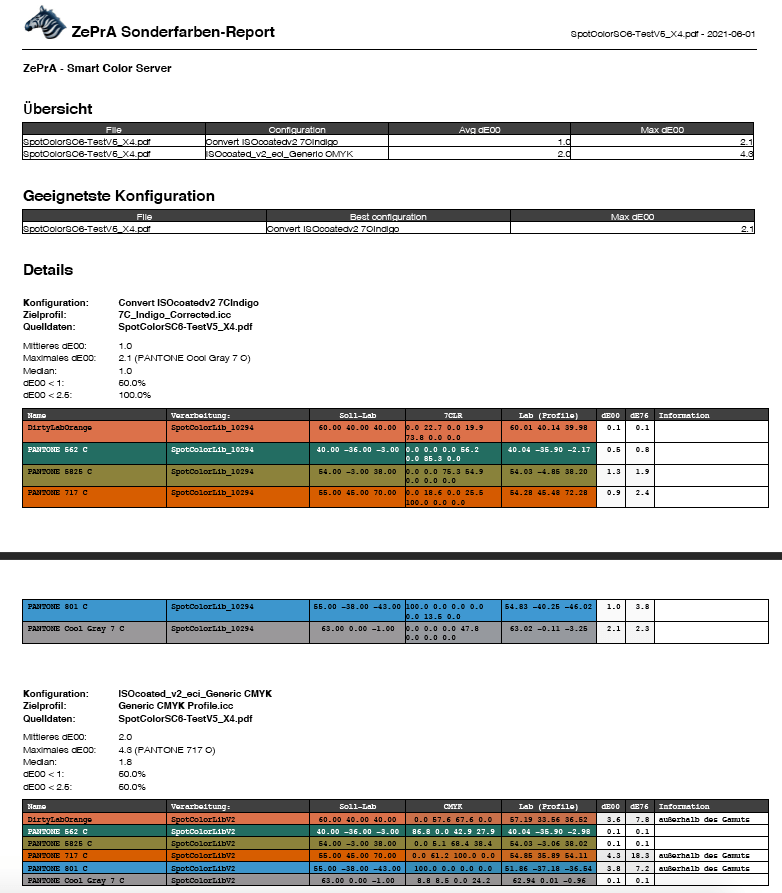
    Beispiel für einen Sonderfarben-Report: Der Screenshot zeigt die Vorschau für die Verarbeitung von Sonderfarben mit zwei verschiedenen Konfigurationen. Grundsätzlich werden alle Sonderfarben einbezogen, die in der PDF-Datei gefunden werden. Die eine Konfiguration verwendet ein CMYK-Zielprofil, die andere ein 7C-Zielprofil. Der Report zeigt, dass in diesem Fall das 7C-Profil viel besser für die Simulation der Sonderfarben in der PDF-Datei geeignet ist.

    Sonderfarben-Iteration

    Wenn Sonderfarben iteriert wurden (siehe Nummer 1 im Screenshot), stammen die angezeigten Lab-Werte und deltaE-Werte (2) aus der Sonderfarben-Iteration.

    Wenn eine abschließende Bewertungsmessung durchgeführt wurde, wird in der Informationsspalte (2) ein einziges Sternchen angezeigt und die entsprechende Informationsmeldung (3) weist darauf hin, dass die Lab- und dE-Werte auf den Messungen der Sonderfarben-Iteration basieren.

    Wenn keine abschließende Bewertungsmessung durchgeführt wurde, weist eine Meldung mit zwei Sternchen darauf hin, dass die Lab- und dE-Werte auf der zuletzt angewandten Sonderfarben-Iteration basieren und möglicherweise nicht mit dem tatsächlichen Druck übereinstimmen.

    ZePrA | Übersicht

    Übersicht

    Alle Informationen an einem zentralen Ort

    Job- und Warteschlangenübersicht

    ZePrAs Übersicht ist in drei Fenster aufgeteilt: Warteschlangen, Wartende Jobs und Verarbeitete Jobs.

    Warteschlangen

    In ZePrA wird jeder Warteschlange eine Konfiguration zugewiesen. Warteschlangen und deren Konfigurationen werden jedoch getrennt voneinander verwaltet und Konfigurationen können Warteschlangen jederzeit neu zugewiesen werden. Die zugehörige Konfiguration einer Warteschlange wird in der Spalte Konfiguration angezeigt.

    Zum schnellen Aufrufen eines Warteschlangenordners (Hotfolder) und zum Konvertieren von Daten klicken Sie in der Liste mit der rechten Maustaste auf eine Warteschlange und wählen aus dem Kontextmenü den Eintrag Ordner öffnen.

    Über das Kontextmenü können Warteschlangen außerdem individuell gestartet (Start) oder angehalten werden (Stop).

    Für die Dateiverarbeitung kann die Priorität von Warteschlangen festgelegt werden. Sie können die Priorität einer Warteschlange ändern, indem Sie die Warteschlange mit der rechten Maustaste anklicken und die Standardeinstellung Normal auf Hoch oder Niedrig setzen.

    Warteschlangen, die inaktiv oder fehlerhaft sind, werden orange hervorgehoben. Fehlerhafte Warteschlangen können infolge von unvollständigen Einträgen oder fehlenden Profilen auftreten.

    Die Listen im unteren Teil des Fensters zeigen an, welche Dateien auf ihre Verarbeitung warten und welche bereits verarbeitet wurden.

    Fehlerhaft verarbeitete oder nicht unterstützte Dateitypen, werden in der Liste Verarbeitete Jobs rot hervorgehoben. Treten bei der Verarbeitung Warnungen auf, wird die entsprechende Datei verarbeitet, jedoch gelb hervorgehoben und mit einer Warnmeldung versehen. Warnmeldungen informieren darüber, welches Problem aufgetreten ist.

    Die Liste Warteschlangen kann nach ID, Name, Konfiguration, Jobs und Status sortiert werden. Ein Klick auf die ID-Spalte sortiert die Warteschlange gemäß ihrer ID-Nummer, während ein Klick auf die Status-Spalte die Dateien gemäß ihrer Priorität sortiert.

    Die Notizen, die Sie in den Dialogen Konfigurationen und Warteschlangen eingetragen haben, werden im Hauptfenster von ZePrA in der Liste für Warteschlangen angezeigt. Die Notizen-Spalte ermöglicht das schnelle Auffinden von Warteschlangen anhand geschickt gewählter Schlüsselworte, zum Beispiel zu Kunden, Druckern, Medientypen oder anderen speziellen Eigenschaften.

    Die Verarbeitung von Warteschlangen kann mit den Schaltflächen Start und Stopp unten rechts im Fenster gestartet oder gestoppt werden. Die Schaltflächen sind je nach Status der Warteschlangen verfügbar oder ausgegraut, bei inaktiven Warteschlangen sind sie beispielsweise ausgegraut.

    Durch einen Rechtsklick auf eine Warteschlange im Fenster Warteschlangen öffnet sich ein Kontextmenü mit den folgenden Menüeinträgen:

    Start
    Startet die ausgewählte Warteschlange.

    Stopp
    Stoppt die ausgewählte Warteschlange.

    Priorität
    Ändert die Reihenfolge der zu verarbeiteten Jobs. Ändern Sie die Priorität auf Normal, Hoch oder Niedrig.

    Konfiguration bearbeiten
    Ermöglicht das Bearbeiten der Konfigurationseinstellungen.

    Warteschlange bearbeiten
    Ermöglicht das Bearbeiten der Warteschlangeneinstellungen.

    DeviceLink-Iteration
    Ruft den DeviceLink-Iterations-Assistenten für die ausgewählte Konfiguration auf.

    Ordner öffnen
    Öffnet den Warteschlangenordner (Hotfolder).

    Datei in Warteschlange einfügen
    Wählen Sie die zu bearbeitende Datei aus, sie wird direkt in den Hotfolder Input der Warteschlange importiert und verarbeitet.

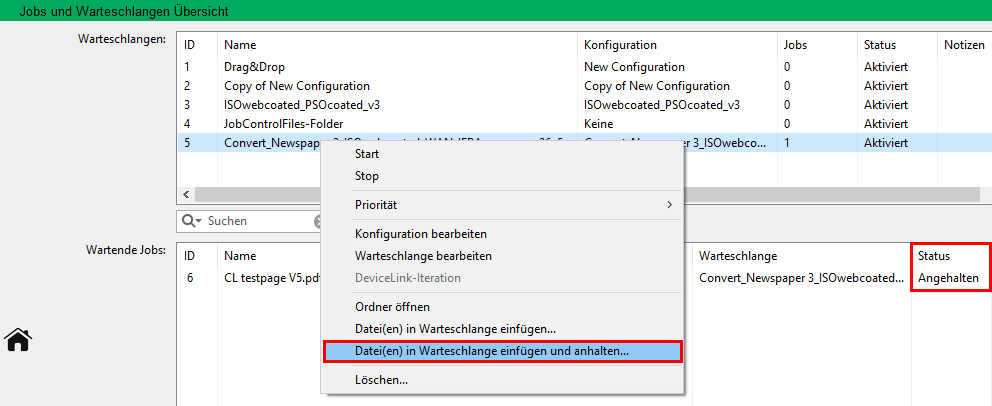
    Datei(en) in Warteschlange einfügen und anhalten
    Ermöglicht das Hinzufügen von Dateien zur ausgewählten Warteschlange und das Anhalten eines Jobs, z. B. um die Konfigurationseinstellungen vorübergehend zu bearbeiten, ohne die Konfiguration dauerhaft zu ändern, oder um Job-Kontrolldateien (XML oder JSON) mit den Verarbeitungsparametern für den ausgewählten Job hinzuzufügen. Es können mehrere Dateien auf einmal hinzugefügt werden. Weitere Informationen finden Sie unter Temporäre Änderung der Job-spezifischen Konfigurationseinstellungen.

    Löschen
    Öffnet das Fenster Warteschlangen löschen.

    Konfigurationen löschen: Löscht die der Warteschlange zugeordnete Konfiguration.

    Ordner löschen: Löscht alle Unterordner, die der Warteschlange zugeordnet sind. Der Basis-Ordner der Warteschlange wird nicht gelöscht.

    Übergeordnete Ordner löschen, sofern leer: Löscht alle Unterordner und den Basis-Ordner der Warteschlange.

    Die Tabelle zeigt die Dateien und Ordner, die zum Löschen ausgewählt wurden.

    Typ: Gibt an, ob es sich um eine Warteschlange, eine Konfiguration oder einen Ordner handelt. Bei Ordnern wird zusätzlich die Anzahl der enthaltenen Dateien angezeigt.

    Name: Zeigt die Namen von Warteschlangen, Konfigurationen und Ordnern an. Bei Ordnern wird der vollständige Pfad angezeigt.

    Wenn alle Checkboxen deaktiviert sind, wird nur die Warteschlange gelöscht. In diesem Fall bleiben die Konfiguration und alle Ordner auf der Festplatte.

    Warteschlangen

    In ZePrA wird jeder Warteschlange eine Konfiguration zugewiesen. Warteschlangen und deren Konfigurationen werden jedoch getrennt voneinander verwaltet und Konfigurationen können Warteschlangen jederzeit neu zugewiesen werden. Die zugehörige Konfiguration einer Warteschlange wird in der Spalte Konfiguration angezeigt.

    Zum schnellen Aufrufen eines Warteschlangenordners (Hotfolder) und zum Konvertieren von Daten klicken Sie in der Liste mit der rechten Maustaste auf eine Warteschlange und wählen aus dem Kontextmenü den Eintrag Ordner öffnen.

    Über das Kontextmenü können Warteschlangen außerdem individuell gestartet (Start) oder angehalten werden (Stop).

    Für die Dateiverarbeitung kann die Priorität von Warteschlangen festgelegt werden. Sie können die Priorität einer Warteschlange ändern, indem Sie die Warteschlange mit der rechten Maustaste anklicken und die Standardeinstellung Normal auf Hoch oder Niedrig setzen.

    Warteschlangen, die inaktiv oder fehlerhaft sind, werden orange hervorgehoben. Fehlerhafte Warteschlangen können infolge von unvollständigen Einträgen oder fehlenden Profilen auftreten.

    Die Listen im unteren Teil des Fensters zeigen an, welche Dateien auf ihre Verarbeitung warten und welche bereits verarbeitet wurden.

    Fehlerhaft verarbeitete oder nicht unterstützte Dateitypen, werden in der Liste Verarbeitete Jobs rot hervorgehoben. Treten bei der Verarbeitung Warnungen auf, wird die entsprechende Datei verarbeitet, jedoch gelb hervorgehoben und mit einer Warnmeldung versehen. Warnmeldungen informieren darüber, welches Problem aufgetreten ist.

    Die Liste Warteschlangen kann nach ID, Name, Konfiguration, Jobs und Status sortiert werden. Ein Klick auf die ID-Spalte sortiert die Warteschlange gemäß ihrer ID-Nummer, während ein Klick auf die Status-Spalte die Dateien gemäß ihrer Priorität sortiert.

    Die Notizen, die Sie in den Dialogen Konfigurationen und Warteschlangen eingetragen haben, werden im Hauptfenster von ZePrA in der Liste für Warteschlangen angezeigt. Die Notizen-Spalte ermöglicht das schnelle Auffinden von Warteschlangen anhand geschickt gewählter Schlüsselworte, zum Beispiel zu Kunden, Druckern, Medientypen oder anderen speziellen Eigenschaften.

    Die Verarbeitung von Warteschlangen kann mit den Schaltflächen Start und Stopp unten rechts im Fenster gestartet oder gestoppt werden. Die Schaltflächen sind je nach Status der Warteschlangen verfügbar oder ausgegraut, bei inaktiven Warteschlangen sind sie beispielsweise ausgegraut.

    Durch einen Rechtsklick auf eine Warteschlange im Fenster Warteschlangen öffnet sich ein Kontextmenü mit den folgenden Menüeinträgen:

    Start
    Startet die ausgewählte Warteschlange.

    Stopp
    Stoppt die ausgewählte Warteschlange.

    Priorität
    Ändert die Reihenfolge der zu verarbeiteten Jobs. Ändern Sie die Priorität auf Normal, Hoch oder Niedrig.

    Konfiguration bearbeiten
    Ermöglicht das Bearbeiten der Konfigurationseinstellungen.

    Warteschlange bearbeiten
    Ermöglicht das Bearbeiten der Warteschlangeneinstellungen.

    DeviceLink-Iteration
    Ruft den DeviceLink-Iterations-Assistenten für die ausgewählte Konfiguration auf.

    Ordner öffnen
    Öffnet den Warteschlangenordner (Hotfolder).

    Datei in Warteschlange einfügen
    Wählen Sie die zu bearbeitende Datei aus, sie wird direkt in den Hotfolder Input der Warteschlange importiert und verarbeitet.

    Datei(en) in Warteschlange einfügen und anhalten
    Ermöglicht das Hinzufügen von Dateien zur ausgewählten Warteschlange und das Anhalten eines Jobs, z. B. um die Konfigurationseinstellungen vorübergehend zu bearbeiten, ohne die Konfiguration dauerhaft zu ändern, oder um Job-Kontrolldateien (XML oder JSON) mit den Verarbeitungsparametern für den ausgewählten Job hinzuzufügen. Es können mehrere Dateien auf einmal hinzugefügt werden. Weitere Informationen finden Sie unter Temporäre Änderung der Job-spezifischen Konfigurationseinstellungen.

    Löschen
    Öffnet das Fenster Warteschlangen löschen.

    Konfigurationen löschen: Löscht die der Warteschlange zugeordnete Konfiguration.

    Ordner löschen: Löscht alle Unterordner, die der Warteschlange zugeordnet sind. Der Basis-Ordner der Warteschlange wird nicht gelöscht.

    Übergeordnete Ordner löschen, sofern leer: Löscht alle Unterordner und den Basis-Ordner der Warteschlange.

    Die Tabelle zeigt die Dateien und Ordner, die zum Löschen ausgewählt wurden.

    Typ: Gibt an, ob es sich um eine Warteschlange, eine Konfiguration oder einen Ordner handelt. Bei Ordnern wird zusätzlich die Anzahl der enthaltenen Dateien angezeigt.

    Name: Zeigt die Namen von Warteschlangen, Konfigurationen und Ordnern an. Bei Ordnern wird der vollständige Pfad angezeigt.

    Wenn alle Checkboxen deaktiviert sind, wird nur die Warteschlange gelöscht. In diesem Fall bleiben die Konfiguration und alle Ordner auf der Festplatte.

    Exportieren: Konfigurationen können aus dem Übersichtsfenster exportiert werden. Wählen Sie die Warteschlangen aus, die die zu exportierenden Konfigurationen enthalten, öffnen Sie das Kontextmenü und wählen Sie Exportieren. Daraufhin öffnet sich das Fenster Umgebungssicherung, in dem die Konfigurationen der gewählten Warteschlangen vorselektiert sind. Eine manuelle Suche nach den gewünschten Konfigurationen im Dialog Umgebungssicherung erübrigt sich.

    Temporäre Änderung der Job-spezifischen Konfigurationseinstellungen

    Die Konfigurationseinstellungen können auf Job-Basis vorübergehend geändert werden. Mit Datei(en) in Warteschlange einfügen und anhalten können Sie einen Job laden und anhalten, um die Konfigurationseinstellungen nur für diesen Job zu bearbeiten, ohne die Konfiguration dauerhaft zu ändern.

    Beispiel: Angenommen, Sie drucken verschiedene Jobs auf einem Digitaldrucker und die meisten Jobs sollen auf Karton gedruckt werden, wobei Ihre Konfiguration in ZePrA für genau diesen Zweck eingerichtet ist, aber ein einziger Job soll auf einem anderen Substrat gedruckt werden. In beiden Fällen wird die gleiche Konfiguration verwendet, jedoch mit unterschiedlichen ICC-Zielprofilen. Anstatt eine Kopie der bestehenden Konfiguration für diesen einen Job zu erstellen, können Sie die neue Funktion verwenden, um einen Job zu laden und anzuhalten und die Konfigurationseinstellungen vorübergehend anzupassen, ohne die Konfiguration dauerhaft zu ändern.

    Hinweis: Es können mehrere Dateien zusammen ausgewählt werden.
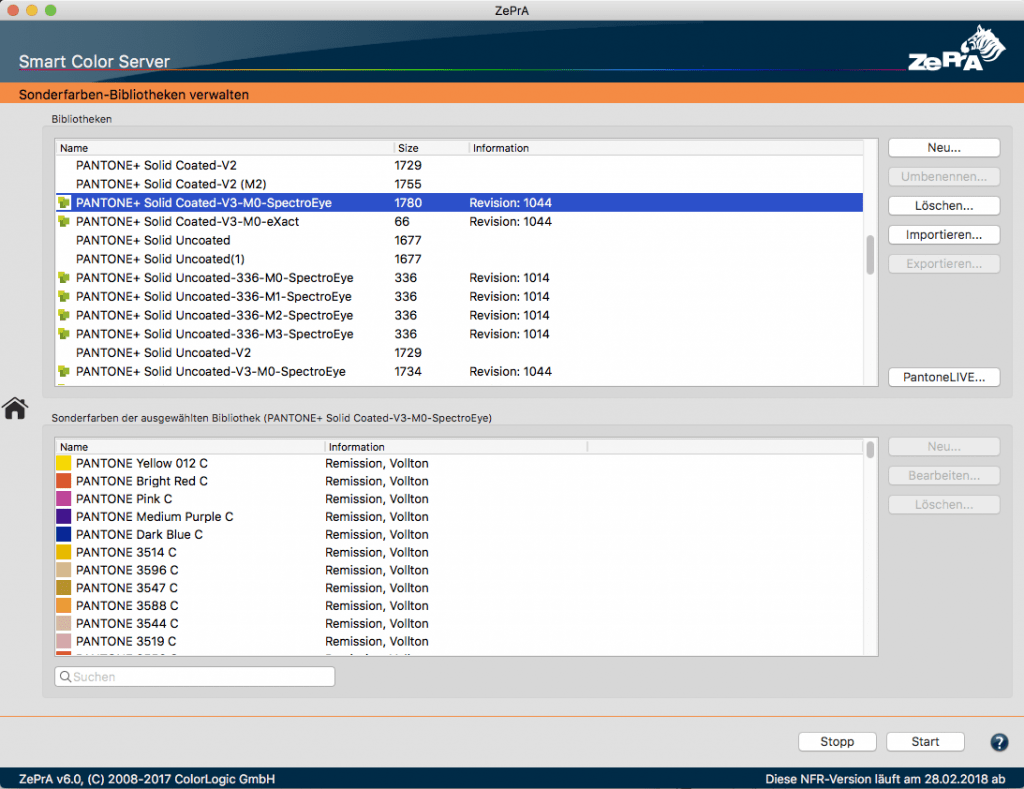
    Vorgehensweise

    Klicken Sie mit der rechten Maustaste auf die Warteschlange und wählen Sie im Kontextmenü Datei(en) in Warteschlange einfügen und anhalten. Wählen Sie die gewünschte(n) Datei(en) aus.
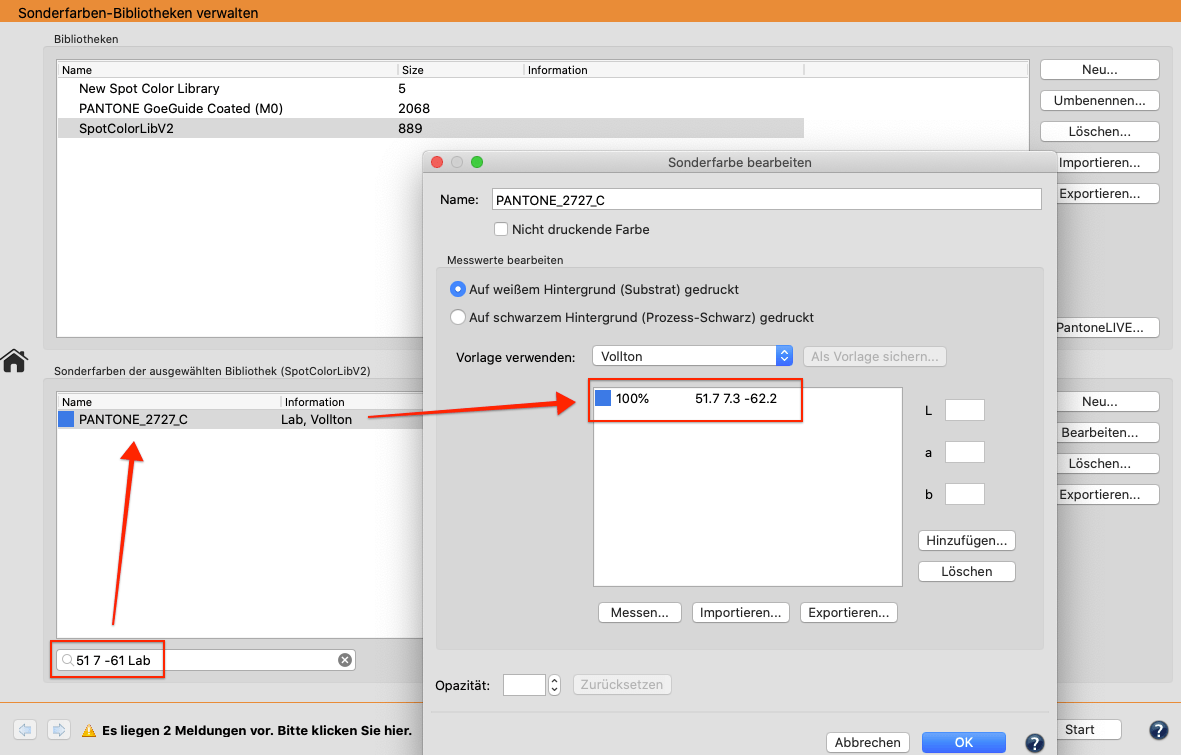
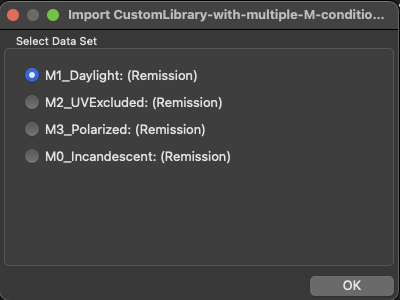
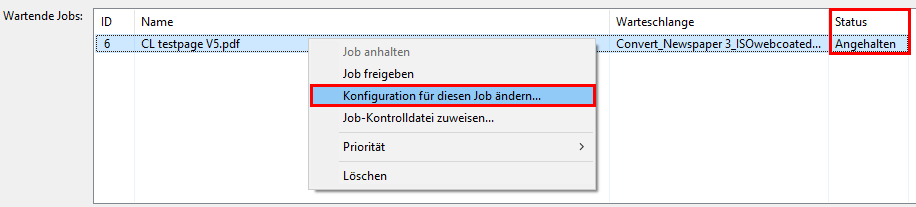
    Die Verarbeitung der ausgewählten Dateien wird im Bereich Wartende Jobs angehalten. Klicken Sie mit der rechten Maustaste auf den Job und wählen Sie eine Option aus dem Kontextmenü:

    • Job anhalten pausiert diesen einen Job, ohne die Warteschlange zu stoppen.
    • Job freigeben startet die Verarbeitung des Jobs mit der angegebenen Konfiguration, einschließlich einer temporär geänderten Konfiguration oder mit einer dem Job zugewiesenen Job-Kontrolldatei.
    • Konfiguration für diesen Job ändern öffnet den neuen Dialog Konfiguration für Job modifizieren, um die Konfiguration nur für diesen Job zu ändern und zu verwenden.
    • Job-Kontrolldatei zuweisen ermöglicht es, dem ausgewählten Job eine XML- oder JSON-Datei mit den Verarbeitungsparametern zuzuweisen. Im Gegensatz zum typischen Verhalten der Job-Kontrolldatei wird ein eventuell in der Datei enthaltener Jobname nicht berücksichtigt, was diese Option besonders für manuelles Arbeiten interessant macht.

    Konfiguration für Job modifizieren: Ermöglicht die Änderung der Ausgangskonfiguration, die für die Verarbeitung des ausgewählten Jobs verwendet werden soll. Standardmäßig ist die Konfiguration, die der ausgewählten Warteschlange zugeordnet ist, vorausgewählt. Aktivieren Sie die Checkbox Konfiguration für diesen Job ändern, wenn weitere Änderungen an der Konfiguration erforderlich sind, und klicken Sie auf OK.

    Konfiguration für diesen Job ändern: Öffnet eine temporäre Kopie der ausgewählten Konfiguration in einem separaten Dialog. Name zeigt die aktuell verwendete Konfiguration an. Der Text in Klammern zeigt an, dass diese Konfiguration vorübergehend für den ausgewählten Job geändert wird.

    Ändern Sie die gewünschten Einstellungen und ändern Sie optional den Namen dieser benutzerdefinierten, jobspezifischen Konfiguration, um sie später leichter wiederzufinden.

    Wenn Sie Ihre Änderungen abgeschlossen haben, klicken Sie zur Bestätigung auf Anwenden oder auf Zurück, um zu den ursprünglichen Einstellungen zurückzukehren. In beiden Fällen wird der Dialog geschlossen und ZePrA kehrt zur Übersicht zurück.

    Job freigeben: Startet die Verarbeitung des Jobs mit den geänderten Einstellungen. Beachten Sie, dass die Änderungen nur auf diesen einen Job angewendet werden.

    DeviceLink-Iteration

    Überblick

    Insbesondere beim Proofen ist eine Iteration des Proofergebnisses erforderlich, um die bestmögliche Farbübereinstimmung zu erreichen. Dazu muss ein spezielles Testchart gedruckt werden, das zuvor mit den gewünschten Farbmanagement-Einstellungen einer gegebenen Konfiguration konvertiert und vermessen wurde. Anschließend wird das DeviceLink optimiert. Nach ein bis drei Iterationszyklen wird eine bessere Übereinstimmung in Bezug auf die DeltaE-Werte erreicht. Dieser Prozess ist fehleranfällig, wenn er manuell durchgeführt wird, doch mit dem DeviceLink-Iterations-Assistent, der den Anwender durch die einzelnen Schritte führt, ist er einfach zu bewerkstelligen.

    Video-Tutorial

    Der DeviceLink-Iterations-Assistent im Überblick.

    Vorgehensweise

    Die Iteration beginnt mit der Auswahl der zu iterierenden Konfiguration. Dies kann auf drei verschiedenen Wegen erfolgen:

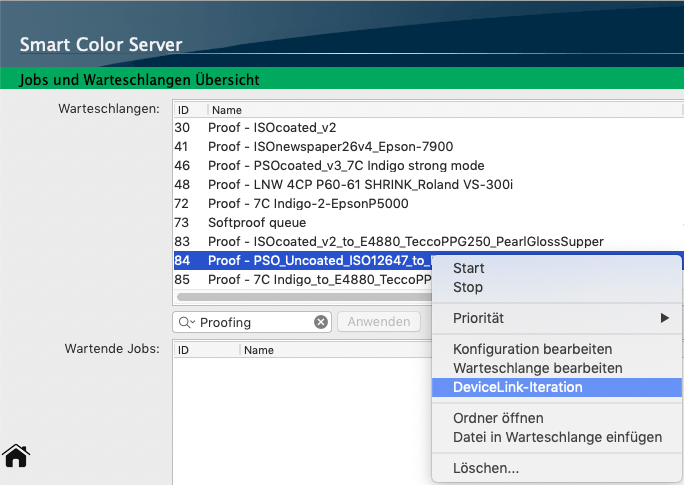
    1. Wählen Sie im Abschnitt Warteschlangen der Übersicht die Warteschlange und die Konfiguration aus, die Sie iterieren möchten. Öffnen Sie das Kontextmenü mit einem Rechtsklick und wählen Sie DeviceLink-Iteration.

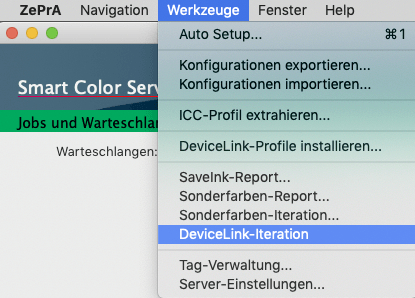
    2. Wählen Sie im Menü Werkzeuge den Eintrag DeviceLink-Iteration und suchen Sie im Drop-down-Menü Konfiguration des erscheinenden DeviceLink-Iteration-Wizards nach der gewünschten Konfiguration. Sie können die gleichen Such- und Sortierfunktionen verwenden, die Sie aus den Konfigurations-Drop-down-Menüs an anderen Stellen in ZePrA kennen, um eine gesuchte Konfiguration zu finden.

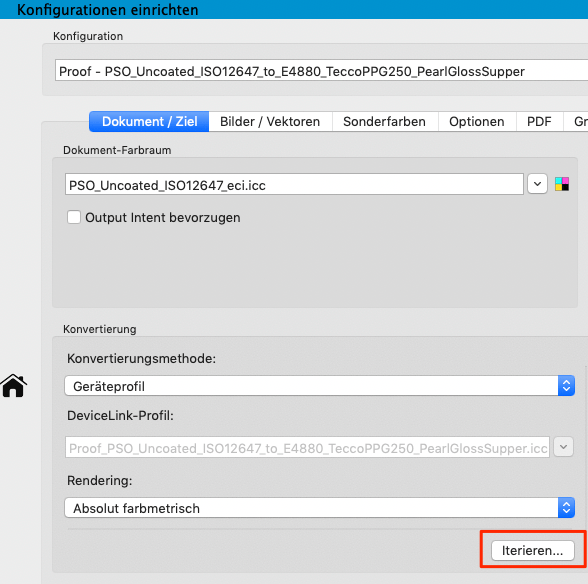
    3. Öffnen Sie die gewünschte Konfiguration und klicken Sie im Reiter Dokument/Ziel im Abschnitt Konvertierung unten auf die Schaltfläche Iterieren.

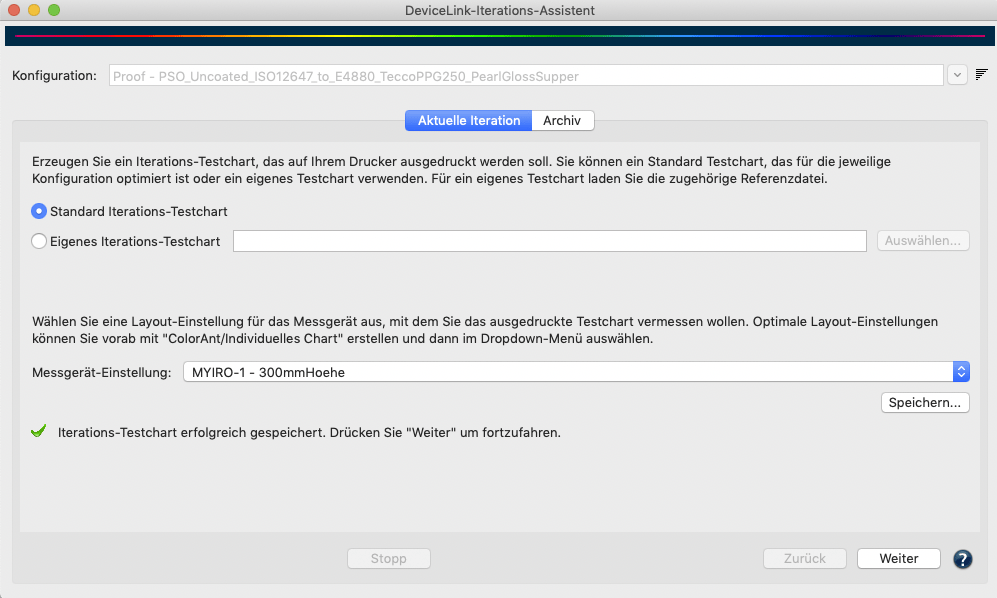
    Der DeviceLink-Iterations-Assistent für die Iteration besteht aus den Reitern Aktuelle Iteration und Archiv. Der Reiter Aktuelle Iteration enthält den eigentlichen Iterations-Assistenten und typischerweise wird bei Auswahl einer noch nicht iterierten Konfiguration der Assistent direkt dort gestartet. Der Reiter Archiv enthält alle bisher durchgeführten Iterationsschritte einschließlich aller Auswertedetails.

    Aktuelle Iteration

    Der DeviceLink-Iterations-Assistent führt den Anwender in vier Schritten durch den Iterationsprozess:

    1. Erstellen des zu druckenden Testcharts
    2. Drucken und Messen dieses Testcharts
    3. Kontrolle der Auswertungsergebnisse
    4. Fortsetzen oder Beenden der Iteration

    Schritt Eins: Erstellen des zu druckenden Testcharts

    Hier gibt es zwei Möglichkeiten. Entweder Sie verwenden das integrierte Standard-Iterations-Testchart, das natürlich immer für den Farbraum der gegebenen Konfiguration optimiert ist. Oder, wenn Sie eine eigene Referenzdatei aus einem benutzerdefinierten Chart verwenden möchten, können Sie unter Eigenes Iterations-Testchart eine entsprechende Referenzdatei (TXT, CXF3, XML) auswählen.

    Wählen Sie danach Ihre Messgerät-Einstellung. Aus dem Drop-down-Menü können verschiedene Einstellungen für die unterstützten Messgeräte im Measure Tool ausgewählt werden (das Measure Tool ist in ZePrA enthalten).

    Hinweis: Mit ColorLogic ColorAnt können Sie Ihre eigenen, für Ihre individuellen Anforderungen optimierten Instrumenteneinstellungen im Werkzeug Chart exportieren erstellen (erfordert eine gültige ColorAnt-Lizenz).

    Klicken Sie auf Speichern und wählen Sie ein Dateiformat (PDF, TIFF oder PSD), um das Testchart am gewählten Speicherort zu erstellen. Alle Farbmanagement-Einstellungen der Konfiguration werden dabei automatisch angewendet.

    Hinweis: In einigen Fällen kann das Erstellen des Charts einige Zeit in Anspruch nehmen, zum Beispiel wenn in der Konfiguration die Konvertierungseinstellungen SmartLink oder Geräteprofil verwendet werden, da dann zunächst ein DeviceLink-Profil erstellt werden muss.

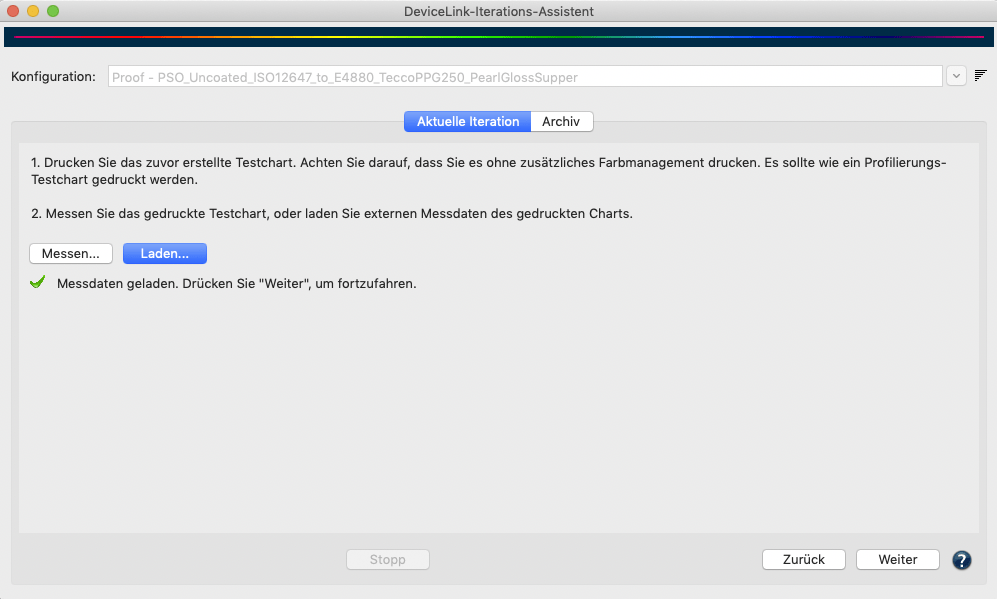
    Wenn das Chart und die dazugehörige Referenzdatei erfolgreich erstellt wurde, zeigt eine Meldung und ein grünes Häkchen an, dass Sie nun mit Weiter fortfahren können.

    Schritt zwei: Drucken und Messen des Testcharts

    Dieser Schritt besteht eigentlich aus zwei Arbeitsgängen. Zunächst muss das in Schritt 1 erstellte Chart auf dem Drucker ohne Farbmanagement-Einstellungen gedruckt werden. Nach dem Trocknen muss der Druck dann gemessen werden. Wenn das MeasureTool verwendet werden soll, klicken Sie einfach auf die Schaltfläche Messen.

    Sie müssen sich nicht um die Referenzdatei und das Layout kümmern, da dies im Measure Tool bereits für Sie vorausgewählt wird. Wie Sie Ihr Gerät auswählen und mit dem Measure Tool messen, wird hier erklärt.

    Hinweis: Alternativ können Sie auch die zuvor exportierte Referenzdatei verwenden und das gedruckte Chart mit einem anderen Messwerkzeug messen. Achten Sie darauf, dass die Messungen in Standard-Dateiformaten gespeichert werden, die von ZePrA gelesen werden können, wie CGATS TXT oder XML, oder CXF3. Die externe Messdatei kann über die Schaltfläche Laden importiert werden.

    Wenn die Messdaten vom Measure Tool übertragen oder aus externen Quellen geladen wurden und mit dem gedruckten Chart konform sind, wird dies durch ein grünes Häkchen bestätigt, und Sie können auf Weiter klicken.

    Hinweis: Wenn Messdaten geladen werden, die nicht zum Chart-Layout passen, erscheint eine Warnmeldung. Das Fortfahren mit dem nächsten Schritt ist dann nicht möglich.

    Schritt drei: Kontrolle der Auswertungsergebnisse

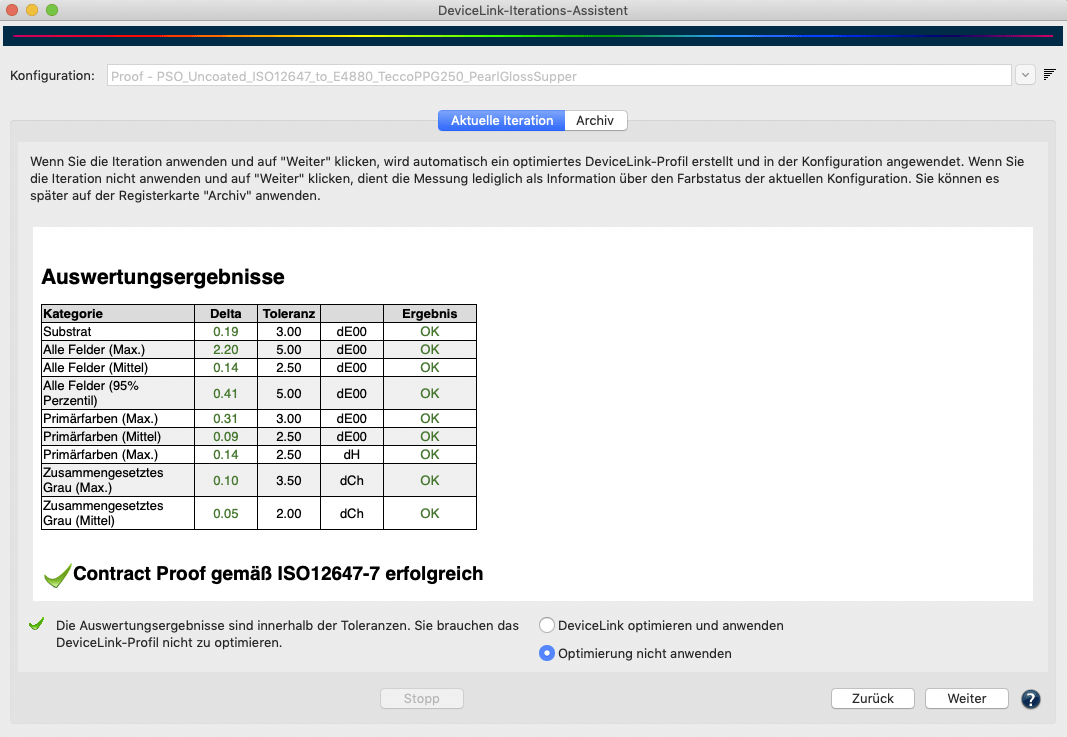
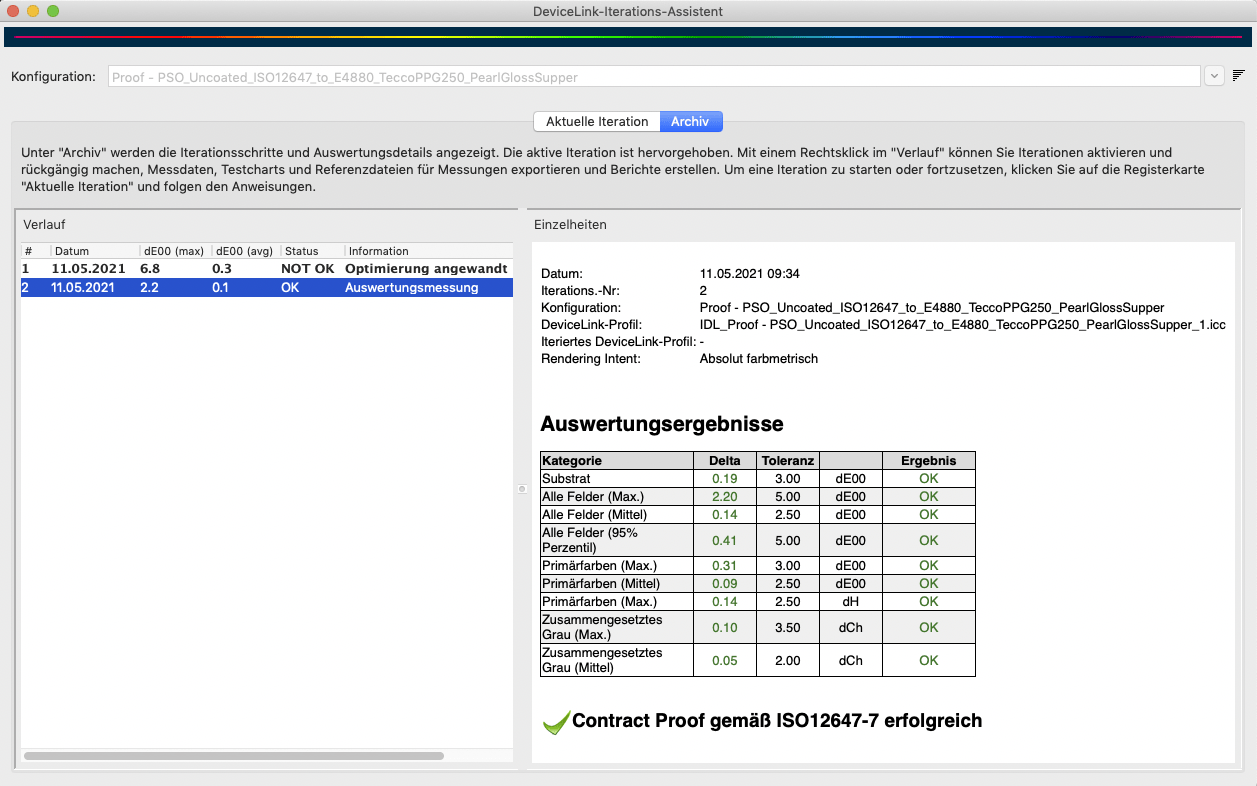
    Der dritte Schritt zeigt die Auswertungsergebnisse der Messungen im Vergleich zur gewünschten Farbkonvertierung. Wenn alle Kategorien wie zum Beispiel Substrat, maximales und durchschnittliches DeltaE für alle Farbfelder, usw. innerhalb des Grenzwertes liegen, werden sie in Grün dargestellt und das Gesamtergebnis wird als OK angezeigt.

    In einem Proofing-Fall, zum Beispiel wenn in der Konfiguration ein absolut farbmetrischer Rendering-Intent verwendet wird, kann der Proofdruck vom DeviceLink-Iterations-Assistenten gemäß ISO 12647-7 ausgewertet werden. Wenn nach der Messung alle Kategorien innerhalb der Toleranzen liegen, ist der Druck ein Contract Proof gemäß ISO12647-7, was mit einem grünen Haken angezeigt wird. Eine weitere Iteration ist dann nicht erforderlich. Der Anwender wird darüber informiert und das Auswahlfeld Optimierung nicht anwenden ist vorausgewählt.

    Diese Vorauswahl kann natürlich geändert und eine weitere Iteration angewendet werden, wenn die Messwerte einzelner Farbfelder oder Kategorien orange markiert sind und die Ergebnisse weiter verbessert werden sollen. Wählen Sie dazu das Auswahlfeld DeviceLink optimieren und anwenden  und klicken Sie auf Weiter. Alternativ können Sie die Iteration auch später im Reiter Archiv anwenden.

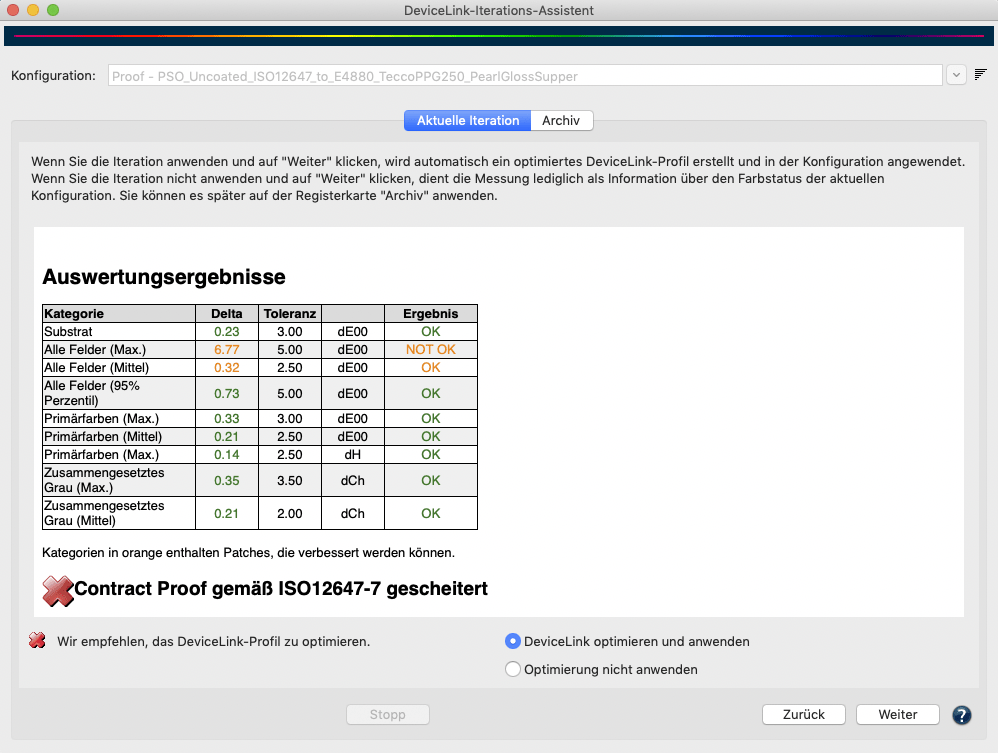
    Wenn nur eine einzige Kategorie in der Tabelle der Auswertungsergebnisse rot angezeigt wird, ist der Proofdruck nicht in Ordnung und die Validierung ist gescheitert. In diesem Fall wird eine Warnung angezeigt und vorgeschlagen, eine Iteration anzuwenden, um das Ergebnis zu verbessern. Das entsprechende Auswahlfeld DeviceLink optimieren und anwenden ist dann automatisch vorausgewählt.

    Wenn Sie DeviceLink optimieren und anwenden ausgewählt haben und auf Weiter klicken, wird on-the-fly ein iteriertes DeviceLink berechnet und automatisch in der Konfiguration eingetragen.

    ZePrA enthält darüber hinaus noch weitere intelligente Funktionen, beispielsweise prüft ZePrA auf Out-of-Gamut-Farben und bewertet, ob diese Farben verbessert werden können. Farben, die in den Auswertungsergebnissen und im Report rot angezeigt werden, liegen außerhalb des Gamuts und ihre deltaE00-Werte können sehr wahrscheinlich nicht verbessert werden.

    Dennoch kann eine Iteration die Darstellung von Out-of-Gamut-Farben leicht verändern, zum Beispiel, um Farbtonfehler zu korrigieren, wenn die Farben weit vom gewünschten Farbton entfernt sind. Außerdem können Farben, die orange dargestellt werden, mit einer weiteren Iteration durchaus verbessert werden. Wenn jedoch nur noch rot dargestellte Farbwerte vorliegen, informiert ZePrA den Anwender darüber, dass weitere Iterationen keinen zusätzlichen Nutzen bringen und wählt das Auswahlfeld Optimierung nicht anwenden aus.

    Wenn sowohl rot als auch orange dargestellte Farben vorhanden sind, können die Farbwerte weiter optimiert werden und ZePrA schlägt vor, die Iteration anzuwenden.

    Schritt vier: Fortsetzen oder Beenden der Iteration

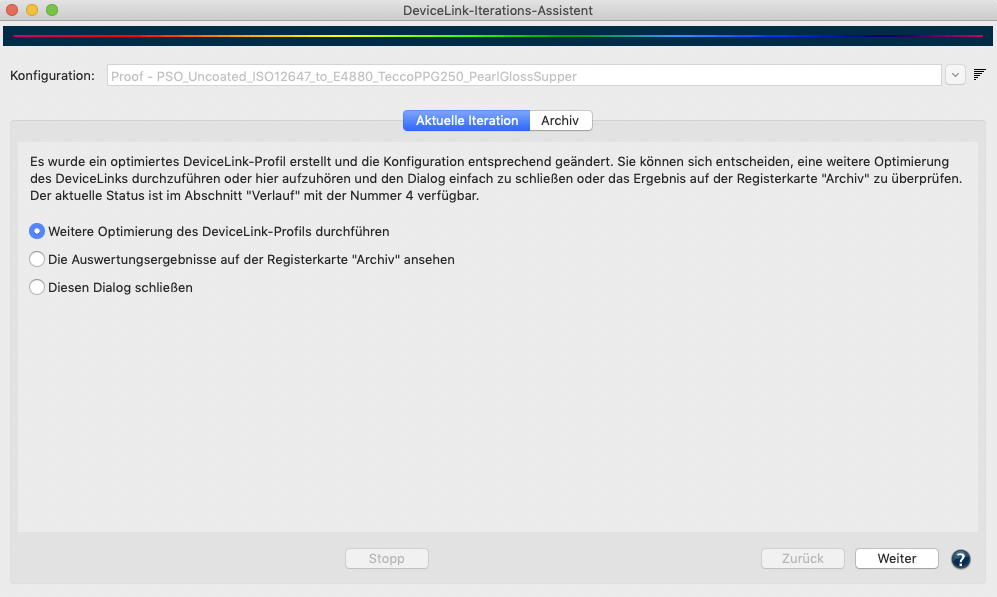
    Der vierte Schritt schließt den ersten Iterationsdurchlauf ab. Hier stehen drei Optionen zur Auswahl. Basierend auf den vorherigen Ergebnissen wählt der Assistent bereits eine logische Option aus, der Sie folgen können:

    1. Weitere Optimierung des DeviceLink-Profils durchführen: Führt eine weitere Iteration durch, zum Beispiel um zu überprüfen, ob ein zuvor iteriertes DeviceLink soweit optimiert werden kann, dass es die Bewertung erfolgreich besteht. Wenn Sie dieses Auswahlfeld auswählen und dann auf Weiter klicken, beginnt ein neuer Iterationsdurchlauf mit Schritt 1 und dem Erstellen eines neuen zu druckenden Testcharts.
    2. Die Auswertungsgebnisse auf der Registerkarte “Archive” ansehen: Wenn Sie bereits mehrere Iterationen durchgeführt haben oder die Bewertungsergebnisse noch einmal sehen möchten, können Sie diese Option wählen. Wenn Sie auf Weiter klicken, öffnet sich der Reiter Archiv, in dem der letzte Iterationsschritt hervorgehoben ist.
    3. Diesen Dialog schließen: Wenn Sie nicht weiter iterieren möchten oder das Ergebnis der Bewertung in Ordnung ist, können Sie die Option Diesen Dialog schließen wählen und durch einen Klick auf Weiter den DeviceLink-Iterations-Assistenten beenden.

    Archiv

    Alle während der Iteration erzeugten Daten - wie Testcharts, Referenz- und Messdaten sowie der Report - werden zusätzlich zu dem vom Anwender definierten Speicherort in einer internen Datenbank abgelegt.

    Wenn also Daten aus dem Speicherort gelöscht werden, können sie dennoch weiterhin über den Reiter Archiv aus der internen Datenbank wiederhergestellt werden. Sie können also jederzeit einen Iterationsdurchlauf unterbrechen, dabei auch den Dialog des DeviceLink-Iterations-Assistenten schließen, und später anhand der im Archiv gespeicherten Informationen auf den letzten abgeschlossenen Schritt zurückgreifen.

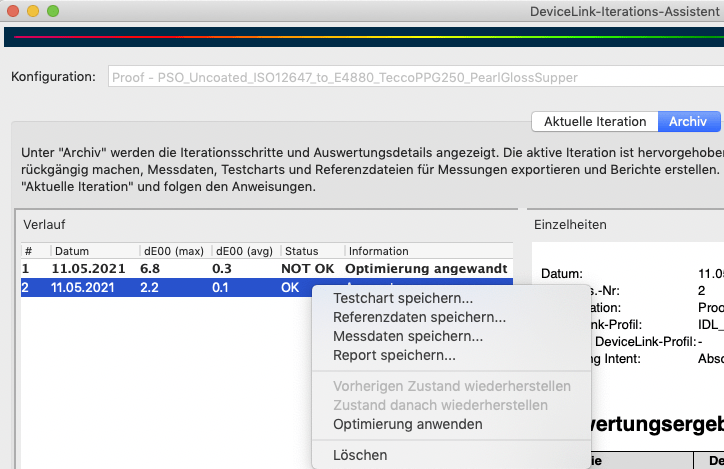
    Der Reiter Archiv zeigt alle Iterationsschritte und Auswertungsdetails an. Die Tabelle Verlauf enthält eine Liste aller Iterationen, wobei die aktive Iteration hervorgehoben ist. Weitere Informationen zum ausgewählten Iterationsschritt werden unter Einzelheiten angezeigt.

    Die Spalten der Verlauf-Tabelle zeigen die Nummer des Iterationsschritts #, den maximalen DeltaE00-Wert dE00 (max), den durchschnittlichen DeltaE00-Wert dE00 (avg), den Status des ausgewählten Iterationsschritts und einige Informationen über die Iteration selbst, wie zum Beispiel Optimierung angewandt, wenn die Messungen aus dem gedruckten Testchart tatsächlich verwendet wurden, um ein iteriertes DeviceLink zu erstellen, oder Auswertungsmessung, wenn die Messungen nur für die Auswertung verwendet wurden und nicht zum Erstellen eines iterierten DeviceLinks.

    Außerdem kann eine laufende Iteration (die im Reiter Aktuelle Iteration durchgeführt wird) abgebrochen werden, was im Verlauf in der Spalte Information kenntlich gemacht wird, zum Beispiel mit Nächster Schritt: Testchart speichern, Nächster Schritt: Messen oder Messdaten laden, Nächster Schritt: Auswertung.

    Durch einen Rechtsklick auf einen Iterationsschritt im Verlauf wird ein Kontextmenü mit den folgenden Optionen angezeigt:

    Testchart speichern: Exportiert das Testchart an einen gewählten Speicherort. Das Testchart wird dabei nicht neu erstellt, sondern nur aus der internen Datenbank kopiert. Daher berücksichtigt die Dateiauswahl nur den ursprünglich vom Benutzer festgelegten Dateityp.

    Referenzdaten speichern: Speichert die zum Testchart gehörenden Referenzdaten am ausgewählten Speicherort.

    Messdaten speichern: Speichert die Messdaten am ausgewählten Speicherort.

    Report speichern: Speichert einen Report, der alle angezeigten Einzelheiten und die vollständigen Informationen zu jedem Messfeld enthält. Dies ist praktisch, um Farben mit den höchsten oder niedrigsten DeltaE-Werten oder Farben, die außerhalb des Gamuts liegen, zu identifizieren. 

    Vorherigen Zustand wiederherstellen: Dies ist nur für Iterationen mit dem Zustand angewandt verfügbar. Kehrt zum Zustand vor diesem Iterationsschritt zurück und gibt dem vorherigen Iterationsschritt, falls vorhanden, den Zustand angewandt. Der Zustand ändert sich in Auswertungsmessung. Alle nachfolgenden Einträge werden gelöscht.

    Zustand danach wiederherstellen: Dies ist nur für Iterationsschritte mit dem Zustand angewandt verfügbar. Geht zum Zustand nach diesem Iterationsschritt weiter, wodurch dieser zur aktiven Iteration wird. Der Zustand einer nächsten Iteration, falls vorhanden, wäre Auswertungsmessung. Alle nachfolgenden Einträge nach dem nächsten Iterationsschritt werden gelöscht.

    Optimierung anwenden: Diese Option ist nur für Iterationen mit dem Zustand Auswertungsmessung verfügbar. Sie kann für Auswertungsmessungen verwendet werden, die nicht im Iterationsverlauf selbst angewendet wurden. Verwenden Sie diese Option, wenn Sie eine Iteration zu einem späteren Zeitpunkt anwenden möchten.

    Auswertungsergebnisse

    Die unter Einzelheiten angeführten Auswertungsergebnisse beziehen sich immer auf die Auswertungen des vorherigen Schritts. Das heißt, wenn in Schritt 1 eine Iteration angewendet wurde, sind die unter Einzelheiten angezeigten Auswertungsergebnisse für den ausgewählten Schritt 1 die Werte, bevor die Iteration tatsächlich angewendet wurde. Um die Ergebnisse der ersten Iteration zu sehen, ist also ein zweiter Schritt notwendig. Die für diesen zweiten Schritt angezeigten Auswertungsergebnisse geben daher die Iterationsergebnisse des ersten Iterationsschritts wieder, und so weiter. Dies eröffnet die Möglichkeit, die Ergebnisse einer Iteration für eine zweite Iteration zu nutzen. Aber auch hier ist dann wieder eine weitere Messung nötig, um herauszufinden, ob diese Iteration das Ergebnis tatsächlich verbessert hat.

    Die Auswertungsmessung jeder Kategorie wird gemäß den in ISO 12647-7 definierten Toleranzen für die Proofauswertung angezeigt. Diese Auswertungsmessungen können auch dann als Proofauswertung betrachtet werden, wenn in der Konfiguration ein absolut farbmetrischer Rendering-Intent verwendet wurde.

    Die in der Tabelle dargestellten Werte können mit den Farben Grün, Orange und Rot dargestellt sein. Grüne Werte liegen innerhalb der Toleranz und sind somit in Ordnung. Orangefarbene Werte liegen außerhalb der Toleranz, können aber durch Iteration verbessert werden.

    Rote Werte liegen außerhalb der Toleranz und können nicht verbessert werden. Dies ist meist dann der Fall, wenn eine Quellfarbe im Zielfarbraum nicht wiedergegeben werden kann, weil sie Out-of-Gamut ist. Unter der Tabelle befindet sich eine Gesamtaussage über die Genauigkeit der Wiedergabe. Ein grünes Häkchen zeigt an, dass die Farbkonvertierung innerhalb der Toleranzen liegt, während ein rotes Kreuz anzeigt, dass dies nicht der Fall ist.

    Sonderfälle treten auf, wenn der in der Konfiguration verwendete Rendering-Intent nicht absolut farbmetrisch ist. Bei relativ farbmetrischen oder perzeptiven Rendering-Intents müssen die Referenz-Lab-Werte, die zur Iteration der Konvertierung verwendet werden, aus dem Ausgangs-DeviceLink-Profil berechnet werden. Die Messungen werden dann mit diesen Rendering-Intent-spezifischen Referenz-Lab-Werten verglichen. Die Iteration verwendet weiterhin die Toleranzen aus ISO 12647-7 für die Analyse der Iterationsgenauigkeit. Da es sich bei dieser Konvertierung jedoch nicht um einen Proofdruck handelt, ergibt sich für die Gesamtgenauigkeit der Iteration ein anderes Auswertungsergebnis als bei der Iteration mit einem absolut farbmetrischen Rendering-Intent.  

    Der Report

    Ein Report für einen Iterationsschritt kann mit einem Rechtsklick auf diesen Schritt in der linken Tabelle erstellt werden. Der Report kann in verschiedenen Formaten gespeichert werden, zum Beispiel als PDF, HTML, XML oder TXT. Die Formate PDF und HTML sind die gebräuchlichsten Varianten für Endanwender, während die anderen Formate eher für die Automatisierung und die Verwendung in anderen Systemen wie zum Beispiel einem MIS (Management Information System) gedacht sind. 

    Der Report enthält alle angezeigten Einzelheiten und die vollständigen Informationen zu jedem Messfeld. Dies ist praktisch, um Farben mit den höchsten oder niedrigsten DeltaE-Werten oder Farben, die außerhalb des Gamuts liegen, zu identifizieren. Auf der letzten Seite des Reports unten finden Sie eine Legende, die die farblichen Markierungen in der DeltaE-Spalte des Reports erläutern.

    Wartende Jobs

    Die Liste Wartende Jobs zeigt die Job-ID, den Dateinamen, die dazugehörige Warteschlange und den Status der Verarbeitung an. Sie kann nach ID, Name und Warteschlange sortiert werden.

    Die Spalte Status gibt Auskunft über den Fortschritt der Dateiverarbeitung. Angezeigt wird der Verarbeitungsschritt (wie SmartLink-Berechnung oder Berechnung der Farbersparnis) und der Fortschritt in Prozent.

    Durch einen Rechtsklick auf einen Job im Fenster Wartende Jobs öffnet sich ein Kontextmenü mit den folgenden Menüeinträgen:

    Priorität
    Ändert die Priorität des Jobs auf Normal, Hoch oder Niedrig.

    Löschen
    Löscht den ausgewählten Job.

    Verarbeitet Jobs

    Die Liste Verarbeitete Jobs im unteren Teil des Fensters zeigt an, welche Dateien verarbeitet wurden.

    Fehlerhaft verarbeitete oder nicht unterstützte Dateitypen, werden rot hervorgehoben. Treten bei der Verarbeitung Warnungen auf, wird die entsprechende Datei verarbeitet, jedoch gelb hervorgehoben und mit einer Warnmeldung versehen. Warnmeldungen informieren darüber, welches Problem aufgetreten ist.

    Die Liste zeigt die Job-ID, den Dateinamen, die dazugehörige Warteschlange, den Status und das Datum der Verarbeitung an. Sie kann nach ID, Name, Warteschlange, Status und Datum sortiert werden. Ein Klick auf die ID-Spalte platziert den zuletzt verarbeiteten Job ganz oben in der Spalte, während ein Klick auf die Status-Spalte die Dateien mit Fehlern und/oder Warnungen nach oben stellt. Mit einem Rechtsklick auf den Titel einer Liste können die Spalten ID, Warteschlange, Datum und Bearbeitungs-Zeit aktiviert oder deaktiviert werden. Die Bearbeitungs-Zeit eines Jobs wird in Sekunden angezeigt.

    Im Fenster Verarbeitete Jobs können Sie mit einem Rechtsklick auf einen Job ein Kontextmenü mit den folgenden Einträgen öffnen:

    Bildschirmanzeige
    Zeigt eine Bildschirm-Voransicht mit Farbmanagement des ausgewählten Auftrags an.

    Job-Eigenschaften anzeigen
    Öffnet den Job-Report. Weitere Informationen zum Job-Report finden Sie weiter unten in der Online-Hilfe.

    Job-Eigenschaften speichern
    Speichert den Job-Report als PDF, HTML, TXT oder XML.

    Job erneut verarbeiten
    Ermöglicht die erneute Konvertierung eines bereits verarbeiteten Jobs mit derselben Konfiguration, ohne die Datei im Hotfolder suchen zu müssen.

    Konfiguration wiederherstellen
    ZePrA ermöglicht die Wiederherstellung der Konfiguration eines früheren Jobs, um eine Konvertierung nochmals auszuführen. Ab ZePrA 7 wird die Konfiguration aller Jobs gespeichtert und für zukünftige Auftragswiederholungen bereit gehalten.
    Anwendungsfall: Ein Kunde wünscht einen Nachdruck eines früheren Auftrags und benötigt ein ähnliches oder sogar identisches Farbbild. Wenn diese Konfiguration nicht gespeichert wurde oder seitdem geändert wurde, ist sie nicht mehr verfügbar und es kann schwierig oder sogar unmöglich sein, die für diesen Auftrag verwendeten ZePrA-Einstellungen ausfindig zu machen.
    Konfiguration wiederherstellen ermöglicht es, eine zuvor verwendete Konfiguration wieder aufzurufen.

    Sonderfarben-Iteration
    Startet den Sonderfarben-Iterations-Assistenten mit den Sonderfarben der ausgewählten Datei und der dazu passenden Konfiguration.

    Löschen
    Löscht ausgewählte Jobs.

    Verarbeitet Jobs

    Die Liste Verarbeitete Jobs im unteren Teil des Fensters zeigt an, welche Dateien verarbeitet wurden.

    Fehlerhaft verarbeitete oder nicht unterstützte Dateitypen, werden rot hervorgehoben. Treten bei der Verarbeitung Warnungen auf, wird die entsprechende Datei verarbeitet, jedoch gelb hervorgehoben und mit einer Warnmeldung versehen. Warnmeldungen informieren darüber, welches Problem aufgetreten ist.

    Die Liste zeigt die Job-ID, den Dateinamen, die dazugehörige Warteschlange, den Status und das Datum der Verarbeitung an. Sie kann nach ID, Name, Warteschlange, Status und Datum sortiert werden. Ein Klick auf die ID-Spalte platziert den zuletzt verarbeiteten Job ganz oben in der Spalte, während ein Klick auf die Status-Spalte die Dateien mit Fehlern und/oder Warnungen nach oben stellt. Mit einem Rechtsklick auf den Titel einer Liste können die Spalten ID, Warteschlange, Datum und Bearbeitungs-Zeit aktiviert oder deaktiviert werden. Die Bearbeitungs-Zeit eines Jobs wird in Sekunden angezeigt.

    Im Fenster Verarbeitete Jobs können Sie mit einem Rechtsklick auf einen Job ein Kontextmenü mit den folgenden Einträgen öffnen:

    Bildschirmanzeige
    Zeigt eine Bildschirm-Voransicht mit Farbmanagement des ausgewählten Auftrags an.

    Job-Eigenschaften anzeigen
    Öffnet den Job-Report. Weitere Informationen zum Job-Report finden Sie weiter unten in der Online-Hilfe.

    Job-Eigenschaften speichern
    Speichert den Job-Report als PDF, HTML, TXT oder XML.

    Job erneut verarbeiten
    Ermöglicht die erneute Konvertierung eines bereits verarbeiteten Jobs mit derselben Konfiguration, ohne die Datei im Hotfolder suchen zu müssen.

    Konfiguration wiederherstellen
    ZePrA ermöglicht die Wiederherstellung der Konfiguration eines früheren Jobs, um eine Konvertierung nochmals auszuführen. Ab ZePrA 7 wird die Konfiguration aller Jobs gespeichtert und für zukünftige Auftragswiederholungen bereit gehalten.
    Anwendungsfall: Ein Kunde wünscht einen Nachdruck eines früheren Auftrags und benötigt ein ähnliches oder sogar identisches Farbbild. Wenn diese Konfiguration nicht gespeichert wurde oder seitdem geändert wurde, ist sie nicht mehr verfügbar und es kann schwierig oder sogar unmöglich sein, die für diesen Auftrag verwendeten ZePrA-Einstellungen ausfindig zu machen.
    Konfiguration wiederherstellen ermöglicht es, eine zuvor verwendete Konfiguration wieder aufzurufen.

    Sonderfarben-Iteration
    Startet den Sonderfarben-Iterations-Assistenten mit den Sonderfarben der ausgewählten Datei und der dazu passenden Konfiguration.

    Konvertierte Datei öffnen: Öffnet die konvertierte Datei in ihrer Standardanwendung (zum Beispiel Adobe Acrobat bei PDF-Dateien).

    Zur konvertierten Datei navigieren: Öffnet den Ordner, der die konvertierte Datei enthält.

    Löschen
    Löscht ausgewählte Jobs.

    Die Such- und Notizenfunktionen in ZePrA

    Wenn die Listen Warteschlangen oder Verarbeitete Jobs immer länger werden, kann es schwierig werden, eine bestimmte Warteschlange, Konfiguration oder ein bestimmtes Profil innerhalb eines Jobs zu finden, ohne lange suchen zu müssen. Mit ZePrAs Suche in Verbindung mit der Notizen- und Tags-Funktion können Sie diese und andere Informationen schnell finden.

    Die Suchfunktion kann die Sektionen Warteschlangen und Verarbeitete Jobs nach den folgenden Kriterien durchsuchen:

    • Dateinamen
    • Warteschlangennamen
    • Konfigurationsnamen
    • Parameter in Konfigurationen: Namen von ICC-Profilen, Namen von Sonderfarbenbibliotheken
    • Von Ihnen eingegebene Notizen für Konfigurationen und Warteschlangen
    • Notizen für Konfigurationen und Warteschlangen
    • Tags

    Geben Sie dazu im Suchfeld den Text ein, nach dem Sie suchen möchten. Hierbei sind folgende Details zu beachten:

    • Groß- und Kleinschreibung sind für die Suche irrelevant.
    • Die Suche nach dem eingegebene Text wird nach einigen Sekunden automatisch gestartet. Alternativ kann die Suche mit Anwenden sofort durchgeführt werden.
    • Zum Finden der Information reicht es aus, einen Teil des Namens einzugeben, zum Beispiel reicht es für das Auffinden der Warteschlange „Normalize_GRACoL2006_Coated1v2“ aus einfach das Kürzel „gra“ einzugeben.
    • Suchergebnisse werden im Fenster Warteschlangen, beziehungsweise Verarbeitete Jobs angezeigt.
    • Durch Löschen des Eingabetextes oder durch Anklicken des X im Suchfeld werden wieder alle Warteschlangen angezeigt.

    In der Sektion Verarbeitete Jobs können Sie die Suche außerdem auf einem bestimmten Zeitraum eingrenzen. Dies ist hilfreich, um zu sehen, wie viele und welche Jobs im durchsuchten Zeitraum durchgeführt wurden (zum Beispiel für einen bestimmten Kunden).

    Hierbei können Sie wählen, ob Sie Jobs in einem „von – bis“-Zeitraum oder in einem Zeitraum der letzten Tage, Wochen, Monate oder Jahre suchen. Wählen Sie dazu im Drop-down-Menü eine der drei Optionen aus:

    • Alle Jobs: Verwendet alle Jobs für die Suche und ist die Defaulteinstellung in ZePrA.
    • Letzte Jobs: Mit Auswahl dieser Option werden ein Zahleneingabefeld und ein Drop-down-Menü verfügbar. Im Drop-down-Menü können Sie wählen, ob Sie Jobs der letzten Tage, Wochen, Monate oder Jahre suchen. Durch Eingabe einer Zahl im Zahlenfeld können Sie den Zeitraum genau spezifizieren.
    • Jobs im Zeitraum: Mit Auswahl dieser Option werden zwei Eingabefelder  (Mac) oder angrenzende Kalenderschaltflächen (Windows) verfügbar. Im ersten Eingabefeld (oder im Kalender) geben Sie das „von“-Datum ein, im Zweiten das „bis“-Datum. Wird nur im ersten Feld (oder Kalender) ein Datum gewählt, werden Datensätze ab diesem Datum gesucht.

    Die Notizen, die Sie in den Dialogen Konfigurationen und Warteschlangen eingetragen haben, werden im Hauptfenster von ZePrA in der Liste für Warteschlangen angezeigt. Die Notizen-Spalte ermöglicht das schnelle Auffinden von Warteschlangen anhand geschickt gewählter Schlüsselworte, zum Beispiel zu Kunden, Druckern, Medientypen oder anderen speziellen Eigenschaften.

    Job-Eigenschaften anzeigen und speichern

    Job-Report

    Um detaillierte Informationen zur Verarbeitung eines Jobs zu erhalten, können Sie sich den Job-Report anzeigen lassen. Wählen Sie dazu im Kontextmenü (öffnet sich nach Rechtsklick auf einen der Jobs im Fenster Verarbeitete Jobs) den Eintrag Job-Eigenschaften anzeigen aus. Für die ausgewählte Datei werden nun alle relevanten Informationen, inklusive PDF/X- und ZePrA-Verarbeitungs-Informationen, angezeigt.

    Dokument-Information
    Dieser Abschnitt enthält Informationen über die PDF-Version und die verwendeten Sonderfarben. Er zeigt für mehrseitige PDF-Dateien außerdem die Seitenzahl an.

    PDF/X-Information
    Gibt unter anderem die PDF/X-Version und den Output Intent an.

    Verarbeitungs-Informationen
    Geben Auskunft über Datum/Uhrzeit der Konvertierung, Eingebettete Profile in der Originaldatei, welche Konfiguration verwendet wurde, den neuen Output Intent, ob DeviceLink-Profile mit SmartLink berechnet wurden, die Farbeinsparung (falls diese Funktion vor der Konvertierung aktiviert wurde), ob eine Sonderfarbe iteriert wurde und ob die Transparenzreduktion verwendet wurde und wenn ja, mit welchen Einstellungen.

    Die gesamte Verarbeitungszeit eines Jobs wird ebenfalls aufgeführt. Die Zeit wird immer in Sekunden angezeigt, auch wenn die Verarbeitung mehrere Minuten dauert.

    Sonderfarben-Verarbeitung
    Wenn das Sonderfarben-Modul lizensiert wurde und Sonderfarben zum Zielfarbraum konvertiert werden, werden hier alle Sonderfarben und ihr DeltaE-Farbwert bei der Konvertierung aufgeführt. Diese Liste gibt auch Aufschluss darüber, welche Sonderfarben-Bibliothek zur Konvertierung verwendet und welche Drucksequenz genutzt wurde. Weiterhin werden für jede Sonderfarbe die Durchschnitts- und Maximalwerte von deltaE00 sowie die erwarteten dE00- und dE76-Werte aufgeführt.

    Sollte während der Konvertierung mit ZePrA ein Fehler auftreten, werden die entsprechenden Informationen unter Warnungen aufgeführt.

    PSD Layers
    Listet die Ebenen auf, die konvertiert wurden.

    Job-Eigenschaften speichern
    Job-Eigenschaften können als Report-Datei in verschiedenen Formaten (PDF, XML, TXT, HTML) gespeichert werden. Dazu wählen Sie nach einem Rechtsklick auf den gewünschten Job den Eintrag Job-Eigenschaften speichern.

    Der Job-Eigenschaften-Report kann auch in den Formaten Raw data im XML-Format und Raw data im JSON-Format gespeichert werden. Für neue Workflows wird empfohlen, eines dieser Formate zu verwenden. Das ältere XML-Format wird nicht mehr empfohlen und ist nur noch für die Kompatibilität mit älteren Workflows verfügbar.

    ZePrA | Sonderfarben-Bibliotheken

    Sonderfarben-Bibliotheken

    Verwalten von Sonderfarben

    Sonderfarben-Bibliotheken

    Überblick

    In ZePrAs Sonderfarbenmodul können Sonderfarbenbibliotheken und Sonderfarben übersichtlich verwaltet werden. Es kann mit einem Klick auf Sonderfarben-Bibliotheken in der Sidebar geöffnet werden.

    Hier können Sie Bibliotheken anlegen, hinzufügen, einsehen und anpassen. Sonderfarben können bearbeitet, importiert oder gemessen werden. So können zum Beispiel Sonderfarben aus Farbfächern mit einem Spektralfotometer gemessen oder Lab-Werte manuell eingegeben werden. Es können aber auch Farbtabellen mit Sonderfarben importiert werden. Unterstützte Formate sind Named Color ICC-Profile, Photoshop ACO-Farbtabellen, Adobe ASE-Farbtabellen (aus InDesign oder Illustrator), Textdateien im CGATS-Format oder CxF-Dateien, wie CxF/X-4. Über die Schaltfläche PantoneLIVE können Sie Ihre in der Cloud gespeicherten PantoneLIVE-Farbfächer importieren.

    Hinweis: PantoneLIVE® von X-Rite ist eine Cloud-Lösung zur digitalen Speicherung von spektralen Sonderfarben. Zur Nutzung von PantoneLIVE werden Lizenzen für das Sonderfarben-Modul von ZePrA und für PantoneLIVE von X-Rite benötigt. Unter My X-Rite müssen Sie Ihre Lizenzen für die Nutzung in ZePrA freischalten. Wie Sie die Freischaltung durchführen, erfahren Sie unter PantoneLIVE.

    Unterstützt werden sowohl Lab- als auch Spektralfarbwerte. Spektrale Messdaten sind zu bevorzugen, da intern damit die besten Ergebnisse erzielt werden.

    Weitere Informationen zum Umgang mit Sonderfarben und Sonderfarbenbibliotheken finden Sie unter:

    Sonderfarben

    Sonderfarbe bearbeiten

    PantoneLIVE

    Eine Sonderfarbenbibliothek kann eine Vielzahl verschiedener Informationen in nur einer Bibliothek enthalten, darunter Volltöne, Abstufungen auf Substrat oder Schwarz, Spektral- oder Lab-Messungen und Opazitätswerte.

    Unter Bibliotheken werden alle verfügbaren Bibliotheken und die Anzahl der Sonderfarben einer Bibliothek aufgelistet. Zusätzlich werden die Revisionsnummer und das Ablaufdatum der PantoneLIVE-Bibliotheken angezeigt (mit dem PantoneLIVE-Symbol markiert).

    Nach einem Doppelklick auf die ausgewählte Bibliothek werden die Sonderfarben im unteren Teil des Fensters angezeigt. Um die Performance zu verbessern – insbesondere bei umfangreichen und vielen Bibliotheken – werden Sonderfarben nur dann verfügbar gemacht, wenn sie tatsächlich bei der Bearbeitung von Jobs oder durch Doppelklick auf eine Bibliothek verwendet werden.

    Die Sonderfarbentabelle zeigt die Namen aller Sonderfarben und weitere Informationen, wie zum Beispiel den Datentyp (Remission oder Lab), Vollton oder Tonwerte und Opazitätsinformationen (benutzerdefiniert oder berechnet).

    Mit der Suchfunktion können bestimmte Sonderfarben schnell gefunden werden. Sonderfarbenbibliotheken können auch nach Lab-Werten durchsucht werden. Hat der Suchtext die Form "L a b Lab" (zum Beispiel "51 7 -62 Lab"), sucht ZePrA nach Sonderfarben, die dem angegebenen Wert entsprechen. Da exakte Übereinstimmungen oft an Rundungen und unpräzisen Eingaben scheitern, wird hier eine Toleranz verwendet.


    Hinweise: PantoneLIVE-Bibliotheken sind geschützt und können in ZePrA nicht bearbeitet, erweitert oder entfernt werden. Mit PantoneLIVE kann von ZePrA aus direkt auf Pantone-Sonderfarben und -Bibliotheken zugegriffen werden.

    Sonderfarbenbibliotheken importieren
    1. Wählen Sie in der Sidebar Sonderfarbenbibliotheken aus.
    2. Importieren Sie vorhandene Farbtabellen mit vielen Sonderfarben, indem Sie unter Sonderfarbenbibliotheken verwalten die Option Importieren wählen. Zu den von ZePrA unterstützten Formaten gehören ACO (Photoshop-Farbtabellen), Adobe ASE, TXT (Textdateien im CGATS 1.7-Format), CxF (Color Exchange Format 3), CxF/X-4 und Named Color ICC-Profile.
    3. Um eine Bibliothek von Grund auf aus Druckmustern zu erstellen, klicken Sie auf Neu, geben Sie der Bibliothek einen Namen und klicken Sie dann auf Neu unten rechts im Fenster, um den Dialog Sonderfarbe bearbeiten zu öffnen. Die hinzugefügten Farben werden in der ausgewählten Bibliothek angezeigt. Mehr dazu, zum Beispiel, wie Sie Sonderfarben messen können, erfahren Sie unter Sonderfarbe bearbeiten.

    Hinweis: ZePrA enthält nach einer Neuinstallation keine Sonderfarbenbibliotheken. Um Sonderfarben aus bestimmten Anwendungen zu erhalten:

    Exportieren Sie Adobe Photoshop-Farbtabellen mit Lab-Farbwerten als ACO-Dateien oder Adobe InDesign/Illustrator-Dateien als ASE. Farbtabellen des X-Rite Pantone Color Manager können als Named Color ICC-Profile oder als CxF-Datei (enthält Lab-Werte, aber keine Spektralwerte für Pantone-Volltöne) und CGATS-kompatible Textdateien gespeichert werden.

    Eine weitere Quelle für Sonderfarben ist das PantoneLive-Ökosystem. Die Verwendung von PantoneLIVE-Bibliotheken erfordert die entsprechenden Zugangsdaten und eine Lizenz von X-Rite.

    Sonderfarbenbibliotheken importieren
    1. Wählen Sie in der Sidebar Sonderfarbenbibliotheken aus.
    2. Importieren Sie vorhandene Farbtabellen mit vielen Sonderfarben, indem Sie unter Sonderfarbenbibliotheken verwalten die Option Importieren wählen. Zu den von ZePrA unterstützten Formaten gehören ACO (Photoshop-Farbtabellen), Adobe ASE, TXT (Textdateien im CGATS 1.7-Format), CxF (Color Exchange Format 3), CxF/X-4 und Named Color ICC-Profile.
    3. Um eine Bibliothek von Grund auf aus Druckmustern zu erstellen, klicken Sie auf Neu, geben Sie der Bibliothek einen Namen und klicken Sie dann auf Neu unten rechts im Fenster, um den Dialog Sonderfarbe bearbeiten zu öffnen. Die hinzugefügten Farben werden in der ausgewählten Bibliothek angezeigt. Mehr dazu, zum Beispiel, wie Sie Sonderfarben messen können, erfahren Sie unter Sonderfarbe bearbeiten.

    Hinweis: ZePrA enthält nach einer Neuinstallation keine Sonderfarbenbibliotheken. Um Sonderfarben aus bestimmten Anwendungen zu erhalten:

    Exportieren Sie Adobe Photoshop-Farbtabellen mit Lab-Farbwerten als ACO-Dateien oder Adobe InDesign/Illustrator-Dateien als ASE. Farbtabellen des X-Rite Pantone Color Manager können als Named Color ICC-Profile oder als CxF-Datei (enthält Lab-Werte, aber keine Spektralwerte für Pantone-Volltöne) und CGATS-kompatible Textdateien gespeichert werden.

    Eine weitere Quelle für Sonderfarben ist das PantoneLive-Ökosystem. Die Verwendung von PantoneLIVE-Bibliotheken erfordert die entsprechenden Zugangsdaten und eine Lizenz von X-Rite.

    Beim Importieren werden vom Werkzeug Sonderfarbenbibliotheken folgende Dateiformate unterstützt:

    • CCF (Konfigurationsdateien), um Konfigurationseinstellungen mit anderen ZePrA-Installationen auszutauschen oder als Backup der Konfigurationseinstellungen.
    • ACO (Photoshop Palette), enthält Listen von Farbwerten und wird zum Speichern und gemeinsamen Nutzen von Farbpaletten in Illustrator, Photoshop und InDesign verwendet. Diese Dateien können entweder CIE- oder DCS-Werte enthalten.
    • TCB, zum Importieren von Hybrid-PACKZ-Sonderfarbenbibliotheken. Das Exportieren von TCB-Dateien wird jedoch nicht unterstützt, da ZePrA CxF-Dateien exportieren kann, die dann von PACKZ geladen werden können.
    • ASE (Adobe Swatch Exchange), für die gemeinsame Nutzung von Farbpaletten in Illustrator, Photoshop und InDesign. Diese Dateien können entweder CIE- oder DCS-Werte enthalten und mehrere Farbpaletten in einer einzigen Datei speichern. Dieses Format ist sowohl für das Importieren als auch für das Exportieren von Sonderfarbenbibliotheken verfügbar.
    • CxF (Color Exchange Format), dient der herstellerneutralen Kommunikation von Farben und wurde entwickelt, um Sonderfarben durch das Messen und Speichern von Spektralinformationen zu definieren. Dies ermöglicht ein besseres Proofen und eine bessere Wiedergabe von Sonderfarben in Farbmanagementsystemen.
    • CGATS-Datei mit Gradienten (*.txt), ist für das Exportieren von Sonderfarben mit Gradienten zum Austausch mit anderen Anwendungen gedacht. Es verwendet den CGATS-Standard über eine in ColorAnt 10 implementierte Erweiterung zur Darstellung von Sonderfarbenbibliotheken. Daher kann dieses Dateiformat nur in Verbindung mit ColorAnt 10 und höher verwendet werden.
    • TXT (Textdateien)
    • ICC (ICC-Profile)

      Hinweis: Beim Importieren von Sonderfarbenbibliotheken aus CxF/X-4-Dateien mit mehreren Messbedingungen, listet ein Importfilter die verfügbaren Messbedingungen auf (M0-M3):

      Nach Auswahl der gewünschten Messbedingung wird die Sonderfarbenbibliothek in das Dialogfeld Sonderfarbenbibliotheken verwalten importiert, und die Messbedingung wird zur besseren Unterscheidung als Namenszusatz hinzugefügt.

      Exportieren von Sonderfarbenbibliotheken aus ZePrA

      Sonderfarbenbibliotheken können exportiert werden. Wenn Sie auf Exportieren klicken, werden die unterstützten Dateiformate (CCF, ACO, ICC, TXT, CxF) zum Speichern der Bibliothek angeboten.

      Beachten Sie, dass nur das ZePrA-interne CCF-Format es erlaubt, alle Informationen zu speichern, die sich in einer Bibliothek befinden können. Verwenden Sie das CCF-Format, wenn Sie eine Bibliothek mit einer anderen ZePrA-Installation auf einem anderen Computer austauschen möchten.

      Die anderen gängigen Dateiformate werden hauptsächlich für den Austausch mit anderen Anwendungen verwendet. Bei anderen Dateiformaten erscheint eine Warnung.

      Exportieren von Sonderfarbenbibliotheken aus ZePrA

      Sonderfarbenbibliotheken können exportiert werden. Wenn Sie auf Exportieren klicken, werden die unterstützten Dateiformate (CCF, ACO, ASE, ICC, TXT, CxF, CGATS-Dateien mit Gradienten​) zum Speichern der Bibliothek angeboten.

      Beachten Sie, dass nur das ZePrA-interne CCF-Format es erlaubt, alle Informationen zu speichern, die sich in einer Bibliothek befinden können. Verwenden Sie das CCF-Format, wenn Sie eine Bibliothek mit einer anderen ZePrA-Installation auf einem anderen Computer austauschen möchten.

      Die anderen gängigen Dateiformate werden hauptsächlich für den Austausch mit anderen Anwendungen verwendet. Für andere Dateiformate werden jeweils andere Warnungen angezeigt.

      Beim Exportieren werden vom Werkzeug Sonderfarbenbibliotheken folgende Dateiformate unterstützt:

      • CCF (Konfigurationsdateien), um Konfigurationseinstellungen mit anderen ZePrA-Installationen auszutauschen oder als Backup der Konfigurationseinstellungen.
      • ACO (Photoshop Palette), enthält Listen von Farbwerten und wird zum Speichern und gemeinsamen Nutzen von Farbpaletten in Illustrator, Photoshop und InDesign verwendet. Diese Dateien können entweder CIE- oder DCS-Werte enthalten.
      • ASE (Adobe Swatch Exchange), für die gemeinsame Nutzung von Farbpaletten in Illustrator, Photoshop und InDesign. Diese Dateien können entweder CIE- oder DCS-Werte enthalten und mehrere Farbpaletten in einer einzigen Datei speichern. Dieses Format ist sowohl für das Importieren als auch für das Exportieren von Sonderfarbenbibliotheken verfügbar.
      • CxF (Color Exchange Format), dient der herstellerneutralen Kommunikation von Farben und wurde entwickelt, um Sonderfarben durch das Messen und Speichern von Spektralinformationen zu definieren. Dies ermöglicht ein besseres Proofen und eine bessere Wiedergabe von Sonderfarben in Farbmanagementsystemen.
      • CGATS-Datei mit Gradienten (*.txt), ist für das Exportieren von Sonderfarben mit Gradienten zum Austausch mit anderen Anwendungen gedacht. Es verwendet den CGATS-Standard über eine in ColorAnt 10 implementierte Erweiterung zur Darstellung von Sonderfarbenbibliotheken. Daher kann dieses Dateiformat nur in Verbindung mit ColorAnt 10 und höher verwendet werden.
      • TXT (CGATS-Textdateien)
      • ICC (ICC-Profile).
        Hinweis: Speichert nur den Farbnamen und den Lab-Wert des Volltons. Es handelt sich hierbei um Named Color-Profile, die nicht mit Druckerprofilen verwechselt werden sollten.
        Exportieren von Sonderfarben aus ZePrA

        Es gibt drei Möglichkeiten, Sonderfarben zu Exportieren:

        • Im oberen Bereich unter Bibliotheken können ganze Bibliotheken mit allen Farben exportiert werden.
        • Im unteren Bereich (Sonderfarben der ausgewählten Bibliothek) kann eine einzelne Farbe aus einer Bibliothek ausgewählt und exportiert werden.
        • Im Dialog Sonderfarbe bearbeiten kann auch eine einzelne Sonderfarbe exportiert werden.

        • PantoneLIVE-Bibliotheken und Einzelfarben können nicht exportiert werden.

        Wenn Sie auf Exportieren klicken werden die unterstützten Dateiformate (CCF, ACO, ICC, TXT, CxF) angezeigt, um die Bibliothek oder eine einzelne Sonderfarbe zu speichern:

        • Nur das interne CCF-Format von ZePrA ermöglicht es, alle in einer Bibliothek enthaltenen Informationen zu speichern. Verwenden Sie das CCF-Format, um eine Bibliothek mit einer anderen ZePrA-Installation auf einem anderen Computer auszutauschen.
        • Verwenden Sie das CxF-Format, um CxF/X-4-kompatible Dateien zu speichern. Eine Informationsmeldung zeigt an, welche CxF/X-4-Kompatibilitätsstufe in Abhängigkeit von den Daten (X-4a, X-4b, volle Kompatibilität) exportiert wurde.
        • Die anderen Dateiformate sind enthalten, um Daten mit anderen Anwendungen auszutauschen. Der Austausch ist jedoch begrenzt, da nicht alle Daten einer Bibliothek in diesen Formaten exportiert werden können. Eine Informationsmeldung zeigt an, welche Daten bei der Verwendung des ausgewählten Formats verloren gehen können.

        ZePrA | Auto Setup DE

        Auto Setup

        Neue Workflows schnell und einfach erstellen

        Auto Setup

        Überblick

        ZePrA enthält verschiedene Auto-Setup-Methoden zur Einrichtung von Workflows für die häufigsten Farbmanagementaufgaben.

        Der automatische Konfigurations-Assistent unterstützt dabei auch Workflows, die Druckfarbe sparen, den Gesamtfarbauftrag (TAC) optimieren, Gradationskorrekturen vornehmen oder proofen. Es sind nur wenige Schritte erforderlich, um Konfigurationen und Warteschlangen zu erstellen.

        Für die Verarbeitung Ihrer Daten können Sie entweder ein vorher erstelltes DeviceLink-Profil verwenden, oder mit SmartLink ein DeviceLink-Profil „on-the-fly“ erstellen.

        Workflow mit dem Auto-Setup-Wizard einrichten

        Nach dem Start von ZePrA wählen Sie Auto Setup in der Sidebar. Es öffnet sich der automatische Konfigurationsassistent. Hier stehen sieben verschiedene Setup-Modi zum Erstellen von Konfigurationen und Warteschlangen zur Verfügung (siehe Screenshot oben rechts). Die beiden ersten Modi beinhalten das Normalisieren der Daten. Allgemeine Informationen zum Normalisieren von Daten finden Sie weiter unten auf dieser Seite.

        Setup-Modus auswählen

        Normalisieren und Farben zur neuen Ausgabebedingung konvertieren

        Der Inhalt der PDF-Datei wird zunächst zum Dokumentfarbraum oder zum Output-Intent normalisiert (falls verfügbar) und anschließend unter Verwendung von DeviceLink-Profilen zur benötigten Ausgabebedingung konvertiert.

        PDF-Dateien enthalten von sich aus meist keine Angabe zum Dokumentfarbraum (Output-Intent). Wenn für das Normalisieren keine PDF/X- sondern nur eine PDF-Datei zur Verfügung steht, müssen Sie sich für einen Dokumentfarbraum entscheiden, in den eventuell vorhandene ICC-basierte PDF-Objekte umgerechnet werden.

        Hier stehen zwei Möglichkeiten zur Auswahl:

        1: Vorhandenes DeviceLink-Profil verwenden: Wählen Sie das DeviceLink-Profil, das für die Konvertierung vom Dokumentfarbraum zur neuen Ausgabebedingung verwendet werden soll. Alle anderen Einstellungen für RGB-, CMYK-, Grau- und LAB-Farbräume werden automatisch gesetzt.

        2: Verwende SmartLink: Die unter Dokumentfarbraum und Zielfarbraum gewählten ICC-Profile werden “on-the-fly” zu einem DeviceLink verrechnet.

        Hinweis: Die erforderliche SmartLink-Lizenz ist ab ZePrA L erhalten.

        Weitere Informationen dazu finden Sie weiter unten auf dieser Seite unter DeviceLink-Profil oder SmartLink verwenden.

        Wählen Sie den Rendering-Intent für die Berechnung aus. Weitere Informationen dazu finden Sie weiter unten auf dieser Seite unter Rendering-Intent.

        Output-Intent bevorzugen: Durch das Aktivieren dieser Checkbox wird der Output-Intent der PDF/X-Datei verwendet, anstelle des manuell eingestellten Dokumentfarbraums.

        SmartLink-Methode: Definiert die Konvertierungseinstellungen. Es stehen vordefinierte Methoden für den traditionellen Druck, den Großformatdruck und den Digitaldruck zur Verfügung, es können aber auch selbst erstellte Methoden verwendet werden.

        Verarbeitung der Daten:
        RGB-Objekte mit eingebetteten Profilen werden zuerst in den Dokumentfarbraum konvertiert (normalisiert). Falls die SmartLink-Funktion aktiviert ist und ein individuelles PDF-Objekt ein eingebettetes Geräteprofil enthält, wird das Geräteprofil zum Erstellen eines DeviceLink-Profils verwendet. Dabei werden eingebettete Rendering-Intents berücksichtigt. Beim Normalisieren, werden alle Bilder ohne eingebettete Profile mit dem voreingestellten Profil zum Dokumentfarbraum konvertiert.

        CMYK-Objekte mit eingebetteten Profilen, werden zuerst in den Dokumentfarbraum konvertiert (normalisiert). Falls die SmartLink-Funktion aktiviert ist und ein individuelles PDF-Objekt ein eingebettetes Geräteprofil enthält, wird das Geräteprofil zum Erstellen eines DeviceLink-Profils verwendet. Mit diesem DeviceLink-Profil wird dann die Konvertierung durchgeführt.

        Wenn ein relativ farbmetrischer Rendering-Intent in einem PDF-Objekt gewählt ist, führt ZePrA die Konvertierung standardmäßig mit Tiefenkompensierung aus.
        Ausnahme: PDF 2.0-Dateien - siehe Tiefenkompensierung mit PDF 2.0-Dateien unter Konfigurationen/Optionen/Rendering-Intents.

        Wenn das DeviceLink-Profil mit der Funktion zum Erhalt reiner Primär- und Sekundärfarben erstellt wurde, werden reine Farben in CMYK-Objekten mit eingebetteten Profilen rein gehalten.

        Um präzise Farbkonvertierungen zu gewährleisten, berechnet ZePrA die Konvertierung von Quell- und Zielprofil komplett “on-the-fly” neu. Dabei kommen die gleichen Algorithmen zum Einsatz, die auch in ColorLogics Profilierungssoftware CoPrA verwendet werden.

        Für SmartLink stehen dabei fünf weitere Rendering-Intents zur Verfügung, um unharmonische Farbkonvertierungen zu vermeiden, die sich aus unterschiedlich berechneten Tabellen bei Quell- und Zielprofilen ergeben können (siehe unter Rendering-Intent).

        Falls SmartLink nicht lizensiert wurde, wird eine direkte ICC-basierte Konvertierung zum Zielprofil oder in den Dokumentfarbraum durchgeführt. Dabei können reine CMYK-Farben verunreinigt werden, was zu Problemen mit überdruckenden Elementen führen kann.

        Die Vorgehensweise, zuerst zu Normalisieren und anschließend zu Konvertieren liefert die beständigsten Ergebnisse für Farbumwandlungen, so wie es in der PDF/X-Spezifikation empfohlen wird.

        Der Standardname dieser Warteschlange beginnt mit Convert.

        Normalisieren zum Dokumentfarbraum oder Output Intent

        Die Daten werden vereinheitlicht, d. h. sie werden zum Dokumentfarbraum oder Output-Intent umgerechnet (normalisiert).

        Bei PDF/X-Dateien werden alle ICC-basierten PDF-Objekte vom eingebetteten ICC-Profil über den eingebetteten Rendering-Intent in den Dokumentfarbraum (Output-Intent) konvertiert. Nach diesem Schritt sind alle Objekte der PDF-Datei farblich auf einen durchgängigen Standard (Dokumentfarbraum/Output-Intent) gebracht.

        PDF-Dateien enthalten von sich aus meist keine Angabe zum Dokumentfarbraum (Output-Intent). Wenn für das Normalisieren keine PDF/X- sondern nur eine PDF-Datei zur Verfügung steht, müssen Sie sich für einen Dokumentfarbraum entscheiden, in den eventuell vorhandene ICC-basierte PDF-Objekte umgerechnet werden.

        Nach der Konvertierung beinhaltet die finale normalisierte Datei nach wie vor den Dokumentfarbraum oder den Farbraum des Output-Intents, ebenso wie sämtlichen Sonderfarben.

        Wenn ein relativ farbmetrischer Rendering Intent in den PDF-Objekten eingebettet ist, aktiviert das Auto Setup automatisch die Tiefenkompensierung, um eine saubere Wiedergabe der Details in den Schattenbereichen zu gewährleisten. Ausnahme: PDF 2.0-Dateien - siehe Tiefenkompensierung mit PDF 2.0-Dateien unter Konfigurationen/Optionen/Rendering-Intents.

        Die folgenden Farbkonvertierungen werden beim Normalisieren durchgeführt:

        • Konvertierung von Geräte-RGB und ICC-basiertem RGB zum Dokumentfarbraum
        • Sonderfarben bleiben unverändert (können bei Bedarf in den Zielfarbraum konvertiert werden)
        • Konvertierung von ICC-basiertem CMYK zum Dokumentfarbraum, unter Beibehaltung der reinen Farben und Separationseigenschaften (beim Verwenden von SmartLink)
        • Zuordnung von ICC-basiertem Grau zum Schwarzkanal des Dokumentfarbraums (verhindert vierfarbiges Grau)

        Der Standardname dieser Warteschlangen beginnt mit Normalize.

        Farbe sparen

        Die Daten werden erst zum Dokumentfarbraum normalisiert und anschließend entweder mit einem bestehenden SaveInk-Profil oder einer definierten SmartLink-SaveInk-Methode optimiert.

        SaveInk-Methode auswählen

        Der Setup-Modus Farbe sparen ist verfügbar, wenn Quell- und Zielprofil identisch sind. Die optimierte Datei verbleibt im selben Farbraum. Der Fokus liegt auf der genauen Wiedergabe der Farben, während gleichzeitig die CMY-Komponenten reduziert werden und die K-Komponente erhöht wird.

        Vorhandenes DeviceLink-Profil verwenden: Wählen Sie ein existierendes SaveInk-DeviceLink-Profil aus dem Drop-down-Menü. ZePrA zeigt nur Profile an, bei denen das Quell- und Zielprofil identisch ist.

        Verwende SmartLink: Wählen Sie das Profil, das dem Dokumentfarbraum entspricht und dann unter Farbeinsparung eine der drei vordefinierten SmartLink-Methoden (SaveNeutral, SaveStrong, SaveMaximum). Sie können auch in CoPrA individuelle SmartLink-SaveInk-Einstellung definieren und diese dann mit ZePrA teilen. Diese individuellen SaveInk-Einstellungen werden unterhalb der gestrichelten Linie angezeigt („Meins“ im Screenshot oben).

        SaveNeutral: Erhöht mäßig den Schwarzanteil in neutralen Farbbereichen. Ideal für Druckereien, die einen schnellen Einstieg in die Druckfarbeneinsparung suchen und praktische Erfahrungen sammeln wollen. Diese Profile stabilisieren in erster Linie den Druckprozess und sind weniger geeignet, um große Mengen an Druckfarbe zu sparen.

        SaveStrong: Der Schwarzanteil wird deutlich erhöht. Dies richtet sich an Druckereien, die ihre Druckprozesse im Hinblick auf die Standardisierung im Griff haben und hohe Druckfarbeneinsparungen anstreben, aber dennoch Spielraum für Anpassungen an der Druckmaschine lassen wollen.

        SaveMaximum: Maximiert den Schwarzanteil und sorgt für die größten Einsparungen an Druckfarbe. Vor allem für Druckereien geeignet, die erfolgreich Standards eingeführt haben und diese vollständig kontrollieren.

        Farbersparnis berechnen: Der Auto-SetupAssistent kann die Farbersparnis berechnen, um für verarbeitete Dateien die Ersparnis anzuzeigen. Diese Berechnung kann die Verarbeitung jedoch merklich verlangsamen. Wenn eine schnellere Datenverarbeitung gewünscht wird, sollten Sie diese Funktion deaktivieren.

        Hinweis: Sie können die Berechnung der Farbersparnis jederzeit unter Konfigurationen/Optionen aktivieren oder deaktivieren.

        Der Standardname dieser Warteschlangen beginnt mit SaveInk.

        Gesamtfarbauftrag optimieren (TAC)

        Mit dieser Einstellung werden die Daten zum Dokumentfarbraum normalisiert und der maximale Farbauftrag wird reduziert. Dies kann entweder über spezielle Profile zum Reduzieren des Gesamtfarbauftrags (TAC) erfolgen, oder – bei Verwendung von SmartLinks – über den Wert der unter Gewünschter Farbauftrag definiert wird.

        Einstellen des maximalen Farbauftrags

        Die Quell- und Zielprofile müssen identisch sein. Die optimierte Datei verbleibt im Dokumentfarbraum. Der Fokus liegt auf der genauen Wiedergabe der Farben, während gleichzeitig der Farbauftrag reduziert wird.

        Unter Gesamtfarbauftrag optimieren, stehen zwei Optionen zur Auswahl:

        1. Vorhandenes DeviceLink-Profil verwenden: Wählen Sie ein existierendes TAC-Reduzierungs-DeviceLink-Profil aus dem Drop-down-Menü. ZePrA zeigt nur Profile an, bei denen das Quell- und Zielprofil identisch ist.
        2. Verwende SmartLink: Weist dem ausgewählten Dokumentfarbraum “on-the-fly” einen TAC zu (erfordert eine SmartLink-Lizenz). Wählen Sie den gewünschten TAC für die Berechnung und wenden Sie die definierte Limitierung auf alle Output-Intents in verschiedenen PDF/X-Dateien an.

        Output-Intent bevorzugen: Durch das Aktivieren dieser Checkbox wird der Output-Intent der PDF/X-Datei verwendet, anstelle des manuell eingestellten Dokumentfarbraums.

        Der Standardname dieser Warteschlangen beginnt mit TAC.

        Direkte Farbkonvertierung zur neuen Ausgabebedingung

        Die Farben werden mit eingebetteten Profilen zur benötigten Ausgabebedingung (Zielfarbraum) konvertiert, ohne vorher die Daten zum Dokumentfarbraum zu normalisieren.

        Dieser Modus ermöglicht die maximale Ausnutzung des Zielfarbraums und eignet sich daher insbesondere für medienneutrale Daten, wie RGB-Bilddaten mit ICC-Profilen, oder Bildkonvertierungen (TIFF, JPEG, PSD). Besonders empfehlenswert ist der Einsatz in Verbindung mit Push-2-ZePrA.

        Wenn das in die Datei eingebettete Profil mit dem als Dokument-Farbraum definierten Profil übereinstimmt, wird die im Reiter Dokument/Ziel definierte Profileinstellung anstelle der im Reiter Bilder/Vektoren definierten Einstellungen verwendet.

        Darüber hinaus werden die Rendering-Intents der PDF-Datei ignoriert (die Checkbox Rendering-Intents aus PDF-Dateien ignorieren im Reiter Optionen wird aktiviert) und stattdessen werden die im Reiter Bilder/Vektoren definierten Rendering-Intents verwendet, was bei direkten Farbkonvertierungen in der Regel zu einer verbesserten Farbwiedergabe führt.

        1. Wählen Sie zwischen Vorhandenes DeviceLink-Profil verwenden oder Verwende SmartLinkWeitere Informationen dazu finden Sie weiter unten auf dieser Seite unter DeviceLink-Profil oder SmartLink verwenden.
        2. Vorhandenes DeviceLink-Profil verwenden: Wählen Sie ein DeviceLink-Profil, das vom Dokumentfarbraum zur benötigten Ausgabebedingung konvertiert. Alle anderen Einstellungen für RGB-, CMYK-, Grau- und Lab-Farbräume werden automatisch gesetzt.
          Verwende SmartLink: Wählen Sie für das Erstellen des DeviceLinks die entsprechenden ICC-Profile unter Dokumentfarbraum und Zielfarbraum aus. Definieren Sie den gewünschten Rendering-Intent und die SmartLink-Methode, die Ihrem Verarbeitungsprozess am Besten entspricht.
        3. Vergeben Sie einen Warteschlangennamen. Der Standardname der Warteschlange beginnt mit Output.

        RGB-Objekte mit eingebetteten Profilen: Werden direkt in den Zielfarbraum konvertiert, um den maximalen Farbraum zu nutzen, jedoch werden hierbei die eingebetteten Profile und der gewählte Rendering-Intent beachtet. Dies garantiert eine gleichbleibende Konvertierung und Optimierung der Daten.

        RGB-Daten ohne eingebettete Profile: Für sie wird der sRGB-Farbraum verwendet, was Sie bei Bedarf in der Konfiguration ändern können.

        Die Tiefenkompensierung ist generell aktiviert, wenn der eingebettete Intent Relativ farbmetrisch ist.

        CMYK-Objekte mit eingebetteten Profilen: Werden bei der direkten Farbkonvertierung über das DeviceLink-Profil mit der SmartLink-Funktion optimiert. Eingebettete Profile/Intents werden berücksichtigt.

        Der Standardname der Warteschlange beginnt mit Output.

        Nur Gradationskurven anwenden

        Bei diesen Gradationsanpassungen werden externe Dateien direkt auf bestehende Kurven angewendet und Prozessfarben und/oder Sonderfarben angepasst, ohne den Dokumentfarbraum zu verändern.

        Gradationskurven stellen eine einfache Lösung dar, um Gradationskorrekturen auf druckfertige PDF/X-1a-Dateien anzuwenden, die nur aus CMYK und Sonderfarben aufgebaut sind.

        Es gibt zwei Möglichkeiten, um Gradationen zu korrigieren:

        1: Kurven auswählen
        Wählen Sie mit CoPrA erstellte Linearisierung-DeviceLink-Profile oder zuvor importierte Dateien, die Korrekturkurven (Gradationen) enthalten. Bereits importierte Dateien werden unter den Linearisierungs-DeviceLink-Profilen angezeigt.

        Gradationskurven, die mit CoPrAs Werkzeug Linearisierung erstellt wurden, werden im Profilordner (/Benutzer/Benutzername/Library/ColorSync/Profiles oder C:/WINDOWS/system32/spool/drivers/color/) gespeichert und automatisch in ZePrAs Drop-down-Menü Kurven auswählen angezeigt. Diese Kurven sind schreibgeschützt und können mit ZePrAs Werkzeug Gradationen nicht bearbeitet werden. Beim Ändern der Gradationskurven (zum Beispiel durch Überschreiben der .icc-Datei in CoPrA mit geänderten Linearisierungsdaten) werden diese Änderungen automatisch auf alle Konfigurationen angewendet, die diese Kurven verwenden. Der Speicherort der ausgewählten.icc-Datei spielt hierbei keine Rolle (Profilordner oder Auto Import-Ordner).

        2: Kurven aus Datei verwenden
        Lädt eine externe Datei, die die Gradationskorrekturen für die zu ändernde(n) Prozessfarbe(n) enthält. Dies können TXT- oder XML-Dateien aber auch ICC-Grauprofile sein.

        Gradationskurven, die mit  ZePrAs Werkzeug Gradationen erstellt wurden, werden im Profilordner (/Benutzer/Benutzername/Library/ColorSync/Profiles oder C:/windows/system32/spool/drivers/color/) gespeichert und automatisch in der Konfiguration in den Drop-down-Menüs Gradation unter Neu/Bearbeiten aufgeführt. Auf die Kurven kann auch über Kurven laden/Kurven aus Datei verwenden zugegriffen werden. Wenn Sie die Gradationskurven mit ZePrAs Werkzeug Gradationen ändern, werden diese Änderungen automatisch auf alle Konfigurationen angewendet, die diese Kurven verwenden.

        Normalisieren und Dokumentfarbraum

        Normalisieren: PDF/X-3 oder PDF/X-4 Dateien, die noch RGB- oder CMYK-Objekte mit eingebetteten Profilen enthalten, werden von ZePrA normalisiert und die Kurven werden auf die normalisierte Datei angewandt.

        Dokumentfarbraum: Definieren Sie ein ICC-Profil als Dokumentfarbraum für den Fall, dass kein Output-Intent in der PDF-Datei vorhanden ist. Aktivieren Sie die Checkbox Output-Intent bevorzugen, um sicher zu stellen, dass jeder existierende Output-Intent immer Vorrang vor dem festgelegten Dokumentfarbraum hat und somit beibehalten wird.

        Der Standardname für diese Warteschlangen beginnt mit Gradations.

        Proofen

        ZePrAs technisch anspruchsvolle Technologie - zum Beispiel die Qualität von DeviceLink- und SmartLink-Profilen und die Sonderfarbwiedergabe des modernen Sonderfarbenmoduls - kann auch zum Proofen verwendet werden. Dies ist besonders interessant, da viele RIPs weder CxF/X-4-Daten und SCTV-Kalibrierung unterstützen noch über ein spektrales Farbvorhersagemodell für die Sonderfarbwiedergabe verfügen.

        Vorgehensweise

        Wählen Sie Proofen unter Setup-Modus, um eine Proof-Warteschlange zu erstellen.

        Verwenden Sie entweder ein bereits erstelltes DeviceLink-Profil für den Proof-Workflow - dies kann ein von CoPrA erstelltes iteriertes DeviceLink-Profil sein - oder wählen Sie SmartLink, um einen Proof-DeviceLink auf Basis Ihres Simulations-Profils und des Proofer-Profils zu erstellen.

        Verwende SmartLink: Das DeviceLink zum Proofen wird "on-the-fly" auf Basis des Simulations-Farbraums und des Proofer-Farbraums erstellt. Aktivieren Sie die Checkbox Output-Intent bevorzugen, um den Output-Intent der PDF/X-Datei zu verwenden.

        Die Einstellungen für den Rendering-Intent oder die SmartLink-Methode werden automatisch gesetzt, um beste Ergebnisse zu erzielen (z. B. absolut farbmetrische Wiedergabe und Verzicht auf Farbausnahmen). Das beinhaltet auch typische Einstellungen für die Transparenzreduzierung und die Konvertierung von Sonderfarben. 

        Bei Bedarf können diese Einstellungen nach dem Einrichten der Konfiguration unter Konfigurationen angepasst werden, zum Beispiel, um eine bestimmte Sonderfarbenbibliothek für die Sonderfarbenkonvertierung auszuwählen.

        Wählen Sie einen Medienkeil aus. Der Medienkeil wird zu Proof-Überprüfung außerhalb des Dokuments hinzugefügt. Dies kann entweder ein dynamischer oder ein externer Medienkeil sein.

        Dynamischer Medienkeil: Verwendet die Farben des Simulationsfarbraums und alle Sonderfarben aus den zu verarbeitenden Dokumenten.

        Medienkeil aus Datei: Können Medienkeile wie die FOGRA-, UGRA-, IDEAlliance®- oder andere Medienkeile sein (als PDF-, TIFF- oder PSD-Deitei).

        Hinweis: Externe Medienkeile müssen vom Benutzer bereitgestellt (und möglicherweise von Organisationen gekauft) werden. Der IDEAlliance® ISO 12647-7: 2013 Kontrollkeil für CMYK, IDEAlliance-3-Row-Digital-Control-Wedge® ist kostenfrei verfügbar. Der IDEAlliance ISO 12647-7 Control Wedge 2013 ist in ZePrA enthalten und unter /Benutzer/Geteilt/ColorLogic/MediaWedges verfügbar (IDEAlliance ISO 12647-7: 2013, 3-Row Digital Control Wedge® ist ein eingetragenes Warenzeichen der IDEAlliance).

        Erstellen der Proof-Konfiguration und -Warteschlange:

        1. Bestätigen Sie den von ZePrA vorgeschlagenen Warteschlangennamen oder geben Sie einen eigenen Namen ein.
        2. Legen Sie den Basis-Ordner fest, in dem die Warteschlange erstellt werden soll. Um eine Warteschlange (Hotfolder) im Basis-Ordner zu erstellen, aktivieren Sie die Checkbox Warteschlange erzeugen und der entsprechende Unterordner wird erstellt.
        3. Um lediglich eine neue Konfiguration zu erstellen, deaktivieren Sie die Checkbox Warteschlange erzeugen. Sie können anschließend die über das Auto-Setup erstellte Konfiguration einer bereits vorhandenen Warteschlange zuweisen.

        Vorhandene Konfiguration als Vorlage verwenden

        Dieser Setup-Modus verwendet eine bestehende Konfiguration mit allen benutzerdefinierten Einstellungen als Vorlage, um eine neue funktionierende Konfiguration zu erstellen, bei der nur die Profile angepasst werden. Je nach den vorgenommenen Profilanpassungen werden die Einstellungen entsprechend geändert, um eine einwandfreie Funktionalität der neuen Konfiguration sicherzustellen:

        • Wenn sich der Dokumentfarbraum geändert hat, wird das unter Bilder/Vektoren verwendete Standardprofil entsprechend geändert.
        • Iterierte Sonderfarben werden entfernt, wenn sich das Zielprofil geändert hat (sie werden beibehalten, wenn sich das Zielprofil nicht geändert hat).
        • Korrekturprofile werden deaktiviert, wenn sich das Zielprofil geändert hat (sie werden beibehalten, wenn sich das Zielprofil nicht geändert hat).
        • PDF/X-Einstellungen werden geändert, wenn sich das Zielprofil geändert hat.

        Vorgehensweise

        Wählen Sie zunächst die vorhandene Konfiguration aus, die als Vorlage verwendet werden soll. Das Dialogfeld enthält einige Informationen über die als Dokument- und Zielfarbraum verwendeten Profile, die Konvertierungsmethode und den Konfigurationstyp.

        Im nächsten Schritt können neue Profile ausgewählt werden. Diese müssen den gleichen Farbraum und Typ haben wie das ursprüngliche Profil, d. h. wenn die Basiskonfiguration ein DeviceLink als Konvertierungsmethode verwendet, lässt der Assistent nur DeviceLinks zur Auswahl zu, wenn die Basiskonfiguration SmartLink verwendet, muss die neue Konfiguration ebenfalls SmartLink verwenden usw.
        Hinweis: Entgegen der obigen Einschränkung können bei einer SmartLink-Konfiguration mit Multicolor-Zielprofil auch Multicolor-Profile mit anderen Farbräumen als neues Zielprofil ausgewählt werden. Dies ist insbesondere dann hilfreich, wenn die von CoPrA erstellten Multicolor-Profilvarianten in ZePrA verwendet werden sollen. 

        Erstellen Sie schließlich die neue Konfiguration und Warteschlange:

        Bestätigen Sie den vorgeschlagenen Warteschlangennamen oder geben Sie einen neuen Namen ein.

        Geben Sie den Basis-Ordner an, in dem die Warteschlange erstellt werden soll. Um eine Warteschlange (Hotfolder) im Basis-Ordner zu erstellen, markieren Sie die Checkbox Warteschlange erstellen und der entsprechende Unterordner wird erstellt.

        Um nur eine neue Konfiguration zu erstellen, deaktivieren Sie die Checkbox Warteschlange erstellen. Die neue Konfiguration kann einer bestehenden Warteschlange bei Bedarf später im Fenster Warteschlangen einrichten zugewiesen werden.

        DeviceLink-Profil oder SmartLink verwenden

        DeviceLink-Profil oder SmartLink verwenden

        Sie können in Ihrer Konfiguration entweder ein bereits vorhandenes DeviceLink-Profil verwenden oder mit SmartLink ein hochwertiges DeviceLink-Profil direkt im Workflow erstellen und verwenden.

        Vorhandenes DeviceLink-Profil oder SmartLink verwenden

        Vorhandenes DeviceLink-Profil verwenden

        Wenn Dateien ohne eingebettete Profile verarbeitet werden, und Sie bereits über ein passendes DeviceLink-Profil verfügen, können Sie es für Ihren Workflow verwenden. Dieses DeviceLink-Profil legt dann das Quellprofil und das Zielprofil fest.

        Wählen Sie dazu das DeviceLink-Profil, mit dem Sie vom Dokumentfarbraum in den Zielfarbraum konvertieren wollen. Alle relevanten PDF/X-Information werden automatisch übernommen. (Mehr dazu erfahren Sie unter Konfigurationen/PDFPDF/X)

        In den Modi Farbe sparen und Gesamtfarbauftrag optimieren werden im Drop-down-Menü für die DeviceLink-Profile nur Profile mit identischen Quell- und Zielprofilen aufgeführt.

        Verwende SmartLink

        Mit SmartLink werden DeviceLinks “on-the-fly” aus Quell- und Zielprofilen erstellt. Den Rendering-Intent können Sie für die Berechnung selbst auswählen. Statt dem manuell eingestellten Dokumentfarbraum können Sie auch den Output-Intent der PDF/X-Datei auslesen und verwenden, indem Sie die Checkbox Output-Intent bevorzugen aktivieren.

        Mit SmartLink können qualitativ hochwertige DeviceLink-Profile erstellt werden, mit denen die Probleme normaler ICC-Konvertierungen vermieden und optimale Farbkonvertierungen gewährleistet werden können.

        SmartLink kann auf zwei Arten verwendet werden:

        1. “On-the-fly”-Konvertierung vom Dokument- zum Zielfarbraum, durch die Auswahl von Quell- und Zielprofil, sowie dem Rendering-Intent (Konvertierungsmethode).
        2. “On-the-fly”-Konvertierung von Profilen, die in Bildern und Vektoren eingebettet sind, zum Dokument- oder Zielfarbraum.
        DeviceLink-Einstellungen aus CoPrA mit ZePrA teilen (CoPrA 5 und früher)

        Wenn Sie PDF-Dateien konvertieren möchten, ermöglicht es die SmartLink-Methode in ZePrA, die dafür notwendigen DeviceLink- und/oder SaveInk-Profile on-the-fly zu berechnen, ohne dass Sie diese DeviceLinks vorab erstellen müssen.
        Durch die enge Verbindung von CoPrA und unserem Farbserver ZePrA können Sie mit Ihren eigenen Profileinstellungen in CoPrA vorgeben, welche Einstellungen beim Erstellen des SmartLinks in ZePrA verwendet werden.
        Durch Aktivieren der Checkbox Mit ZePrA teilen werden die Einstellungen Ihrer DeviceLink- und SaveInk-Profile direkt an ZePrA übermittelt und sind dort als SmartLink-Methode verfügbar.

        SmartLink kann die Profileinstellungen aus CoPrA für das Erstellen von DeviceLinks in ZePrA verwenden

        Nehmen Sie dazu alle gewünschten Einstellungen in CoPrA vor, indem Sie im Werkzeug DeviceLink unter Umrechnungsart, Ausnahmen und Farberzeugung alle relevanten Angaben machen. Klicken Sie auf Speichern unter und geben Sie einen Namen für die Einstellung ein. Bestätigen Sie mit OK und aktivieren Sie dann die Checkbox Mit ZePrA teilen.

        Die so erstellten und mit ZePrA geteilten Methoden stehen dann in ZePrA sowohl im Auto Setup als auch unter Konfigurationen als SmartLink-Methode in den Drop-down-Menüs zur Auswahl.

        Hinweis: Nur gespeicherte Einstellungen können mit ZePrA geteilt werden. Standard- oder bearbeitete Voreinstellungen können nicht geteilt werden.

        Eigene, in CoPrA erstellte Methoden werden in ZePrA unter den Standard-SmartLink-Methoden angezeigt

        DeviceLink-Einstellungen aus CoPrA mit ZePrA teilen (CoPrA 6 und höher)

        Die SmartLink-Methode in ZePrA ermöglicht es, DeviceLinks und SaveInk-Profile für die Konvertierung von PDF-Dateien on-the-fly zu erstellen, ohne dass diese DeviceLinks im Voraus erstellt werden müssen.

        Aufgrund der engen Verknüpfung von CoPrA und ZePrA können die in CoPrA festgelegten Profileinstellungen von ZePrA verwendet werden, um die erforderlichen Profile zu erstellen.

        Die Einstellungen sind über einen freigegebenen Ordner zugänglich, was den Vorteil hat, dass CoPrA und ZePrA nicht auf demselben Computer installiert sein müssen. Der gemeinsame Ordner muss sowohl für ZePrA als auch für CoPrA einfach zugänglich sein, entweder über das Netzwerk, einen freigegebenen lokalen Ordner oder die Cloud.

        Vorgehensweise

        In CoPrA

        1. Aktivieren Sie unter Einstellungen die Checkbox CoPrA-Einstellungen für ZePrA Auto-Import-Ordner freigeben und wählen Sie den Auto-Import-Ordner von ZePrA.
          Hinweis: Der Auto-Import-Ordner muss auch in ZePrA aktiviert sein.
          Wenn die Checkbox aktiviert ist und das Dialogfenster Einstellungen mit OK geschlossen wird, erscheint eine Informationsmeldung, in der der Anwender gefragt wird, ob nun alle freigegebenen Voreinstellungen in den angegebenen Auto-Import-Ordner kopiert werden sollen.

        2. Nehmen Sie im Werkzeug DeviceLink alle erforderlichen Einstellungen vor, indem Sie unter Umrechnungsart, Ausnahmen und Farberzeugung alle relevanten Informationen angeben.
        3. Klicken Sie auf Speichern unter und geben Sie einen Namen für die Einstellung ein. Bestätigen Sie mit OK und aktivieren Sie dann die Checkbox Mit ZePrA teilen.
        4. Die so erstellten und mit ZePrA geteilten CoPrA-Einstellungen stehen als SmartLink-Methode in den Drop-down-Menüs des Auto Setup und den Konfigurationseinstellungen zur Auswahl.

        Hinweis: Nur gespeicherte Einstellungen können mit ZePrA geteilt werden. Standard- oder bearbeitete Voreinstellungen können nicht geteilt werden.

        In ZePrA

        Stellen Sie sicher, dass Sie die Auto-Import-Funktion in ZePrAs Einstellungen aktivieren und den gleichen Ordner wie CoPrA verwenden. CoPrAs DeviceLink- und SaveInk-Einstellungen sind nun in ZePrA verfügbar und können dort als SmartLink-Methode verwendet werden. SmartLink kann nun mit den von Ihnen in CoPrA erstellten Voreinstellungen DeviceLinks erstellen, die in ZePrA-Konfigurationen verwendet werden können.

        Grundsätzliche Informationen zum Auto-Import-Ordner

        Dateien (wie ICC-Profile, Konfigurationen, Sonderfarbenbibliotheken, Gradationen oder SmartLink-Einstellungen), die in den Auto-Import-Ordner verschoben oder kopiert werden, werden in den ZePrA-internen Datensatz übernommen und können dann von ZePrA verwendet werden.
        Wenn die Datei im Auto-Import-Ordner durch eine neuere Version ersetzt wird, wird sie auch in ZePrAs internen Datensätzen aktualisiert.
        Hinweis: Wenn eine Datei im Auto-Import-Ordner gelöscht wird, wird sie in ZePrAs internem Datensatz nicht gelöscht. Wenn beispielsweise eine SmartLink-Einstellung im Auto-Import-Ordner gelöscht wird, bleibt sie weiterhin in ZePrAs internem Datensatz verfügbar, und wenn diese Einstellung in ZePrAs Datensatz gelöscht wird, ist sie weiterhin im Auto-Import-Ordner vorhanden.

        Dokumentfarbraum

        Der Dokumentfarbraum dient als Referenz, um einen einheitlichen Farbraum für die Farben der PDF-Datei zu definieren.

        • Für die Druckproduktion verwendet man meist CMYK-Farbräume, da in der Regel mit CMYK-Farben gedruckt wird.
        • RGB-Dokumentfarbräume eignen sich bei modernen Publikationen für mobile Medien.
        • Multicolor-Farbräume werden oft im HiFi-Verpackungsdruck oder im modernen Digitaldruck genutzt.

        ZePrA unterstützt das volle Spektrum der Farbräume (Multicolor-Farbräume erfordern eine entsprechende Multicolor-Lizenz). Wenn sich individuelle RGB- oder CMYK-Objekte mit eingebetteten Profilen in PDF-Dateien befinden, werden diese standardmäßig zum Dokumentfarbraum konvertiert (außer im Auto-Setup-Modus Direkte Farbkonvertierung zur neuen Ausgabebedingung). Bei Bedarf kann das im Reiter Bilder/Vektoren umgestellt werden. Der Datenaustausch sollte für professionelle Druckproduktionen stets auf dem PDF/X-Standard basieren.

        Output-Intent bevorzugen

        Durch das Aktivieren dieser Checkbox wird der Output-Intent der PDF/X-Datei verwendet, anstelle des manuell eingestellten Dokumentfarbraums.

        Zusätzlich zu den ICC-Geräteprofilen in den individuellen Objekten der PDF-Datei kann ein Output-Intent für das gesamte PDF-Dokument definiert sein (ein ICC-Geräteprofil, das den Dokumentfarbraum beschreibt).

        In PDF/X-Dokumenten ist der Dokumentfarbraum eindeutig als Output-Intent definiert. Wenn Output-Intent bevorzugen aktiviert ist, können PDF/X-Dateien mit verschiedenen Output-Intents korrekt in einer Warteschlange konvertiert werden, da der jeweilige Output-Intent anstelle des Dokumentfarbraums berücksichtigt wird.

        Hinweis: Diese Funktion ist nur für PDF/X-Dateien geeignet.

        Zielfarbraum

        Der Zielfarbraum wird durch das im Drop-down-Menü ausgewählte Zielprofil definiert. Falls erforderlich, kann das Zielprofil hier geändert werden.

        Eine PDF/X-Datei, deren Dokumentfarbraum/Output Intent nicht mit dem Farbraum des finalen Druckprozesses übereinstimmt, erfordert das Konvertieren der gesamten PDF-Datei vom Dokumentfarbraum in den Zielfarbraum. Die beste Konvertierungsqualität wird durch den Einsatz von hochwertigen DeviceLink-Profilen (zum Beispiel von CoPrA erstellte) oder SmartLink erreicht.

        Wenn CoPrA-Profile als Zielfarbraum ausgewählt werden, deren Abmusterungs-Lichtart vom Standard abweicht (zum Beispiel D65 und 10 Grad, wie typischerweise im Textildruck gebräuchlich), wird dies durch ein Glühbirnen-Symbol angezeigt.

        Wenn man mit dem Mauszeiger darüberfährt, wird die Abmusterungs-Lichtart angezeigt (zum Beispiel D65, 10 Grad) und der Assistent stellt diese Abmusterungs-Lichtart automatisch in der CIE-Konvertierung ein. Das Glühbirnen-Symbol wird auch im Konfigurationsdialog neben dem Drop-down-Menü zur Auswahl des Zielfarbraums angezeigt.

        Hinweis: Das Glühbirnen-Symbol erscheint nur bei nicht standardmäßigen Abmusterungs-Lichtarten. Die Abmusterungs-Lichtart kann in der Konfiguration manuell geändert werden. Dies könnte jedoch unerwünschte Folgen haben und eine Workflow-Warnung auslösen.

        Rendering-Intent

        Allgemeine Informationen zum Aufbau von ICC-Geräteprofilen

        Rendering-Intents, wie perzeptiv oder relativ farbmetrisch, enthalten große Tabellen, die zum Beispiel bei CMYK-Profilen entweder CMYK-Farbwerte nach Lab oder Lab-Farbwerte nach CMYK umrechnen. Aufgrund dieser beiden Farbumrechnungsrichtungen gibt es für jeden Rendering-Intent jeweils zwei Tabellen. Die Tabellen werden bei der Erzeugung eines Farbprofils aus den Messdaten errechnet. Berechnet man ICC-Geräteprofile aus den gleichen Messdaten – jedoch mit unterschiedlichen Profilierungsprogrammen – dann können sich die dabei erzeugten Tabellen in manchen Farbbereichen erheblich voneinander unterscheiden.

        Dies gilt besonders für die beiden Tabellen des perzeptiven Intents, für die Graubalance und auch für die Bereiche mit sehr hoher Farbsättigung in den beiden Tabellen des relativ farbmetrischen Intents (auch „Out-of-Gamut“ Farben genannt).

        Für eine optimale und harmonische Farbkonvertierung empfiehlt es sich – besonders bei CMYK-zu-CMYK-Farbkonvertierungen – darauf zu achten, dass Quell- und Zielprofil mit der gleichen Profilierungssoftware berechnet wurden. Häufig kommen in der Praxis jedoch Profile von verschiedenen Anbietern zum Einsatz (wie Adobe, der ECI oder ColorLogic), was zu Problemen bei der Farbkonvertierung mit dem perzeptiven Rendering-Intent führen kann.

        Diese Probleme lassen sich durch die Verwendung von SmartLink umgehen.

        Das SmartLink-Modul verwendet die in PDF- oder Bilddaten eingebetteten Quellprofile und berechnet für jedes Objekt automatisch das für die Konvertierung benötigte DeviceLink-Profil zwischen Quelle und Ziel und wendet es auf Objektebene an. Auch die Hauptkonvertierung vom Dokumentfarbraum zum Zielfarbraum erfolgt über SmartLink. SmartLink ist daher ideal geeignet, um Fremddaten aus den unterschiedlichsten Quellen optimal (per DeviceLink) farblich korrekt zu verarbeiten.

        Zusätzliche SmartLink-Rendering-Intents

        Für SmartLinks stehen zusätzliche Rendering-Intents zur Verfügung

        Das SmartLink-Modul enthält weitere Rendering-Intents zum Vermeiden von unharmonischen Farbkonvertierungen, die sich aus unterschiedlich berechneten Tabellen bei Quell- und Zielprofilen ergeben können.

        Um präzise Farbkonvertierungen zu gewährleisten berechnet ZePrA die Konvertierung von Quell- und Zielprofil komplett “on-the-fly” neu. Dabei kommen die gleichen Algorithmen zum Einsatz, die auch in ColorLogics Profilierungssoftware CoPrA verwendet werden.

        Hinweis: Diese zusätzlichen Rendering-Intents sind nur mit aktivierter SmartLink-Funktion verfügbar. Wenn die Checkbox SmartLink anwenden nicht aktiviert ist, oder SmartLink nicht lizenziert wurde, können nur die vier Standard-Rendering-Intents verwendet werden.

        Automatic From Preset: Diese Option betrifft benutzerdefinierte SmartLink-Methoden, die von CoPrA geteilt werden, und übernimmt alle Einstellungen, die in der geteilten DeviceLink-Einstellung in CoPrA ausgewählt wurden, einschließlich der Rendering-Optionen, wie z. B. ein Mischen von zwei Rendering-Optionen, Chroma- oder Sättigungserhöhungen, alle Ausnahmen und Schwarzerzeugungseinstellungen.
        Hinweis: Die Option Automatic From Preset ist nur im Drop-Down-Menü verfügbar, wenn eine benutzerdefinierte SmartLink-Methode ausgewählt ist. Wählen Sie also zuerst eine benutzerdefinierte SmartLink-Methode aus, woraufhin Automatic From Preset ganz oben in der Liste aufgeführt wird.
        Hinweis: In früheren Versionen von ZePrA war es nicht möglich, zwei verschiedene Rendering-Optionen für die Farbkonvertierung zu mischen, da die Rendering-Einstellungen aus einer geteilten Profilierungseinstellung von CoPrA immer von der in ZePrA gewählten Rendering-Einstellung überschrieben wurden.

        Standard-Komprimierung: Das ist unsere Standard-Methode. Sie verwendet eine perzeptive Konvertierung, die für alle Arten von Gamuts gut geeignet ist, also auch, wenn eine Konvertierung zwischen unterschiedlich großen Farbräumen erfolgen soll. Neutrale Töne werden hierbei relativ farbmetrisch umgesetzt, das Erscheinungsbild der Grauachse hängt dabei immer vom Papierweiß des Zielprofils ab. Auf einem sehr gelblichen Papier wird die Grauachse der transformierten Datei gelblich wirken. Dieselbe Grauachse wird auf einem bläulichen Papier bläulich aussehen. Bei sehr kleinen Farbumfängen, zum Beispiel beim Zeitungsdruck, werden die tiefen Töne leicht angehoben, um mehr Zeichnung in diesen Bereichen zu erreichen.

        Schwarzkompensation: Die Schwarzkompensation ermöglicht es, mit einer perzeptiven Konvertierung die gleichen Ergebnisse zu erzielen, wie mit "Relativ farbmetrisch mit aktivierter Tiefenkompensierung”. Bei der Konvertierung von einem großen in einen kleinen Farbraum bleibt die Zeichnung in den Lichtern und Tiefen erhalten, anders als bei einer reinen relativ farbmetrischen Konvertierung. Neutrale Töne werden relativ farbmetrisch umgesetzt. Out-of-Gamut-Farben werden abgeschnitten.

        Absolute Komprimierung: Diese Methode orientiert sich bezüglich der Farbwiedergabe am absolut farbmetrischen Rendering-Intent und wird empfohlen, wenn die Farbumfänge ähnlich oder unterschiedlich groß sind, die Papiertöne jedoch deutlich voneinander abweichen. Im Unterschied zur Standard-Komprimierung und zur Schwarzkompensation wird die Papierfärbung in der Graubalance ausgeglichen. Die Wiedergabe von neutralen Farben orientiert sich am absolut farbmetrischen Rendering-Intent, wobei im Lichterbereich keine Papierton-Simulation erfolgt. Wenn zum Beispiel das Papierweiß deutlich gelber ist, als in der Referenz, wirkt die Grauachse trotz des gelblichen Papierweiß neutral. Auf diese Weise wird sichergestellt, dass die Farbanmutung der Ursprungsdatei auf einem Zielmedium mit anderer Papierfärbung bestmöglich erhalten bleibt. In den Lichtern und Tiefen wird außerdem der Kontrastumfang angepasst, damit die Zeichnung nicht verloren geht.

        Minimale Komprimierung (Papier-absolut): Dieser Rendering-Intent gibt den Farbraum möglichst absolut farbmetrisch wieder und kompensiert nur in der Nähe von Schwarz- und Weißpunkt. Dabei wird eine maximale Tiefe erreicht, die Zeichnung bleibt erhalten und das Weiß wird nicht simuliert. Diese Vorgehensweise wird empfohlen, wenn eine sehr genaue Wiedergabe erzielt werden soll, zum Beispiel mit Druckstandards wie ISO Coated V2 oder GRACoL2006 Coated1v2 auf einer Digitaldruckmaschine.
        Hinweis: Ähnlich wie beim absolut farbmetrischen Rendering-Intent sollte der Zielfarbraum hierbei möglichst größer sein, als der zu simulierende Farbraum (oder ähnlich groß), um den Verlust von Details und Farbigkeit zu vermeiden.
        Wenn bei Konvertierungen von großen auf kleine Farbräume die Graubalance des Quellfarbraumes erhalten bleiben soll, sollte stattdessen die Absolute Komprimierung verwendet werden.

        Minimale Komprimierung (Papier-relativ): Diese Methode ähnelt weitgehend dem relativ farbmetrischen Rendering-Intent und kompensiert nur in der Nähe des Schwarz- und des Weißpunkts. Sie ähnelt der Methode Minimale Komprimierung (Papier-absolut), verwendet jedoch die relativ farbmetrische Methode.

        Dynamische Komprimierung: Diese Methode vergleicht den Eingabefarbraum mit dem Zielfarbraum und erzeugt eine Komprimierung, die Out-of-Gamut-Bereiche minimiert. Dabei bleiben sowohl die Helligkeit - und damit die Zeichnung des Originalfarbraums - , als auch eine möglichst hohe Sättigung erhalten. Die Grauachse wird relativ zum Papierweiß des Zielprofils umgesetzt (wie bei der Standard-Komprimierung). Diese Vorgehensweise ist gut geeignet, wenn Quell- und Zielprofil einen sehr großen Dynamik- und Kontrastumfang aufweisen, zum Beispiel bei RGB-zu-CMYK-Konvertierungen.
        Hinweis: Die Dynamische Komprimierung ist nur noch aus Kompatibilitätsgründen in ZePrA verfügbar, und nicht mehr in CoPrA. Es wird empfohlen, stattdessen Auto Paper Relative zu verwenden.

        Minimale Weißkomprimierung: Diese Methode ähnelt der Umrechnungsart Minimale Komprimierung (Papier-absolut). Bei diesen beiden Rendering-Intents wird der Weißpunkt ohne Simulation der Papierfarbe komprimiert, dennoch gibt es einen wichtigen Unterschied:

        Bei der minimalen Komprimierung erfolgt eine eher perzeptive Umrechnung, da hier auch der Schwarzpunkt komprimiert wird. So wird ein maximal dynamischer Kontrastumfang ohne Verluste in den Tiefendetails möglich. Die Minimale Weißkomprimierung kann hingegen eher als absolut farbmetrischer Rendering-Intent ohne Komprimierung des Schwarzpunkts betrachtet werden. Da die Minimale Weißkomprimierung nur den Weißpunkt und nicht den Schwarzpunkt komprimiert, kann eine sehr hohe Übereinstimmung zwischen Quell- und Zielfarbraum erreicht werden. Das ist vorteilhaft für eine medienübergeifend gleiche Farbdarstellung oder für den Druck auf leicht unterschiedliche Materialien. Die Minimale Weißkomprimierung ist nahe am absolut farbmetrischen Rendering ohne Simulation der Papierfarbe.
        Hinweis: Der Zielfarbraum sollte hierbei größer sein, als der simulierte Farbraum (oder ähnlich groß), um einen Verlust an Details und Lebhaftigkeit zu vermeiden (ähnlich wie beim absolut farbmetrischen Rendering-Intent). Wenn bei Konvertierungen von großen in kleine Farbräume die Graubalance des Quellfarbraumes erhalten bleiben soll, sollte stattdessen die Absolute Komprimierung verwendet werden.

        Wichtig: Wenn Sie sicherstellen wollen, dass ein “on-the-fly” mit SmartLink erstelltes DeviceLink-Profil den Rendering-Intent verwendet, der unter Konfiguration > Bilder/Vektoren eingestellt ist, aktivieren Sie im Reiter Optionen die Checkbox Rendering-Intent aus PDF-Dateien ignorieren.

        Automatic Paper Relative: Ein papierrelatives Rendering ohne Anpassung der Graubalance, die sich aufgrund von Unterschieden im Papierton zwischen Quell- und Zielprofil unterscheidet. Ein typischer Anwendungsfall wäre eine farbenfrohere Wiedergabe eines Farbraums auf einem anderen Drucker, bei der die Graubalance nicht unbedingt übereinstimmen muss. Zum Beispiel eine Kampagne, die für ISO coated V2 vorbereitet wurde, aber auf einem großformatigen Tintenstrahldrucker gedruckt werden soll. Die Graubalance wird mit der gleichen Färbung wie der Papierfarbton des Zielprofils wiedergegeben.

        Automatic Paper Absolute: Ein absolutes Papierrendering mit Berücksichtigung des Papierfarbtons. Ein typischer Anwendungsfall wäre derselbe wie bei Automatic Paper Relative, aber mit Berücksichtigung des Papierfarbtons des Quellprofils. Dies ermöglicht eine Wiedergabe der Graubalance auf dem Zieldrucker, die dem Farbton des Quellprofils entspricht und damit einer bestmöglichen Farbanmutung.

        Wichtig: Für die PDF-Verarbeitung wird in der Regel der im PDF definierte Rendering-Intent für jedes Objekt verwendet. Wenn Sie von dieser Regel abweichen, stellen Sie sicher, dass ein mit SmartLink erstelltes On-the-Fly-DeviceLink-Profil den unter Konfigurationen > Bilder/Vektoren eingestellten Rendering-Intent verwendet, indem Sie die Checkbox Rendering-Intents aus PDF-Dateien ignorieren im Reiter Optionen aktivieren.

        SmartLink-Methode

        Die SmartLink-Methode berücksichtigt die verschiedenen Anforderungen verschiedener Druckbedingungen, so dass die gedruckte Farbe korrekt wiedergegeben und für den Druckprozess optimal separiert wird.

        Auswählen der SmartLink-Methode

        Traditioneller Druck – klassisch: Konvertierung für Offset-, Gravur-, oder Zeitungsdruck. Die erstellten DeviceLinks stellen sicher, dass Schwarz und Grau, genau wie die Primär-, Sekundär- und Triplex-Farbtöne des Quellprofils erhalten bleiben. Der Gesamtfarbauftrag wird vom Zielprofil übernommen.

        Traditioneller Druck mit Automatik: Wählen Sie diese Einstellung, wenn sich die Farben und das Papier des Zielfarbraums deutlich vom Output Intent oder dem Dokumentfarbraum unterscheiden. Die Separation bleibt erhalten, jedoch werden die Ausnahmen für spezielle Farben, wie Schwarz und Grau, Primär-, Sekundär- und Triplex-Farbtöne automatisch auf Basis beider Profile berechnet.

        Multicolor –CMYK beibehalten: Diese Methode gewährleistet, dass CMYK-Bilddateien oder CMYK-Objekte in PDF-Dateien beim Konvertieren in Multicolor als CMYK erhalten bleiben.

        Andere Farbräume, zum Beispiel RGB oder Sonderfarben (wenn sie konvertiert werden sollen), werden mit der Schwarz- und Farbgenerierung des Zielprofils in Multicolor konvertiert, um eine optimale Farbtreue zu erreichen. Bei Bild- und Vektorkonvertierungen werden Farbausnahmen automatisch erzeugt.

        Großfomatdruck – Inkjet: Die Separationseinstellungen und der Gesamtfarbauftrag werden aus dem ausgewählten Zielprofil übernommen. Die Ausnahmen für Sonderfarben, wie zum Beispiel Schwarz und Grau, Primärfarben, Sekundärfarben und Triplex-Farbtöne, werden automatisch anhand der beiden Profile berechnet. Dadurch werden Probleme vermieden, die auftreten können, wenn die Farbtöne der Primärfarben zwischen verschiedenen Inkjet-Druckern oder zwischen dem Inkjet-Drucker und dem Quellfarbraum variieren (wie bei ISOcoated V2 oder GRACol).

        Digitaldruck – Toner: Für tonerbasierte Digitaldrucker und Bürodrucker. Die Separationsmethode sorgt für einen hohen Schwarzanteil und einen frühen Schwarzstart. Dadurch wird ein stabiler Druck und eine neutrale Graubalance erreicht. Der Gesamtfarbauftrag wird aus dem Zielprofil übernommen. Die Ausnahmen für bestimmte Farben, wie zum Beispiel Schwarz und Grau, Primärfarben, Sekundärfarben und Triplex-Farben, werden automatisch anhand beider Profile berechnet.

        Proofen: Alle Ausnahmen sind deaktiviert. Alle Separationseinstellungen des Zielprofils werden angewendet. Der Rendering-Intent wird automatisch auf Absolut farbmetrisch gesetzt.

        Durch die enge Verbindung von CoPrA (unserer Profilierungslösung) und unserem Farbserver ZePrA können Sie Ihre Profileinstellungen aus CoPrA für die Berechnung von DeviceLink-Profilen in ZePrA verwenden.

        Die mit CoPrA erstellten und mit ZePrA geteilten Methoden stehen dann sowohl im Auto Setup als auch unter Konfigurationen als SmartLink-Methode in den Drop-down-Menüs zur Auswahl.

        Mehr dazu finden Sie weiter oben auf dieser Seite unter DeviceLink-Profil oder SmartLink verwenden.

        Warteschlangen erstellen und verwenden

        Warteschlangen erstellen und verwenden

        Warteschlange erstellen

        1. Vergeben Sie einen Warteschlangen-Namen passend zum Namen der Konfiguration.
        2. Legen Sie den Basis-Ordner fest, in dem die Warteschlange erstellt werden soll. Um eine Warteschlange (Hotfolder) im Basis-Ordner zu erstellen, aktivieren Sie die Checkbox Warteschlange erzeugen und der entsprechende Unterordner wird erstellt.
        3. Um lediglich eine neue Konfiguration zu erstellen, deaktivieren Sie die Checkbox Warteschlange erzeugen. Sie können anschließend die über das Auto Setup erstellte Konfiguration einer bereits vorhandenen Warteschlange zuweisen.
          Hinweis: Das Auto Setup überschreibt Konfigurationen ohne Warnung.
          Wenn eine Konfiguration mit dem gleichen Namen überschrieben werden soll, erscheint nur dann eine Warnung, wenn die vorhandene Konfiguration oder Warteschlange andere Einstellungen enthält. Wenn die Einstellungen identisch sind, wird die Konfiguration ohne Warnung überschrieben.

        Im letzten Schritt des Auto Setups wird die Warteschlange mit allen benötigten Ordnern erstellt

        Konfigurationen

        Alle Einstellungen, die sich auf die Verarbeitung von Farben und PDF-Dateien beziehen, werden unter Konfigurationen definiert. Dazu gehören die Farbkonvertierung über ICC-Ausgabeprofile oder DeviceLink-Profile, die Handhabung von gemischten PDFs (Dokumente mit Daten in CMYK, RGB, Graustufen und Sonderfarben) sowie individuelle Einstellungen von Gradationskurven und Sonderfarben. Für alle Einstellungen stehen verschiedene Voreinstellungen und Optimierungsoptionen zur Verfügung.

        Wählen Sie im oberen Teil des Fensters eine Konfiguration aus, oder erstellen, benennen und speichern Sie neue Konfigurationen.

        Um eine vorhandene Konfiguration zu duplizieren, wählen Sie Neu, geben Sie den neuen Namen ein und speichern Sie. Weisen Sie die duplizierte Konfiguration einer Warteschlange zu, um sie zu verwenden.

        Warteschlangen verwenden

        Dateien verarbeiten – Starten von Warteschlangen

        Zum Starten eines Jobs wählen Sie im Kontextmenü Ordner öffnen, um den zugehörigen Input-Ordner (Hotfolder) der Warteschlange im Dateisystem zu öffnen. Kopieren oder verschieben Sie Ihre Datei (TIFF/JPEG/PSD/PSB-Bild, PDF) in diesen Ordner, oder ziehen Sie ihre Datei einfach via Drag-and-drop auf die gewünschte Konfiguration in der Warteschlangenübersicht, alternativ können Sie eine Datei auch direkt über Rechtsklick und Datei in Warteschlange einfügen in den Hotfolder kopieren.

        Die Warteschlange wird durch das Einfügen einer Datei in den Hotfolder automatisch gestartet

        Wenn die Datei im Quell-Ordner (Input) der Warteschlange abgelegt wurde, konvertiert ZePrA diese automatisch gemäß der Einstellungen in der Konfiguration und legt die konvertierte Datei im Ziel-Ordner (Output) ab. Dem Dateinamen wird die Job-ID und der Name der Konfiguration hinzugefügt. Die Originaldatei wird in den Erledigt-Ordner (Done) verschoben. Fehlerhafte Dateien werden im Fehler-Ordner (Error) abgelegt.

        Allgemeine Informationen

        Allgemeine Informationen zum Normalisieren

        Wenn ein normalisierender Modus ausgewählt wird, erfolgt die Konvertierung vom Dokumentfarbraum zum Zielfarbraum. Dabei werden die Daten zunächst vereinheitlicht, das heißt, sie werden zum Dokumentfarbraum oder Output-Intent umgerechnet (normalisiert).

        Bei PDF/X-Dateien werden alle ICC-basierten PDF-Objekte vom eingebetteten ICC-Profil über den eingebetteten Rendering-Intent in den Dokumentfarbraum (Output-Intent) konvertiert. Nach diesem Schritt sind alle Objekte der PDF-Datei farblich auf einen durchgängigen Standard (Dokumentfarbraum/Output-Intent) gebracht.

        PDF-Dateien enthalten von sich aus meist keine Angabe zum Dokumentfarbraum (Output-Intent). Wenn für die Normalisierung keine PDF/X- sondern nur eine PDF-Datei zur Verfügung steht, müssen Sie sich für einen Dokumentfarbraum entscheiden, in den eventuell vorhandene ICC-basierte PDF-Objekte umgerechnet werden.

        Nach der Konvertierung beinhaltet die finale normalisierte Datei nach wie vor den Dokumentfarbraum oder den Farbraum des Output-Intents, ebenso wie sämtlichen Sonderfarben.

        Die folgenden Farbkonvertierungen werden beim Normalisieren durchgeführt:

        • Konvertierung von Geräte-RGB und ICC-basiertem RGB zum Dokumentfarbraum
        • Sonderfarben bleiben unverändert (können bei Bedarf in den Zielfarbraum konvertiert werden)
        • Konvertierung von ICC-basiertem CMYK zum Dokumentfarbraum, unter Beibehaltung der reinen Farben und Separationseigenschaften (beim Verwenden von SmartLink)
        • Zuordnung von ICC-basiertem Grau zum Schwarzkanal des Dokumentfarbraums (verhindert vierfarbiges Grau)
        Dateikonvertierung in ZePrA

        Konvertieren von PDF-Dateien mit Auto Setup

        Die einfachste Möglichkeit einen Workflow zur Farbanpassung zwischen Standardfarbräumen zu konfigurieren, ist die Verwendung des Auto-Setup-Wizards in Verbindung mit ColorLogics DeviceLink-Sets (DLS). Die in den verschiedenen Sets enthaltenen Profile sind so optimiert, dass sowohl Bild- als auch Vektordaten zuverlässig konvertiert werden können. Die Profile sind auf Glattheit und visuell korrekte Konvertierung hin optimiert und geprüft, und haben sich bereits vielfach in der Produktion bewährt.

        Alle für PDF/X benötigten Farbinformationen werden vom Auto Setup automatisch gesetzt, einschließlich der Verwendung des Zielprofils als Output-Intent, dem Normalisieren und Farbkonvertieren.

        Verläufe in Vektorgrafiken, die nur aus einer oder zwei CMYK-Farben aufgebaut sind, bestehen auch nach der Anwendung des Profils nur aus den ursprünglichen Farben. Die Farbwerte werden für die Ausgabe lediglich angepasst.

        Beispiel: Wenn PDF-Objekte im RGB-Farbraum vorliegen und der relativ farbmetrische Rendering Intent eingebettet wurde, aktiviert die Auto-Setup-Warteschlange automatisch die Tiefenkompensierung, um eine klare Detailwiedergabe in Schattenbereichen sicher zu stellen.

        Graustufen: Graustufen-Objekte können wie CMYK behandelt werden, wobei Grau erhalten bleibt und eine Konvertierung zu vier Farben vermieden wird. Wählen Sie dazu Wie CMYK behandeln aus dem Drop-down-Menü Grau im Reiter Bilder/Vektoren unter Konfigurationen. Bei lizenzierter SmartLink-Funktion werden Farbkonvertierungen von Objekten mit eingebetteten Profilen immer über SmartLink durchgeführt um eine bestmögliche Qualität zu gewährleisten.

        Sonderfarben: Wenn PDF-Dateien Sonderfarben enthalten, werden diese in den Standard-Warteschlangen nicht verändert. Um Sonderfarben in Prozessfarben zu konvertieren, müssen die Einstellungen für die Sonderfarbenkonvertierung unter Konfigurationen  > Sonderfarben angepasst werden.

        Einbetten von Profilen: Standardmäßig werden keine ICC-Geräteprofile in die verschiedenen Elemente der Ausgabedatei eingebettet.

        SmartLink: Falls das SmartLink-Modul lizensiert wurde, werden Farbkonvertierungen von Objekten mit eingebetteten Profilen immer via SmartLink durchgeführt und DeviceLink-Profile verwendet, um die bestmögliche Qualität zu garantieren. PDF-Dateien können durch die identische Verarbeitung von Bild- und Vektordaten in Auto-Setup-Warteschlangen optimiert werden.

        PDF-Transparenzen: Wenn eine PDF-Datei Transparenzen enthält, werden die individuellen PDF-Objekte genauso verarbeitet, wie PDF-Dateien ohne Transparenzen. Die Farben der Transparenzen werden standardmäßig konvertiert und unverändert übernommen. Die Transparenzreduktion kann in der Konfiguration im PDF-Reiter unter Transparenzen/Überdrucken eingestellt werden.

        Das Flachrechnen ist hauptsächlich für transparente Objekte erforderlich, bei denen nach der Konvertierung Probleme auftreten, wenn Transparenzen erhalten bleiben und wenn Sonderfarben in Prozessfarben umgewandelt werden sollen.

        Konvertieren von Bilddaten mit Auto Setup

        TIFF-, JPEG-, PSD-, oder PSB-Bilddaten werden in Auto-Setup-Warteschlangen so verarbeitet, wie Bilddaten in einer PDF-Datei. Die Konvertierung erfolgt gemäß der Einstellungen unter Konfigurationen > Bilder/Vektoren, eigene Einstellungen für reine Bilddateien gibt es nicht.

        Für die reine Bilddatenkonvertierung von TIFF-, JPEG-, PSD- und PSB-Bildern aus einem Quellfarbraum in einen Zielfarbraum wird empfohlen, den Auto-Setup-Modus Direkte Farbkonvertierung zur neuen Ausgabebedingung zu verwenden und eine der folgenden beiden Methoden im automatischen Setup-Assistenten auszuwählen:

        Methode 1: Verwenden Sie ein zuvor erstelltes DeviceLink-Profil für die Konvertierung des Bildfarbraums in den Zielfarbraum. Wenn Bilder ohne eingebettete Profile verarbeitet werden, sollte das im Auto-Setup-Wizard gewählte DeviceLink auf das Quellprofil des Bildes gesetzt werden. Das Zielprofil wird durch das Auto Setup festgelegt.

        Für Bilder mit eingebettetem Profil und Bilder mit abweichenden Farbräumen, die nicht unter Dokumentfarbraum definiert sind, werden die Einstellungen unter Bilder/Vektoren übernommen. Stellen Sie sicher, dass Sie die richtigen Standardprofile, Rendering-Intents und die Checkboxen Eingebettete Profile/Intents anwenden aktiviert sind.

        Methode 2: Zur Berechnung eines DeviceLink "on-the-fly" über SmartLink (erfordert eine SmartLink-Lizenz) verwenden Sie die ICC-Profile für den Dokumentfarbraum und den Zielfarbraum. Wählen Sie den benötigten Rendering-Intent und die SmartLink-Methode für die Berechnung.

        Wenn die SmartLink-Methode verwendet wird, wird ein DeviceLink-Profil entweder "on-the-fly" erstellt oder es wird ein gespeichertes DeviceLink-Profil verwendet, je nach Einstellung unter Profilzuweisungen. Speichern Sie das gewünschte Profil in der Tabelle im Fenster Profilzuweisungen, um sicherzustellen, dass ein bestimmtes DeviceLink-Profil in der Konfiguration angewendet wird.

        Allgemeine Informationen

        Für qualitativ hochwertige Farbkonvertierungen sollte der Quellfarbraum des zu konvertierenden Objektes bekannt sein oder ausgelesen werden können. Falls den Objekten in der PDF-Datei kein passender Dokumentfarbraum (Output Intent) zugewiesen ist, wird die Konvertierung auf Basis des Dokumentfarbraums durchgeführt, der als Quellprofil ausgewählt wurde. Achten Sie darauf einen passenden Dokumentfarbraum auszuwählen, da ein unpassender Dokumentfarbraum die Qualität der Konvertierung beeinträchtigen wird.

        In den meisten Fällen werden PDF-Dateien vom Auto Setup in einen Ausgabefarbraum konvertiert, ohne dass den einzelnen Elementen dabei ein eingebettetes Profil zugewiesen wird. Die Ausgabe hängt vom Zielprofil (CMYK, RGB, Grau oder Multicolor) ab.

        Daten, die zusätzlich Sonderfarbinformationen enthalten, werden in einer Standard-Warteschlange nicht verändert. Alle für PDF/X benötigten Farbinformationen werden automatisch im Auto Setup gesetzt, einschließlich der Definition des Zielprofiles als Ausgabebedingung.

        Auto Setup eignet sich hervorragend um Warteschlangen für übliche Farbkonvertierungen zu erstellen. Falls jedoch der Arbeitsablauf spezielle Anpassungen benötigt, können Änderungen jederzeit unter Konfigurationen/Konfigurationen einrichten vorgenommen werden.

        Im Kapitel Warteschlangen erfahren Sie mehr über die Handhabung der Hotfolder , die vom Auto-Setup-Wizard oder im Hauptfenster Warteschlangen einrichten erstellt wurden.