

Installation und Aktivierung
ColorAnt - CoPrA - ZePrAInstallation und Aktivierung von ColorLogic-Produkten
Systemanforderungen
macOS®
- macOS® 26 Tahoe
- macOS® 14 Sonoma und höher
Windows®
- Microsoft Windows® 11
Empfohlene Hardware
- Mindestens Quad Core Processor
- Mindestens 8 GB RAM (16 GB oder mehr empfohlen)
- Minimale Bildschirmauflösung 1280 x 1024 (höhere Auflösung empfohlen)
Virtuelle Maschinen
ZePrA ist für den Betrieb auf physischen und virtuellen Systemen freigegeben.
ColorAnt und CoPrA sind ausschließlich für den Betrieb auf physischen Arbeitsstationen freigegeben. Der Betrieb in virtuellen Umgebungen gehört nicht zum offiziell unterstützten Funktionsumfang. Für Probleme im Zusammenhang mit solchen Umgebungen wird kein technischer Support angeboten.
Das Lizenzsystem
ColorLogic, eine Marke der Hybrid Software Group, vertreibt ihre Softwarelösungen, Lizenzschlüssel und zugehörigen Ressourcen digital über das Hybrid DataCenter, wodurch physische Datenträger überflüssig werden. Sie finden die Plattform unter http://login.packz.com/.
Die Zugangsdaten für das Hybrid DataCenter (Benutzername und Passwort) erhalten Sie von Ihrem Händler. Weitere Informationen finden Sie in den Abschnitten ColorLogic-Produkte kaufen oder Zugriff auf das DataCenter weiter unten.
Vorteile
- Es wird nur ein einziger Lizenzschlüssel benötigt. Der Lizenzschlüssel ist mit einer User-ID verknüpft, nicht mit einem Computer oder einer Hardware, und kann auf jedem System (Windows und macOS) verwendet werden.
- Einfacher Wechsel zwischen Computern. Deaktivieren Sie die Lizenz einfach auf dem aktuellen Computer, geben Sie sie auf einem anderen Computer ein und reaktivieren Sie sie dort.
- Internetbasiertes Lizenzierungssystem. Zum Aktivieren oder Deaktivieren einer Lizenz ist eine Internetverbindung erforderlich, nach der Aktivierung kann die Software jedoch offline genutzt werden. Dies reduziert den Verwaltungsaufwand erheblich und erhöht die Flexibilität beim Wechsel zwischen Computern.
- Einfacher Update-Prozess. Sie erhalten automatisch alle Updates, solange Ihr Software-Wartungsvertrag (SMA) aktiv ist.
- Enthält das Programm Activation Manager, mit dem Sie Ihre Lizenzschlüssel verwalten können.
Um das Lizenzierungssystem nutzen zu können, müssen Sie sich zunächst beim DataCenter der Hybrid Software Group anmelden. Dort finden Sie alle von Ihnen lizenzierten Softwareprodukte (unter My Licenses) sowie die neuesten zum Download verfügbaren Versionen (unter My Products).
Updates
Sie erhalten automatisch alle Updates, einschließlich der Hauptversionen, solange Ihr Software-Wartungsvertrag gültig ist.
Hinweis: Damit automatische Updates und die Lizenzvalidierung funktionieren, muss das System mit dem Hybrid-Lizenzserver verbunden sein. Eine permanente Verbindung ist nicht erforderlich, die Software muss jedoch regelmäßig eine Verbindung zum Server herstellen.
Anfordern von Testversionen
ColorLogic bietet Testversionen für CoPrA, ZePrA und ColorAnt an, die es Ihnen ermöglichen, die Funktionen und die Leistung der Software selbst zu testen.
So können Sie eine Testversion anfordern:
- Besuchen Sie die ColorLogic-Homepage unter www.colorlogic.de.
- Klicken Sie auf die Schaltfläche Testversion anfordern in der oberen rechten Ecke der Seite.

Sie werden anschließend zu einem Anforderungs-Formular weitergeleitet.
- Geben Sie Ihre Kontaktdaten in die entsprechenden Felder ein.
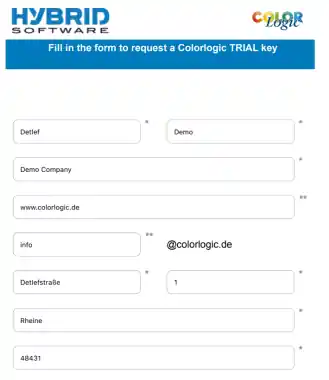
Hinweis: Bitte geben Sie eine gültige Webseitenadresse ein, da diese verwendet wird, um einen Teil der E-Mail-Adresse zu generieren und die Anfrage überprüfen zu können.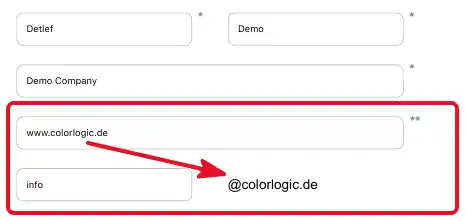
Sollte die Webseitenadresse des Unternehmens von der E-Mail-Adresse abweichen, muss die Webseitenadresse so eingegeben werden, dass die E-Mail-Adresse korrekt ist; anschließend muss die korrekte Unternehmensadresse in das untenstehende Kommentarfeld eingegeben werden. - Wählen Sie sowohl das entsprechende Land als auch einen Händler aus den verfügbaren Optionen aus. Der ausgewählte Händler wird Ihnen zugewiesen und kümmert sich um alles, sobald Sie das Formular abgeschickt haben.
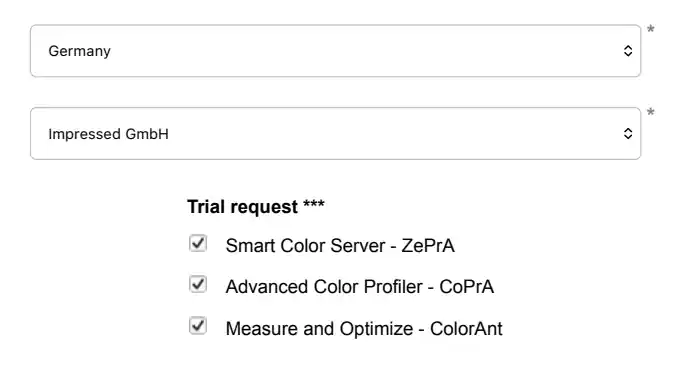
- Wählen Sie unter Trial request die ColorLogic-Produkte aus, die Sie testen möchten.
- Am Ende des Formulars finden Sie ein Kommentarfeld, in dem Sie die Art Ihres Unternehmens beschreiben, die mit dem Produkt zu erreichenden Ziele darlegen oder dem ausgewählten Händler vorab Fragen stellen können.
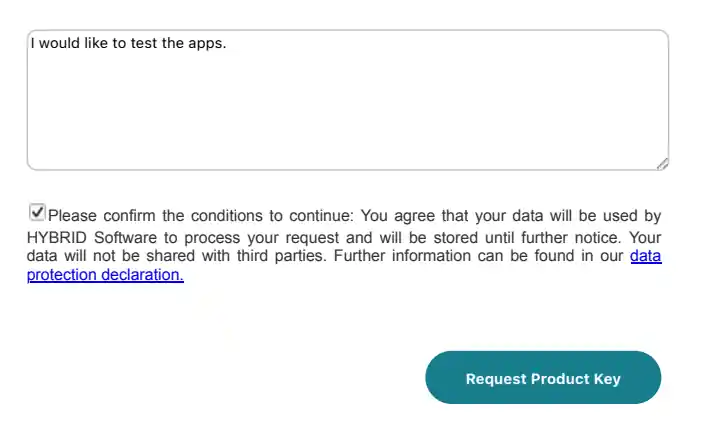
- Senden Sie das Formular über die Schaltfläche Request Product Key ab. Sobald die Anfrage abgeschickt wurde, erhalten Sie automatisch eine Bestätigungs-E-Mail.
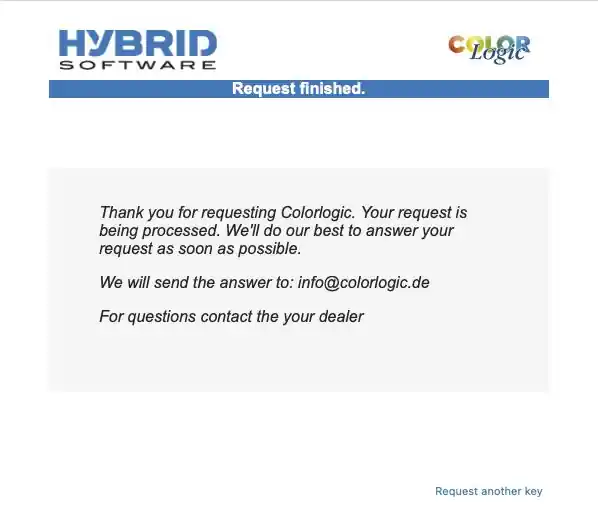
- Ihre Angaben werden anschließend von dem Händler geprüft, den Sie im Formular ausgewählt haben. Nach erfolgreicher Verifizierung wird für Sie ein Benutzerkonto im Hybrid DataCenter eingerichtet. Anschließend erhalten Sie eine zweite E-Mail mit Ihren Anmeldedaten für das Hybrid DataCenter.
Bitte notieren Sie sich Ihren Benutzernamen.
Wichtig: Dieser Benutzername kann nicht geändert werden und ist nicht Ihre E-Mail-Adresse.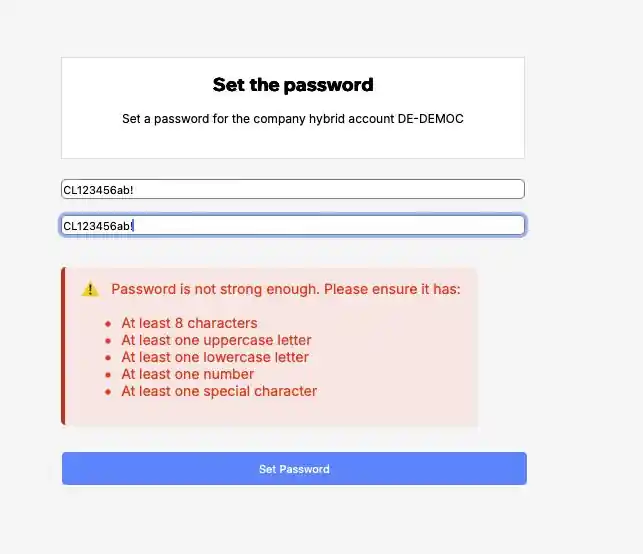
- Klicken Sie auf die Schaltfläche Set My Password und melden Sie sich mit diesen Zugangsdaten im Hybrid DataCenter an, indem Sie den Benutzernamen aus der Willkommens-E-Mail und Ihr neues Passwort eingeben.
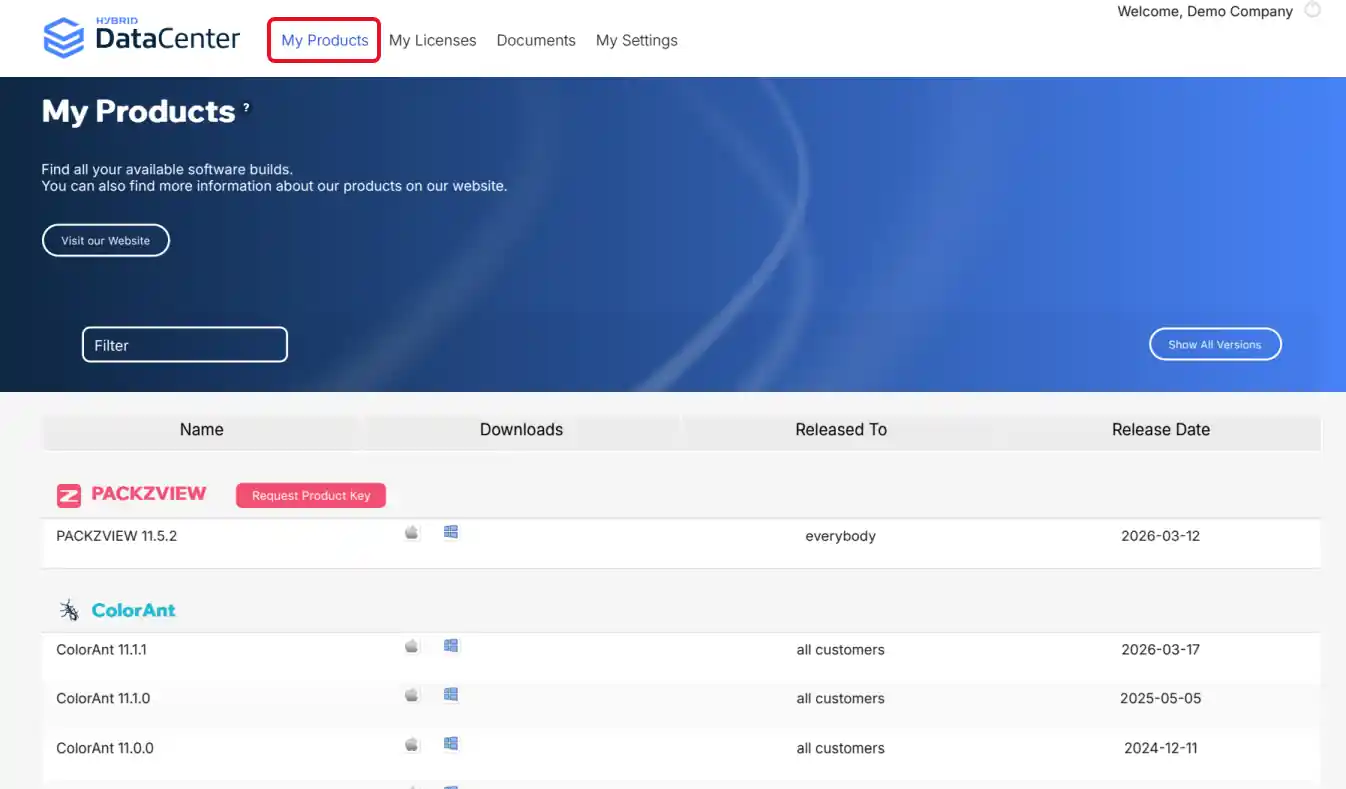
- Unter My Products finden Sie die aktuellen Versionen der Produkte, für die Sie eine Testlizenz angefordert haben. Laden Sie die Software dort herunter.
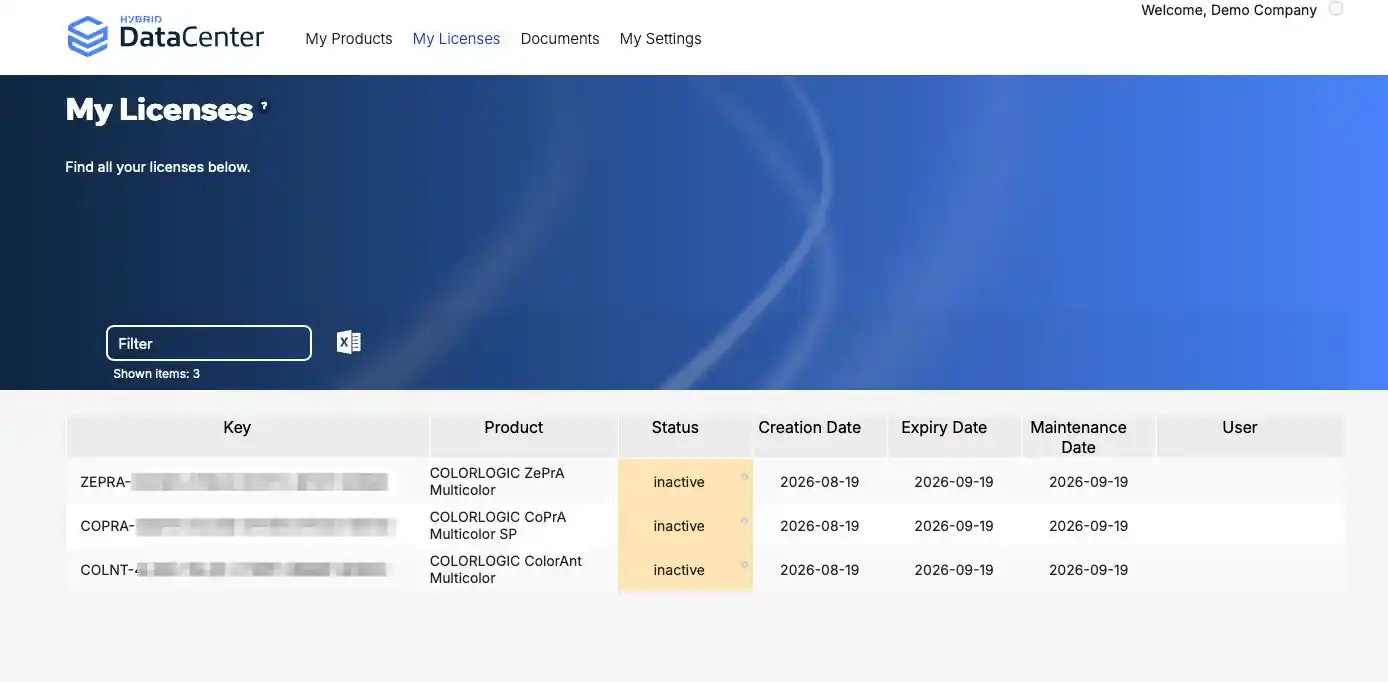
- Unter My Licenses finden Sie die angeforderten Testlizenzschlüssel, um die Software zu aktivieren.
Zugriff auf das DataCenter
Im DataCenter können Sie Lizenzschlüssel, Software-Downloads, Dokumentationen und zugehörige Ressourcen verwalten und darauf zugreifen.
Wenn Sie die Willkommens-E-Mail mit Ihren Anmeldedaten erhalten haben, notieren Sie sich bitte Ihren Benutzernamen.
Wichtig: Dieser Benutzername kann nicht geändert werden und ist nicht Ihre E-Mail-Adresse.
- Melden Sie sich mit Ihren Zugangsdaten im DataCenter an, indem Sie den Benutzernamen aus der Willkommens-E-Mail und Ihr neues Passwort eingeben.
- Unter My Products finden Sie die neuesten Softwareversionen zum Herunterladen.
- Ihre Lizenzschlüssel finden Sie unter My Licenses.
- Aktivieren Sie Ihre ColorLogic-Anwendung, indem Sie den Lizenzschlüssel kopieren und im Activation Manager einfügen.
Activation Manager
ColorLogic-Produkte werden über den Activation Manager aktiviert, der die Verwaltung von Softwarelizenzen sowie deren Aktivierung und Deaktivierung für alle Produkte von ColorLogic und Hybrid Software übernimmt. Er verwaltet zudem Lizenzverlängerungen (insbesondere bei Abonnementmodellen).
Hinweis: Zum Validieren, Aktivieren oder Deaktivieren von Lizenzschlüsseln ist eine Internetverbindung erforderlich.
Nach der Installation der ColorLogic-Software finden Sie den Activation Manager im ColorLogic-Anwendungsordner oder über das Dialogfeld Registrierung der Software.
Unter macOS befinden sich die Anwendungsordner von ColorLogic unter Anwendungen (der Activation Manager befindet sich dann im jeweiligen Anwendungsordner).
Auf Windows-Systemen befinden sich die Anwendungsordner von ColorLogic unter Programme:
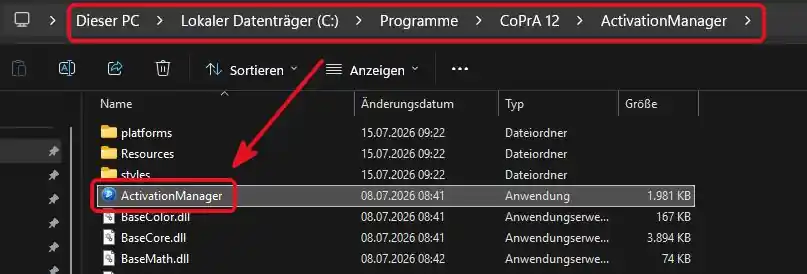
Aktivieren von ColorLogic-Produkten
So aktivieren Sie Ihre ColorLogic-Anwendungen:
- Installieren Sie die neueste Softwareversion. Sie enthält den Activation Manager. Beim ersten Start wird der Activation Manager automatisch geöffnet.
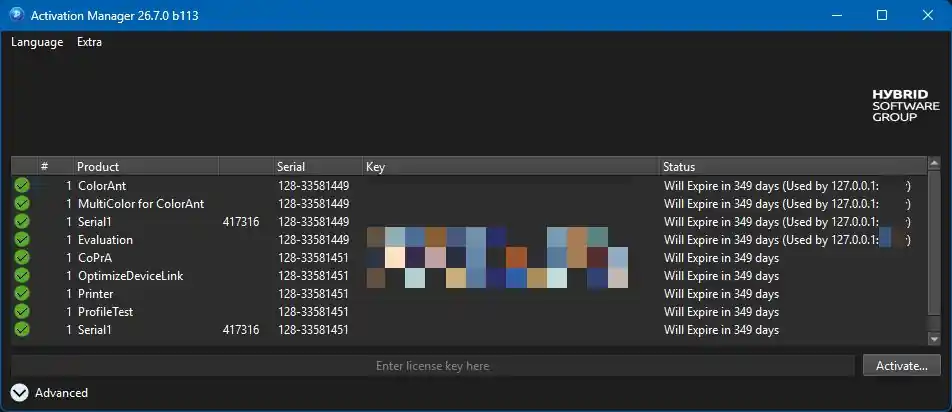
- Kopieren Sie den Lizenzschlüssel aus dem DataCenter und fügen Sie ihn in das Textfeld unterhalb der Tabelle ein.
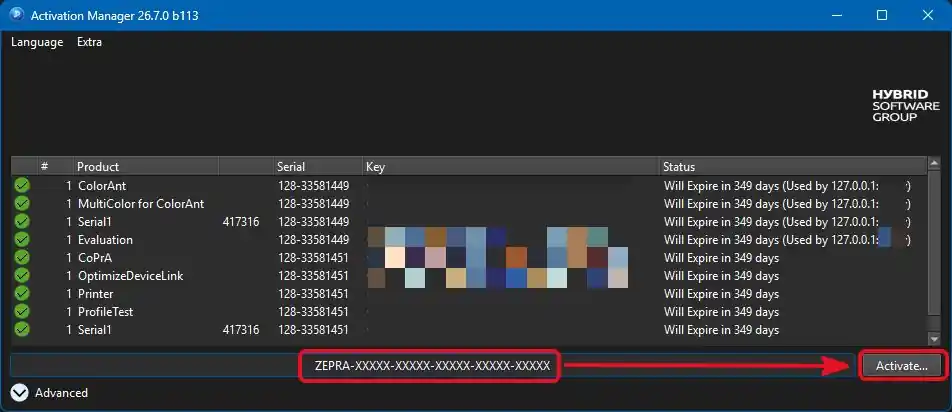
- Bestätigen Sie die Aktivierung, indem Sie auf Activate klicken (dafür ist eine Internetverbindung erforderlich). Der Activation Manager überprüft den Lizenzschlüssel; ist dieser gültig, wird die Software aktiviert und der Lizenzschlüssel für die Nutzung auf dem Zielsystem registriert.
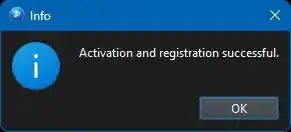
- Schließen Sie nach erfolgreicher Aktivierung den Activation Manager.
- Starten Sie die Hauptanwendung neu.
Lizenzdetails
Unter Lizenzdetails sind zwei Datumsangaben aufgeführt:
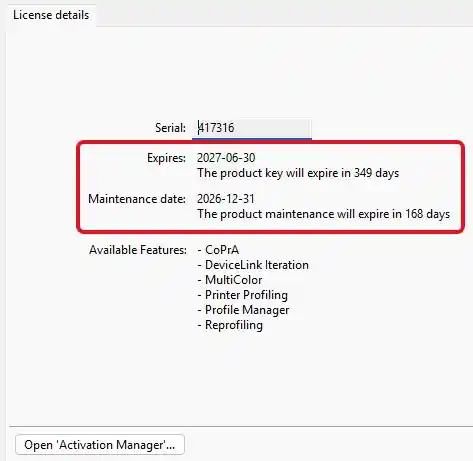
- Ablaufdatum: Das Datum, an dem die Software eine neue Validierung benötigt
- Wartungsdatum: Der Zeitraum, in dem Sie automatische Updates erhalten
Hinweis: Für jede Lizenzschlüsselüberprüfung oder jedes Software-Update ist eine Internetverbindung erforderlich.
Deaktivieren von Lizenzschlüsseln
- Um einen Lizenzschlüssel zu deaktivieren, klicken Sie auf die Schaltfläche Advanced. Daraufhin wird die Schaltfläche Deactivate sichtbar. Geben Sie den Lizenzschlüssel in das Textfeld ein (Sie können ihn aus der Liste oben auswählen) und klicken Sie auf Deactivate.
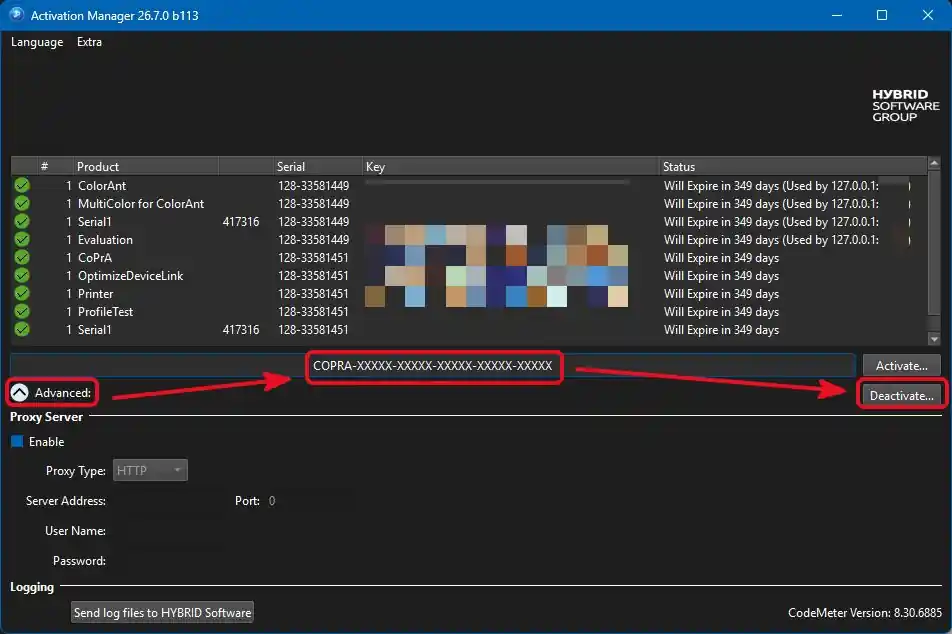
Hinweis: Alle ColorLogic- und Hybrid-Anwendungen (z. B. PACKZ) müssen geschlossen sein, bevor eine Lizenz deaktiviert werden kann. - Bestätigen Sie die Deaktivierung:
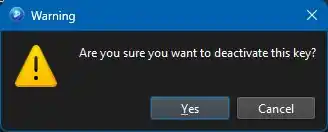
- Nach der Deaktivierung wird der Lizenzschlüssel freigegeben und kann auf einem anderen Computer wiederverwendet werden.
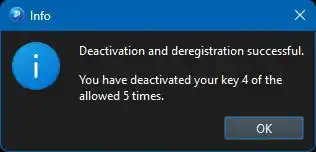
Hinweis: Lizenzen können fünfmal aktiviert bzw. deaktiviert werden.
Übertragen einer Lizenz auf einen anderen Computer
Das Übertragen eines Lizenzschlüssels auf einen anderen Computer ist unkompliziert:
- Öffnen Sie den Activation Manager aus dem ColorLogic-Installationsordner oder über den Dialog Registrierung in der Anwendung
- Wählen Sie den Lizenzschlüssel aus, den Sie übertragen möchten
- Klicken Sie auf die Schaltfläche Advanced
- Klicken Sie auf Deactivate, um den Lizenzschlüssel freizugeben. Der Schlüssel kann nun auf einem anderen Computer aktiviert werden
- Aktivieren Sie die ColorLogic-Anwendung auf dem anderen Rechner mit demselben Schlüssel
(sowohl für die Deaktivierung als auch für die Reaktivierung ist eine Internetverbindung erforderlich)
Validieren Ihrer Lizenzschlüssel
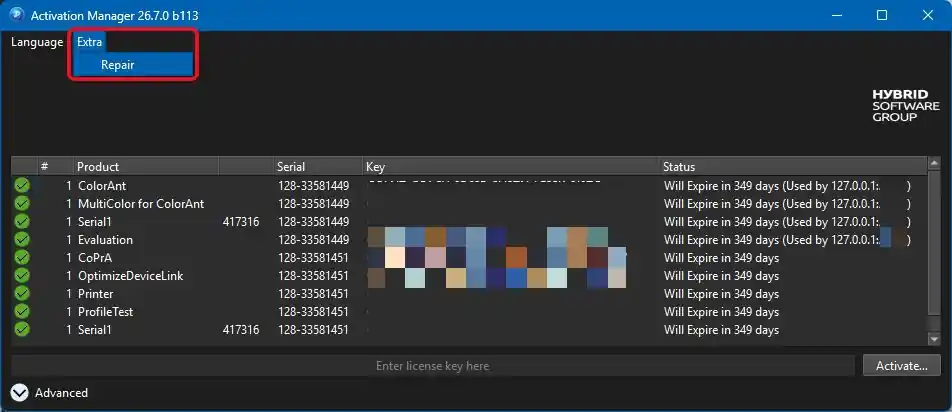
Damit Lizenzschlüssel ihre Gültigkeit behalten, muss die Software regelmäßig mit dem Server synchronisiert werden. Sie können diese Synchronisierung manuell über die Funktion Repair im Menü Extra ausführen. Dadurch werden die meisten Synchronisierungsprobleme, zum Beispiel falsche Ablaufdaten, behoben. Sollten weiterhin Probleme auftreten, wenden Sie sich bitte an ihren Händler, um Hilfe zu erhalten.
Troubleshooting
Erstinstallation von Codemeter
Bei der Erstinstallation von Codemeter kann es vorkommen, dass Produkt-Keys zwar im Activation Manager geladen werden können, aber nicht von der ColorLogic-Applikation übernommen werden. In diesem Fall lässt sich die Anwendung nicht starten. Stattdessen wird eine Fehlermeldung angezeigt, die darauf hinweist, dass die Anwendung nicht lizenziert ist.
Tritt dieses Verhalten auf, starten Sie zunächst den Rechner neu. Sollte das Problem danach weiterhin bestehen, schließen Sie alle ColorLogic-Applikationen, öffnen Sie den Activation Manager und führen Sie die Funktion Repair aus. Starten Sie anschließend die ColorLogic-Applikationen erneut.
Activation Manager
In seltenen Fällen kann es vorkommen, dass der Activation Manager bei einer Neuinstallation und Start der unlizensierten APP (also im ColorAnt-/CoPrA-/ZePrA) nicht automatisch startet und manuell gestartet werden muss. Der Activation Manager befindet sich im Installationsordner der betreffenden APP (also im ColorAnt-/CoPrA-/ZePrA-Installationsordner).
Vorgehensweise zur Fehlerbehebung
- Beenden Sie zunächst die noch laufendende ColorLogic-/Hybrid-Apps. Starten Sie dann den Activation Manager und laden Sie die Lizenzschlüssel.
- Öffnen Sie erst danach die ColorLogic-Applikation.
- Prüfen Sie, ob die Lizenzen in der ColorLogic-Applikation im Registrierungsdialog angezeigt werden.
Sollten die Lizenzen weiterhin nicht angezeigt werden oder erneut die Meldung erscheinen, dass die Anwendung nicht aktiviert ist, gehen Sie wie folgt vor:
- Starten Sie das System neu.
- Öffnen Sie nach dem Neustart den Activation Manager.
- Führen Sie vorsorglich die Funktion Repair aus dem Extra-Menü aus.
- Starten Sie anschließend die betreffende ColorLogic-Applikation neu.
In der Regel wird die Lizenz nach Durchführung dieser Schritte korrekt erkannt.
Unter Windows ist der Activation Manager auch direkt im Startmenü bei den Programmen zu finden.
Virtuelle Maschinen
Sollte ZePrA in einer virtuellen Maschine (VM) nicht gestartet werden können, führen Sie bitte zunächst einen Neustart der VM durch. Ein Neustart der virtuellen Maschine kann temporäre Probleme bei der Initialisierung von Diensten oder Lizenzkomponenten beheben und sollte daher als erste Maßnahme durchgeführt werden.